Mengelola pemberitahuan untuk tim, proyek, atau organisasi
Layanan Azure DevOps | Azure DevOps Server 2022 - Azure DevOps Server 2019
Anda dapat mengelola pemberitahuan email di tingkat tim, proyek, dan organisasi saat perubahan terjadi pada item kerja, tinjauan kode, permintaan pull, file kontrol sumber, dan build.
Misalnya, ketika item kerja prioritas tinggi ditetapkan ke jalur area tim Anda, email pemberitahuan akan dikirim ke tim. Untuk informasi selengkapnya, lihat Jenis pemberitahuan.
Prasyarat
Untuk mengelola pemberitahuan, Anda harus menjadi administrator untuk tingkat yang ingin Anda kelola:
- Tim: Anda harus menjadi Administrator Tim untuk memodifikasi langganan untuk tim.
- Proyek: Anda harus menjadi anggota grup Administrator Proyek untuk membuat atau memodifikasi langganan untuk proyek.
- Organisasi: Anda harus menjadi anggota grup Administrator Koleksi Proyek untuk membuat atau mengubah langganan untuk organisasi atau koleksi.
Jika Anda bukan administrator, tambahkan sebagai administrator. Untuk informasi lebih lanjut, baca artikel berikut:
- Menambahkan administrator tim
- Mengubah izin di tingkat proyek
- Mengubah izin di tingkat organisasi atau koleksi
Catatan
Untuk Azure DevOps Server lokal, konfigurasikan server SMTP untuk anggota tim untuk melihat opsi Pemberitahuan dari menu organisasi atau profil pengguna mereka dan untuk menerima pemberitahuan.
Membuat langganan email
Langganan memungkinkan Anda mengontrol apa yang diberitahukan tim Anda dan bagaimana tim menerima pemberitahuan tersebut. Untuk informasi selengkapnya, lihat jenis pemberitahuan.
Masuk ke organisasi Anda (
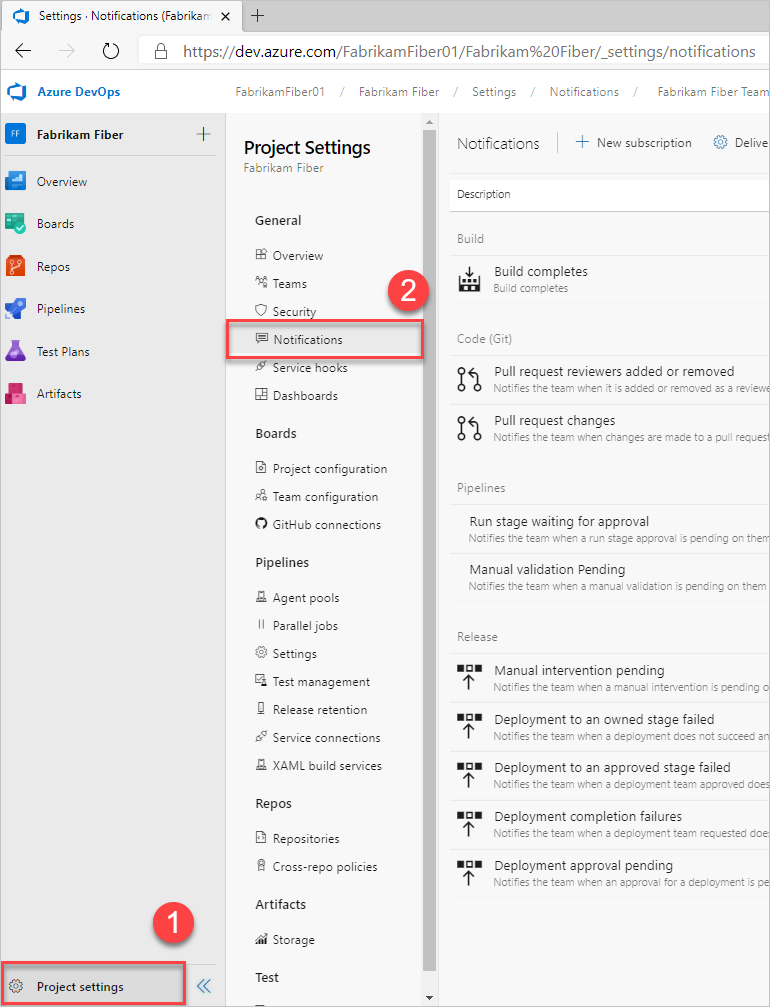
https://dev.azure.com/{yourorganization}).Pilih Pemberitahuan pengaturan>proyek.
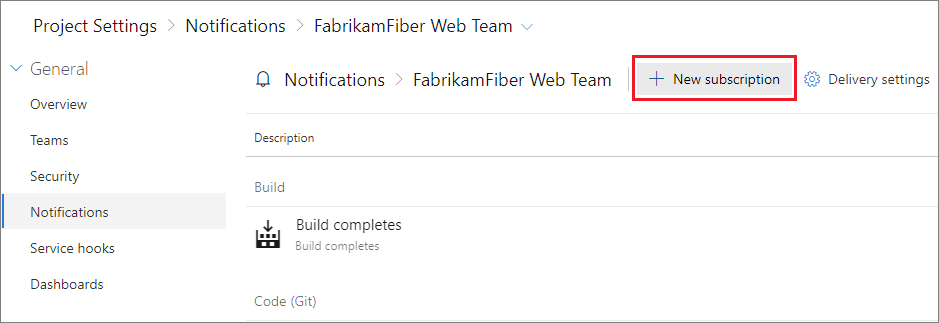
Pilih Langganan baru.
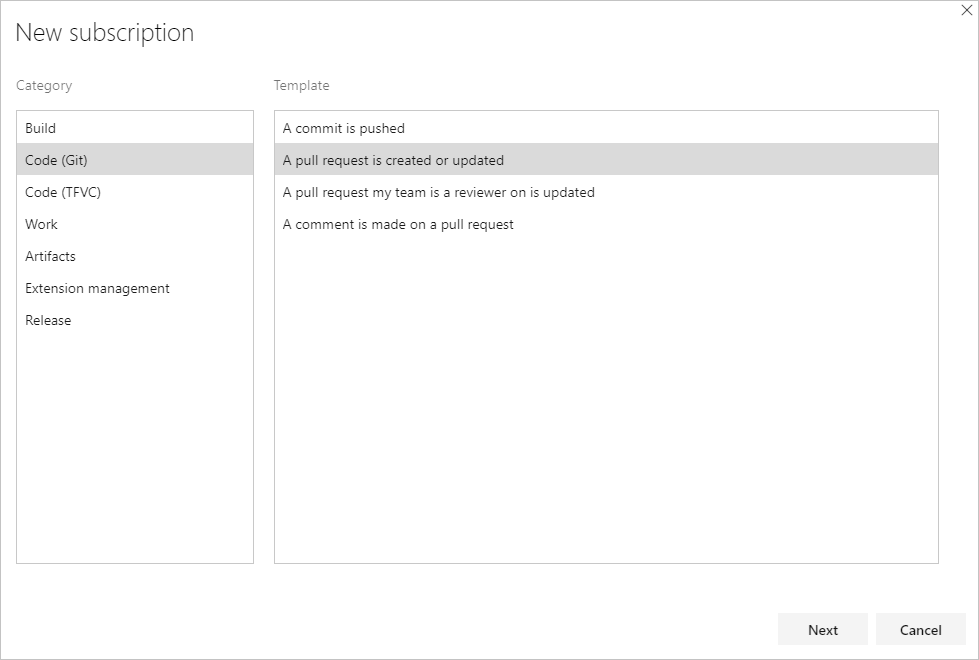
Pilih jenis aktivitas yang Anda inginkan untuk diberi tahu oleh tim Anda.
Berikan deskripsi untuk membantu Anda mengidentifikasi langganan nanti.

Pilih anggota tim mana yang harus menerima pemberitahuan:

Pilih dari salah satu opsi pengiriman berikut:
Opsi pengiriman Keterangan Anggota tim berdasarkan peran Hanya anggota tim tertentu yang terkait dengan acara yang diberi tahu. Misalnya, untuk perubahan item kerja, Anda mungkin hanya ingin penerima tugas item kerja saat ini menerima pemberitahuan. Preferensi tim Gunakan preferensi pengiriman default tim. Untuk informasi selengkapnya, lihat Mengelola pengaturan pengiriman. Alamat email kustom Kirim email ke alamat email tertentu. Semua anggota tim Kirim email individual ke setiap anggota tim. SABUN Kirim pemberitahuan email kepada pelanggan layanan SOAP. Untuk aktivitas tertentu, saat Anda memilih Anggota tim berdasarkan peran, Anda dapat memilih agar pengguna yang memulai aktivitas menerima pemberitahuan. Pemberitahuan ini dikontrol oleh kotak centang Lewati inisiator . Secara default, kotak ini dicentang, yang berarti pengguna yang memulai perubahan tidak diberi tahu tentang hal itu.
Tip
Untuk anggota Tim berdasarkan peran, setiap peran cukup jelas. Namun, dua peran berikut mungkin memerlukan beberapa penjelasan lebih lanjut.
Peninjau yang diubah berlaku untuk setiap peninjau yang ditambahkan atau dihapus, sebagai hasil dari kebijakan yang ditentukan untuk kumpulan file. Misalnya, pendorongan ke permintaan pull (PR) dapat memperkenalkan perubahan pada File1.cs. Jika ada kebijakan yang mengatakan bahwa Orang A perlu meninjau perubahan pada File1.cs, mereka akan berada dalam peran Pengulas yang diubah untuk iterasi PR tersebut.
Peran Reset peninjau terkait dengan kebijakan "reset suara". Misalnya, repositori telah mengonfigurasi kebijakan, "Atur ulang suara pada pendorongan baru". Orang B, yang diperlukan pada PR, telah menyetujui PR ini. Karena kebijakan reset suara, suara mereka telah diatur ulang. Dengan demikian, dia berada dalam peran Reset peninjau untuk iterasi tersebut.
Pilih apakah Anda ingin menerima pemberitahuan tentang aktivitas di semua proyek atau hanya proyek tertentu.

Secara opsional, konfigurasikan lebih banyak kriteria filter.

Pilih Selesai untuk menyimpan langganan baru.
Masuk ke organisasi Anda (
https://dev.azure.com/{yourorganization}).Pilih Pemberitahuan pengaturan>proyek.
Pilih Langganan baru.
Pilih jenis aktivitas yang Anda inginkan untuk diberi tahu oleh tim Anda.
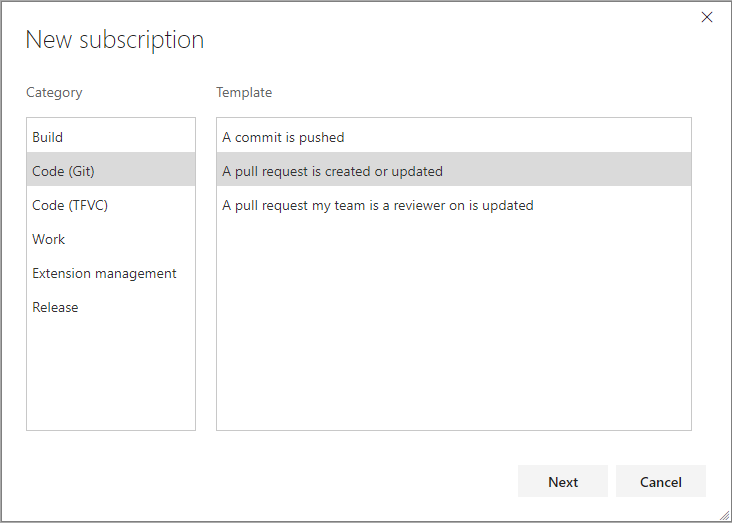
Berikan deskripsi untuk membantu Anda mengidentifikasi langganan nanti.
Pilih anggota tim mana yang harus menerima pemberitahuan:
Pilih dari salah satu opsi pengiriman berikut:
Opsi pengiriman Deskripsi Anggota tim berdasarkan peran Hanya anggota tim tertentu yang terkait dengan acara yang diberi tahu. Misalnya, untuk perubahan item kerja, Anda mungkin hanya ingin penerima tugas item kerja saat ini menerima pemberitahuan. Preferensi tim gunakan preferensi pengiriman default tim. Untuk informasi selengkapnya, lihat Mengelola pengaturan pengiriman. Alamat email kustom Kirim email ke alamat email tertentu. Semua anggota tim Kirim email individual ke setiap anggota tim. Untuk aktivitas tertentu, saat Anda memilih Anggota tim berdasarkan peran, Anda dapat memilih agar pengguna yang memulai aktivitas menerima pemberitahuan. Pemberitahuan ini dikontrol oleh kotak centang Lewati inisiator . Secara default, kotak ini dicentang, yang berarti pengguna yang memulai perubahan tidak diberi tahu tentang hal itu.
Tip
Untuk anggota Tim berdasarkan peran, setiap peran cukup jelas. Namun, dua peran berikut mungkin memerlukan beberapa penjelasan lebih lanjut. Peninjau yang diubah berlaku untuk setiap peninjau yang ditambahkan atau dihapus, sebagai hasil dari kebijakan yang ditentukan untuk kumpulan file. Misalnya, pendorongan ke permintaan pull (PR) dapat memperkenalkan perubahan pada File1.cs. Jika ada kebijakan yang mengatakan bahwa Orang A perlu meninjau perubahan pada File1.cs, mereka akan berada dalam peran Pengulas yang diubah untuk iterasi PR tersebut. Peran Reset peninjau terkait dengan kebijakan "reset suara". Misalnya, repositori telah mengonfigurasi kebijakan, "Atur ulang suara pada pendorongan baru". Orang B, yang diperlukan pada PR, telah menyetujui PR ini. Karena kebijakan reset suara, suara mereka telah diatur ulang. Dengan demikian, dia berada dalam peran Reset peninjau untuk iterasi tersebut.
Pilih apakah Anda ingin menerima pemberitahuan tentang aktivitas di semua proyek atau hanya proyek tertentu.
Secara opsional, konfigurasikan lebih banyak kriteria filter.
Pilih Selesai untuk menyimpan langganan baru.
Tip
Jika Anda tidak ingin menerima pemberitahuan untuk peristiwa yang Anda mulai, Anda dapat mengaktifkan opsi , Lewati inisiator. Untuk informasi selengkapnya, lihat Mengecualikan diri Anda dari email pemberitahuan untuk peristiwa yang Anda mulai.
Mengelola pengaturan pengiriman global
Pemberitahuan global berlaku untuk semua proyek yang ditentukan untuk organisasi atau koleksi. Pilih untuk mengizinkan atau memblokir pengiriman email untuk semua langganan yang dimiliki oleh tim atau grup. Ini adalah pengaturan default, yang hanya berlaku jika tim atau grup belum secara eksplisit mengatur opsi. Untuk informasi selengkapnya, lihat Pemberitahuan global.
Tip
Kami tidak mendukung pemberitahuan di seluruh organisasi. Sebagai alternatif, Anda dapat memberikan daftar distribusi email yang masuk ke seluruh organisasi Anda. Selain itu, Anda dapat membuat banner dengan perintah az devops banner yang dilihat semua pengguna saat mereka masuk.
Tip
Anda dapat mengirim email ke semua koleksi dalam tingkat aplikasi. Lihat Mengonfigurasi server SMTP dan menyesuaikan email untuk pemberitahuan dan permintaan umpan balik. Selain itu, Anda dapat membuat banner dengan perintah az devops banner yang dilihat semua pengguna saat mereka masuk.
Tip
Anda dapat mengirim email ke semua koleksi dalam tingkat aplikasi. Lihat Mengonfigurasi server SMTP dan menyesuaikan email untuk pemberitahuan dan permintaan umpan balik.
Berhenti berlangganan atau menolak langganan pemberitahuan tim atau out-of-box (OOB)
Anda dapat memilih untuk tidak menerima pemberitahuan untuk langganan pemberitahuan tim tertentu dengan memilih keluar.
Masuk ke organisasi Anda (
https://dev.azure.com/{yourorganization}).Pilih
 Pengaturan pengguna, lalu pilih Pemberitahuan dari daftar yang dihasilkan.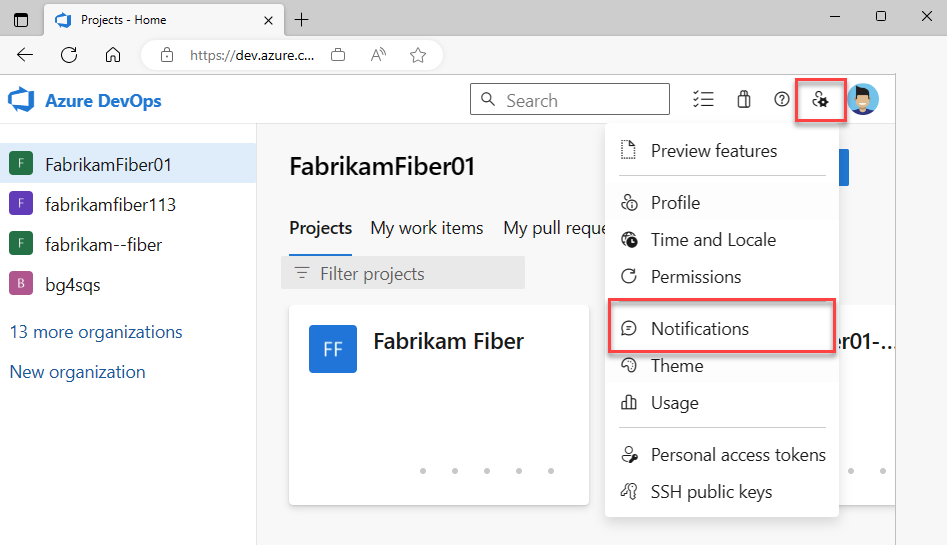
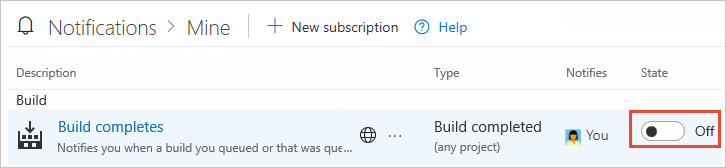
Untuk berhenti berlangganan dari pemberitahuan apa pun, geser indikator Status Aktif/Nonaktif ke posisi Nonaktif.
Untuk berhenti berlangganan dari pemberitahuan apa pun, geser indikator Status Aktif/Nonaktif ke posisi Nonaktif. Misalnya, di sini kami menonaktifkan langganan pemberitahuan "Build selesai".
Catatan
Apakah Anda adalah administrator atau tidak, saat Anda memindahkan tombol untuk langganan pemberitahuan tim bersama di pengaturan Anda hanya berdampak pada Anda dan bukan anggota tim lain.
Artikel terkait
Saran dan Komentar
Segera hadir: Sepanjang tahun 2024 kami akan menghentikan penggunaan GitHub Issues sebagai mekanisme umpan balik untuk konten dan menggantinya dengan sistem umpan balik baru. Untuk mengetahui informasi selengkapnya, lihat: https://aka.ms/ContentUserFeedback.
Kirim dan lihat umpan balik untuk