Membuat dan mengelola kumpulan agen
Layanan Azure DevOps | Azure DevOps Server 2022 - Azure DevOps Server 2019
Kumpulan agen adalah kumpulan agen. Alih-alih mengelola setiap agen satu per satu, Anda mengatur agen ke dalam kumpulan agen. Saat Anda mengonfigurasi agen, agen didaftarkan dengan satu kumpulan, dan saat Anda membuat alur, Anda menentukan kumpulan tempat alur berjalan. Saat Anda menjalankan alur, alur berjalan pada agen dari kumpulan yang memenuhi tuntutan alur.
Di Azure Pipelines, kumpulan dilingkupkan ke seluruh organisasi; sehingga Anda dapat berbagi mesin agen di seluruh proyek.
Di Azure DevOps Server, kumpulan agen dilingkup ke seluruh server; sehingga Anda dapat berbagi mesin agen di seluruh proyek dan koleksi.
Catatan
Pekerjaan kumpulan agen menjalankan pekerjaan pada satu agen. Jika Anda perlu menjalankan pekerjaan di semua agen, seperti grup penyebaran untuk alur rilis klasik, lihat Menyediakan grup penyebaran.
Jika Anda adalah administrator organisasi, Anda membuat dan mengelola kumpulan agen dari tab kumpulan agen di pengaturan admin.
Masuk ke organisasi Anda (
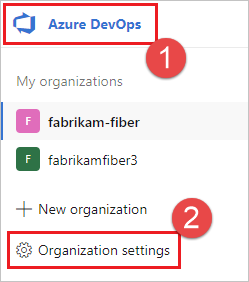
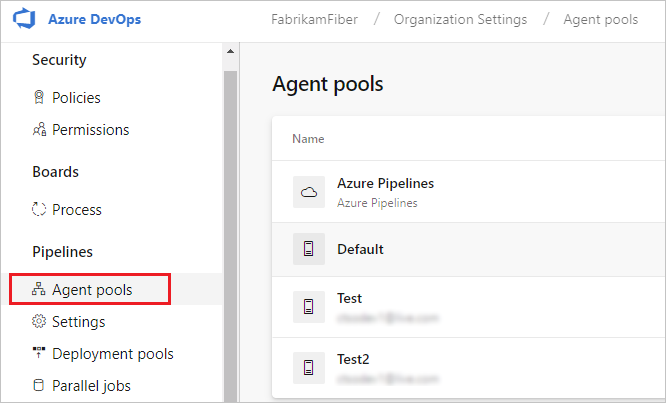
https://dev.azure.com/{yourorganization}).Pilih Azure DevOps, Pengaturan organisasi.
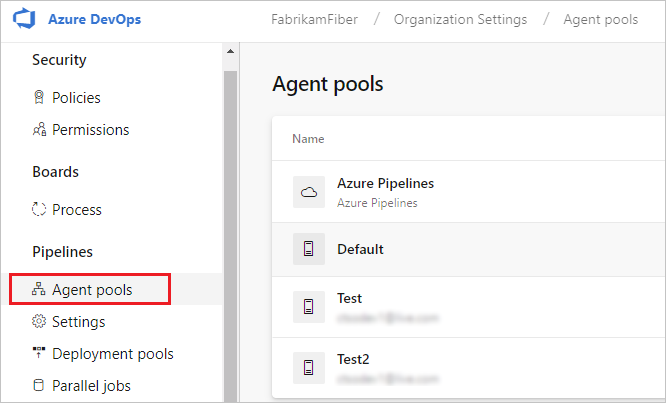
Pilih Kumpulan agen.
Masuk ke koleksi proyek Anda (
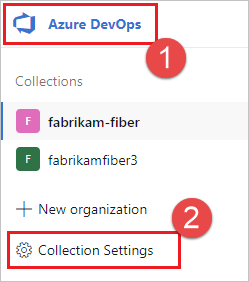
http://your-server/DefaultCollection).Pilih Azure DevOps, Pengaturan koleksi.
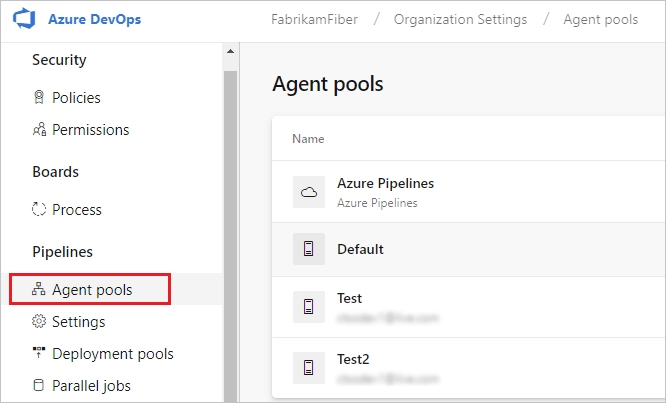
Pilih Kumpulan agen.
Pilih Azure DevOps, Pengaturan koleksi.
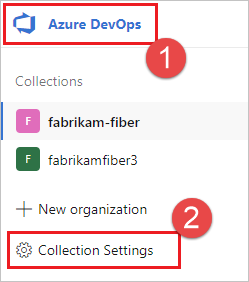
Pilih Kumpulan agen.
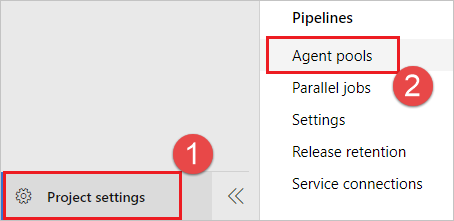
Jika Anda adalah anggota tim proyek, Anda membuat dan mengelola kumpulan agen dari tab kumpulan agen di pengaturan proyek.
Navigasi ke proyek Anda dan pilih Pengaturan proyek, Kumpulan agen.
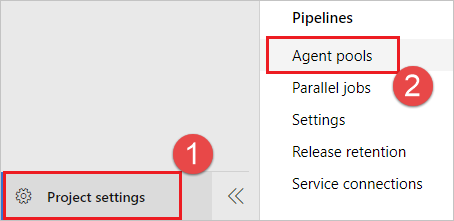
Navigasi ke proyek Anda dan pilih Pengaturan proyek, Kumpulan agen.
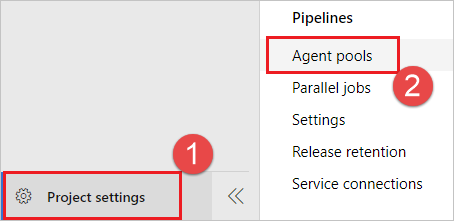
Navigasi ke proyek Anda dan pilih Pengaturan proyek, Kumpulan agen.
Kumpulan agen default
Kumpulan agen berikut disediakan secara default:
- Kumpulan default : Gunakan untuk mendaftarkan agen yang dihost sendiri yang telah Anda siapkan.
Kumpulan yang dihosting Azure Pipelines dengan berbagai gambar Windows, Linux, dan macOS. Untuk daftar lengkap gambar yang tersedia dan perangkat lunak yang diinstal, lihat Agen yang dihosting Microsoft.
Catatan
Kumpulan yang dihosting Azure Pipelines menggantikan kumpulan yang dihosting sebelumnya yang memiliki nama yang dipetakan ke gambar yang sesuai. Pekerjaan apa pun yang Anda miliki di kumpulan yang dihosting sebelumnya secara otomatis dialihkan ke gambar yang benar di kumpulan yang dihosting Azure Pipelines baru. Dalam beberapa keadaan, Anda mungkin masih melihat nama kumpulan lama, tetapi di belakang layar pekerjaan yang dihosting dijalankan menggunakan kumpulan Azure Pipelines. Untuk informasi selengkapnya, lihat Catatan rilis kumpulan tunggal yang dihosting dari catatan rilis 1 Juli 2019 - Sprint 154.
Secara default, semua kontributor dalam proyek adalah anggota peran Pengguna pada kumpulan yang dihosting. Ini memungkinkan setiap kontributor dalam proyek untuk menulis dan menjalankan alur menggunakan agen yang dihosting Microsoft.
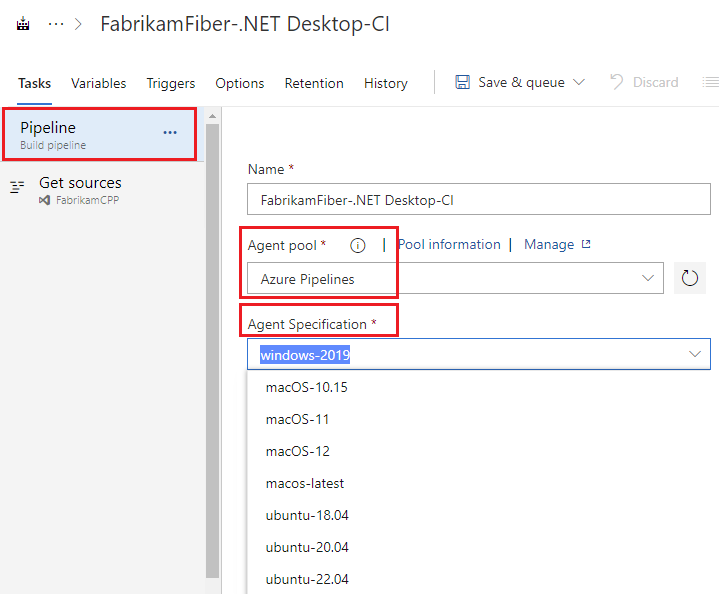
Menunjuk kumpulan di alur Anda
Untuk memilih agen yang dihosting Microsoft dari kumpulan Azure Pipelines di alur YAML Azure DevOps Services Anda, tentukan nama gambar, menggunakan Label Gambar VML YAML dari tabel ini .
pool:
  vmImage: ubuntu-latest # This is the default if you don't specify a pool or vmImage.
Untuk menggunakan kumpulan privat tanpa tuntutan:
pool: MyPool
Untuk informasi selengkapnya, lihat skema YAML untuk kumpulan.
Mengelola kumpulan dan antrean
Jika Anda adalah administrator organisasi, Anda membuat dan mengelola kumpulan agen dari tab kumpulan agen di pengaturan admin.
Masuk ke organisasi Anda (
https://dev.azure.com/{yourorganization}).Pilih Azure DevOps, Pengaturan organisasi.
Pilih Kumpulan agen.
Masuk ke koleksi proyek Anda (
http://your-server/DefaultCollection).Pilih Azure DevOps, Pengaturan koleksi.
Pilih Kumpulan agen.
Pilih Azure DevOps, Pengaturan koleksi.
Pilih Kumpulan agen.
Jika Anda adalah anggota tim proyek, Anda membuat dan mengelola kumpulan agen dari tab kumpulan agen di pengaturan proyek.
Navigasi ke proyek Anda dan pilih Pengaturan proyek, Kumpulan agen.
Navigasi ke proyek Anda dan pilih Pengaturan proyek, Kumpulan agen.
Navigasi ke proyek Anda dan pilih Pengaturan proyek, Kumpulan agen.
Kumpulan digunakan untuk menjalankan pekerjaan. Pelajari tentang menentukan kumpulan untuk pekerjaan.
Jika Anda memiliki banyak agen yang dihost sendiri yang ditujukan untuk tim atau tujuan yang berbeda, Anda mungkin ingin membuat kumpulan tambahan seperti yang dijelaskan di bawah ini.
Membuat kumpulan agen
Berikut adalah beberapa situasi umum ketika Anda mungkin ingin membuat kumpulan agen yang dihost sendiri:
Anda adalah anggota proyek dan ingin menggunakan sekumpulan mesin yang dimiliki oleh tim Anda untuk menjalankan pekerjaan build dan penyebaran. Pertama, pastikan Anda memiliki izin untuk membuat kumpulan di proyek Anda dengan memilih Keamanan di halaman kumpulan agen di pengaturan Proyek Anda. Anda harus memiliki peran Administrator agar dapat membuat kumpulan baru. Selanjutnya, pilih Tambahkan kumpulan dan pilih opsi untuk membuat kumpulan baru . Akhirnya instal dan konfigurasikan agen untuk menjadi bagian dari kumpulan agen tersebut.
Anda adalah anggota tim infrastruktur dan ingin menyiapkan kumpulan agen untuk digunakan di semua proyek. Pertama, pastikan Anda memiliki izin untuk membuat kumpulan di proyek Anda dengan memilih Keamanan di halaman kumpulan agen di pengaturan Organisasi Anda. Selanjutnya buat kumpulan agen Baru dan pilih opsi untuk Provisi otomatis kumpulan agen ini di semua proyek saat membuat kumpulan. Pengaturan ini memastikan semua proyek memiliki akses ke kumpulan agen ini. Akhirnya instal dan konfigurasikan agen untuk menjadi bagian dari kumpulan agen tersebut.
Anda ingin berbagi sekumpulan komputer agen dengan beberapa proyek, tetapi tidak semuanya. Pertama, navigasikan ke pengaturan untuk salah satu proyek, tambahkan kumpulan agen, dan pilih opsi untuk membuat kumpulan baru di tingkat organisasi. Selanjutnya, buka masing-masing proyek lain, dan buat kumpulan di masing-masing proyek sambil memilih opsi untuk Menggunakan kumpulan agen yang ada dari organisasi. Terakhir, instal dan konfigurasikan agen untuk menjadi bagian dari kumpulan agen bersama.
Anda adalah anggota proyek dan ingin menggunakan sekumpulan mesin yang dimiliki oleh tim Anda untuk menjalankan pekerjaan build dan penyebaran. Pertama, pastikan Anda memiliki izin untuk membuat kumpulan di proyek Anda dengan memilih Keamanan di halaman kumpulan agen di pengaturan Proyek Anda. Anda harus memiliki peran Administrator agar dapat membuat kumpulan baru. Selanjutnya, pilih Tambahkan kumpulan dan pilih opsi untuk membuat kumpulan baru . Akhirnya instal dan konfigurasikan agen untuk menjadi bagian dari kumpulan agen tersebut.
Anda adalah anggota tim infrastruktur dan ingin menyiapkan kumpulan agen untuk digunakan di semua proyek. Pertama, pastikan Anda memiliki izin untuk membuat kumpulan di proyek Anda dengan memilih Keamanan di halaman kumpulan agen di pengaturan koleksi Proyek Anda. Selanjutnya buat kumpulan agen Baru dan pilih opsi untuk Provisi otomatis kumpulan agen ini di semua proyek saat membuat kumpulan. Pengaturan ini memastikan semua proyek memiliki akses ke kumpulan agen ini. Akhirnya instal dan konfigurasikan agen untuk menjadi bagian dari kumpulan agen tersebut.
Anda ingin berbagi sekumpulan komputer agen dengan beberapa proyek, tetapi tidak semuanya. Pertama, navigasikan ke pengaturan untuk salah satu proyek, tambahkan kumpulan agen, dan pilih opsi untuk membuat kumpulan baru di tingkat organisasi. Selanjutnya, buka masing-masing proyek lain, dan buat kumpulan di masing-masing proyek sambil memilih opsi untuk Menggunakan kumpulan agen yang ada dari organisasi. Terakhir, instal dan konfigurasikan agen untuk menjadi bagian dari kumpulan agen bersama.
Anda adalah anggota proyek dan ingin menggunakan sekumpulan mesin yang dimiliki oleh tim Anda untuk menjalankan pekerjaan build dan penyebaran. Pertama, pastikan Anda adalah anggota grup di Semua Kumpulan dengan peran Administrator . Selanjutnya buat kumpulan agen proyek baru di pengaturan proyek Anda dan pilih opsi untuk Membuat kumpulan agen organisasi baru. Akibatnya, kumpulan agen tingkat organisasi dan proyek akan dibuat. Akhirnya instal dan konfigurasikan agen untuk menjadi bagian dari kumpulan agen tersebut.
Anda adalah anggota tim infrastruktur dan ingin menyiapkan kumpulan agen untuk digunakan di semua proyek. Pertama-tama pastikan Anda adalah anggota grup di Semua Kumpulan dengan peran Administrator . Selanjutnya buat kumpulan agen organisasi baru di pengaturan admin Anda dan pilih opsi untuk Provisi otomatis kumpulan agen proyek yang sesuai di semua proyek saat membuat kumpulan. Pengaturan ini memastikan semua proyek memiliki kumpulan yang mengarah ke kumpulan agen organisasi. Sistem membuat kumpulan untuk proyek yang ada, dan di masa depan akan melakukannya setiap kali proyek baru dibuat. Akhirnya instal dan konfigurasikan agen untuk menjadi bagian dari kumpulan agen tersebut.
Anda ingin berbagi sekumpulan komputer agen dengan beberapa proyek, tetapi tidak semuanya. Pertama-tama buat kumpulan agen proyek di salah satu proyek dan pilih opsi untuk Membuat kumpulan agen organisasi baru saat membuat kumpulan tersebut. Selanjutnya, buka masing-masing proyek lain, dan buat kumpulan di masing-masing proyek sambil memilih opsi untuk Menggunakan kumpulan agen organisasi yang ada. Terakhir, instal dan konfigurasikan agen untuk menjadi bagian dari kumpulan agen bersama.
Keamanan kumpulan agen
Memahami cara kerja keamanan untuk kumpulan agen membantu Anda mengontrol berbagi dan penggunaan agen.
Peran didefinisikan pada setiap kumpulan agen, dan keanggotaan dalam peran ini mengatur operasi apa yang dapat Anda lakukan pada kumpulan agen.
Pengaturan keamanan tingkat organisasi
| Peran pada kumpulan agen di pengaturan organisasi | Tujuan |
|---|---|
| Pembaca | Anggota peran ini dapat melihat kumpulan agen serta agen. Anda biasanya menggunakan ini untuk menambahkan operator yang bertanggung jawab untuk memantau agen dan kesehatannya. |
| Akun Layanan | Anggota peran ini dapat menggunakan kumpulan agen organisasi untuk membuat kumpulan agen proyek dalam sebuah proyek. Jika Anda mengikuti panduan di atas untuk membuat kumpulan agen proyek baru, Anda biasanya tidak perlu menambahkan anggota apa pun di sini. |
| Administrator | Selain semua izin di atas, anggota peran ini dapat mendaftarkan atau membatalkan pendaftaran agen dari kumpulan agen organisasi. Anggota tersebut juga dapat merujuk ke kumpulan agen organisasi saat membuat kumpulan agen proyek dalam sebuah proyek. Terakhir, anggota tersebut juga dapat mengelola keanggotaan untuk semua peran kumpulan agen organisasi. Pengguna yang membuat kumpulan agen organisasi secara otomatis ditambahkan ke peran Administrator untuk kumpulan tersebut. |
Simpul Semua kumpulan agen di tab Kumpulan Agen digunakan untuk mengontrol keamanan semua kumpulan agen organisasi. Keanggotaan peran untuk kumpulan agen organisasi individu secara otomatis diwarisi dari simpul 'Semua kumpulan agen'. Secara default, administrator TFS dan Azure DevOps Server juga merupakan administrator dari simpul 'Semua kumpulan agen' saat menggunakan TFS atau Azure DevOps Server.
Pengaturan keamanan tingkat proyek
Peran juga didefinisikan pada setiap kumpulan agen proyek, dan keanggotaan dalam peran ini mengatur operasi apa yang dapat Anda lakukan pada kumpulan agen di tingkat proyek.
| Peran pada kumpulan agen di pengaturan proyek | Tujuan |
|---|---|
| Pembaca | Anggota peran ini dapat melihat kumpulan agen proyek. Anda biasanya menggunakan ini untuk menambahkan operator yang bertanggung jawab untuk memantau pekerjaan build dan penyebaran di kumpulan agen proyek tersebut. |
| Pengguna | Anggota peran ini dapat menggunakan kumpulan agen proyek saat menulis alur. |
| Administrator | Selain semua operasi di atas, anggota peran ini dapat mengelola keanggotaan untuk semua peran kumpulan agen proyek. Pengguna yang membuat kumpulan secara otomatis ditambahkan ke peran Administrator untuk kumpulan tersebut. |
Izin alur
Izin alur mengontrol alur YAML mana yang berwenang untuk menggunakan kumpulan agen. Izin alur tidak membatasi akses dari alur Klasik.
Anda dapat memilih dari opsi berikut:
Buka akses untuk semua alur untuk menggunakan kumpulan agen dari opsi lainnya di sudut kanan atas bagian Izin alur di tab keamanan kumpulan agen.
Kunci kumpulan agen dan hanya izinkan alur YAML yang dipilih untuk menggunakannya. Jika ada alur YAML lainnya yang mengacu pada kumpulan agen, permintaan otorisasi akan dinaikkan, yang harus disetujui oleh Administrator kumpulan agen. Ini tidak membatasi akses dari alur Klasik.
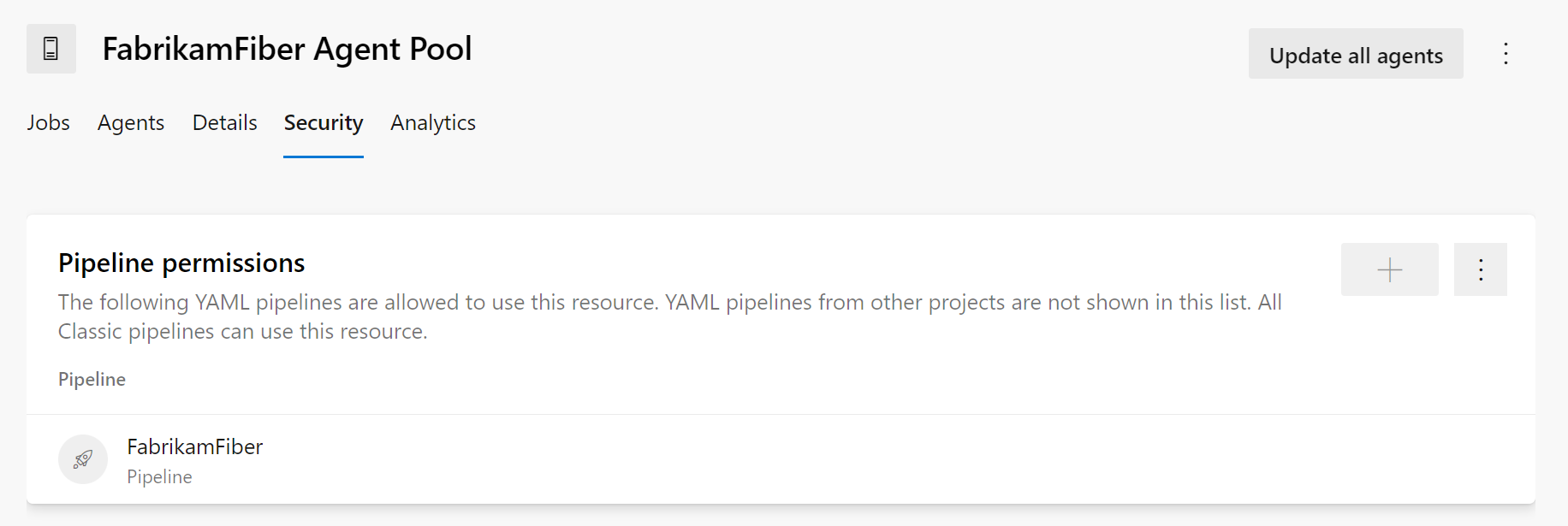
Izin alur untuk kumpulan agen Azure Pipelines tidak dapat dikonfigurasi, karena kumpulan dapat diakses, secara default, ke semua alur.
Simpul Semua kumpulan agen di tab Kumpulan agen digunakan untuk mengontrol keamanan semua kumpulan agen proyek dalam proyek. Keanggotaan peran untuk kumpulan agen proyek individual secara otomatis diwarisi dari simpul 'Semua kumpulan agen'. Secara default, grup berikut ditambahkan ke peran Administrator 'Semua kumpulan agen': Administrator Build, Administrator Rilis, Administrator Proyek.
Tindakan Keamanan di tab Kumpulan agen digunakan untuk mengontrol keamanan semua kumpulan agen proyek dalam proyek. Keanggotaan peran untuk kumpulan agen proyek individual secara otomatis diwarisi dari apa yang Anda tentukan di sini. Secara default, grup berikut ditambahkan ke peran Administrator 'Semua kumpulan agen': Administrator Build, Administrator Rilis, Administrator Proyek.
FAQ
Jika saya tidak menjadwalkan jendela pemeliharaan, kapan agen akan menjalankan pemeliharaan?
Jika tidak ada jendela yang dijadwalkan, maka agen di kumpulan tersebut tidak akan menjalankan pekerjaan pemeliharaan.
Apa itu pekerjaan pemeliharaan?
Anda dapat mengonfigurasi kumpulan agen untuk membersihkan direktori dan repositori kerja kedaluarsa secara berkala. Ini harus mengurangi potensi agen kehabisan ruang disk. Pekerjaan pemeliharaan dikonfigurasi pada tingkat organisasi dalam pengaturan kumpulan agen.
Untuk mengonfigurasi pengaturan pekerjaan pemeliharaan:
Masuk ke organisasi Anda (
https://dev.azure.com/{yourorganization}).Pilih Azure DevOps, Pengaturan organisasi.
Pilih Kumpulan agen.
Masuk ke koleksi proyek Anda (
http://your-server/DefaultCollection).Pilih Azure DevOps, Pengaturan koleksi.
Pilih Kumpulan agen.
Pilih Azure DevOps, Pengaturan koleksi.
Pilih Kumpulan agen.
Pilih kumpulan yang diinginkan dan pilih Pengaturan untuk mengonfigurasi pengaturan pekerjaan pemeliharaan untuk kumpulan agen tersebut.
Penting
Anda harus memiliki izin Kelola antrean build untuk mengonfigurasi pengaturan pekerjaan pemeliharaan. Jika Anda tidak melihat tab Pengaturan atau tab Riwayat Pemeliharaan, Anda tidak memiliki izin tersebut, yang diberikan secara default ke peran Administrator. Untuk informasi selengkapnya, lihat Keamanan kumpulan agen.
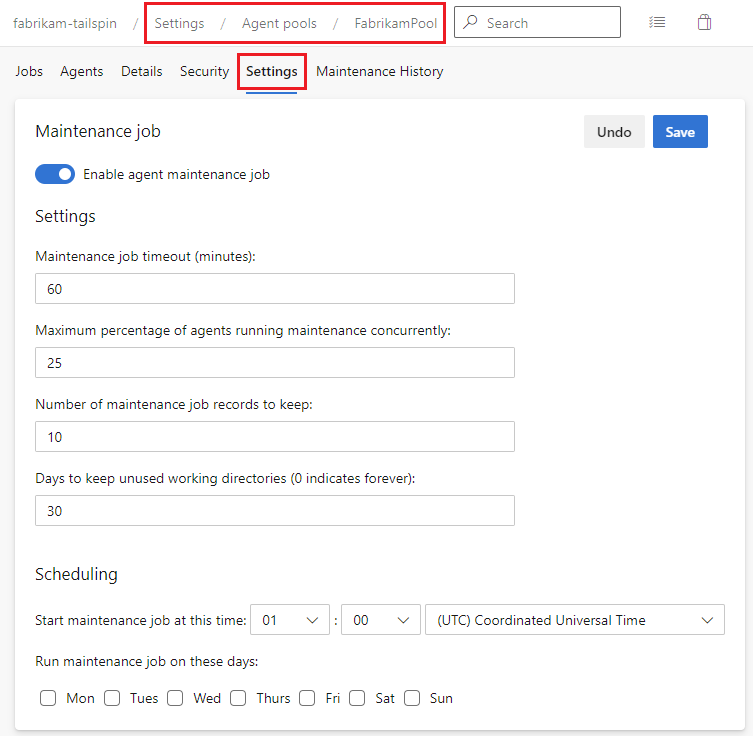
Konfigurasikan pengaturan yang Anda inginkan dan pilih Simpan.
Pilih Riwayat Pemeliharaan untuk melihat riwayat pekerjaan pemeliharaan untuk kumpulan agen saat ini. Anda dapat mengunduh dan meninjau log untuk melihat langkah-langkah pembersihan dan tindakan yang diambil.
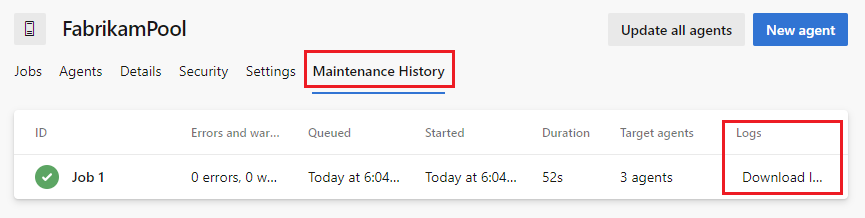
Pemeliharaan dilakukan per kumpulan agen, bukan per mesin; jadi jika Anda memiliki beberapa kumpulan agen pada satu komputer, Anda mungkin masih mengalami masalah ruang disk.
Pekerjaan pemeliharaan kumpulan agen yang dihost sendiri terlihat macet. Mengapa?
Biasanya, pekerjaan pemeliharaan "macet" ketika menunggu untuk berjalan di agen yang tidak lagi berada di kumpulan agen. Ini terjadi ketika, misalnya, agen telah sengaja diambil secara offline atau ketika ada masalah berkomunikasi dengannya.
Pekerjaan pemeliharaan yang telah diantrekan untuk dijalankan akan menunggu tujuh hari untuk berjalan. Setelah itu, pekerjaan akan otomatis diatur ke status gagal jika tidak dijalankan. Batas waktu ini tidak dapat diubah.
Batas tujuh hari berbeda dengan pengaturan batas waktu pekerjaan pemeliharaan. Yang terakhir mengontrol jumlah menit maksimum yang dapat dihabiskan agen untuk melakukan pemeliharaan. Timer dimulai ketika pekerjaan dimulai, bukan ketika pekerjaan diantrekan di agen.
Saya mencoba membuat kumpulan agen proyek yang menggunakan kumpulan agen organisasi yang ada, tetapi kontrolnya berwarna abu-abu. Mengapa?
Pada kotak dialog 'Buat kumpulan agen proyek', Anda tidak dapat menggunakan kumpulan agen organisasi yang sudah ada jika sudah dirujuk oleh kumpulan agen proyek lain. Setiap kumpulan agen organisasi hanya dapat dirujuk oleh satu kumpulan agen proyek dalam koleksi proyek tertentu.
Saya tidak dapat memilih kumpulan yang dihosting Microsoft dan saya tidak dapat mengantrekan build saya. Bagaimana cara memperbaikinya?
Minta pemilik organisasi Azure DevOps memberi Anda izin untuk menggunakan kumpulan. Lihat Keamanan kumpulan agen.
Saya perlu lebih banyak sumber daya build yang dihosting. Apa yang bisa saya lakukan?
A: Kumpulan Azure Pipelines menyediakan semua organisasi Azure DevOps dengan agen build yang dihosting cloud dan menit build gratis setiap bulan. Jika Anda memerlukan lebih banyak sumber daya build yang dihosting Microsoft, atau perlu menjalankan lebih banyak pekerjaan secara paralel, maka Anda dapat:
Saran dan Komentar
Segera hadir: Sepanjang tahun 2024 kami akan menghentikan penggunaan GitHub Issues sebagai mekanisme umpan balik untuk konten dan menggantinya dengan sistem umpan balik baru. Untuk mengetahui informasi selengkapnya, lihat: https://aka.ms/ContentUserFeedback.
Kirim dan lihat umpan balik untuk