Catatan
Akses ke halaman ini memerlukan otorisasi. Anda dapat mencoba masuk atau mengubah direktori.
Akses ke halaman ini memerlukan otorisasi. Anda dapat mencoba mengubah direktori.
Layanan Azure DevOps | Azure DevOps Server | Azure DevOps Server 2022
Anda dapat mengatur alur kerja Anda menjadi pekerjaan-pekerjaan. Setiap jalur memiliki setidaknya satu tugas. Pekerjaan adalah serangkaian langkah yang berjalan secara berurutan sebagai unit. Dengan kata lain, pekerjaan adalah unit kerja terkecil yang dapat dijadwalkan untuk dijalankan.
Untuk mempelajari tentang konsep dan komponen utama yang membentuk alur, lihat Konsep utama untuk pengguna Azure Pipelines baru.
Azure Pipelines tidak mendukung prioritas pekerjaan untuk alur YAML. Untuk mengontrol kapan pekerjaan berjalan, Anda dapat menentukan kondisi dan dependensi.
Menentukan satu pekerjaan
Dalam kasus paling sederhana, jalur pemrosesan memiliki satu tugas. Dalam hal ini, Anda tidak perlu secara eksplisit menggunakan job kata kunci kecuali Anda menggunakan templat. Anda dapat langsung menentukan langkah-langkah dalam file YAML Anda.
File YAML ini memiliki pekerjaan yang berjalan pada agen yang dihosting oleh Microsoft dan menghasilkan output.
pool:
  vmImage: 'ubuntu-latest'
steps:
- bash: echo "Hello world"
Anda mungkin ingin menentukan lebih banyak properti pada tugas tersebut. Dalam hal ini, Anda dapat menggunakan job kata kunci.
jobs:
- job: myJob
  timeoutInMinutes: 10
  pool:
    vmImage: 'ubuntu-latest'
  steps:
  - bash: echo "Hello world"
Pipeline Anda bisa memiliki beberapa tugas. Dalam hal ini, gunakan jobs kata kunci.
jobs:
- job: A
  steps:
  - bash: echo "A"

- job: B
  steps:
  - bash: echo "B"
Alur Anda dapat memiliki beberapa tahap, masing-masing dengan beberapa pekerjaan. Dalam hal ini, gunakan stages kata kunci.
stages:
- stage: A
  jobs:
  - job: A1
  - job: A2

- stage: B
  jobs:
  - job: B1
  - job: B2
Sintaks lengkap untuk menentukan pekerjaan adalah:
- job: string  # name of the job, A-Z, a-z, 0-9, and underscore
  displayName: string  # friendly name to display in the UI
  dependsOn: string | [ string ]
  condition: string
  strategy:
    parallel: # parallel strategy
    matrix: # matrix strategy
    maxParallel: number # maximum number simultaneous matrix legs to run
    # note: `parallel` and `matrix` are mutually exclusive
    # you may specify one or the other; including both is an error
    # `maxParallel` is only valid with `matrix`
  continueOnError: boolean  # 'true' if future jobs should run even if this job fails; defaults to 'false'
  pool: pool # agent pool
  workspace:
    clean: outputs | resources | all # what to clean up before the job runs
  container: containerReference # container to run this job inside
  timeoutInMinutes: number # how long to run the job before automatically cancelling
  cancelTimeoutInMinutes: number # how much time to give 'run always even if cancelled tasks' before killing them
  variables: { string: string } | [ variable | variableReference ]
  steps: [ script | bash | pwsh | powershell | checkout | task | templateReference ]
  services: { string: string | container } # container resources to run as a service container
Sintaks lengkap untuk menentukan pekerjaan adalah:
- job: string  # name of the job, A-Z, a-z, 0-9, and underscore
  displayName: string  # friendly name to display in the UI
  dependsOn: string | [ string ]
  condition: string
  strategy:
    parallel: # parallel strategy
    matrix: # matrix strategy
    maxParallel: number # maximum number simultaneous matrix legs to run
    # note: `parallel` and `matrix` are mutually exclusive
    # you may specify one or the other; including both is an error
    # `maxParallel` is only valid with `matrix`
  continueOnError: boolean  # 'true' if future jobs should run even if this job fails; defaults to 'false'
  pool: pool # agent pool
  workspace:
    clean: outputs | resources | all # what to clean up before the job runs
  container: containerReference # container to run this job inside
  timeoutInMinutes: number # how long to run the job before automatically cancelling
  cancelTimeoutInMinutes: number # how much time to give 'run always even if cancelled tasks' before killing them
  variables: { string: string } | [ variable | variableReference ]
  steps: [ script | bash | pwsh | powershell | checkout | task | templateReference ]
  services: { string: string | container } # container resources to run as a service container
  uses: # Any resources (repos or pools) required by this job that are not already referenced
    repositories: [ string ] # Repository references to Azure Git repositories
    pools: [ string ] # Pool names, typically when using a matrix strategy for the job
Jika niat utama pekerjaan Anda adalah untuk menyebarkan aplikasi Anda (dibandingkan dengan membangun atau menguji aplikasi Anda), maka Anda dapat menggunakan jenis pekerjaan khusus yang disebut pekerjaan penyebaran.
Sintaks untuk tugas penyebaran adalah:
- deployment: string        # instead of job keyword, use deployment keyword
  pool:
    name: string
    demands: string | [ string ]
  environment: string
  strategy:
    runOnce:
      deploy:
        steps:
        - script: echo Hi!
Meskipun Anda dapat menambahkan langkah-langkah untuk pekerjaan penyebaran dalam job, kami sarankan Anda menggunakan pekerjaan penyebaran. Tugas penerapan memiliki beberapa manfaat. Misalnya, Anda dapat menyebarkan ke lingkungan, yang termasuk manfaat seperti dapat melihat riwayat dari apa yang telah Anda sebarkan.

Jenis pekerjaan
Pekerjaan dapat berupa berbagai jenis, tergantung di mana mereka dijalankan.
- Tugas kumpulan agen dijalankan pada agen di kumpulan agen.
- Pekerjaan server berjalan pada Azure DevOps Server.
- Pekerjaan kontainer dijalankan di dalam kontainer pada satu agen di dalam kumpulan agen. Untuk informasi selengkapnya tentang memilih kontainer, lihat Menentukan pekerjaan kontainer.
Pekerjaan kumpulan agen
Pekerjaan kumpulan agen adalah pekerjaan yang paling umum. Pekerjaan ini dijalankan oleh agen dalam pool agen. Anda dapat menentukan kumpulan untuk menjalankan pekerjaan, dan Anda juga dapat menentukan tuntutan untuk menentukan kemampuan apa yang harus dimiliki agen untuk menjalankan pekerjaan Anda. Agen dapat dihosting microsoft atau dihost sendiri. Untuk informasi selengkapnya, lihat agen Azure Pipelines .
- Saat Anda menggunakan agen yang dihosting Microsoft, setiap tugas dalam pipeline mendapatkan agen baru.
- Saat menggunakan agen yang dihost sendiri, Anda dapat menggunakan menuntut untuk menentukan kemampuan apa yang harus dimiliki agen untuk menjalankan pekerjaan Anda. Anda bisa mendapatkan agen yang sama untuk pekerjaan berturut-turut, tergantung pada apakah ada lebih dari satu agen di kumpulan agen Anda yang cocok dengan permintaan alur Anda. Jika hanya ada satu agen di kumpulan Anda yang cocok dengan persyaratan alur kerja, alur kerja menunggu hingga agen ini tersedia.
Catatan
Tuntutan dan kemampuan dirancang untuk digunakan dengan agen yang dihost sendiri sehingga pekerjaan dapat dipasangkan dengan agen yang dapat memenuhi persyaratan pekerjaan. Saat menggunakan agen yang dihosting Microsoft, Anda memilih gambar untuk agen yang cocok dengan persyaratan pekerjaan. Meskipun dimungkinkan untuk menambahkan kemampuan ke agen yang dihosting Microsoft, Anda tidak perlu menggunakan kemampuan dengan agen yang dihosting Microsoft.
pool:
  name: myPrivateAgents    # your job runs on an agent in this pool
  demands: agent.os -equals Windows_NT    # the agent must have this capability to run the job
steps:
- script: echo hello world
Atau beberapa tuntutan:
pool:
  name: myPrivateAgents
  demands:
  - agent.os -equals Darwin
  - anotherCapability -equals somethingElse
steps:
- script: echo hello world
Pelajari selengkapnya tentang kemampuan agen.
Pekerjaan server
Server mengatur dan menjalankan tugas dalam pekerjaan server. Pekerjaan server tidak memerlukan agen atau komputer target apa pun. Hanya beberapa tugas yang didukung dalam pekerjaan server sekarang. Waktu maksimum untuk pekerjaan server adalah 30 hari.
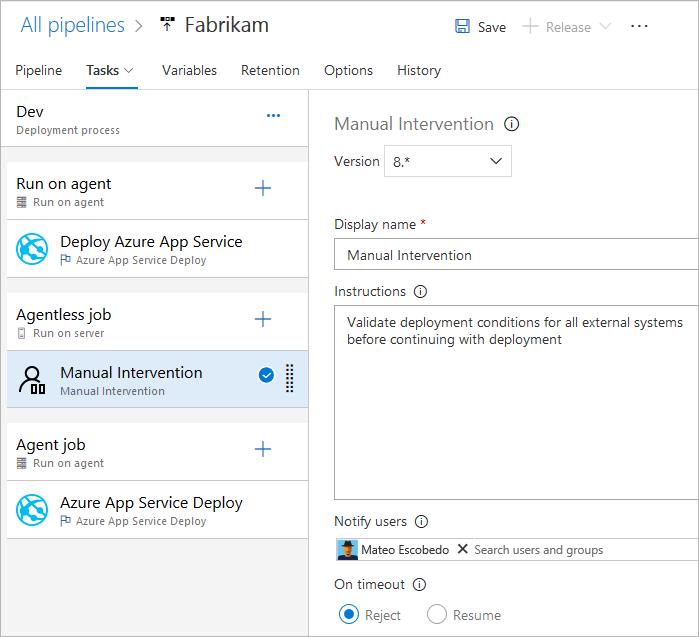
Tugas yang didukung oleh pekerjaan tanpa agen
Saat ini, hanya tugas berikut yang didukung secara bawaan untuk tugas tanpa agen:
- Tugas penundaan
- Memanggil tugas Azure Function
- Memanggil tugas REST API
- Tugas Validasi Manual
- Tugas Terbitkan ke Bus Layanan Azure
- Mengkueri tugas Pemberitahuan Azure Monitor
- Tugas Kueri Item Kerja
Karena tugas dapat diperluas, Anda dapat menambahkan lebih banyak tugas tanpa agen dengan menggunakan ekstensi. Batas waktu default untuk pekerjaan tanpa agen adalah 60 menit.
Sintaks lengkap untuk menentukan pekerjaan server adalah:
jobs:
- job: string
  timeoutInMinutes: number
  cancelTimeoutInMinutes: number
  strategy:
    maxParallel: number
    matrix: { string: { string: string } }

  pool: server # note: the value 'server' is a reserved keyword which indicates this is an agentless job
Anda juga dapat menggunakan sintaks yang disederhanakan:
jobs:
- job: string
  pool: server # note: the value 'server' is a reserved keyword which indicates this is an agentless job
Dependensi
Saat Anda menentukan beberapa pekerjaan dalam satu tahap, Anda dapat menentukan dependensi di antaranya. Rangkaian harus memiliki setidaknya satu tugas tanpa ketergantungan. Secara default, tugas alur YAML Azure DevOps berjalan secara paralel kecuali nilai dependsOn ditetapkan.
Catatan
Setiap agen hanya dapat menjalankan satu pekerjaan pada satu waktu. Untuk menjalankan beberapa pekerjaan secara paralel, Anda harus mengonfigurasi beberapa agen. Anda juga memerlukan pekerjaan paralel yang memadai.
Sintaks untuk menentukan beberapa pekerjaan dan dependensinya adalah:
jobs:
- job: string
  dependsOn: string
  condition: string
Contoh pekerjaan yang dibangun secara berurutan:
jobs:
- job: Debug
  steps:
  - script: echo hello from the Debug build
- job: Release
  dependsOn: Debug
  steps:
  - script: echo hello from the Release build
Contoh pekerjaan yang dibangun secara paralel (tanpa dependensi):
jobs:
- job: Windows
  pool:
    vmImage: 'windows-latest'
  steps:
  - script: echo hello from Windows
- job: macOS
  pool:
    vmImage: 'macOS-latest'
  steps:
  - script: echo hello from macOS
- job: Linux
  pool:
    vmImage: 'ubuntu-latest'
  steps:
  - script: echo hello from Linux
Contoh penyebaran:
jobs:
- job: InitialJob
  steps:
  - script: echo hello from initial job
- job: SubsequentA
  dependsOn: InitialJob
  steps:
  - script: echo hello from subsequent A
- job: SubsequentB
  dependsOn: InitialJob
  steps:
  - script: echo hello from subsequent B
Contoh penerapan fan-in:
jobs:
- job: InitialA
  steps:
  - script: echo hello from initial A
- job: InitialB
  steps:
  - script: echo hello from initial B
- job: Subsequent
  dependsOn:
  - InitialA
  - InitialB
  steps:
  - script: echo hello from subsequent
Kondisi
Anda dapat menentukan kondisi di mana setiap pekerjaan berjalan. Secara default, pekerjaan berjalan jika tidak bergantung pada pekerjaan lain, atau jika semua pekerjaan yang bergantung pada berhasil diselesaikan. Anda dapat menyesuaikan perilaku ini dengan memaksa pekerjaan berjalan meskipun pekerjaan sebelumnya gagal atau dengan menentukan kondisi kustom.
Contoh untuk menjalankan tugas berdasarkan status pelaksanaan tugas sebelumnya:
jobs:
- job: A
  steps:
  - script: exit 1

- job: B
  dependsOn: A
  condition: failed()
  steps:
  - script: echo this will run when A fails

- job: C
  dependsOn:
  - A
  - B
  condition: succeeded('B')
  steps:
  - script: echo this will run when B runs and succeeds
Contoh penggunaan dari kondisi kustom:
jobs:
- job: A
  steps:
  - script: echo hello

- job: B
  dependsOn: A
  condition: and(succeeded(), eq(variables['build.sourceBranch'], 'refs/heads/main'))
  steps:
  - script: echo this only runs for master
Anda dapat menentukan bahwa pekerjaan berjalan berdasarkan nilai variabel output yang ditetapkan dalam pekerjaan sebelumnya. Dalam hal ini, Anda hanya dapat menggunakan variabel yang ditetapkan dalam pekerjaan yang langsung bergantung:
jobs:
- job: A
  steps:
  - script: "echo '##vso[task.setvariable variable=skipsubsequent;isOutput=true]false'"
    name: printvar

- job: B
  condition: and(succeeded(), ne(dependencies.A.outputs['printvar.skipsubsequent'], 'true'))
  dependsOn: A
  steps:
  - script: echo hello from B
Batas Waktu
Untuk menghindari mengambil sumber daya saat pekerjaan Anda tidak responsif atau menunggu terlalu lama, Anda dapat menetapkan batas berapa lama pekerjaan Anda dapat berjalan. Gunakan pengaturan batas waktu pekerjaan untuk menentukan batas dalam menit untuk menjalankan pekerjaan. Mengatur nilai ke nol berarti pekerjaan dapat berjalan:
- Selamanya di agen yang disediakan sendiri
- Selama 360 menit (6 jam) pada agen yang dihosting Microsoft dengan proyek publik dan repositori terbuka
- Selama 60 menit pada agen yang di-host oleh Microsoft dengan proyek privat atau repositori privat (kecuali kapasitas tambahan telah dibayar)
Periode batas waktu dimulai ketika pekerjaan mulai berjalan. Ini tidak termasuk waktu tugas dalam antrean atau sedang menunggu agen.
timeoutInMinutes memungkinkan batas waktu eksekusi pekerjaan untuk diatur. Ketika tidak ditentukan, defaultnya adalah 60 menit. Ketika 0 ditentukan, batas maksimum digunakan.
Fungsi cancelTimeoutInMinutes memungkinkan untuk menentukan batas waktu pembatalan pekerjaan ketika tugas penyebaran diatur untuk terus berjalan jika tugas sebelumnya gagal. Ketika tidak ditentukan, defaultnya adalah 5 menit. Nilai harus berkisar antara 1 hingga 35790 menit.
Catatan
Pengaturan timeoutInMinutes atau cancelTimeoutInMinutes lebih tinggi dari panjang pekerjaan maksimum agen yang dihosting Microsoft tidak berpengaruh pada alur agen yang dihosting, karena pekerjaan tersebut akan habis waktu berdasarkan batas agen yang dihosting. Untuk informasi selengkapnya, lihat bagian Batas Waktu sebelumnya.
jobs:
- job: Test
  timeoutInMinutes: 10 # how long to run the job before automatically cancelling
  cancelTimeoutInMinutes: 2 # how much time to give 'run always even if cancelled tasks' before stopping them
Jeda waktu memiliki level prioritas berikut.
- Pada agen yang dihosting Microsoft, tugas dibatasi durasinya berdasarkan jenis proyek dan apakah dijalankan menggunakan pekerjaan paralel berbayar. Ketika batas waktu pekerjaan yang dioperasikan oleh Microsoft berlalu, pekerjaan dihentikan. Pada agen yang dihosting oleh Microsoft, pekerjaan tidak dapat berjalan lebih lama dari jangka waktu ini, terlepas dari batas waktu pekerjaan yang telah ditentukan.
- Batas waktu yang dikonfigurasi pada tingkat pekerjaan menentukan durasi maksimum untuk pekerjaan yang akan dijalankan. Ketika interval batas waktu pada tingkat pekerjaan berakhir, pekerjaan tersebut dihentikan. Saat tugas dijalankan pada agen yang dihosting oleh Microsoft, menetapkan waktu habis tingkat pekerjaan yang lebih besar dari waktu habis tingkat pekerjaan bawaan dari Microsoft tidak akan berpengaruh.
- Anda juga dapat mengatur batas waktu untuk setiap tugas satu per satu - lihat opsi kontrol tugas. Jika interval batas waktu tingkat pekerjaan berlalu sebelum tugas selesai, pekerjaan yang sedang berjalan dihentikan, bahkan jika tugas dikonfigurasi dengan interval batas waktu yang lebih lama.
Konfigurasi pekerjaan ganda
Dari satu pekerjaan yang Anda tulis, Anda dapat menjalankan beberapa pekerjaan di beberapa agen secara paralel. Beberapa contohnya termasuk:
Pembangunan multi-konfigurasi: Anda dapat membuat beberapa konfigurasi secara paralel. Misalnya, Anda dapat membangun aplikasi Visual C++ untuk konfigurasi
debugdanreleasepada platformx86danx64. Untuk informasi selengkapnya, lihat Visual Studio Build - beberapa konfigurasi untuk beberapa platform.Penyebaran multi-konfigurasi: Anda dapat menjalankan beberapa penyebaran secara paralel, misalnya, ke wilayah geografis yang berbeda.
Pengujian multi-konfigurasi: Anda dapat menjalankan pengujian beberapa konfigurasi secara paralel.
Multi-konfigurasi selalu menghasilkan setidaknya satu tugas, bahkan jika variabel multi-konfigurasi tersebut kosong.
Strategi matrix ini memungkinkan pekerjaan dieksekusi beberapa kali, dengan set variabel yang berbeda. Tag maxParallel membatasi jumlah paralelisme. Pekerjaan berikut dijalankan tiga kali dengan nilai Lokasi dan Browser yang ditetapkan. Namun, hanya dua pekerjaan yang berjalan pada saat yang sama.
jobs:
- job: Test
  strategy:
    maxParallel: 2
    matrix:
      US_IE:
        Location: US
        Browser: IE
      US_Chrome:
        Location: US
        Browser: Chrome
      Europe_Chrome:
        Location: Europe
        Browser: Chrome
Catatan
Nama konfigurasi matriks (seperti US_IE dalam contoh) hanya boleh berisi huruf alfabet Latin dasar (A - Z, a - z), angka, dan garis bawah (_).
Mereka harus dimulai dengan huruf.
Selain itu, mereka harus 100 karakter atau kurang.
Anda juga dapat menggunakan variabel output untuk menghasilkan matriks . Metode ini dapat berguna jika Anda perlu menghasilkan matriks menggunakan skrip.
matrix menerima ekspresi runtime yang berisi objek JSON dalam bentuk string.
Objek JSON itu, ketika diperluas, harus cocok dengan sintaks matriks.
Dalam contoh berikut, kami mengkodekan string JSON secara permanen, tetapi Anda dapat membuatnya dengan bahasa skrip atau program baris perintah.
jobs:
- job: generator
  steps:
  - bash: echo "##vso[task.setVariable variable=legs;isOutput=true]{'a':{'myvar':'A'}, 'b':{'myvar':'B'}}"
    name: mtrx
  # This expands to the matrix
  #   a:
  #     myvar: A
  #   b:
  #     myvar: B
- job: runner
  dependsOn: generator
  strategy:
    matrix: $[ dependencies.generator.outputs['mtrx.legs'] ]
  steps:
  - script: echo $(myvar) # echos A or B depending on which leg is running
Membelah
Pekerjaan agen dapat digunakan untuk menjalankan serangkaian pengujian secara paralel. Misalnya, Anda dapat menjalankan rangkaian besar 1.000 pengujian pada satu agen. Atau, Anda dapat menggunakan dua agen dan menjalankan 500 pengujian pada masing-masing secara paralel.
Untuk menerapkan pemotongan, tugas-tugas dalam suatu pekerjaan harus cukup cerdas untuk memahami irisan yang mereka miliki.
Tugas Visual Studio Test adalah tugas yang mendukung pembagian pengujian. Jika Anda menginstal beberapa agen, Anda dapat menentukan bagaimana tugas Pengujian Visual Studio berjalan secara paralel pada agen ini.
Strategi ini parallel memungkinkan pekerjaan diduplikasi berkali-kali.
Variabel System.JobPositionInPhase dan System.TotalJobsInPhase ditambahkan ke setiap pekerjaan. Variabel kemudian dapat digunakan dalam skrip Anda untuk membagi pekerjaan di antara pekerjaan.
Lihat Eksekusi paralel dan multi menggunakan tugas agen.
Tugas berikut dijalankan lima kali dengan nilai System.JobPositionInPhase dan System.TotalJobsInPhase disetel dengan benar.
jobs:
- job: Test
  strategy:
    parallel: 5
Variabel pekerjaan
Jika Anda menggunakan YAML, variabel dapat diatur pada tugas. Variabel dapat diteruskan ke input tugas menggunakan sintaks makro $(variableName), atau diakses dalam skrip menggunakan variabel tahap.
Berikut adalah contoh menentukan variabel dalam pekerjaan dan menggunakannya dalam tugas.
variables:
  mySimpleVar: simple var value
  "my.dotted.var": dotted var value
  "my var with spaces": var with spaces value

steps:
- script: echo Input macro = $(mySimpleVar). Env var = %MYSIMPLEVAR%
  condition: eq(variables['agent.os'], 'Windows_NT')
- script: echo Input macro = $(mySimpleVar). Env var = $MYSIMPLEVAR
  condition: in(variables['agent.os'], 'Darwin', 'Linux')
- bash: echo Input macro = $(my.dotted.var). Env var = $MY_DOTTED_VAR
- powershell: Write-Host "Input macro = $(my var with spaces). Env var = $env:MY_VAR_WITH_SPACES"
Untuk informasi tentang menggunakan kondisi, lihat Menentukan kondisi.
Ruang kerja
Saat Anda menjalankan pekerjaan kumpulan agen, itu membuat ruang kerja pada agen. Ruang kerja adalah direktori di mana ia mengunduh sumber, menjalankan langkah-langkah, dan menghasilkan output. Direktori ruang kerja dapat direferensikan dalam pekerjaan Anda menggunakan Pipeline.Workspace variabel. Di bawah ini, berbagai subdirektori dibuat:
-
Build.SourcesDirectoryadalah tempat tugas mengunduh kode sumber aplikasi. -
Build.ArtifactStagingDirectoryadalah tempat di mana tugas mengunduh artefak yang diperlukan untuk rangkaian proses atau mengunggah artefak sebelum diterbitkan. -
Build.BinariesDirectoryadalah tempat hasil tugas dicatatkan. -
Common.TestResultsDirectoryadalah tempat tugas mengunggah hasil pengujian mereka.
$(Build.ArtifactStagingDirectory) dan $(Common.TestResultsDirectory) selalu dihapus dan dibuat ulang sebelum setiap build.
Saat Anda menjalankan alur pada agen yang dihost sendiri, secara default, tidak ada subdirektori selain $(Build.ArtifactStagingDirectory) dan $(Common.TestResultsDirectory) yang dibersihkan di antara dua pelaksanaan berturut-turut. Akibatnya, Anda dapat melakukan build dan penyebaran bertahap, jika tugas diimplementasikan untuk memanfaatkan fitur tersebut. Anda dapat mengambil alih perilaku ini menggunakan pengaturan workspace di dalam pekerjaan.
Penting
Opsi bersih ruang kerja hanya berlaku untuk agen yang dihost sendiri. Pekerjaan selalu dijalankan pada agen baru yang dihosting oleh Microsoft.
- job: myJob
  workspace:
    clean: outputs | resources | all # what to clean up before the job runs
Saat Anda menentukan salah satu opsi, opsi tersebut clean ditafsirkan sebagai berikut:
-
outputs: HapusBuild.BinariesDirectorysebelum menjalankan pekerjaan baru. -
resources: HapusBuild.SourcesDirectorysebelum menjalankan pekerjaan baru. -
all: Hapus seluruhPipeline.Workspacedirektori sebelum menjalankan pekerjaan baru.
  jobs:
  - deployment: MyDeploy
    pool:
      vmImage: 'ubuntu-latest'
    workspace:
      clean: all
    environment: staging
Catatan
Tergantung pada kemampuan agen dan kebutuhan alur kerja Anda, setiap pekerjaan dapat dirutekan ke agen yang berbeda di kumpulan yang dihosting sendiri. Akibatnya, Anda bisa mendapatkan agen baru untuk eksekusi alur berikutnya (atau tahapan atau pekerjaan dalam alur yang sama), sehingga dan bukan, pembersihan tidak menjamin bahwa eksekusi, pekerjaan, atau tahap berikutnya dapat mengakses keluaran dari eksekusi, pekerjaan, atau tahap sebelumnya. Anda dapat mengonfigurasi kemampuan agen dan permintaan alur untuk menentukan agen mana yang digunakan untuk menjalankan pekerjaan alur. Tetapi kecuali hanya ada satu agen di kumpulan yang memenuhi tuntutan, tidak ada jaminan bahwa pekerjaan berikutnya menggunakan agen yang sama dengan pekerjaan sebelumnya. Untuk informasi selengkapnya, lihat Menentukan permintaan.
Selain membersihkan ruang kerja, Anda juga dapat mengonfigurasi pembersihan dengan mengonfigurasi pengaturan Bersihkan di antarmuka pengguna pengaturan alur.
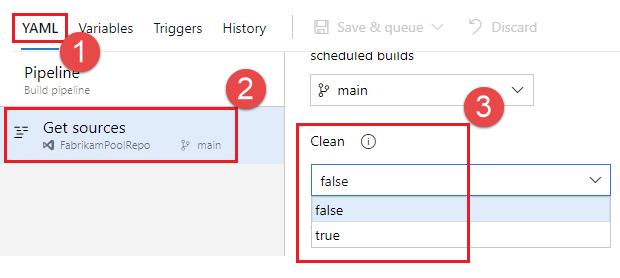
Saat pengaturan Bersihkan diatur menjadi true, yang juga merupakan nilai defaultnya, ini setara dengan menentukan clean: true untuk setiap langkah checkout di alur kerja Anda. Saat Anda menentukan clean: true, Anda menjalankan git clean -ffdx diikuti dengan git reset --hard HEAD sebelum mengambil dari git. Untuk mengonfigurasi pengaturan Bersih :
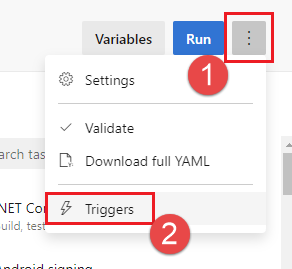
Edit alur Anda, pilih ..., dan pilih Pemicu.
Pilih YAML, Dapatkan sumber, dan konfigurasikan pengaturan Bersih yang Anda inginkan. Defaultnya adalah true
Unduhan artefak
Contoh file YAML ini menerbitkan artefak Website lalu mengunduh artefak ke $(Pipeline.Workspace). Tugas Deploy hanya berjalan jika tugas Build berhasil.
# test and upload my code as an artifact named Website
jobs:
- job: Build
  pool:
    vmImage: 'ubuntu-latest'
  steps:
  - script: npm test
  - task: PublishPipelineArtifact@1
    inputs:
      artifactName: Website
      targetPath: '$(System.DefaultWorkingDirectory)'

# download the artifact and deploy it only if the build job succeeded
- job: Deploy
  pool:
    vmImage: 'ubuntu-latest'
  steps:
  - checkout: none #skip checking out the default repository resource
  - task: DownloadPipelineArtifact@2
    displayName: 'Download Pipeline Artifact'
    inputs:
      artifactName: Website
      targetPath: '$(Pipeline.Workspace)'
  dependsOn: Build
  condition: succeeded()
Untuk informasi tentang menggunakan dependsOn dan kondisi, lihat Menentukan kondisi.
Akses ke token OAuth
Anda dapat mengizinkan skrip yang berjalan dalam pekerjaan untuk mengakses token keamanan Azure Pipelines OAuth saat ini. Token dapat digunakan untuk mengautentikasi ke AZURE Pipelines REST API.
Token OAuth selalu tersedia untuk alur YAML.
Ini harus secara eksplisit dipetakan ke dalam tugas atau langkah menggunakan env.
Berikut contohnya:
steps:
- powershell: |
    $url = "$($env:SYSTEM_TEAMFOUNDATIONCOLLECTIONURI)$env:SYSTEM_TEAMPROJECTID/_apis/build/definitions/$($env:SYSTEM_DEFINITIONID)?api-version=4.1-preview"
    Write-Host "URL: $url"
    $pipeline = Invoke-RestMethod -Uri $url -Headers @{
      Authorization = "Bearer $env:SYSTEM_ACCESSTOKEN"
    }
    Write-Host "Pipeline = $($pipeline | ConvertTo-Json -Depth 100)"
  env:
    SYSTEM_ACCESSTOKEN: $(system.accesstoken)