Catatan
Akses ke halaman ini memerlukan otorisasi. Anda dapat mencoba masuk atau mengubah direktori.
Akses ke halaman ini memerlukan otorisasi. Anda dapat mencoba mengubah direktori.
Kami sangat senang mengumumkan bahwa Paket Pengiriman 2.0 umumnya tersedia! Rencana Pengiriman 2.0 menyajikan 3 skenario utama: tampilan garis waktu rencana, proses pekerjaan, dan pelacakan ketergantungan.
Lihat deskripsi fitur berikut untuk detailnya.
Azure Boards
- Paket Pengiriman 2.0 umumnya tersedia
- Kapasitas iterasi terbaru REST API
- Copy Dashboard sekarang tersedia dalam pratinjau publik
Azure Pipelines (Alat otomatisasi alur kerja pengembangan perangkat lunak dari Microsoft)
- Perubahan dalam kebijakan pra-instalan .NET SDK pada agen Ubuntu yang dihosting Microsoft
- Izin dan pemeriksaan pada grup variabel dan file aman
- Pratinjau dukungan templat di editor YAML
- Ubuntu-16.04 akan dihapus dari kumpulan yang dihosting Microsoft pada bulan September 2021
Azure Boards
Rencana Pengiriman 2.0 telah tersedia secara umum
Kami sangat senang mengumumkan bahwa Paket Pengiriman 2.0 umumnya tersedia! Ini memberikan skenario kunci 3:
- Tampilan garis waktu rencana
- Kemajuan pekerjaan
- Pelacakan Dependensi
Skenario ini berfungsi di seluruh tim dan proyek. Delivery Plans 2.0 sekarang terintegrasi dalam produk sehingga ekstensi tidak lagi diperlukan. Rencana yang dibuat dengan ekstensi Rencana asli akan terus berfungsi dalam Rencana Pengiriman.
Berikut adalah perbandingan cepat dari perbedaan antara Paket dan Paket Pengiriman
| Fitur | Rencana 1.0 (ekstensi) | Rencana Pengiriman 2.0 |
|---|---|---|
| Jumlah tim | Batasnya adalah 10 | Batasnya adalah 15 |
| Jangka waktu item kerja | Iterasi saja | Tanggal Mulai/Target dan Iterasi |
| Visualisasi | Tampilan kartu penuh | Tampilan ringkas dan Diperluas |
| Informasi penggulungan | None | Persentase selesai dari item anak dan item yang tertaut |
| Pelacakan Dependensi | None | Yes |
| Visualisasi Waktu Mulai | Tidak, hanya di mana item kerja berakhir | Ya, tanggal mulai dan tanggal target |
| Gaya Kartu | Tidak. | Yes |
Fitur Rencana Pengiriman
Di bawah ini adalah fitur utama. Pemfilteran, Penanda, dan Kriteria Bidang juga merupakan bagian dari Rencana Pengiriman.
Ada dua tampilan utama: ringkas dan diperluas
Rencana Pengiriman 2.0 memungkinkan Anda melihat semua item kerja dalam rencana Anda pada garis waktu, menggunakan tanggal mulai dan target atau tanggal iterasi. Urutan prioritas adalah tanggal mulai & target kemudian diikuti dengan iterasi. Ini memungkinkan Anda menambahkan item kerja tingkat portofolio seperti Epik yang sering tidak didefinisikan ke iterasi.
Ada dua tampilan utama tampilan ringkas dan tampilan yang diperluas. Anda juga dapat memperbesar dan memperkecil rencana dengan mengklik kaca pembesar di bagian kanan rencana.
Tampilan Ringkas
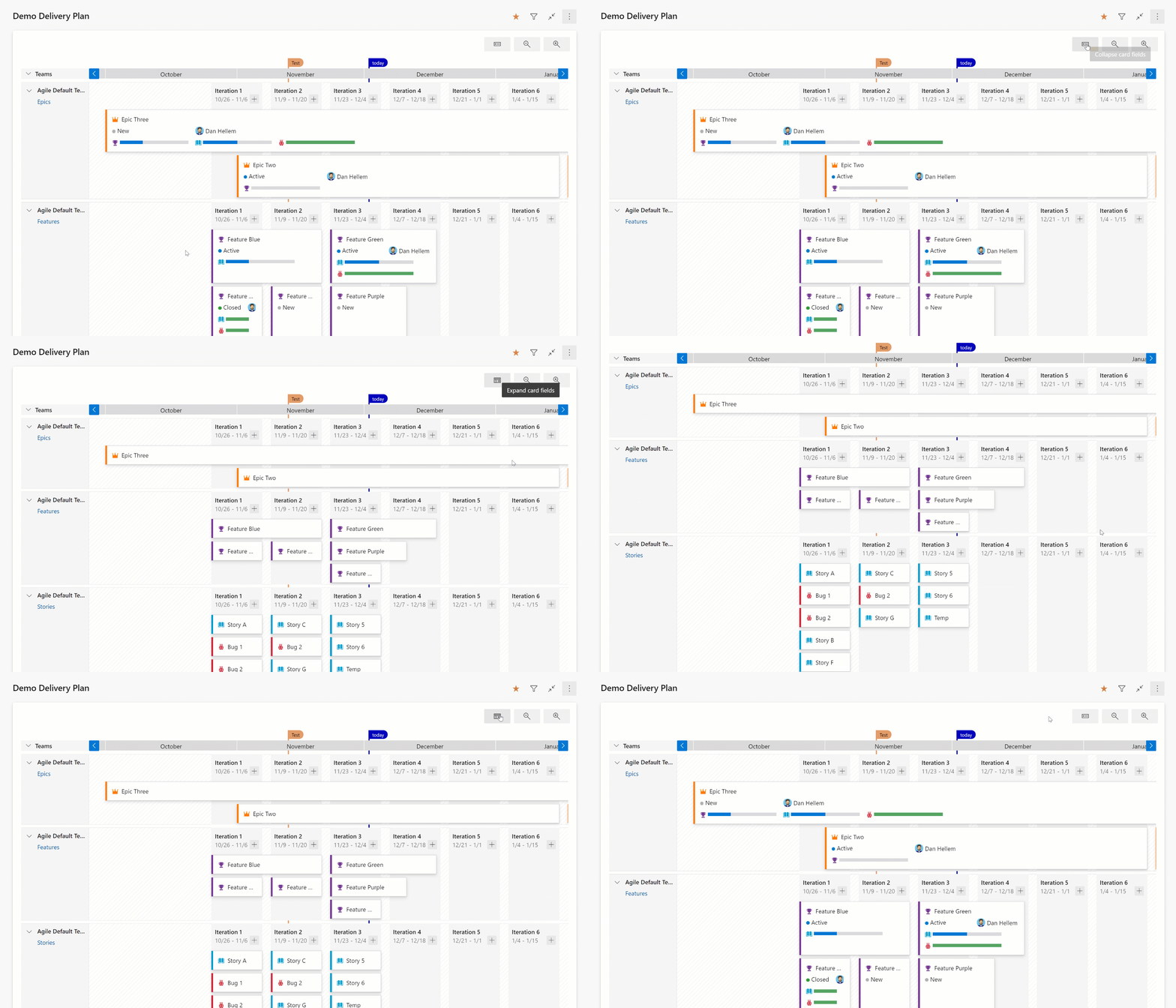
Tampilan ringkas menunjukkan semua kartu item kerja dilipat, yang berarti bahwa tidak semua informasi kartu ditampilkan. Tampilan ini berguna untuk gambaran keseluruhan pekerjaan dalam rencana. Untuk menciutkan bidang kartu, klik ikon kartu di sebelah ikon kaca pembesar di bagian kanan perencanaan.
Berikut adalah contoh rencana yang beralih antara tampilan yang ringkas dan diperluas.
Tampilan diperluas
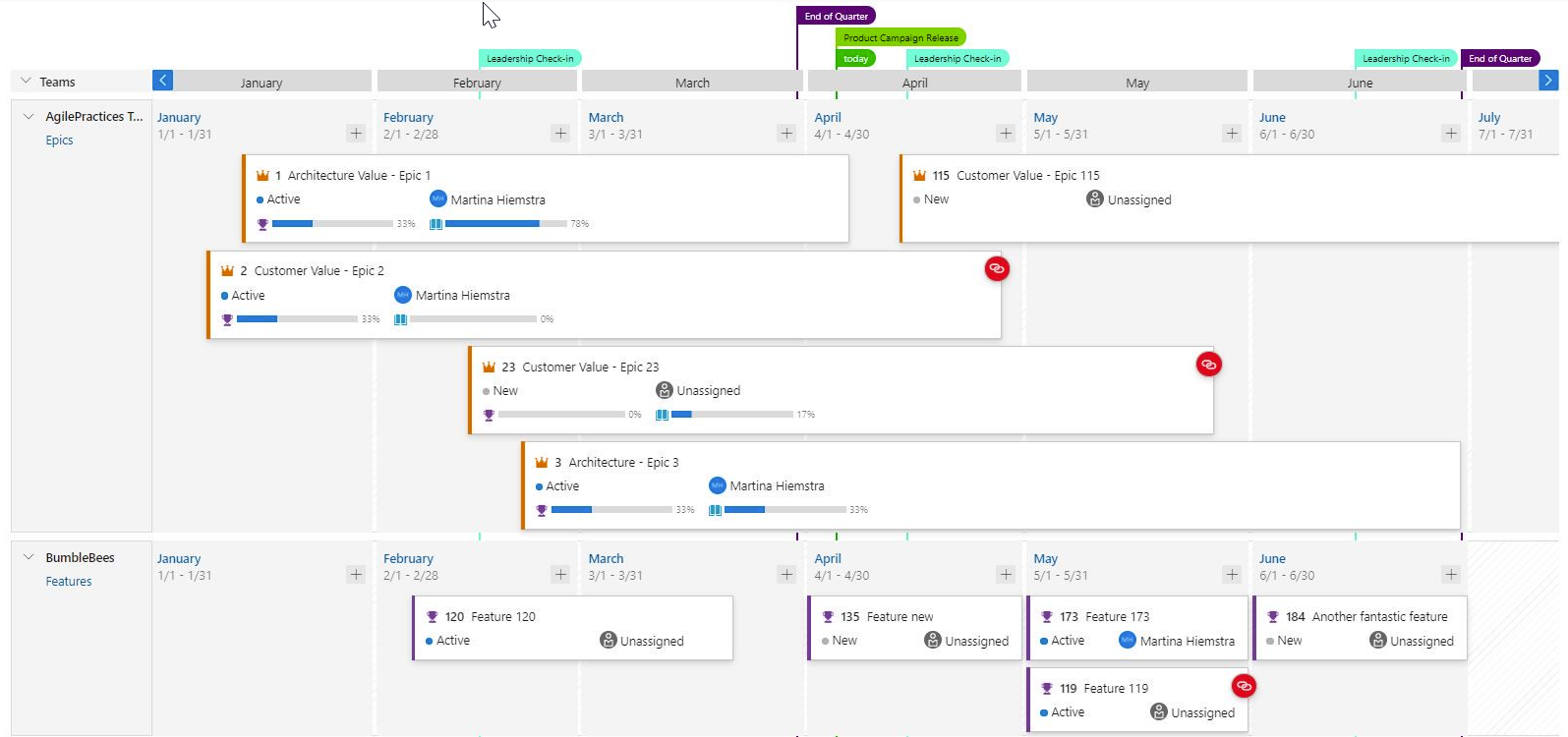
Tampilan yang diperluas memperlihatkan kemajuan item kerja dengan menghitung jumlah anak dan item tertaut dan memperlihatkan persentase selesai. Kemajuan saat ini ditentukan oleh jumlah item kerja.
Berikut adalah contoh rencana dalam tampilan yang diperluas. Perhatikan bilah kemajuan dan persentase selesai.
Pelacakan Dependensi
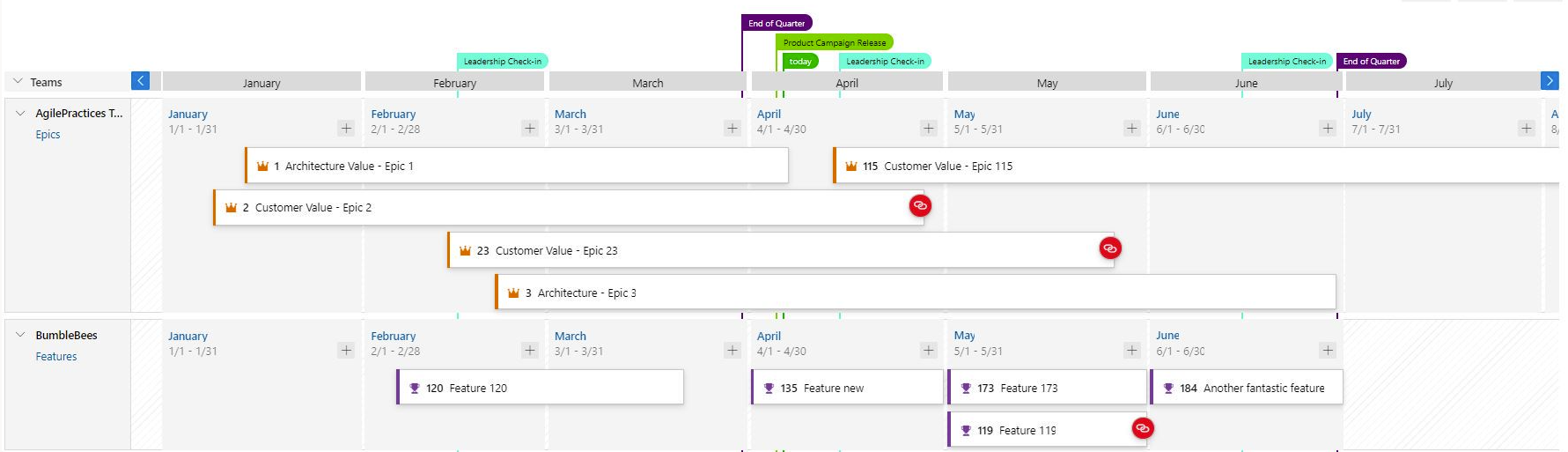
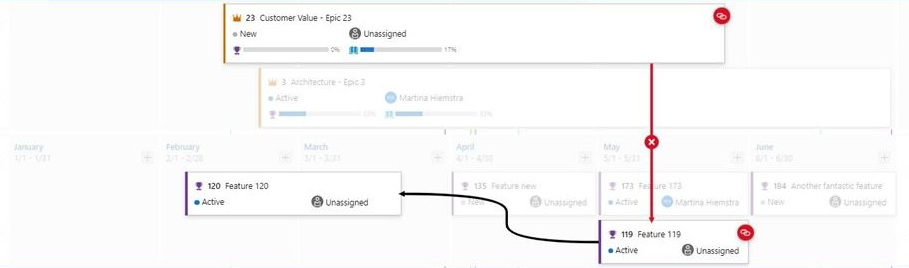
Pelacakan dependensi didasarkan pada tautan pendahulu dan penerus yang didefinisikan dalam item kerja. Jika tautan tersebut tidak ditentukan, maka tidak ada baris dependensi yang akan ditampilkan. Ketika ada masalah dependensi dengan item kerja, ikon tautan dependensi berwarna merah.
Menampilkan Ketergantungan
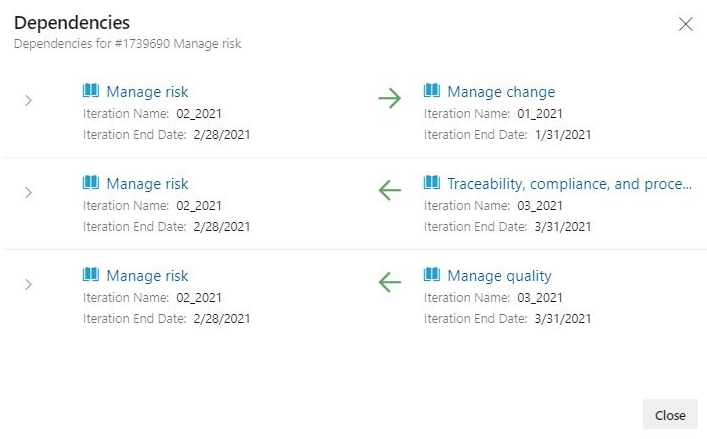
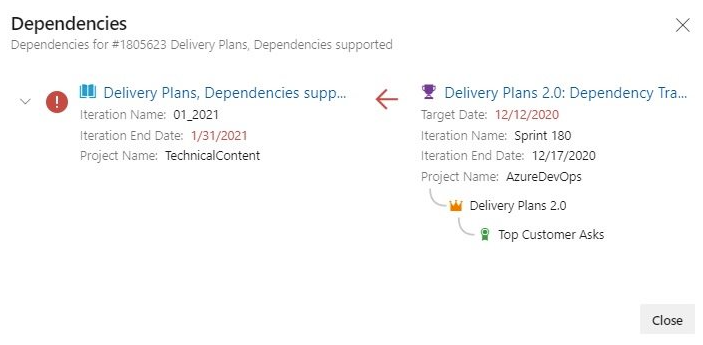
Dependensi tertentu dilihat melalui panel dependensi yang menunjukkan semua dependensi untuk item kerja tersebut, termasuk arahnya. Tanda seru merah menunjukkan masalah dependensi. Untuk memunculkan panel, cukup klik ikon tautan dependensi di sudut kanan atas kartu. Berikut adalah contoh dependensi.
Garis Ketergantungan
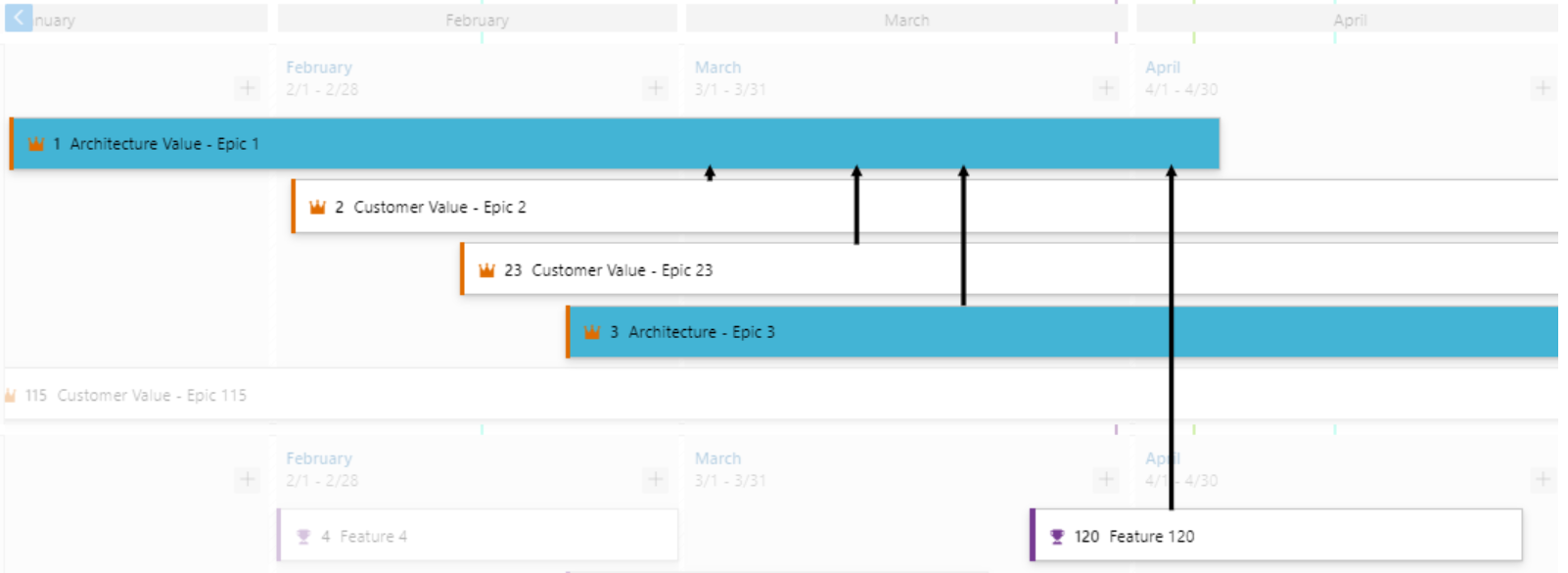
Dependensi antara item kerja divisualisasikan dengan garis panah arah antara item kerja masing-masing. Beberapa dependensi akan ditampilkan sebagai beberapa baris. Garis berwarna merah menunjukkan masalah.
Berikut adalah beberapa contohnya.
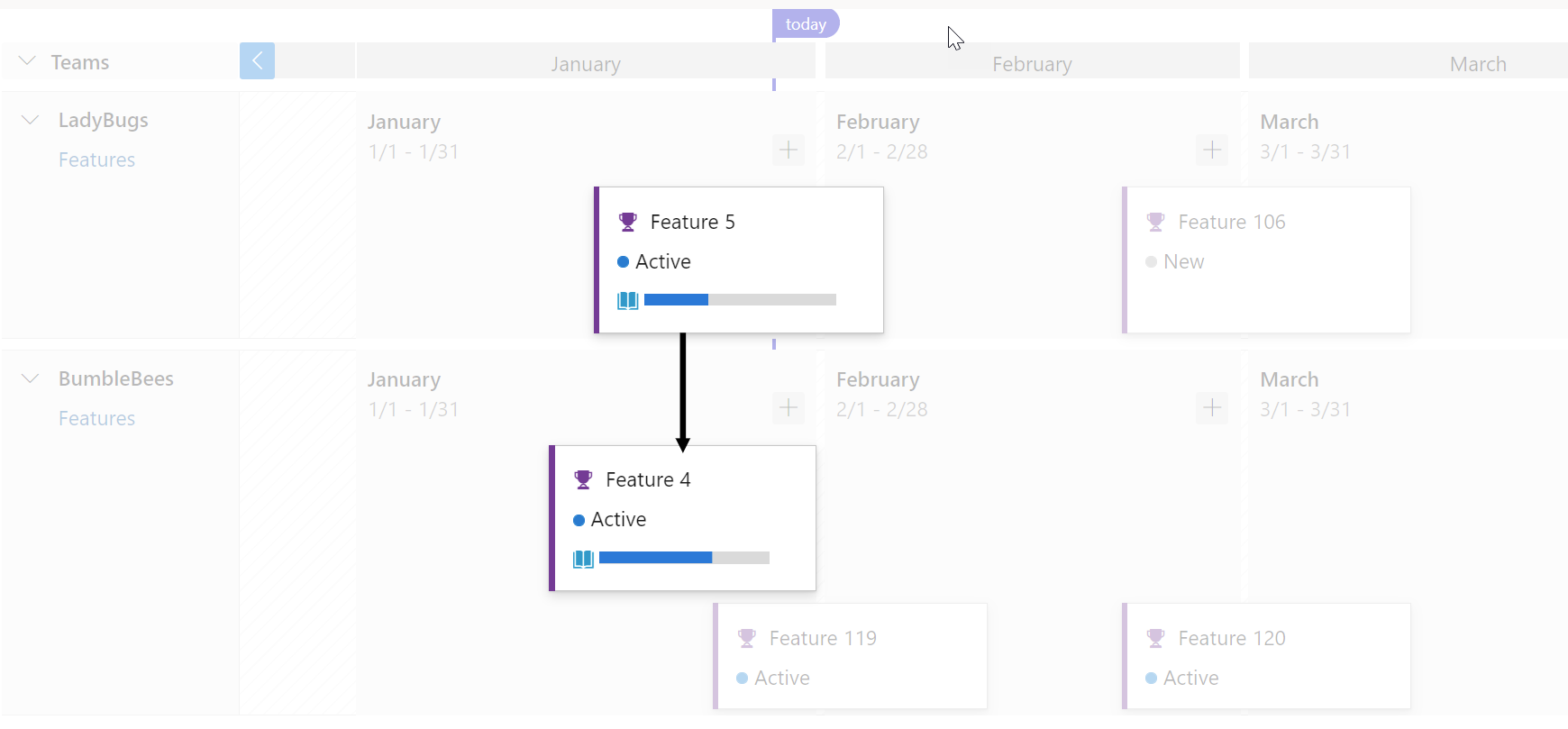
Berikut adalah contoh item kerja dengan beberapa dependensi dan juga berfungsi menggunakan tampilan ringkas.
Ketika ada masalah, warna garis berwarna merah, dan begitu juga ikon dependensi.
Berikut adalah contohnya.
Gaya Kartu
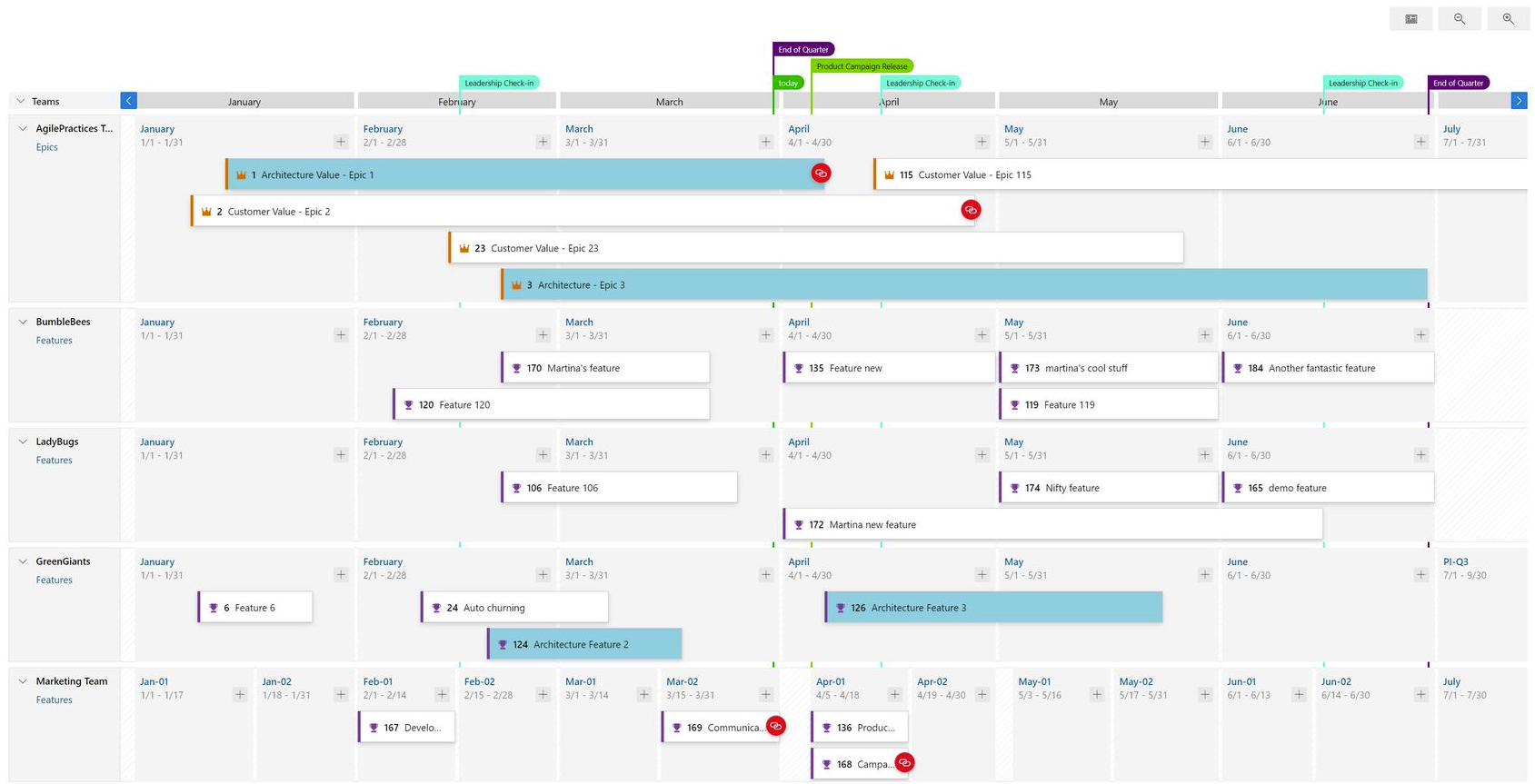
Kartu sekarang dapat ditata menggunakan aturan, seperti papan Kanban. Buka pengaturan rencana dan klik Gaya. Di panel Gaya klik + Tambahkan aturan gaya untuk menambahkan aturan lalu klik Simpan. Mungkin ada hingga 10 aturan dan setiap aturan dapat memiliki hingga 5 klausa.
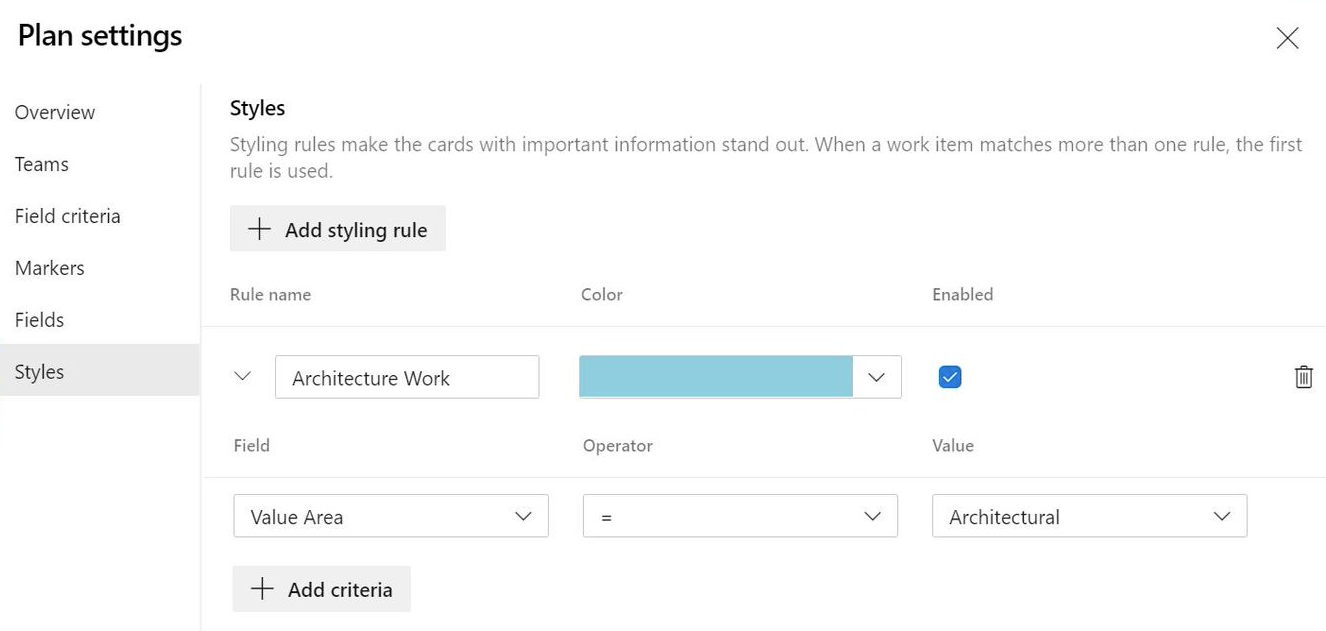
- Sebelumnya
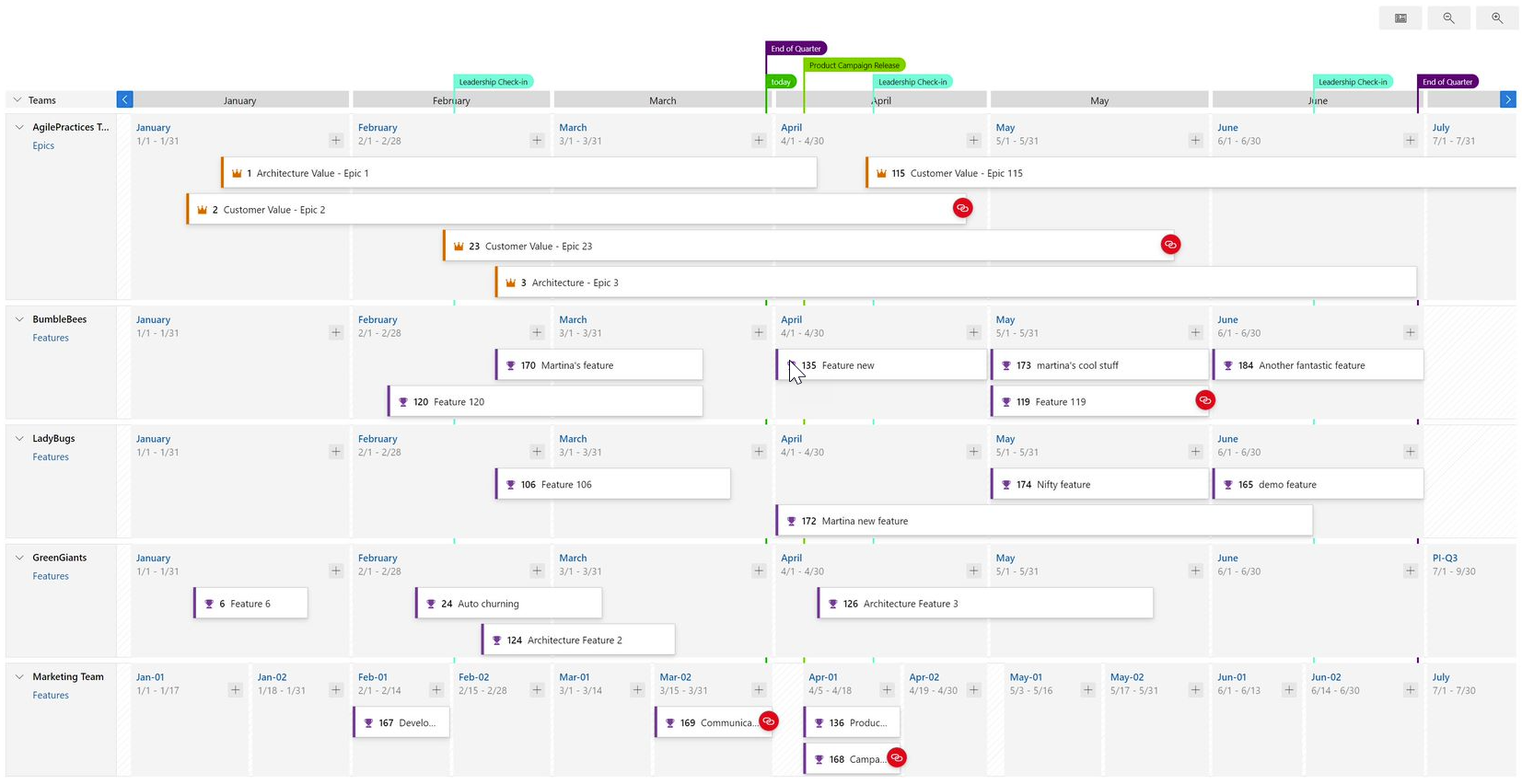
- Setelahnya
Salin Dasbor sekarang tersedia di pratinjau publik
Dengan rilis ini, dasbor tim atau proyek sekarang dapat disalin ke proyek yang sama atau baru. Widget dan tata letak dasbor akan disalin tetapi widget masih perlu dikonfigurasi dengan kueri dan pengaturan baru.
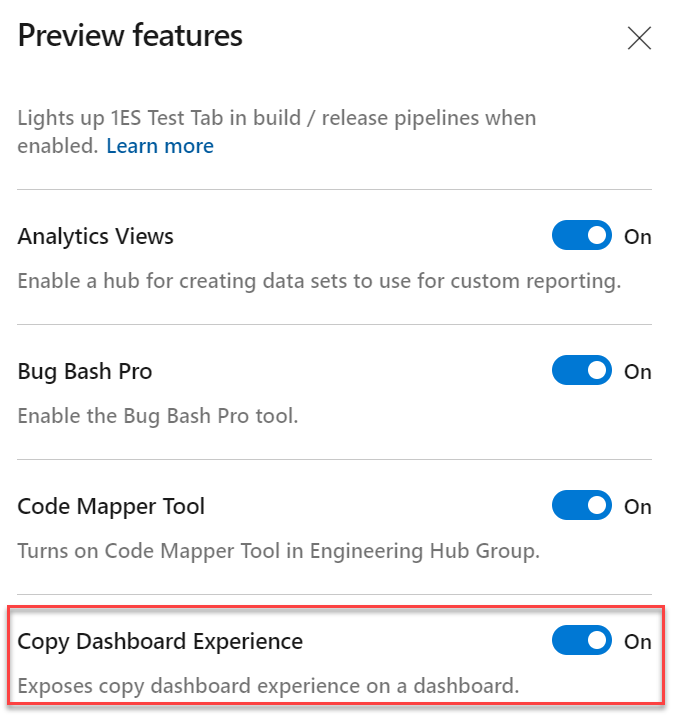
Untuk mempratinjau fitur ini, cukup aktifkan bendera fitur bernama Copy Dashboard Experience (di bawah fitur pratinjau).
Berikut adalah langkah-langkah untuk menyalin dasbor:
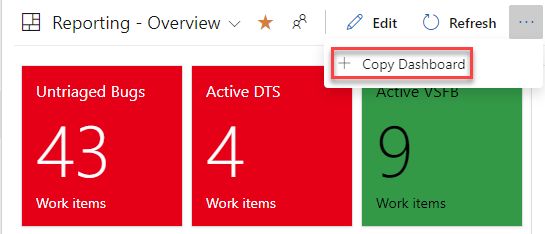
- Buka dasbor yang ingin Anda salin. Dari sana klik menu untuk menampilkan Salin Dasbor lalu klik.
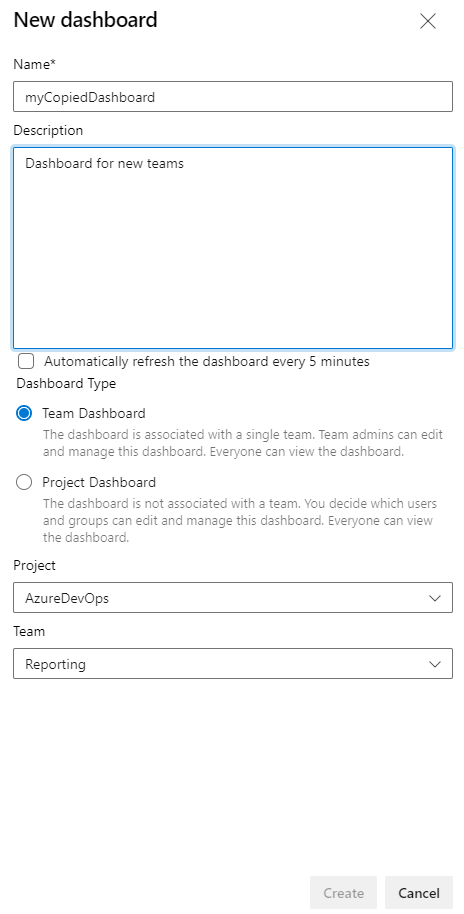
- Masukkan nama dan deskripsi dasbor baru, lalu pilih jenis dasbor, Tim atau Proyek. Saat memilih Dasbor Tim, proyek dan tim baru dipilih dari kotak drop-down proyek dan tim masing-masing. Untuk dasbor proyek, hanya proyek yang diperlukan.
REST API kapasitas iterasi baru
Anda sekarang bisa mendapatkan total kapasitas untuk semua tim dalam iterasi dengan menggunakan REST API baru Iterationcapacities. Berikan iterationId dan API akan mengembalikan total kapasitas untuk setiap tim yang terkait dengan iterasi, serta total kapasitas keseluruhan. Fitur ini akan mempermudah perencanaan kapasitas untuk kenaikan. Untuk mempelajari selengkapnya tentang Iterationcapacities, lihat dokumentasi di sini.
Azure Pipelines (Alat otomatisasi alur kerja pengembangan perangkat lunak dari Microsoft)
Perubahan dalam kebijakan pra-instalan .NET SDK pada agen Ubuntu yang dihosting Microsoft
Kami mengubah versi .NET SDK yang telah diinstal sebelumnya pada agen Ubuntu yang dihosting Microsoft. Saat ini, kami menginstal semua versi .NET SDK yang tersedia dan didukung (2.1.x, 3.1.x, 5.0.x). Pendekatan ini akan diubah demi menginstal versi patch terbaru untuk setiap versi fitur. Perubahan ini dilakukan untuk memberi Anda lebih banyak ruang kosong dan untuk permintaan alat baru.
Apa artinya?
Versi SDK terdiri dari bagian-bagian berikut: x.y.znn.
z adalah versi fitur dan nn merupakan versi patch. Misalnya, untuk 2.1.302, versi fiturnya adalah 3, dan 02 adalah versi patch. Menurut pendekatan baru, kami hanya akan menginstal versi patch terbaru untuk setiap versi fitur, yaitu hanya 2.1.302 yang akan diinstal untuk 2.1.3x, hanya 2.1.403 untuk 2.1.4x dan sebagainya. Semua versi .NET SDK yang bukan versi patch terbaru akan dihapus dari gambar Ubuntu pada 14 Juni. Perubahan ini berdampak pada semua versi Ubuntu pada agen yang dihosting Microsoft.
Tanggal target
Penyebaran gambar yang diperbarui akan dimulai 14 Juni dan akan memakan waktu 3-4 hari.
Kemungkinan dampak
Jika Anda menggunakan global.json file, build Anda akan terpengaruh dalam kasus berikut:
Build Anda akan gagal, jika file global.json berisi rollForward: disable properti dan versi SDK yang bukan versi patch terbaru. Contohnya:
{
  "sdk": {
    "version": "3.1.100",
    "rollForward": "disable"
  }
}
Versi .NET SDK akan secara otomatis diubah ke patch terbaru jika file global.json berisi rollForward: patch properti . Contohnya:
{
  "sdk": {
    "version": "3.1.100",
    "rollForward": "patch"
  }
}
rollForward Jika bidang tidak ditentukan dalam file global.json Anda, tidak akan ada perubahan untuk Anda. Tingkat patch terbaru yang diinstal digunakan.
Jika Anda perlu menggunakan versi .NET SDK yang tepat yang bukan patch terbaru, gunakan UseDotNet tugas untuk menginstalnya sebagai bagian dari build:
steps:
- task: UseDotNet@2
  displayName: 'Use .NET Core sdk'
  inputs:
    version: <dotnet version>
Izin dan pemeriksaan pada grup variabel dan file yang aman
Anda dapat menggunakan berbagai jenis sumber daya bersama di alur YAML. Contohnya termasuk koneksi layanan, grup variabel, file aman, kumpulan agen, lingkungan, atau repositori. Untuk melindungi alur agar tidak mengakses sumber daya, pemilik sumber daya dapat mengonfigurasi izin dan memeriksa sumber daya tersebut. Setiap kali alur mencoba mengakses sumber daya, semua izin dan pemeriksaan yang dikonfigurasi dievaluasi. Perlindungan ini telah tersedia pada koneksi layanan, lingkungan, dan kumpulan agen untuk sementara waktu. Mereka baru-baru ini ditambahkan ke repositori. Dengan rilis ini, kami menambahkan perlindungan yang sama ke grup variabel dan file aman.
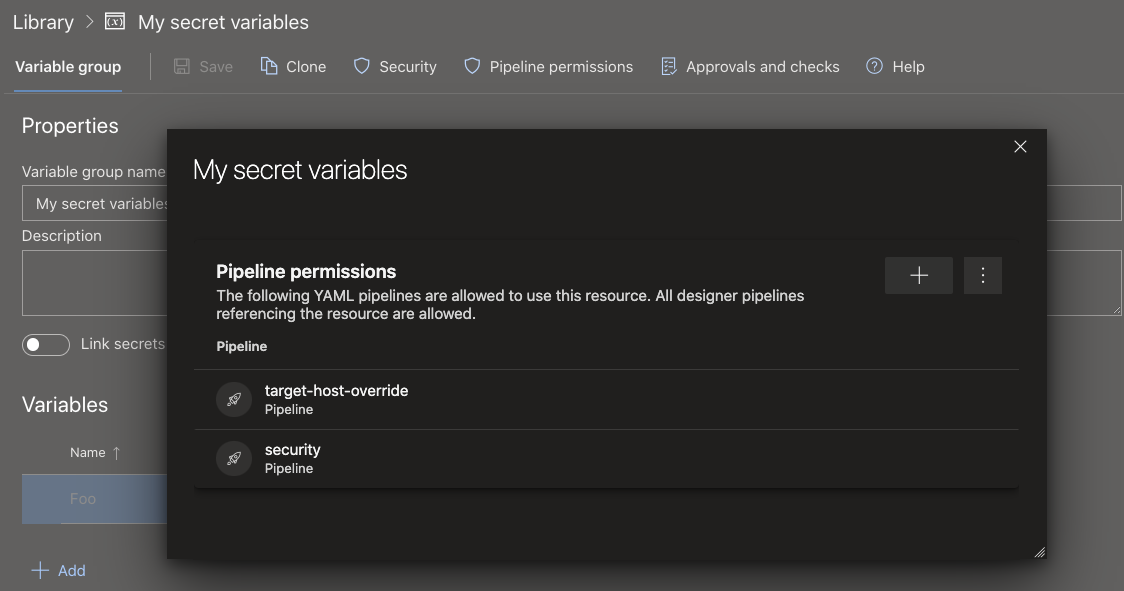
Untuk membatasi akses ke grup variabel atau file aman ke sekumpulan kecil alur, gunakan fitur izin Alur .
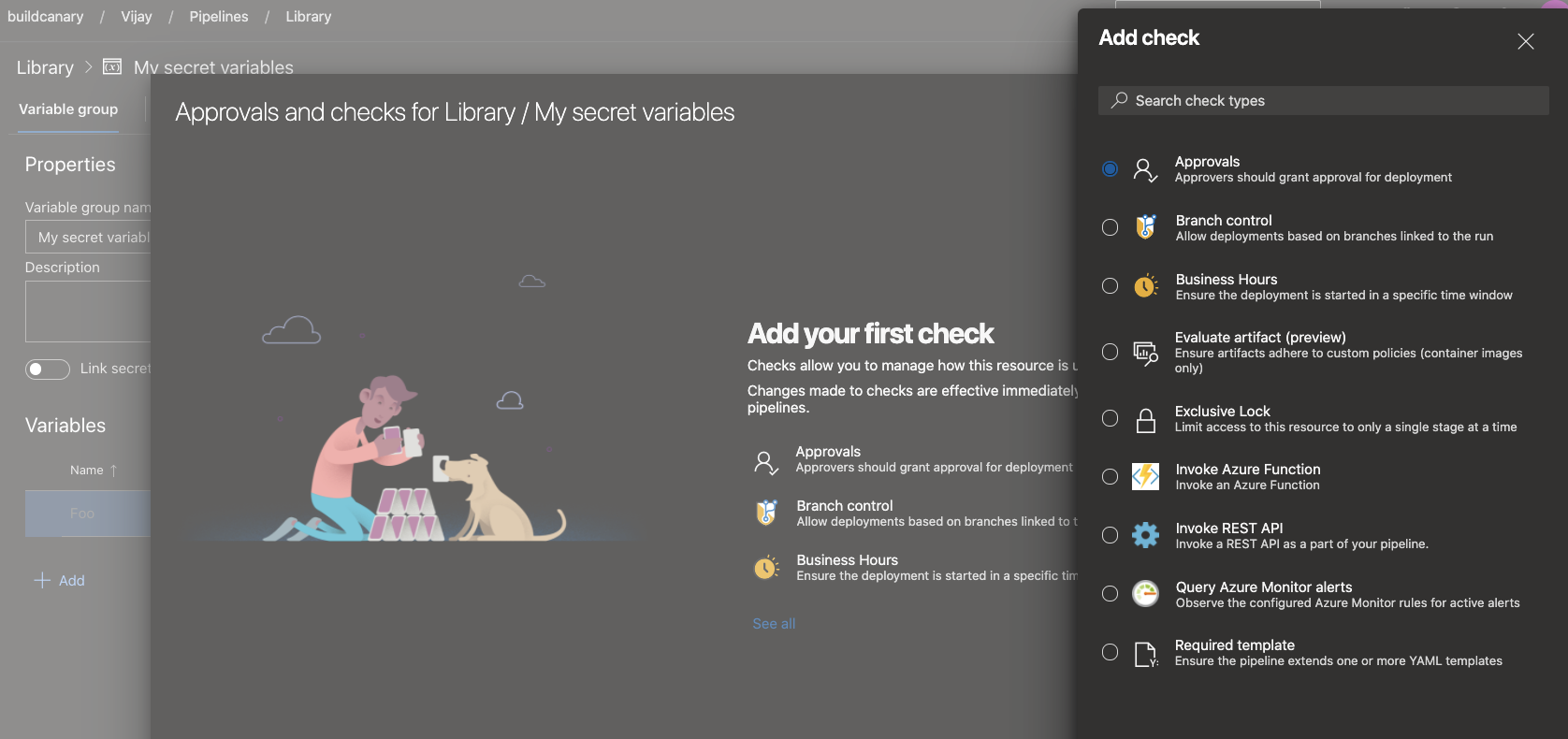
Untuk mengonfigurasi pemeriksaan atau persetujuan yang harus dievaluasi setiap kali alur dijalankan, gunakan fitur Persetujuan dan Pemeriksaan untuk Pustaka.
Pratinjau dukungan templat di editor YAML
Templat adalah fitur yang umum digunakan dalam alur YAML. Ini adalah cara mudah untuk berbagi cuplikan alur. Ini juga merupakan mekanisme yang kuat dalam memverifikasi atau menegakkan keamanan dan tata kelola melalui pipa Anda.
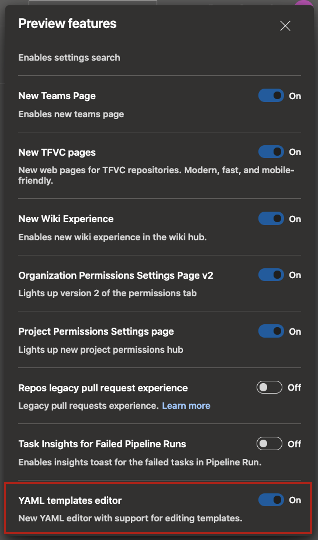
Azure Pipelines mendukung editor YAML yang dapat berguna saat mengedit alur Anda. Sebelumnya, editor tidak mendukung templat. Penulis alur YAML tidak bisa mendapatkan bantuan intellisense saat menggunakan templat. Dengan rilis ini, kami mempratinjau dukungan untuk templat di editor YAML. Untuk mengaktifkan pratinjau ini, navigasikan ke fitur pratinjau di organisasi Azure DevOps Anda, dan aktifkan editor templat YAML.
Saat mengedit file YAML Azure Pipelines utama, Anda dapat menyertakan atau memperluas templat. Saat Anda mengetikkan nama templat, Anda akan diminta untuk memvalidasi templat Anda. Setelah divalidasi, editor YAML memahami skema templat termasuk parameter input.
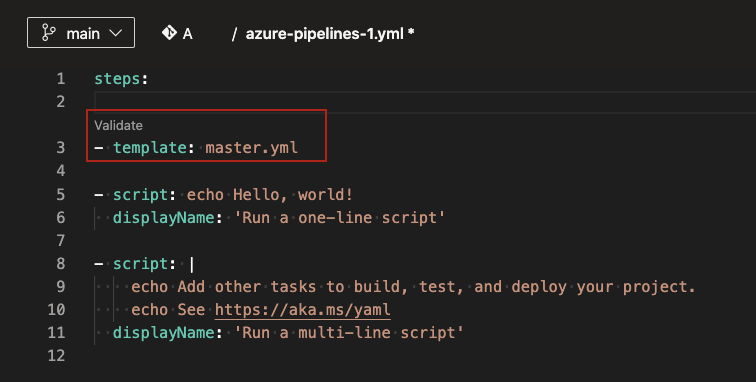
Pasca validasi, Anda dapat memilih untuk menavigasi ke templat. Anda akan dapat membuat perubahan pada templat menggunakan semua fitur editor YAML.
Harap dicatat bahwa fitur ini dalam pratinjau. Ada batasan yang diketahui, beberapa di antaranya sedang kami kerjakan untuk mengatasinya. Jika templat memiliki parameter yang diperlukan yang tidak disediakan sebagai input dalam file YAML utama, maka validasi gagal dan meminta Anda untuk memberikan input tersebut. Dalam pengalaman yang ideal, validasi tidak boleh diblokir dan Anda harus dapat mengisi parameter input menggunakan intellisense. Selain itu, Anda tidak dapat membuat templat baru dari editor. Anda hanya dapat menggunakan atau mengedit templat yang sudah ada.
Ubuntu-16.04 akan dihapus dari kumpulan yang dihosting Microsoft pada bulan September 2021
Dukungan tradisional 5 tahun Ubuntu 16.04 oleh Canonical berakhir pada bulan April 2021. Untuk menjaga lingkungan kami tetap diperbarui dan diamankan, kami akan menghapus Ubuntu 16.04 pada 20 September 2021.
Anda harus memigrasikan alur kerja ubuntu-16.04 ke ubuntu-18.04 atau ubuntu-latest yang akan berjalan pada Ubuntu 20.04 LTS.
Untuk memastikan semua orang menyadari perubahan ini, kami telah menjadwalkan dua brownout pendek. Setiap build Ubuntu 16.04 akan gagal selama periode brownout. Oleh karena itu, disarankan untuk memigrasikan alur Anda sebelum 6 September 2021.
Pemadaman listrik sementara dijadwalkan untuk tanggal dan waktu berikut. Kami akan memperbarui waktu ini saat kami mendekati periode ini.
September 6, 2021 17:00 UTC – 22:00 UTC
September 14, 2021 17:00 UTC – 22:00 UTC
Langkah selanjutnya
Nota
Fitur-fitur ini akan diluncurkan selama dua hingga tiga minggu ke depan.
Buka Azure DevOps dan lihat.
Cara memberikan umpan balik
Kami akan senang mendengar apa yang Anda pikirkan tentang fitur-fitur ini. Gunakan menu bantuan untuk melaporkan masalah atau memberikan saran.
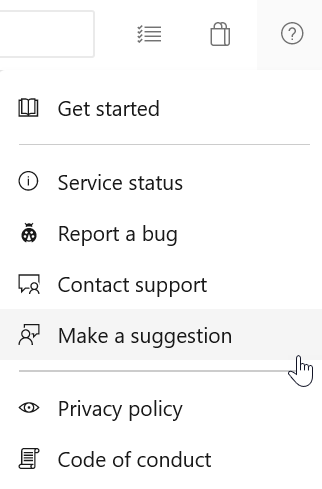
Anda juga bisa mendapatkan saran dan pertanyaan yang dijawab oleh komunitas di Stack Overflow.
Terima kasih
Aaron Hallberg