Catatan
Akses ke halaman ini memerlukan otorisasi. Anda dapat mencoba masuk atau mengubah direktori.
Akses ke halaman ini memerlukan otorisasi. Anda dapat mencoba mengubah direktori.
Layanan Azure DevOps | Azure DevOps Server | Azure DevOps Server 2022
Untuk Azure DevOps Server 2020 dan versi yang lebih baru, layanan Analytics umumnya tersedia dan diaktifkan secara otomatis untuk semua koleksi proyek baru yang ditambahkan ke server Anda. Untuk koleksi proyek yang ditingkatkan dari versi sebelumnya, Anda mungkin perlu mengaktifkannya secara manual. Anda mengaktifkan Analytics untuk setiap koleksi proyek yang ingin Anda buat laporan Analyticsnya.
Catatan
Ekstensi Marketplace Analytics dan Analytics tidak didukung untuk TFS 2018 atau versi terdahulu.
Analytics mendukung akses ke widget Analytics untuk semua proyek yang ditentukan dalam koleksi proyek. Untuk informasi selengkapnya, lihat Apa itu Analitik? dan Widget berdasarkan Analitik. Data yang tersedia di Analytics dirangkum dalam Data yang tersedia dari Analytics.
Prasyarat
Untuk Azure DevOps Server 2019.1 dan yang lebih besar:
| Kategori | Persyaratan |
|---|---|
| koleksi proyek | koleksi proyek. |
| Izin | Untuk mengaktifkan, menjeda, menonaktifkan, atau melanjutkan Analitik: Anggota kelompok Administrator Koleksi Proyek dengan izin untuk mengedit informasi pada tingkat koleksi . Untuk informasi selengkapnya tentang prasyarat lain mengenai pengaktifan layanan dan fitur serta aktivitas pelacakan data umum, lihat Izin dan prasyarat untuk mengakses Analitik. |
| Alat | Azure DevOps Server diinstal dan dikonfigurasi. |
Aktifkan Analitik
Catatan
Analitik diaktifkan secara otomatis untuk semua koleksi proyek yang baru dibuat.
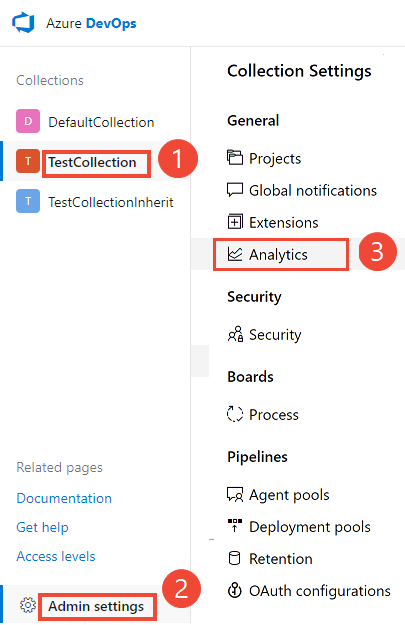
Dari browser web, pilih (1) koleksi proyek, (2) Pengaturan Koleksi atau Pengaturan admin, lalu (3) Analitik.
Pilih Aktifkan Analitik.
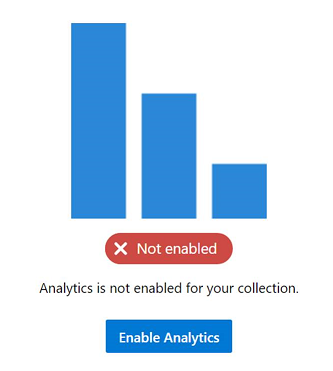
Setelah diaktifkan, pekerjaan tahap penyiapan Analitik mulai mengisi tabel data Analitik. Proses ini bisa memakan waktu tergantung pada ukuran koleksi Anda. Untuk informasi selengkapnya tentang tabel data, lihat Model data analitik.
Menjeda atau menonaktifkan Analitik
Anda hanya dapat menjeda atau menonaktifkan Analitik yang diaktifkan sebelumnya.
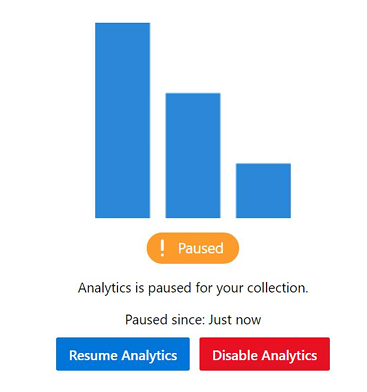
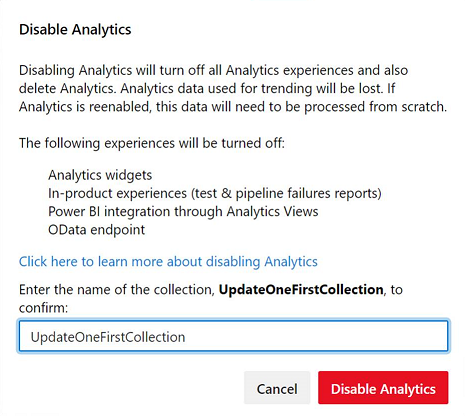
Dari halaman Pengaturan analitik , pilih Jeda Analitik atau Nonaktifkan Analitik.
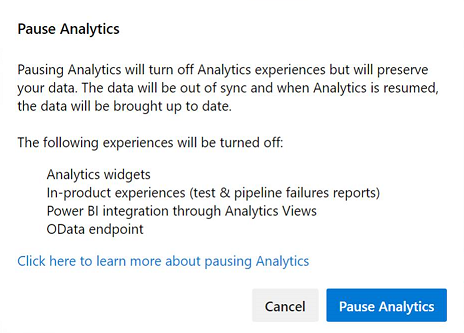
Konfirmasikan bahwa Anda ingin menjeda atau menonaktifkan layanan.
Lanjutkan Analitik
Dari halaman Pengaturan analitik , pilih Lanjutkan Analitik.
Konfirmasikan bahwa Anda ingin melanjutkan layanan.
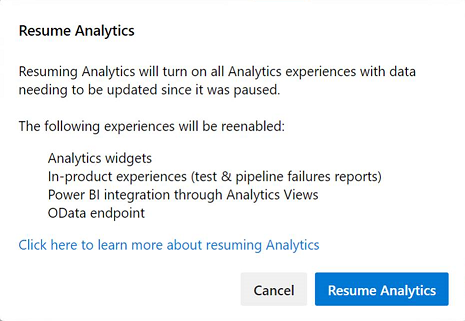
Setelah diaktifkan, pekerjaan tahap penyiapan Analitik mulai mengisi tabel data Analitik. Proses ini bisa memakan waktu tergantung pada ukuran koleksi Anda.
Apa yang terjadi jika saya menjeda atau menonaktifkan Analytics?
Saat Anda menjeda atau menonaktifkan ekstensi Analytics (2019), fitur berikut dinonaktifkan:
- Widget analitik
- Laporan dalam konteks analitik, seperti laporan alur dan pengujian
- Integrasi Power BI menggunakan tampilan Analitik
- Kueri titik akhir OData
Memberhentikan Analitik mempertahankan data Anda tetapi menghentikan proses penahapan dari memperbarui data Anda. Anda dapat melanjutkan layanan nanti, kemudian data Anda akan diperbarui.
Saat Anda menonaktifkan atau menghapus ekstensi Analytics (2019), ekstensi tersebut menonaktifkan semua pekerjaan penahapan Analitik dan menghapus data Analytics yang disimpan dalam tabel Analytics. Semua data Analitik yang menangkap tren historis hilang. Ini tidak menghapus data lain yang disimpan dalam koleksi Anda. Anda tidak dapat membatalkan tindakan ini. Setelah data historis dan data yang sedang tren dihapus, Anda tidak dapat memulihkannya. Mengaktifkan kembali Analytics tidak memulihkan data historis.
Dengan Analitik dinonaktifkan atau dihapus, tindakan berikut terjadi:
- Tidak ada pekerjaan penahapan yang dijalankan, dan informasi tabel Analitik tidak diperbarui.
- Data tabel dihapus, dan jika Analytics diaktifkan kembali, semua data harus diisi ulang dari awal.
Untuk informasi selengkapnya tentang tabel data, lihat Model data analitik.