Catatan
Akses ke halaman ini memerlukan otorisasi. Anda dapat mencoba masuk atau mengubah direktori.
Akses ke halaman ini memerlukan otorisasi. Anda dapat mencoba mengubah direktori.
Layanan Azure DevOps | Azure DevOps Server | Azure DevOps Server 2022
Tampilan detail penerapan memberikan informasi mengenai semua perubahan yang dibuat sebagai bagian dari penerapan. Anda dapat melihat metadata tambahan yang terkait dengan penerapan dan juga melakukan tindakan tertentu untuk mengembalikan atau ceri memilih penerapan.
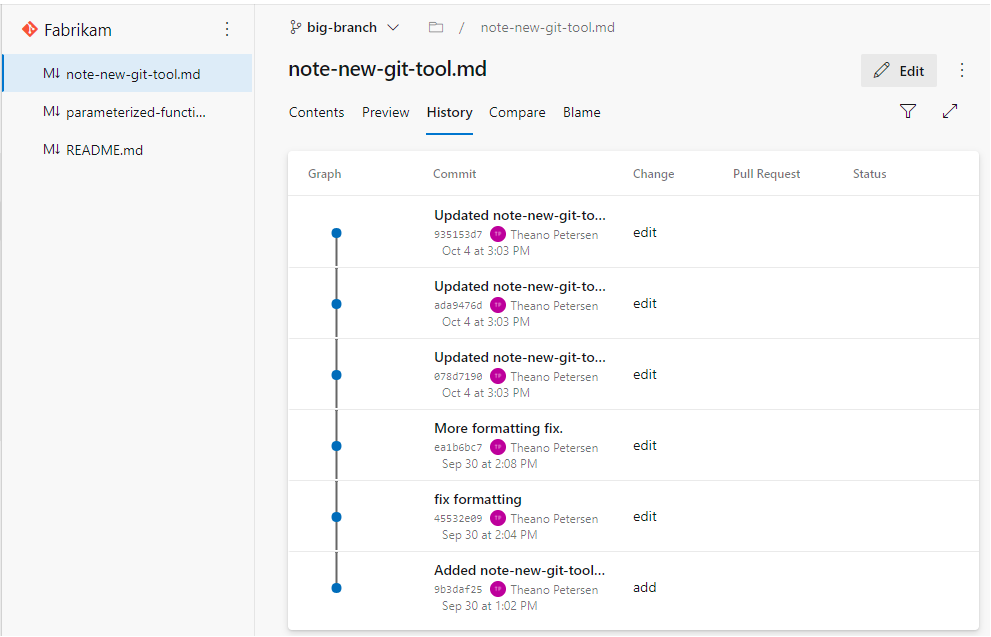
Informasi apa yang Anda lihat di halaman detail penerapan?
Terapkan ID dan terapkan pesan - Anda dapat melihat ID penerapan dan menerapkan pesan penerapan. Anda juga memiliki opsi untuk menyalin ID penerapan atau menerapkan pesan dengan mengklik tombol Salin.
Detail penulis - Anda juga dapat melihat detail tentang orang yang membuat penerapan di menu drop-down penulis. Pilih Didorong pada tautan untuk mengakses detail pendorongan terkait
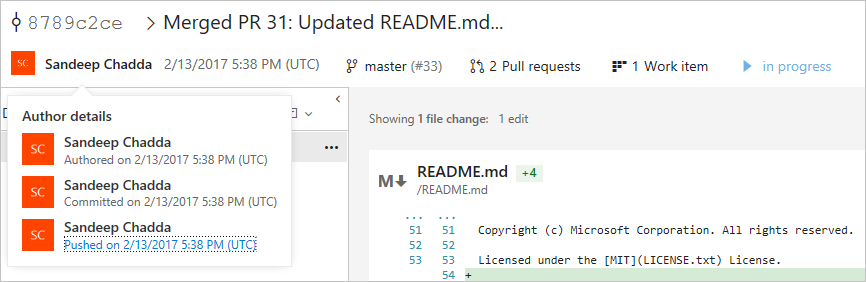 Author pagehalaman Penulis
Permintaan pull terkait - Setelah Anda menavigasi dari riwayat penerapan ke detail penerapan, konteks cabang dari halaman riwayat penerapan dipertahankan. Dalam contoh berikut, Anda dapat melihat penerapan #33 membawa penerapan ini ke cabang utama. Anda juga dapat melihat semua permintaan pull terkait untuk penerapan ini, yang merupakan semua permintaan pull yang membawa penerapan ini ke satu cabang atau cabang lainnya.
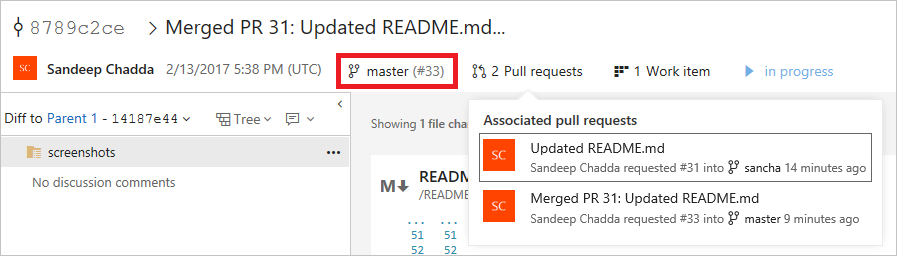 Associated pull requestspermintaan pull terkait
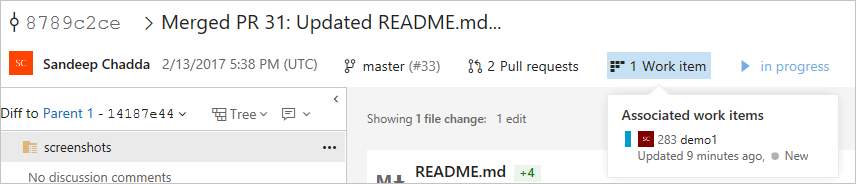
Item kerja terkait - Anda juga dapat melihat semua item kerja yang terkait dengan penerapan ini di menu dropdown item kerja.
Status build - Anda juga dapat meninjau status build yang terkait dengan penerapan.
 Build statusstatus Build
Tindakan apa yang dapat Anda lakukan?
Anda dapat melakukan tindakan berikut pada halaman terapkan detail.
Cari di cabang dan tag - Klik tombol Cari di cabang untuk mencari penerapan di cabang atau tag tertentu. Anda dapat melihat apakah cabang atau tag tertentu menyertakan penerapan ini atau tidak.

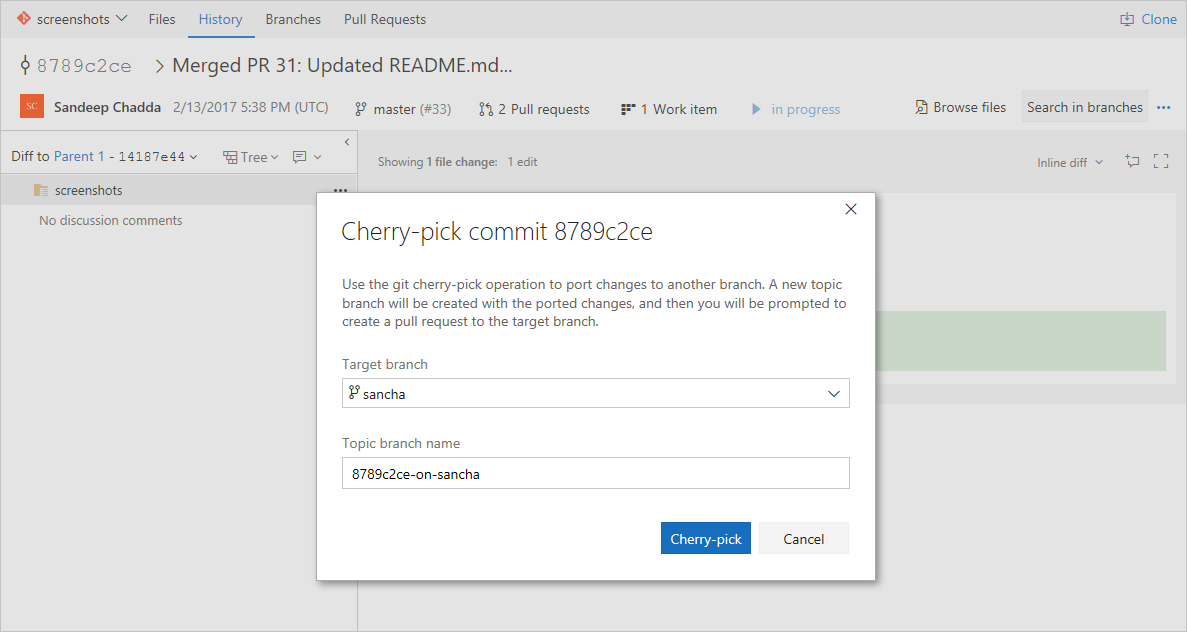
Pilihan Cherry - Klik Cherry-pick untuk memilih penerapan dan memindahkan perubahan ke cabang lain.
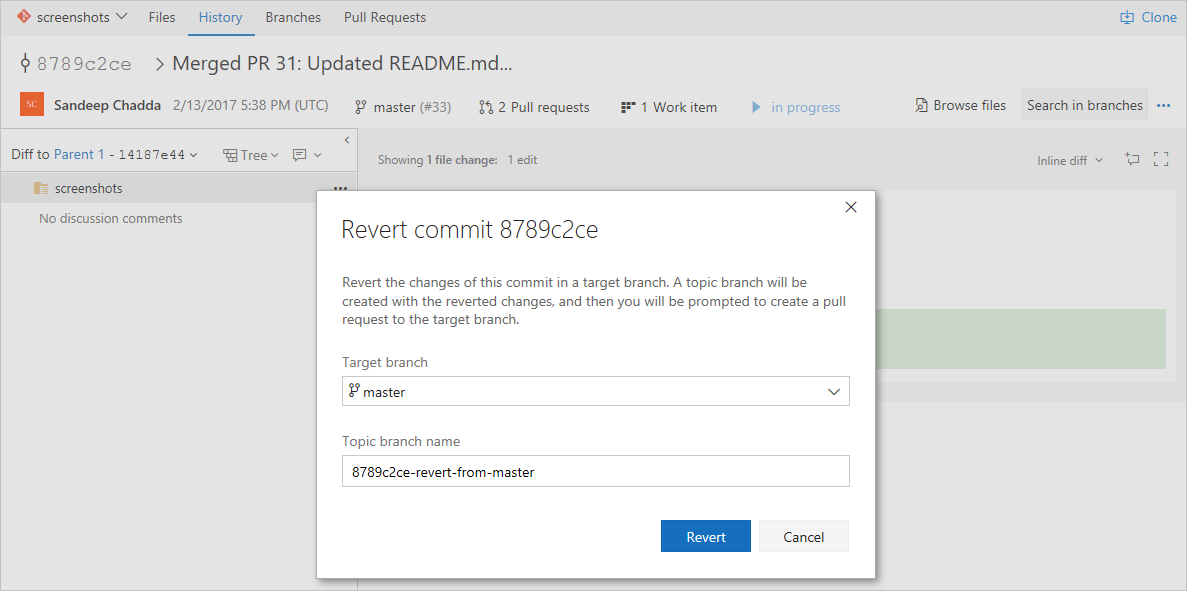
Kembali - Klik Kembalikan untuk mengembalikan perubahan penerapan . Cabang topik dibuat dengan perubahan yang dikembalikan dan kemudian Anda akan diminta untuk membuat permintaan pull ke cabang target.
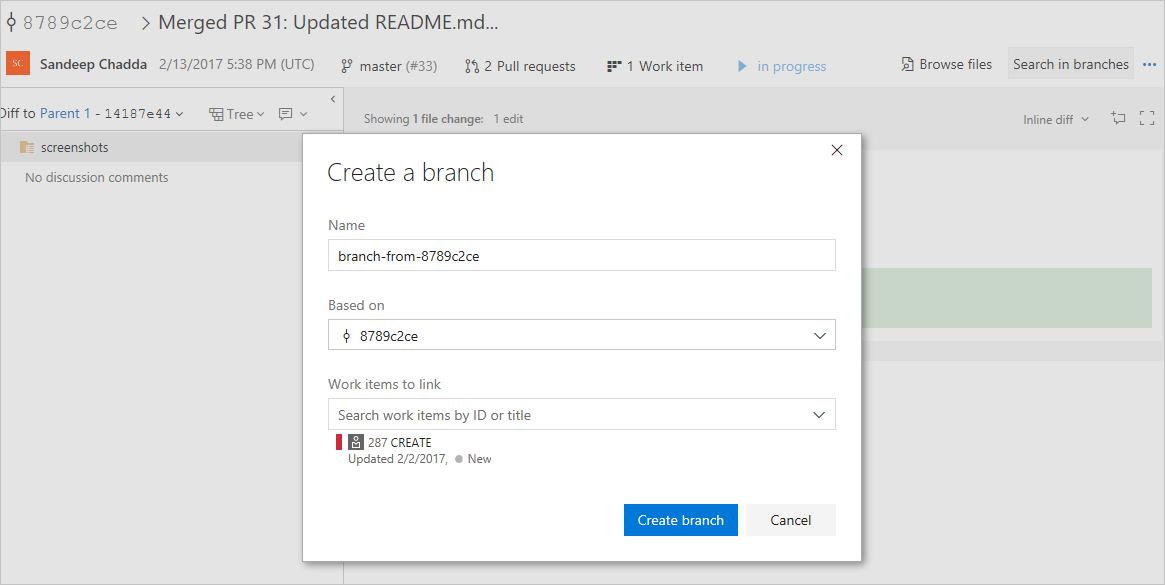
Cabang baru - Klik Cabang baru untuk membuat cabang baru dari penerapan.
Apa saja perubahan yang disertakan dalam penerapan?
Penjelajah sumber memungkinkan Anda memilih file atau folder untuk melihat perubahan yang terkait dengan penerapan.
Berbeda dengan induk - Klik Diff pada induk1 di panel Source Explorer untuk melihat perbedaan antara penerapan saat ini dan penerapan induknya.
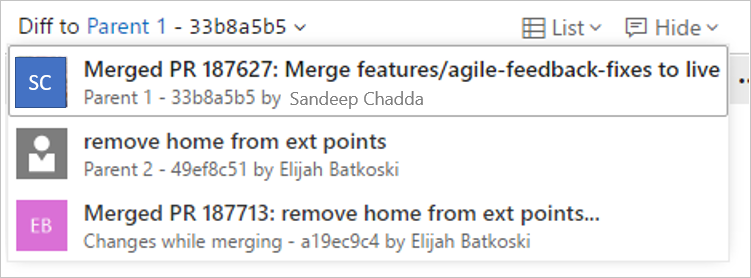 induk
indukTampilan file explorer menyediakan semua kemampuan yang kita dapatkan dalam tampilan file explorer yaitu Anda dapat
telusuri file secara berdampingan atau tampilan berbeda sebaris
gunakan tombol navigasi untuk menelusuri kumpulan perubahan berikutnya
pratinjau file
bandingkan diff file untuk penerapan sebelumnya
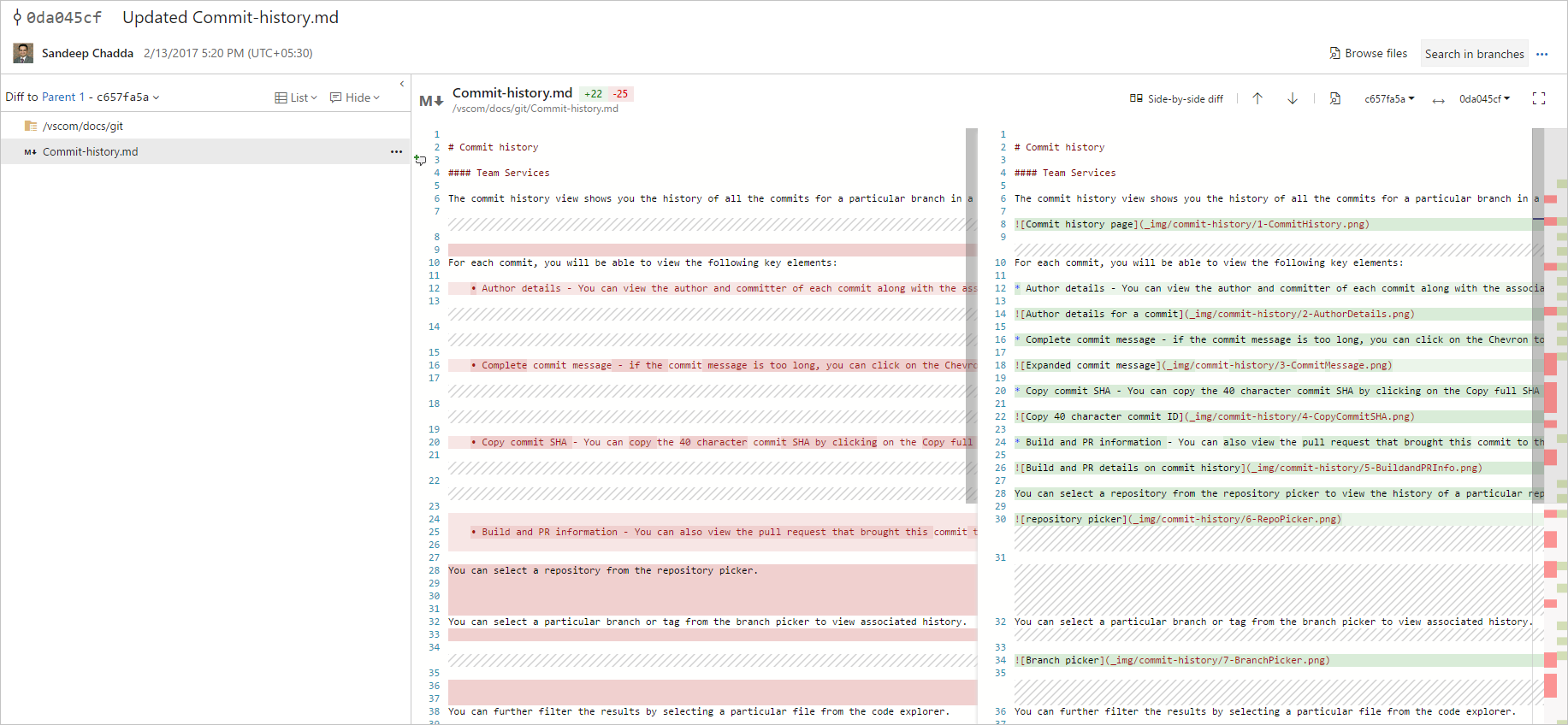 Diff viewtampilan Diff