Catatan
Akses ke halaman ini memerlukan otorisasi. Anda dapat mencoba masuk atau mengubah direktori.
Akses ke halaman ini memerlukan otorisasi. Anda dapat mencoba mengubah direktori.
Layanan Azure DevOps
Important
Fitur ini dalam pratinjau terbatas.
Beberapa fitur mungkin belum tersedia di lingkungan Anda karena Microsoft meluncurkan kemampuan pratinjau secara bertahap. Fungsionalitas mungkin berubah atau dihapus tanpa pemberitahuan. Fitur pratinjau tidak memiliki Perjanjian Tingkat Layanan (SLA) dan dukungan terbatas.
Gunakan GitHub Copilot untuk meninjau permintaan pull di Azure Repos. Copilot bertindak sebagai peninjau otomatis yang memposting komentar dan saran tentang kode yang diubah, sehingga Anda mendapatkan umpan balik sebelum peninjau manusia berhenti.
Untuk menggunakan fitur ini, Project Collection Administrator mengaktifkannya untuk organisasi, Project Administrator mengelola default tingkat proyek dan penimpaan repositori, administrator repositori mengonfigurasi setiap repositori saat penimpaan diizinkan, dan masing-masing pengguna memilih untuk ikut serta melalui fitur Pratinjau (kecuali administrator mengaktifkan pratinjau untuk semua orang).
Prerequisites
| Kategori | Requirements |
|---|---|
| Organisasi | Sebuah organisasi di Azure DevOps. |
| Repositori | Repositori Git di Azure Repos. TFVC tidak didukung. |
| Izin organisasi | Project Collection Administrator untuk mengaktifkan fitur di tingkat organisasi. |
| Izin proyek | Project Administrator untuk mengaktifkan fitur di tingkat project. |
| Perizinan repositori | Pemilik atau administrator repositori dapat mengaktifkan fitur tersebut dan mengonfigurasi tingkat upaya peninjauan default untuk repositori saat setelan proyek mengizinkan penggantian setelan. |
| Penagihan | Langganan Azure yang ditautkan ke organisasi Azure DevOps Anda. Penggunaan tinjauan kode Copilot ditagihkan melalui Azure Cost Management. Untuk detailnya, lihat Penagihan. |
Mengaktifkan tinjauan kode Copilot
Di tingkat organisasi
Administrator Koleksi Proyek harus mengaktifkan tinjauan kode Copilot untuk organisasi sebelum pemilik proyek dapat mengaktifkannya untuk masing-masing proyek dan repositori.
Jika Anda memilih opsi Aktifkan semua tingkat organisasi, tinjauan kode Copilot diaktifkan untuk setiap proyek di organisasi dan setiap repositori dalam proyek tersebut. Anda tidak perlu mengaktifkan setiap proyek atau repositori satu per satu.
Masuk ke organisasi Azure DevOps Anda (
https://dev.azure.com/{yourorganization}).Pilih Pengaturan organisasi>Repositori>Repositoriitories.
Di bawah tinjauan kode GitHub Copilot, setel Izinkan repositori di organisasi ini menggunakan tinjauan kode GitHub Copilot ke Aktif.
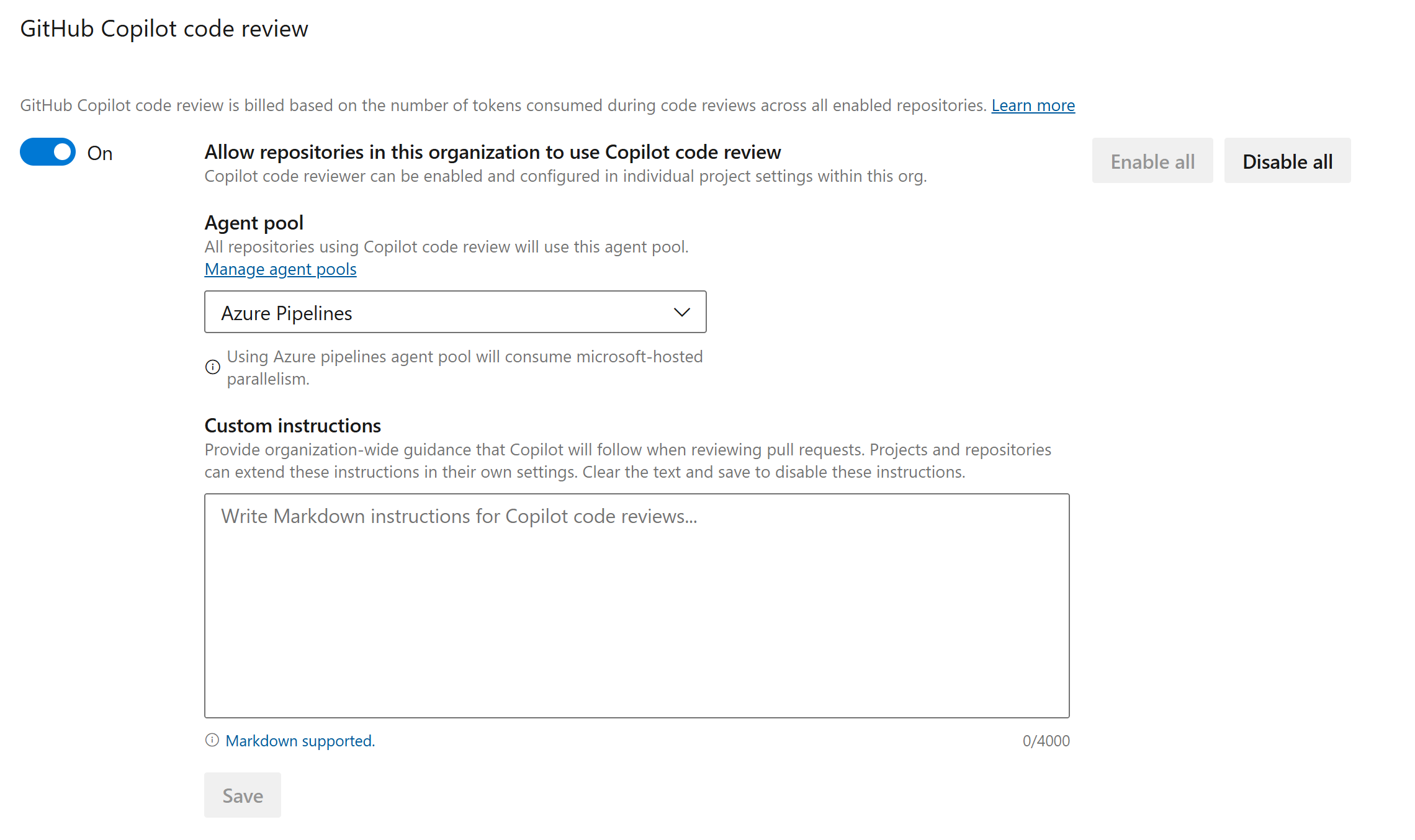
Pada tingkat proyek
Setelah akses tingkat organisasi diaktifkan, Administrator Project dapat mengaktifkan fitur secara opsional di tingkat project. Opsi ini memberikan kontrol terperinci atas proyek mana saja di organisasi yang dapat menggunakan tinjauan kode Copilot.
Jika Anda memilih opsi Aktifkan semua tingkat proyek, tinjauan kode Copilot diaktifkan untuk setiap repositori dalam proyek tersebut. Anda tidak perlu mengaktifkan setiap repositori satu per satu.
Pilih pengaturan Project>Repositori>Repositoriitories.
Di bagian Peninjauan kode GitHub Copilot, alihkan Aktifkan peninjauan kode GitHub Copilot untuk proyek ini ke Aktif.
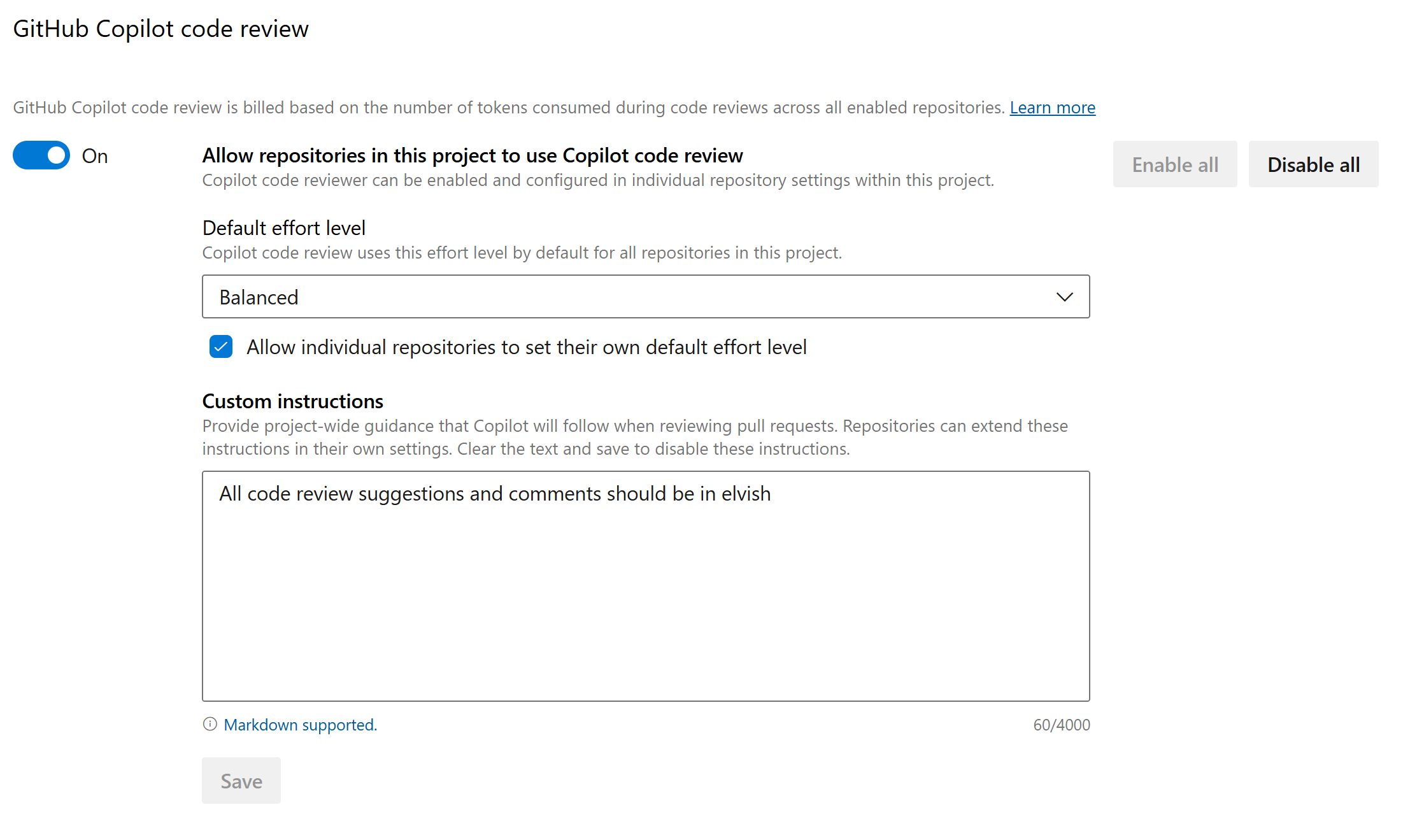
Pengaturan ini akan berlaku untuk semua repositori dalam proyek, kecuali jika diganti di tingkat repositori. Anda masih dapat mengaktifkan atau menonaktifkan fitur untuk repositori individual sesuai kebutuhan.
Pada tingkat repositori
Setelah Anda mengaktifkan akses tingkat organisasi (dan secara opsional akses tingkat proyek), pemilik repositori mengaktifkan tinjauan kode Copilot untuk setiap repositori yang harus menggunakannya.
Pilih pengaturan Project>Repositori>Repositoriitories.
Pilih repositori yang ingin Anda aktifkan.
Pada tab Settings, alihkan Mengaktifkan tinjauan kode Copilot untuk permintaan pull di repositori ini ke On.
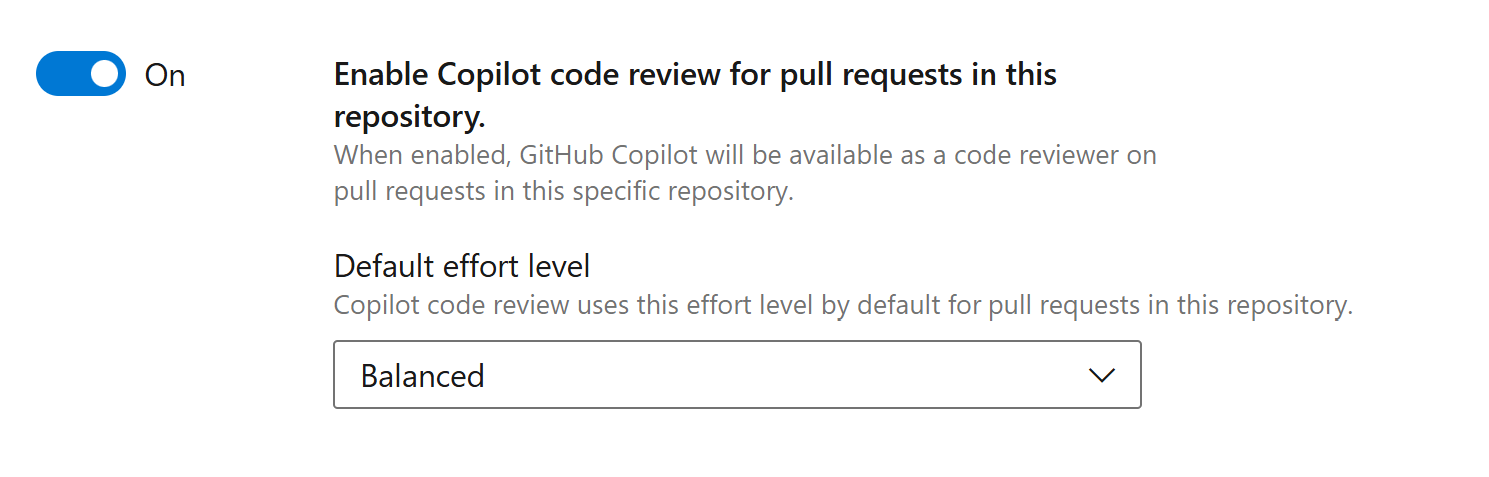
Untuk memverifikasi fitur diaktifkan, buka permintaan pull apa pun di repositori. GitHub Copilot sekarang akan muncul sebagai peninjau yang tersedia di daftar Reviewers.
Konfigurasikan peninjauan kode Copilot
Setelah mengaktifkan fitur di ketiga cakupan, Anda dapat mengonfigurasi cara Copilot meninjau permintaan pull di repositori Anda.
Mengonfigurasi upaya peninjauan default
Tingkat peninjauan menentukan seberapa mendalam Copilot menganalisis pull request. Administrator proyek menetapkan upaya default untuk semua repositori dalam proyek dan memutuskan apakah administrator repositori dapat mengambil alihnya. Pengguna dapat memilih tingkat upaya yang berbeda untuk tinjauan individual tanpa mengubah proyek atau default repositori.
Tingkat upaya yang lebih tinggi umumnya mengonsumsi lebih banyak token dan dapat meningkatkan biaya peninjauan. Untuk mengetahui informasi lebih lanjut, lihat Penagihan.
Mengatur default proyek
Pilih pengaturan Project>Repositori>Repositoriitories.
Di bawah tinjauan kode GitHub Copilot, pilih opsi pada Tingkat upaya default.
Untuk membiarkan administrator repositori menetapkan default yang berbeda, pilih Izinkan repositori individual untuk mengatur tingkat upaya default mereka sendiri. Hapus opsi ini untuk mengharuskan semua repositori menggunakan default proyek.
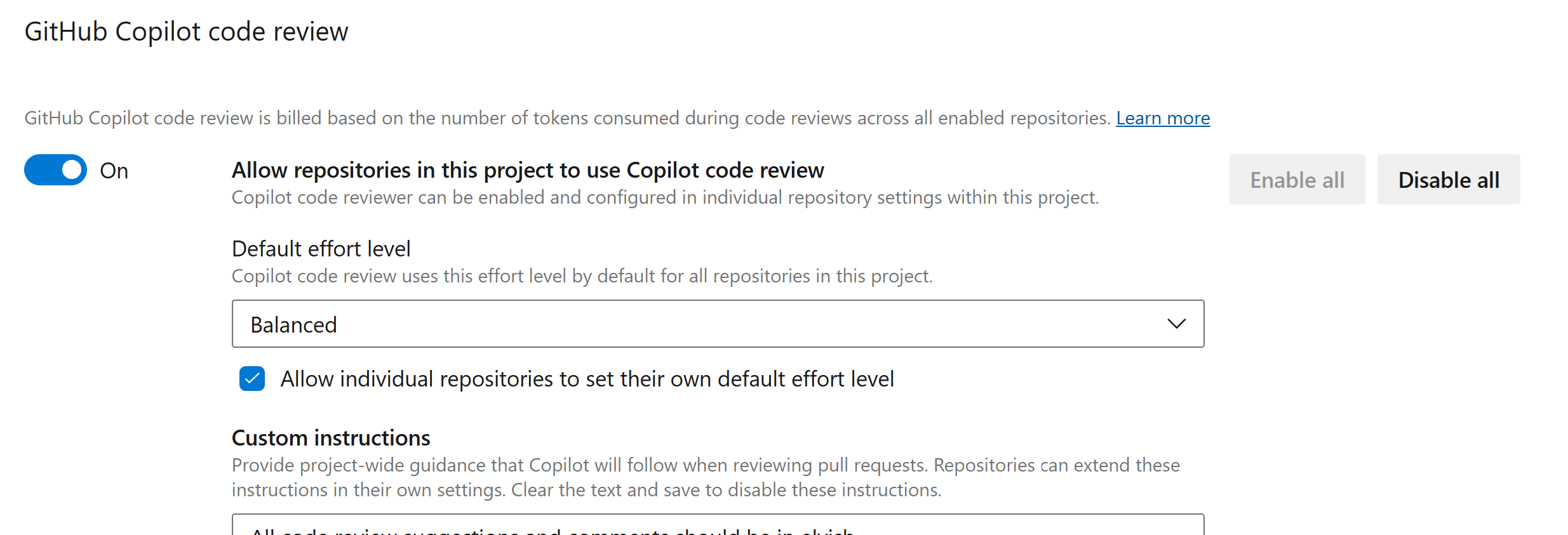
Tetapkan repositori default
Jika proyek mengizinkan pengesampingan repositori, administrator repositori dapat menetapkan default yang berbeda:
- Pilih pengaturan Project>Repositori>Repositoriitories.
- Pilih repositori, lalu pilih tab Pengaturan .
- Di bawah tinjauan kode GitHub Copilot, pilih opsi pada Tingkat upaya default.
Jika proyek tidak mengizinkan penggantian repositori, Tingkat upaya default bersifat baca-saja dan menampilkan pengaturan proyek yang diwariskan.
Menyiapkan kebijakan peninjauan otomatis
Copilot dapat secara otomatis meninjau permintaan pull baru tanpa memerlukan permintaan manual. Anda dapat mengonfigurasi kebijakan ini untuk semua repositori dalam proyek atau untuk repositori individual.
Pengaktifan fitur dan tinjauan otomatis adalah pengaturan terpisah. Mengaktifkan tinjauan kode Copilot membuatnya tersedia untuk repositori. Kebijakan peninjauan otomatis meminta tinjauan Copilot saat permintaan pull baru dibuat.
Mengonfigurasi tinjauan otomatis untuk semua repositori dalam proyek
Gunakan kebijakan tingkat proyek untuk meminta tinjauan Copilot secara otomatis di setiap repositori dalam proyek. Anda tidak perlu mengonfigurasi kebijakan untuk setiap repositori satu per satu.
Pilih pengaturan Project>Repositori>Repositoriitories.
Di bawah tinjauan kode GitHub Copilot, alihkan Secara otomatis meminta tinjauan kode Copilot pada permintaan pull baru untuk semua repositori dalam proyek ini ke Aktif.
Pengaturan ini berlaku untuk semua repositori dalam proyek kecuali kebijakan tingkat repositori mengambil alihnya.
Mengonfigurasi tinjauan otomatis untuk satu repositori
Gunakan kebijakan tingkat repositori saat Anda memerlukan perilaku khusus repositori.
Pilih pengaturan Project>Repositori>Repositoriitories.
Pilih repositori yang ingin Anda konfigurasi.
Pada tab Pengaturan, di bawah tinjauan kode GitHub Copilot, alihkan Secara otomatis meminta tinjauan kode Copilot pada permintaan pull baru ke Aktif.
(Opsional) Mengonfigurasi cakupan tinjauan:
- Terapkan untuk semua permintaan penarikan: Copilot meninjau setiap permintaan penarikan baru di repositori.
- Terapkan pada kebijakan cabang tertentu: Copilot hanya meninjau pull request yang ditujukan ke cabang yang ditentukan (misalnya, main atau develop).
Prioritas kebijakan untuk tinjauan otomatis:
- Kebijakan peninjauan otomatis tingkat proyek berlaku untuk semua repositori dalam proyek.
- Pengaturan tinjauan otomatis tingkat repositori mengambil alih default tingkat proyek untuk repositori tersebut.
Saat Anda mengaktifkan tinjauan otomatis, Copilot mulai meninjau permintaan pull baru segera setelah pembuatan. Anda masih dapat meminta tinjauan tambahan secara manual dengan memilih Permintaan di samping GitHub Copilot dalam permintaan pull.
Pilih kumpulan agen
Peninjauan kode Copilot menjalankan tugas peninjauan menggunakan kumpulan agen Azure Pipelines. Secara default, ia menggunakan kumpulan Azure Pipelines default di organisasi Anda.
Beberapa organisasi menonaktifkan kumpulan default Azure Pipelines. Dalam konfigurasi tersebut, tinjauan kode Copilot tidak dapat berjalan hingga Anda memilih kumpulan alternatif yang didukung.
Jika organisasi Anda telah mengonfigurasi Kumpulan DevOps Terkelola, Anda dapat memilihnya untuk menjalankan tinjauan kode Copilot alih-alih kumpulan default.
Saat memilih image untuk Managed DevOps Pool, pastikan Anda memilih image terbaru Ubuntu Server.
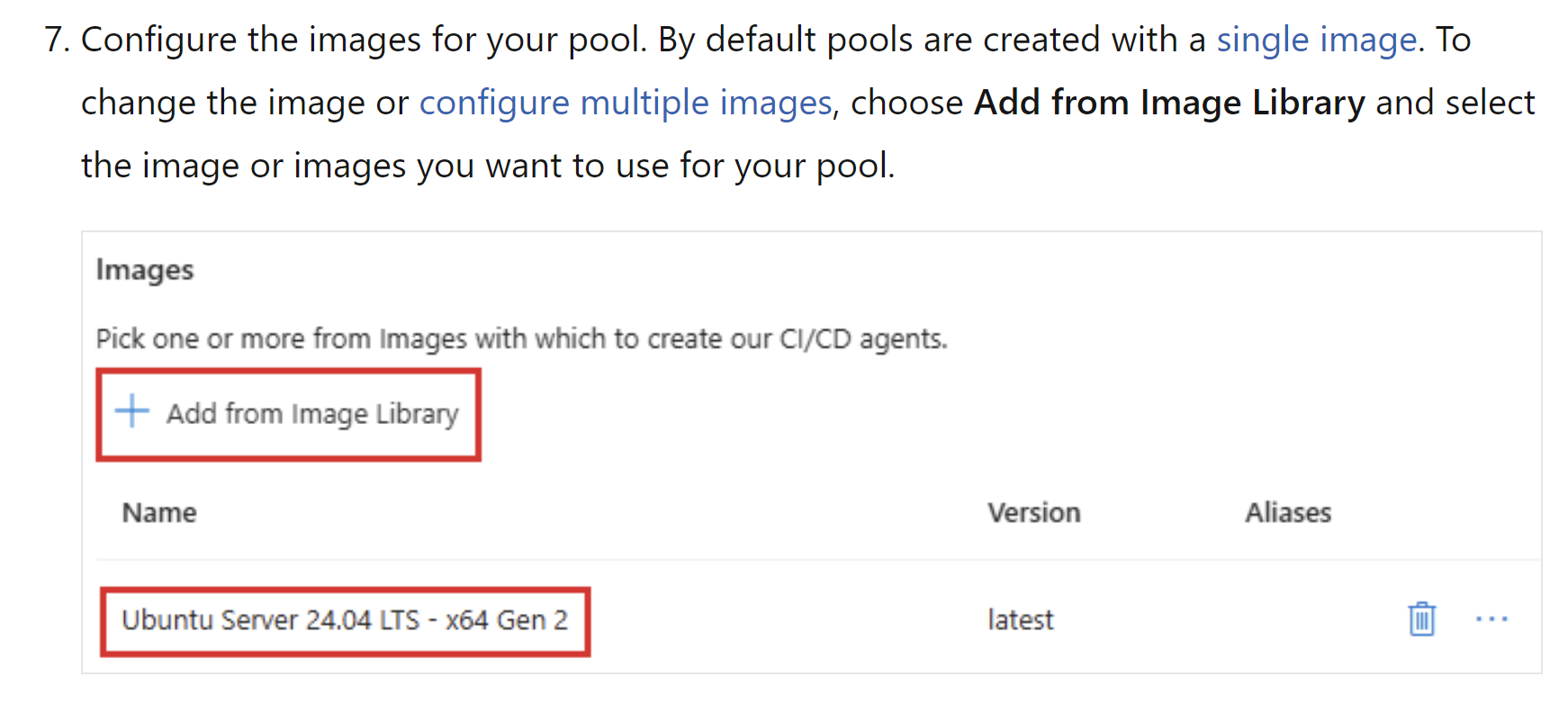
Image Windows tidak didukung oleh Copilot Code Reviews. Jangan mencampur agen Ubuntu dan agen Windows dalam pool Anda.
Note
Kumpulan agen yang dihost sendiri tidak didukung untuk tinjauan kode Copilot.
Pilih Pengaturan organisasi>Repositori>Repositoriitories.
Di bawah GitHub Copilot tinjauan kode, pilih Kumpulan komputasi dari menu dropdown.
Konfigurasi kumpulan komputasi organisasi Anda menentukan kumpulan yang tersedia. Jika tidak ada kumpulan yang tersedia, hubungi administrator organisasi Anda.
Pilih Simpan.
Kumpulan yang dipilih memproses semua tinjauan kode Copilot untuk repositori di organisasi Anda. Anda dapat mengubah pengaturan ini kapan saja. Untuk menggunakan kumpulan yang berbeda untuk proyek atau repositori yang berbeda, konfigurasikan penetapan kumpulan melalui Kumpulan DevOps Terkelola.
Sesuaikan perilaku peninjauan Copilot
Untuk panduan tentang menggunakan instruksi kustom dan keterampilan agen untuk menyesuaikan umpan balik tinjauan kode Copilot, lihat Mengonfigurasi instruksi tinjauan kode Copilot.
Gunakan peninjauan kode Copilot
Dengan fitur diaktifkan pada ketiga cakupan tersebut, Anda dapat meminta Copilot untuk meninjau pull request. Bagian berikut menjelaskan apa yang diharapkan.
Meminta peninjauan
Secara default, GitHub Copilot meninjau permintaan pull hanya saat Anda memintanya:
Buat pull request.
Di bagian Peninjau, gunakan salah satu opsi berikut di samping GitHub Copilot:
- Untuk menggunakan tingkat upaya default repositori, pilih Permintaan.
- Untuk menggunakan tingkat upaya yang berbeda untuk ulasan ini, buka menu dropdown di samping Permintaan dan pilih tingkat upaya.
Tunggu hingga peninjauan selesai. Tinjauan mungkin memakan waktu beberapa saat, tergantung pada ukuran repositori dan jumlah perubahan dalam permintaan pull. Setelah tinjauan selesai, status berubah menjadi Tinjauan selesai.
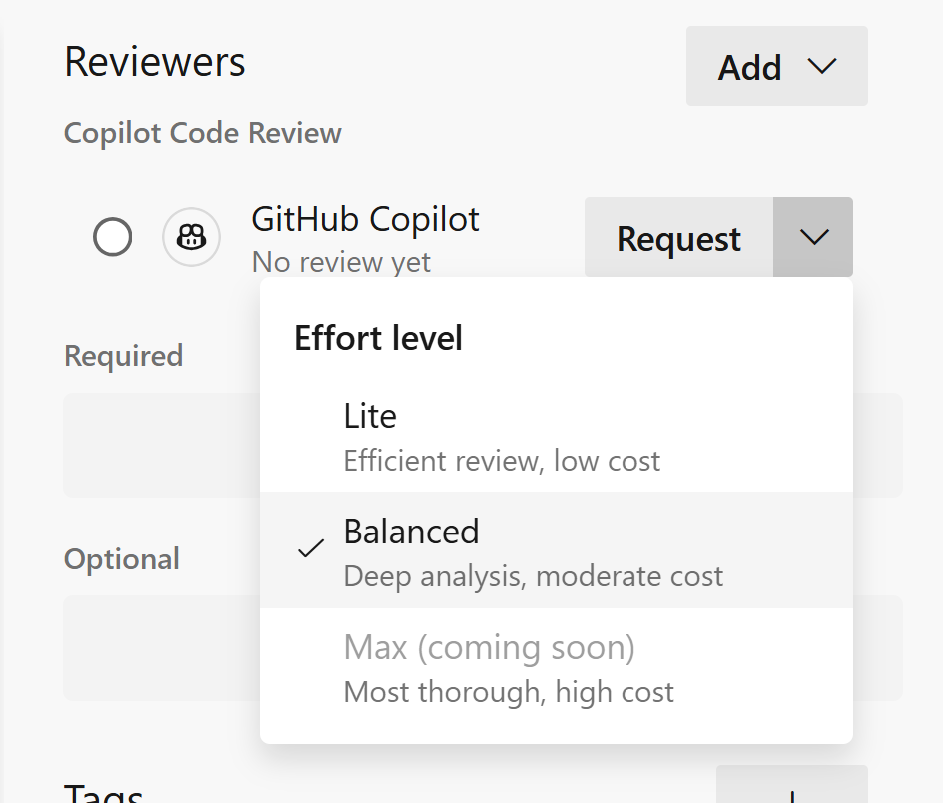
Jika Copilot mengidentifikasi potensi masalah, itu menambahkan komentar dan saran langsung ke permintaan pull untuk Anda periksa dan atasi.
Tingkat upaya yang dipilih hanya berlaku untuk tinjauan tersebut. Azure DevOps merekam pemohon dan tingkat upaya dalam aktivitas permintaan pull.
Membaca komentar Copilot
- Copilot memposting umpan baliknya sebagai peninjau biasa bernama GitHub Copilot pada pull request.
- Setiap komentar muncul di baris kode yang berlaku untuk dan, jika memungkinkan, menyertakan perubahan yang disarankan yang dapat Anda terapkan dengan satu klik.
- Copilot selalu meninggalkan ulasan Comment. Ini tidak pernah menyetujui pull request atau meminta perubahan, sehingga tinjauannya tidak memenuhi kebijakan peninjau wajib dan tidak memblokir penggabungan.
- Komentar Copilot berfungsi seperti komentar dari peninjau manusia. Anda dapat membalasnya, bereaksi terhadap mereka, menyelesaikannya, atau menyembunyikannya. Copilot tidak membaca balasan dan tidak menindaklanjutinya.
Tinjau kembali setelah commit baru
Copilot tidak secara otomatis meninjau ulang pull request saat Anda mengirim commit baru. Untuk mendapatkan tinjauan baru setelah penerapan, pilih Request lagi di samping GitHub Copilot di daftar Reviewers.
Membatalkan tinjauan yang sedang berlangsung
Jika tinjauan kode membutuhkan waktu lebih lama dari yang diharapkan atau Anda perlu menghentikannya, Anda dapat membatalkan eksekusi tinjauan.
- Buka permintaan pull yang sedang ditinjau oleh Copilot.
- Di bagian Peninjau, di samping GitHub Copilot, pilih tombol Batal (atau pilih Opsi> lainnyaBatalkan tinjauan).
- Konfirmasikan pembatalan saat diminta.
Tinjauan segera dihentikan, dan tidak ada komentar tambahan yang ditambahkan. Hasil tinjauan parsial, termasuk komentar yang ditambahkan sebelum dibatalkan, tetap ada di pull request. Anda dapat meminta peninjauan baru kapan saja.
Persyaratan dan batasan
Persyaratan dan batas berikut berlaku selama pratinjau dan dapat berubah.
Copilot meninjau permintaan pull hanya ketika memenuhi persyaratan ini:
| Persyaratan | Nilai |
|---|---|
| Status permintaan pull | Active |
| Status penggabungan permintaan pull | Tidak ada konflik penggabungan (Penggabungan berhasil) |
| Ukuran repositori | 10 GB atau kurang |
| File yang diubah dalam pull request | 100 file atau lebih sedikit |
Batas konkurensi dan tarif ini juga berlaku:
| Limit | Nilai |
|---|---|
| Ulasan duplikat pada versi pull request yang sama | 1 peninjauan selesai per penerapan penggabungan |
| Tinjauan bersamaan per permintaan pull | 1 |
| Tinjauan bersamaan per organisasi | 5 |
| Ulasan bersamaan per pengguna | 2 |
Billing
Setiap tinjauan kode yang selesai menggunakan token, termasuk token input yang Anda kirim ke model, token output yang dihasilkan model, dan token cache yang menggunakan kembali konteks yang ada. Token yang digunakan untuk setiap ulasan dikonversi menjadi unit penagihan standar yang disebut kredit AI GitHub, di mana 1 kredit sama dengan $0,01 USD.
Upaya peninjauan yang dipilih memengaruhi konsumsi. Tingkat upaya yang lebih tinggi umumnya menganalisis lebih banyak konteks dan mengonsumsi lebih banyak token daripada tingkat upaya yang lebih rendah. Ukuran permintaan pull, instruksi kustom repositori, dan perubahan model juga dapat memengaruhi konsumsi. Untuk rentang referensi dan peringatan saat ini, lihat Perkiraan konsumsi.
Untuk jawaban atas pertanyaan umum tentang penagihan dan biaya peninjauan kode Copilot, lihat Memecahkan masalah tinjauan kode Copilot.
Biaya dibebankan ke langganan Azure yang ditautkan ke organisasi Azure DevOps Anda dan muncul sebagai meter terpisah di Azure Cost Management. Untuk memperkirakan biaya yang diharapkan di lingkungan Anda, aktifkan fitur untuk satu atau dua repositori, bandingkan tingkat upaya peninjauan, dan pantau penggunaan harian.
Important
Tagihan akan muncul di portal Azure dalam waktu 48 jam setelah tinjauan kode selesai.
Biaya tinjauan kode Copilot di Azure Cost Management kini menyertakan tag proyek Azure DevOps, sehingga pelaporan biaya per proyek dapat dilakukan. Anda dapat memfilter atau mengelompokkan analisis biaya berdasarkan tag proyek ini untuk mengaitkan penggunaan dan pengeluaran ke proyek Azure DevOps individual.
Untuk memantau biaya harian Anda:
Di portal Azure, buka langganan Anda.
Pilih Cost Management>Analisis Biaya.
Filter menurut produk untuk melihat biaya harian organisasi. Untuk melihat biaya untuk proyek tertentu, tambahkan filter atau grup menurut tag proyek Azure DevOps.
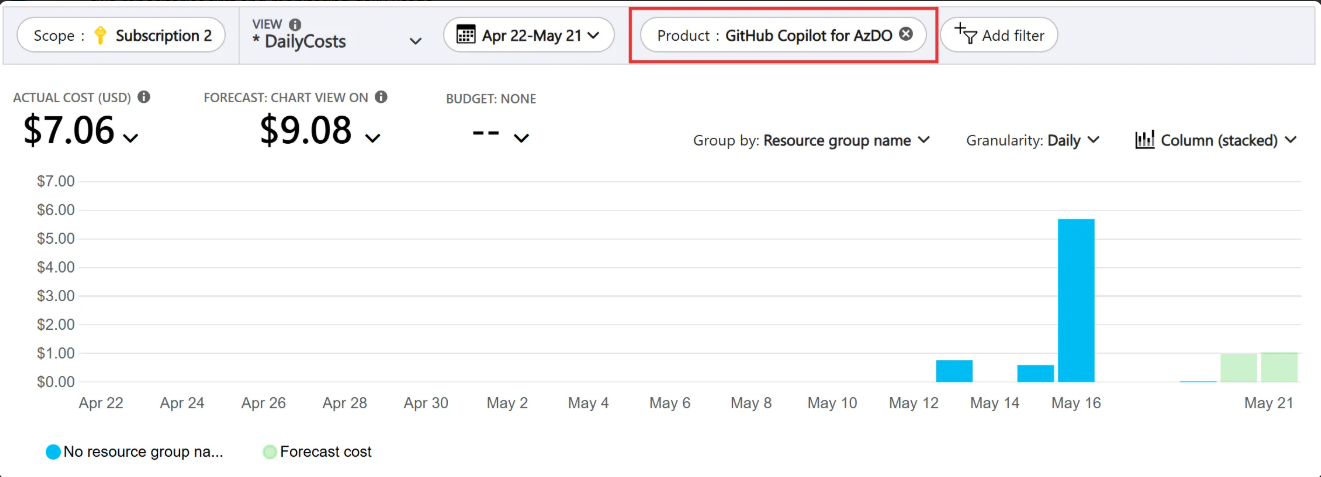
Tetapkan peringatan anggaran
Buat anggaran Azure yang memberi tahu Anda saat pengeluaran mencapai ambang batas yang Anda tetapkan. Anggaran hanya memberi notifikasi. Mereka tidak menghentikan tinjauan atau mengubah sumber daya apa pun. Anda memerlukan akses Pemilik, Kontributor, atau Kontributor Cost Management pada langganan yang ditautkan ke organisasi Azure DevOps Anda.
Di portal Azure, buka langganan yang ditautkan ke organisasi Azure DevOps Anda.
PilihAnggaran>, lalu pilih Tambahkan.
Di bawah Filter, tambahkan filter untuk Produk dan pilih GitHub Copilot untuk AzDO.
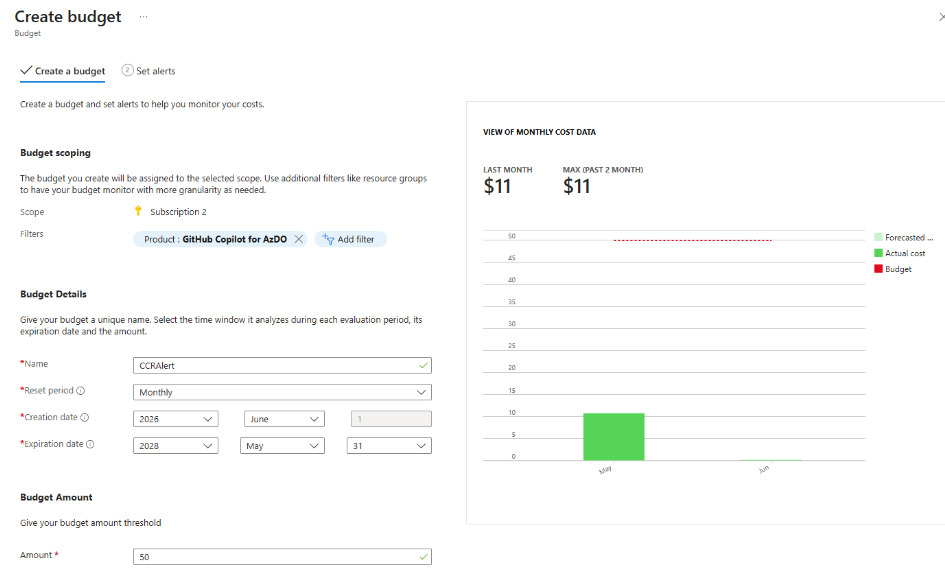
Jika langganan ditautkan ke beberapa organisasi Azure DevOps, tambahkan filter untuk Tag dan pilih tag nama organisasi yang ingin Anda targetkan pemberitahuannya. Jika tag proyek ada, Anda juga dapat memfilter atau mengelompokkan menurut tag proyek untuk membuat pemberitahuan anggaran tingkat proyek.
Masukkan nama anggaran, pilih periode reset dan tanggal kedaluwarsa, atur jumlah anggaran, lalu pilih Berikutnya.
Tambahkan satu atau beberapa ambang pemberitahuan sebagai persentase anggaran (misalnya, 75% dan 90%), atur Jenis ke Aktual atau Diperkirakan, dan masukkan alamat email untuk diberi tahu.
Pilih Buat.
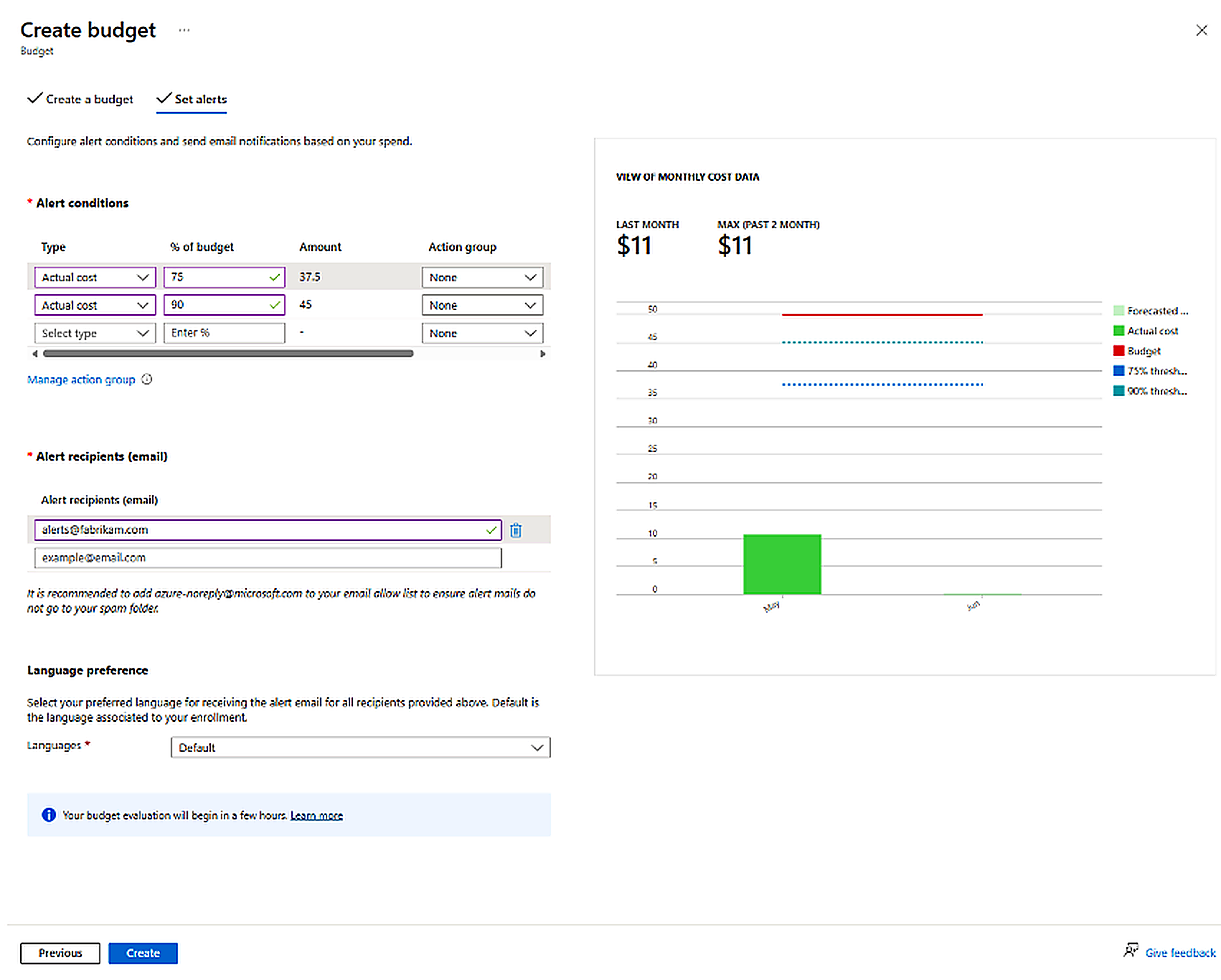
Saat pengeluaran mencapai ambang batas, Azure mengirim email dalam waktu satu jam dari evaluasi berikutnya. Untuk meninjau pemberitahuan yang dipicu, pilihPemberitahuan Biaya>. Untuk menjauhkan email pemberitahuan dari folder sampah Anda, tambahkan azure-noreply@microsoft.com ke pengirim yang disetujui. Untuk informasi selengkapnya, lihat Membuat dan mengelola anggaran.
Nonaktifkan peninjauan kode Copilot
Untuk berhenti menggunakan tinjauan kode Copilot, atur tombol ke Off pada cakupan yang ingin Anda nonaktifkan:
- Untuk satu pengguna: Nonaktifkan tombol Fitur pratinjau di pengaturan pengguna Anda.
- Untuk satu repositori: Matikan tombol repositori di pengaturan Project>Repositori>Repositoriitories.
- Untuk seluruh organisasi: Matikan tombol alih organisasi di Pengaturan organisasi>Repositori>Repositoriitories. Tindakan ini menonaktifkan fitur untuk semua repositori.
Bagikan umpan balik
Untuk melaporkan masalah atau membagikan umpan balik tentang pratinjau ini, kunjungi Azure DevOps Developer Community.
Memecahkan masalah pada tinjauan kode Copilot
Untuk jawaban atas pertanyaan umum tentang penagihan, penanganan data, kepatuhan, dan masalah terkait pemecahan masalah instruksi kustom, lihat Pemecahan Masalah Tinjauan Kode Copilot.