Layanan Azure DevOps | Azure DevOps Server | Azure DevOps Server 2022
Visual Studio 2019 | Visual Studio 2022
Anda membuat permintaan pull (PR) untuk meninjau dan menggabungkan perubahan kode dalam repositori Git di Azure Repos. Anggota tim dan pemangku kepentingan dapat meninjau perubahan dan memberikan umpan balik sebelum menggabungkan kode ke cabang target. Peninjau juga dapat mengomentari perubahan dan memilih untuk menyetujui atau menolak kode.
Teams dapat mewajibkan PR untuk setiap perubahan pada cabang yang dilindungi, dan menetapkan kebijakan cabang yang mengharuskan PR memenuhi kriteria tertentu.
Ada beberapa cara untuk mencantumkan, memfilter, menampilkan, dan membuka PR untuk proyek.
Prasyarat
| Kategori |
Persyaratan |
| Akses proyek |
Anggota proyek . |
| Permissions |
- Lihat kode dalam proyek pribadi: Setidaknya akses Dasar .
- Mengkloning atau berkontribusi pada kode dalam proyek privat: Menjadi anggota dari grup keamanan Kontributor atau memiliki izin yang diperlukan dalam proyek.
- Mengatur izin cabang atau repositori: Mengelola izin adalah izin untuk cabang atau repositori.
- Mengubah cabang default: Kebijakan pengeditan merupakan izin untuk repositori.
- Impor repositori: Anggota Administrator Proyek grup keamanan atau tingkat proyek Git Buat repositori dengan izin diatur ke Izinkan. Untuk informasi selengkapnya, lihat Mengatur izin repositori Git. |
| Services |
Repos diaktifkan. |
| Tools |
Fakultatif. Gunakan az repos perintah: Azure DevOps CLI. |
Nota
Dalam proyek publik, pengguna dengan akses Stakeholder memiliki akses penuh ke Azure Repos, termasuk melihat, menyalin, dan berkontribusi pada kode.
| Kategori |
Persyaratan |
| Akses proyek |
Anggota proyek . |
| Permissions |
- Lihat kode: Setidaknya akses Dasar.
- Mengkloning atau berkontribusi pada kode: Anggota kelompok keamanan Kontributor atau memiliki izin yang sesuai di dalam proyek. |
| Services |
Repos diaktifkan. |
Mencantumkan pull request
Anda dapat mencantumkan PR dengan menggunakan situs web proyek Azure DevOps, Visual Studio, atau baris perintah Azure DevOps.
Untuk mencantumkan PR di repositori tertentu dalam proyek, buka proyek tersebut di portal web dan pilih Repos>Permintaan Tarik.
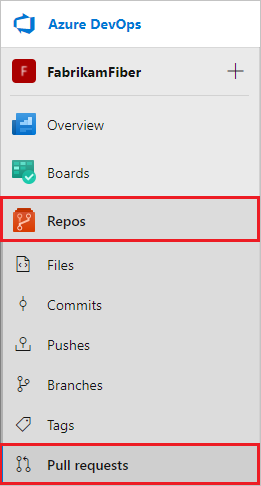
Verifikasi bahwa Anda memilih repositori yang benar.
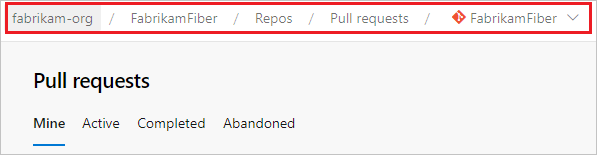
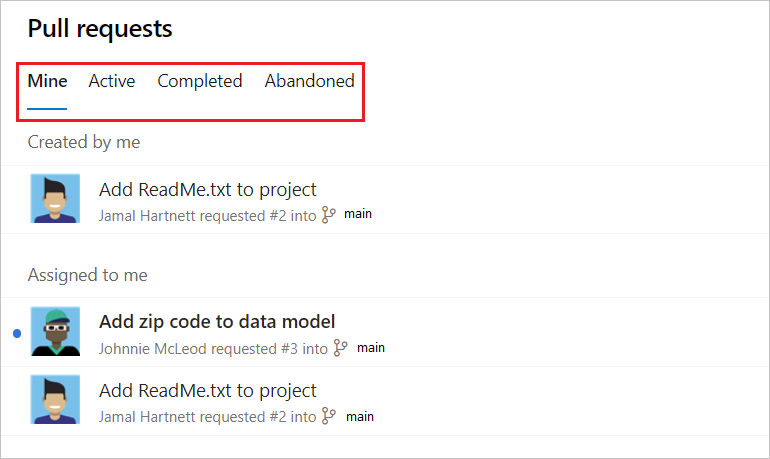
Tampilan bawaan menampilkan PR Anda di bawah tab Saya. Pilih Aktif untuk menampilkan semua PR aktif untuk repositori saat ini. Pilih Selesai atau Ditinggalkan untuk memunculkan daftar PR tertutup.
Pilih PR apa pun dalam daftar untuk masuk ke halaman Gambaran Umum PR tersebut.
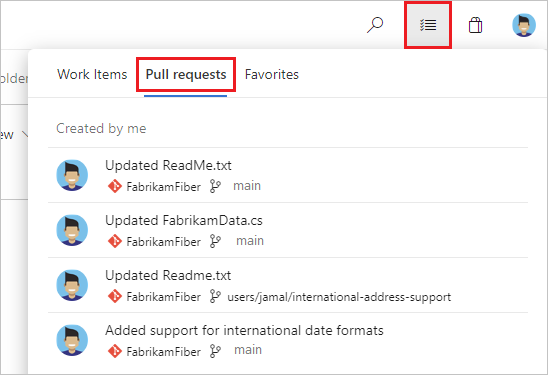
Anda dapat mencantumkan semua PR anda di berbagai proyek di organisasi Anda dengan memilih permintaan Pull dalam tampilan My Work.
Untuk mencantumkan permintaan tarik dari Visual Studio, di menu Git , pilih layanan Git AndaLihat Permintaan Tarik.
Visual Studio 2019 versi 16.8 dan versi yang lebih baru memberikan pengalaman kontrol versi Git sambil mempertahankan antarmuka pengguna Team Explorer Git. Untuk menggunakan Team Explorer, hapus centang Tools>Options>Preview Features>Pengalaman pengguna Git yang baru dari bilah menu. Anda dapat menjalankan fitur Git dari salah satu antarmuka secara bergantian.
Untuk mengakses PR dari Visual Studio Team Explorer:
Sambungkan ke proyek Anda dari Visual Studio.
Pilih Tampilkan Team Exploreruntuk membuka Team Explorer. Anda juga dapat menekan Ctrl+\, Ctrl+M.
Dari Beranda, pilih Permintaan Penarikan untuk melihat daftar PR yang dibuka oleh Anda atau ditetapkan untuk Anda.
Untuk melihat daftar PR di portal web Azure DevOps, pilih tindakan lalu pilih Buka di browser.
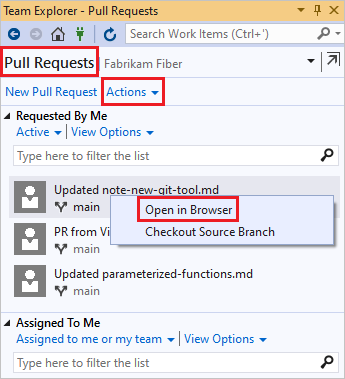
Untuk menampilkan PR aktif di proyek Anda beserta rinciannya, gunakan az repos pr list.
az repos pr list [--creator]
                 [--detect {false, true}]
                 [--include-links]
                 [--org]
                 [--project]
                 [--query-examples]
                 [--repository]
                 [--reviewer]
                 [--skip]
                 [--source-branch]
                 [--status {abandoned, active, all, completed}]
                 [--subscription]
                 [--target-branch]
                 [--top]
Parameter
| Pengaturan |
Deskripsi |
--creator |
Batasi hasil untuk pull request yang dibuat oleh pengguna ini. |
--detect |
Mendeteksi organisasi secara otomatis. Nilai yang diterima: false, true. |
--include-links |
Sertakan _links untuk setiap permintaan penarikan. |
--org
--organization
|
URL organisasi Azure DevOps. Anda dapat mengonfigurasi organisasi default dengan menggunakan az devops configure -d organization=<ORG_URL>.
diperlukan jika tidak dikonfigurasi sebagai default atau didapat melalui konfigurasi git. Contoh: https://dev.azure.com/MyOrganizationName/. |
--project
-p
|
Nama atau ID proyek. Anda dapat mengonfigurasi proyek default dengan menggunakan az devops configure -d project=<NAME_OR_ID>.
diperlukan jika tidak dikonfigurasi sebagai default atau diambil melalui git config. |
--query-examples |
String JMESPath yang direkomendasikan. Anda dapat menyalin salah satu kueri dan menempelkannya setelah parameter --query dalam tanda kutip ganda untuk melihat hasilnya. Anda dapat menambahkan satu atau beberapa kata kunci posisional sehingga saran didasarkan pada kata kunci ini. |
--repository
-r
|
Nama atau ID repositori. |
--reviewer |
Batasi hasil untuk pull request di mana pengguna ini adalah peninjau. |
--skip |
Jumlah pull request yang akan dilewati. |
--source-branch
-s
|
Batasi hasil untuk permintaan pull yang berasal dari cabang sumber ini. |
--status |
Batasi hasil pencarian untuk pull request dengan status ini. Nilai yang diterima: abandoned, active, all, completed. |
--subscription |
Nama atau ID langganan Azure. Anda dapat mengonfigurasi langganan default dengan menggunakan az account set -s <NAME_OR_ID>. |
--target-branch
-t
|
Batasi hasil hanya untuk permintaan tarik yang menargetkan cabang ini. |
--top |
Jumlah maksimum permintaan penarikan yang dapat dilist. |
Contoh
Perintah berikut mencantumkan semua PR di repositori, terlepas dari statusnya, dan memperlihatkan output dalam tabel. Contohnya menggunakan konfigurasi default az devops configure --defaults organization=https://dev.azure.com/fabrikamprime project="Fabrikam Fiber".
az repos pr list --status all --output table

ID    Created     Creator              Title                                           Status     IsDraft    Repository
----  ----------  -------------------  ----------------------------------------------  ---------  ---------  ------------
11    2021-10-04  jamalh@fabrikam.com  Revert 'Updated parameterized-functions.md'     Completed  False      Fabrikam
10    2021-10-04  jamalh@fabrikam.com  Updated parameterized-functions.md              Completed  False      Fabrikam
9     2021-10-04  ke@fabrikam.com      New pull request                                Completed  False      Fabrikam
8     2021-10-04  jamalh@fabrikam.com  Updated parameterized-functions.md              Abandoned  False      Fabrikam
7     2021-09-30  jamalh@fabrikam.com  Added note-new-git-tool.md to /                 Completed  False      Fabrikam
6     2021-09-29  jamalh@fabrikam.com  Revert 'Added parameterized-functions.md to /'  Abandoned  False      Fabrikam
5     2021-09-29  jamalh@fabrikam.com  Updated README.md                               Completed  False      Fabrikam
4     2021-09-29  jamalh@fabrikam.com  Added parameterized-functions.md to /           Completed  False      Fabrikam
3     2021-09-28  jamalh@fabrikam.com  WIP New file                                    Abandoned  False      Fabrikam
2     2021-09-28  jamalh@fabrikam.com  Update README.md                                Abandoned  False      Fabrikam
1     2021-09-28  jamalh@fabrikam.com  Edit README.md                                  Completed  False      Fabrikam
Perintah Azure DevOps CLI tidak didukung untuk Azure DevOps Server.
Menentukan tampilan permintaan pull kustom
Memfilter daftar PR membantu Anda menemukan dan mengatur PR untuk memprioritaskan file terpenting dalam alur kerja Anda.
Untuk memfilter daftar PR, pada halaman permintaan Pull, pilih ikon Filter di kanan atas. Lalu pilih cabang Target atau header kolom lainnya, dan pilih cabang atau nilai lain yang ingin Anda filter.
Untuk mengkustomisasi tampilan daftar PR lebih lanjut, pilih Kustomisasi tampilan di kanan atas pada halaman permintaan Pull.

Pada halaman Kustomisasi tampilan, Anda bisa menyusun ulang bagian tampilan saat ini, mengeditnya, atau menghapusnya. Untuk membuat bagian baru, pilih Tambahkan bagian.
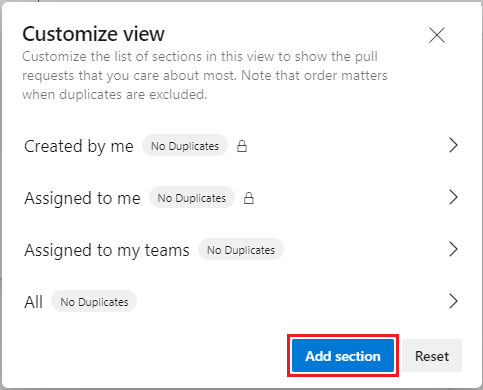
Pada halaman Kustomisasi bagian, masukkan dan pilih nilai untuk memfilter bagian menurut parameter seperti status draf atau tanggal yang diperbarui. Anda dapat memilih apakah akan Menampilkan permintaan pull yang telah saya setujui atau tolak pada tab terpisah, atau Mengecualikan permintaan pull (duplikat) yang disertakan di bagian sebelumnya. Saat Anda selesai menyesuaikan tampilan, pilih Simpan.
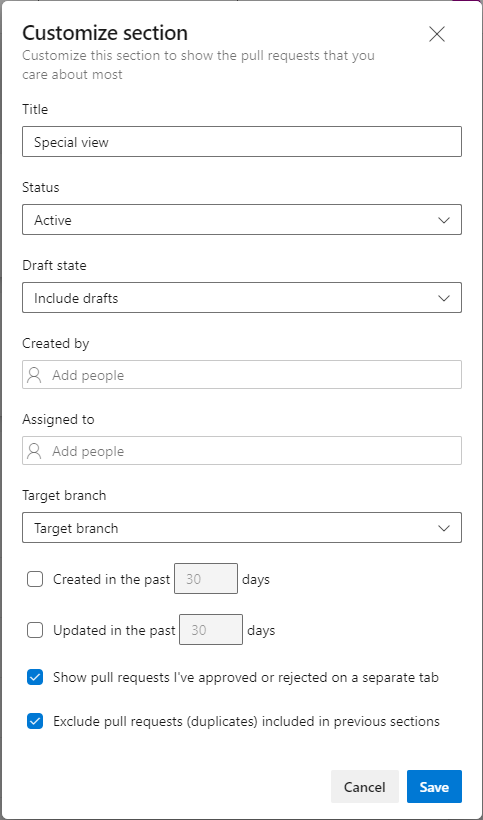
Tampilan yang dikustomisasi ini membuat bagian terpisah yang dapat diciutkan di halaman permintaan pull. Kueri kustom ini juga berfungsi di seluruh repositori pada Permintaan pull saya tab beranda organisasi.
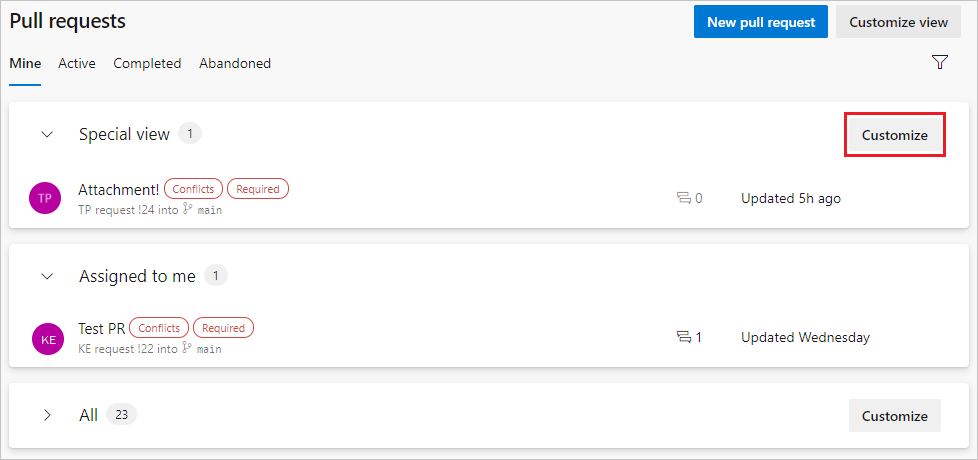
Untuk mengubah parameter tampilan yang dikustomisasi, pilih tombol Kustomisasi di samping tampilan. Atau pilih Kustomisasi tampilan, dan pada layar Kustomisasi tampilan, pilih tampilan yang ingin Anda ubah. Beberapa tampilan, seperti Ditetapkan kepada saya, tidak dapat disesuaikan, tetapi dapat diatur ulang atau dihapus.
Pada tab File di PR, Anda dapat menggunakan beberapa filter untuk memilih file dan komentar untuk peninjauan yang lebih cepat. Pilih Filter, lalu pilih di antara opsi.

- Kata kunci: Masukkan kata kunci.
- Ditinjau/Tidak Ditinjau: Semua (default), Tertunda, Ditinjau.
- File yang dikomentari: Semua file (default), file dengan komentar.
- Komentar: Tampilkan (default), Apa yang Baru, Sembunyikan.
- Status komentar: Aktif (default), Tertunda, Diselesaikan, Dirancang, Tidak akan diperbaiki, Tertutup.
- Dikomentari oleh: Semua komentar (default), atau orang tertentu.
Anda juga dapat mengetik string ke dalam bidang Pencarian untuk menampilkan hasil yang cocok dari opsi sebelumnya.
Untuk memfilter permintaan pull dari Visual Studio:
Di menu Git , pilih layanan Git AndaLihat Permintaan Pull.
Filter berdasarkan Penulis, Label, atau atribut lainnya.
Dari tampilan Team Explorer Permintaan Tarik:
- Pilih Active, atau Ditugaskan kepada saya atau tim saya, untuk memfilter daftar PR berdasarkan status atau penugasan.
- Atau, ketik di kolom di sini untuk memfilter daftar untuk memfilter daftar PR menurut tanggal, penulis, cabang, atau atribut lainnya.
Anda dapat menggunakan beberapa parameter az repos pr list untuk memfilter daftar PR, seperti --creator, --project, --repository, --reviewer, --source-branch, --status, --target-branch, dan --top.
Nilai --creator dan --reviewer dapat berupa nama tampilan atau alamat email. Parameter --top menentukan jumlah maksimum PR yang akan dicantumkan.
Misalnya, untuk mencantumkan detail tentang PR terakhir yang Anda buat, terlepas dari statusnya, gunakan:
az repos pr list --creator "My Name" --status all --top 1
Perintah Azure DevOps CLI tidak didukung untuk Azure DevOps Server.
Buka permintaan tarik
Saat Anda membuka PR dari browser, dari Visual Studio, atau dari Azure CLI, halaman Gambaran Umum PR terbuka di browser.
Untuk membuka PR di browser, pilih PR dari daftar di halaman Permintaan Tarik. PR terbuka ke tab Gambaran Umum. Tab Gambaran Umum menunjukkan judul PR, deskripsi, peninjau, item terkait, riwayat, dan status. Anda dapat melihat ringkasan kebijakan cabang yang lolos atau gagal, serta komentar yang telah dibuat oleh peninjau.
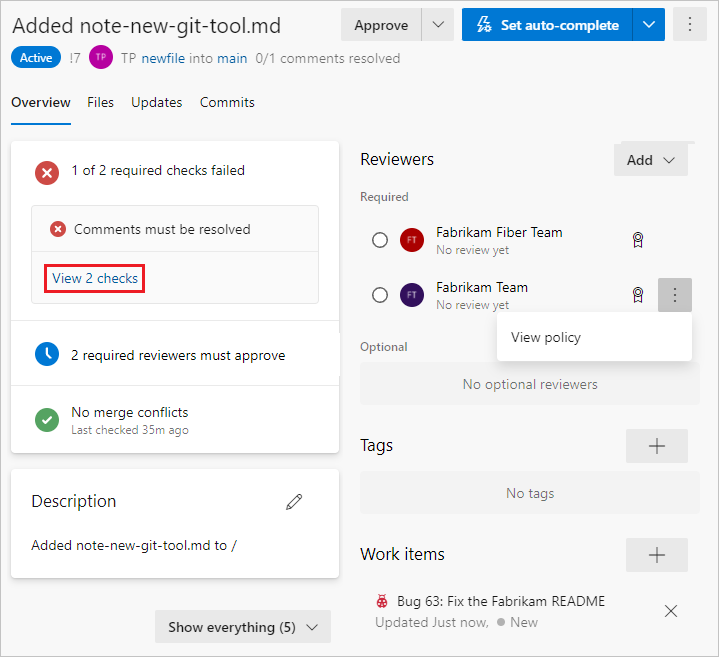
Pada tab Files PR , Anda dapat meninjau perubahan aktual dalam file PR. Pada tab Update dan Commit, Anda dapat melihat perubahan yang telah dibuat penulis untuk memperbarui cabang PR.
Untuk membuka permintaan pull dari Visual Studio, di menu Git, pilih <layanan Git Anda>>Lihat Permintaan Pull, lalu pilih permintaan pull untuk membukanya.
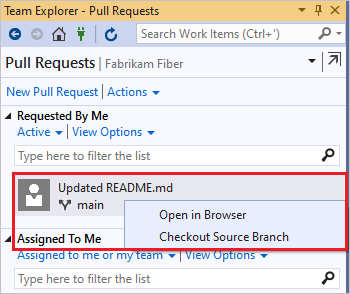
Atau, dari tampilan Team Explorer Permintaan Pull, klik kanan PR dan pilih Buka di browser untuk membuka PR di portal web.
Lihat cabang
Di Visual Studio 2019, Anda dapat memeriksa cabang sumber PR langsung dari tampilan Permintaan Penarikan. Klik kanan pada PR, lalu pilih Checkout Source Branch.
Nota
Visual Studio 2019 versi 16.8 dan yang lebih baru menyediakan menu Git untuk mengelola alur kerja Git dengan peralihan konteks yang lebih sedikit daripada Team Explorer. Prosedur dalam artikel ini di bawah tab Visual Studio menjelaskan cara menggunakan pengalaman Git dan juga Team Explorer. Untuk informasi selengkapnya, lihat perbandingan berdampingan Git dan Team Explorer.
Untuk melihat rincian dari satu PR, gunakan az repos pr show dengan parameter --id yang diperlukan. Untuk membuka PR di browser Anda, gunakan --open.
az repos pr show --id
                 [--detect {false, true}]
                 [--open]
                 [--org]
                 [--query-examples]
                 [--subscription]
Parameter
| Pengaturan |
Deskripsi |
--id |
ID permintaan penarikan.
Diperlukan. |
--detect |
Mendeteksi organisasi secara otomatis. Nilai yang diterima: false, true. |
--open |
Buka permintaan pull di browser web Anda. |
--org
--organization
|
URL organisasi Azure DevOps. Anda dapat mengonfigurasi organisasi default dengan menggunakan az devops configure -d organization=<ORG_URL>.
diperlukan jika tidak dikonfigurasi sebagai default atau didapat melalui konfigurasi git. Contoh: https://dev.azure.com/MyOrganizationName/. |
--query-examples |
String JMESPath yang direkomendasikan. Anda dapat menyalin salah satu kueri dan menempelkannya setelah parameter --query dalam tanda kutip ganda untuk melihat hasilnya. Anda dapat menambahkan satu atau beberapa kata kunci posisional sehingga saran didasarkan pada kata kunci ini. |
--subscription |
Nama atau ID langganan Azure. Anda dapat mengonfigurasi langganan default dengan menggunakan az account set -s <NAME_OR_ID>. |
Contoh
Contoh berikut menunjukkan detail untuk PR #21, memperlihatkan output perintah sebagai tabel, dan membuka PR di browser:
az repos pr show --id 21 --open --output table

ID    Created     Creator              Title                         Status    IsDraft    Repository
----  ----------  -------------------  ----------------------------  --------  ---------  ------------
21    2021-10-31  jamalh@fabrikam.com  Updated note-new-git-tool.md  Active    False      Fabrikam
Lihat cabang
Gunakan az repos pr checkout dengan parameter --id yang diperlukan untuk memeriksa cabang PR secara lokal, selama tidak ada perubahan lokal.
az repos pr checkout --id
                     [--remote-name]
                     [--subscription]
Parameter
| Pengaturan |
Deskripsi |
--id |
ID permintaan penarikan. |
--remote-name |
Nama git remote tempat PR diajukan. Nilai default: origin. |
--subscription |
Nama atau ID langganan Azure. Anda dapat mengonfigurasi langganan default dengan menggunakan az account set -s <NAME_OR_ID>. |
Contoh
Misalnya, untuk mengecek cabang PR #21 secara lokal, gunakan:
az repos pr checkout --id 21
Perintah Azure DevOps CLI tidak didukung untuk Azure DevOps Server.
Untuk meninjau perubahan, buat komentar atau saran, atau setujui atau pilih PR, lihat Tinjau permintaan pull.
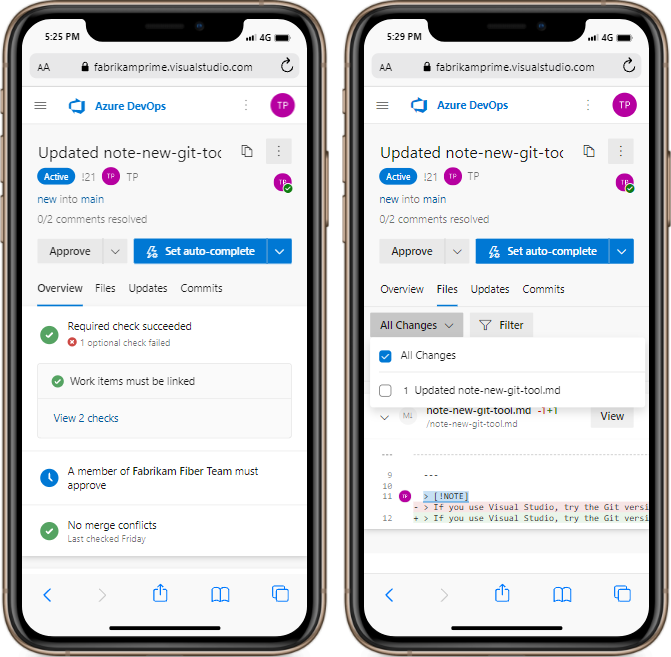
Melihat dan memperbarui permintaan pull dari perangkat seluler
Anda dapat menggunakan perangkat seluler untuk melihat semua layar Azure Repos PR dan mengambil tindakan.
Langkah berikutnya
Artikel terkait