Catatan
Akses ke halaman ini memerlukan otorisasi. Anda dapat mencoba masuk atau mengubah direktori.
Akses ke halaman ini memerlukan otorisasi. Anda dapat mencoba mengubah direktori.
Copilot Autofix menyediakan remediasi otomatis berbasis agen untuk pemberitahuan pemindaian kode dan kerentanan keamanan pemindaian dependensi di GitHub Advanced Security untuk Azure DevOps. Buka alert yang didukung dan pilih Generate fix. Agen pengodean Copilot dapat menjelajahi konteks repositori yang relevan, meninjau dan memperbaiki perubahan yang diusulkan, dan membuka pull request dengan perbaikan yang disarankan.
Anda meninjau, menguji, dan menggabungkan perubahan melalui alur kerja permintaan pull normal Anda. Langkah-langkahnya sama untuk kedua jenis pemberitahuan. Pilih daftar peringatan yang relevan untuk memulai, lalu gunakan scanner yang relevan untuk memverifikasi perbaikan gabungan.
Note
Fitur ini dalam tahap pratinjau publik.
Fungsionalitas mungkin berubah atau dihapus tanpa pemberitahuan. Fitur pratinjau tidak memiliki Perjanjian Tingkat Layanan (SLA) dan dukungan terbatas.
GitHub Advanced Security untuk Azure DevOps berfungsi dengan Azure Repos. Untuk menggunakan GitHub Advanced Security dengan repositori GitHub, lihat GitHub Advanced Security.
Prerequisites
| Category | Requirements |
|---|---|
| Permissions | - Untuk melihat ringkasan semua peringatan untuk repositori: izin Kontributor untuk repositori. - Untuk mengabaikan peringatan di Advanced Security: izin Project administrator. - Untuk mengelola izin di Keamanan Tingkat Lanjut: Anggota grup Administrator Koleksi Proyek atau Pengaturan Keamanan Lanjutan: mengelola pengaturan dengan izin yang diatur pada Izinkan. |
Untuk informasi selengkapnya tentang izin Keamanan Tingkat Lanjut, lihat Mengelola izin Keamanan Tingkat Lanjut.
- Pemindaian kode atau pemindaian dependensi dikonfigurasi dan menghasilkan pemberitahuan untuk repositori Anda.
- Setidaknya satu peringatan yang didukung.
- Keamanan Tingkat Lanjut: melihat izin repositori pemberitahuan untuk pengguna yang memilih Buat perbaikan.
- Akses ke kumpulan agen Azure Pipelines. Copilot Autofix mengantrikan pekerjaan pipeline yang dihosting oleh Microsoft untuk menghasilkan dan menerbitkan perbaikan. Proses eksekusi memerlukan job paralel yang tersedia. Jika semua pekerjaan paralel sedang digunakan, perbaikan tetap diantrekan hingga kapasitas tersedia.
Copilot Autofix melakukan operasi repositori dengan menggunakan identitas khusus bernama GitHub Copilot ({organization}), bukan proyek atau koleksi akun Build Service. Layanan secara otomatis memberikan identitas izin berikut:
| Operation | Persetujuan |
|---|---|
| Mengakses proyek | Menampilkan informasi tingkat proyek |
| Mengkloning repositori tersebut | Read |
| Membuat dan mendorong cabang perbaikan | Berkontribusi dan Membuat cabang |
| Buat dan perbarui pull request | Berkontribusi menarik permintaan |
| Baca peringatan | Keamanan Tingkat Lanjut: melihat pemberitahuan |
| Menambahkan diskusi permintaan pull | Baca dan berkontribusi pada diskusi pull request |
| Memperbarui eksekusi alur | Memperbarui informasi build |
| Beri label pada pull request | Buat label Copilot Autofix |
Anda tidak perlu memberikan izin ini ke akun Build Service. Jika organisasi Anda menggunakan izin tolak eksplisit, verifikasi bahwa mereka tidak memblokir GitHub Copilot ({organization}) identitas.
Cara kerja Autofix agentic
Agentic Autofix menggunakan temuan pemberitahuan dan konteks repositori Anda, daripada hanya mengandalkan lokasi kode yang dilaporkan. Agen pengodean Copilot dapat menggunakan instruksi kustom yang telah di-check-in dan keterampilan yang relevan untuk memahami standar pengkodean, arsitektur, dan pola remediasi Anda. Ini dapat meninjau dan memperbaiki perubahan yang diusulkan sebelum membuka permintaan pull yang berisi:
- Perubahan kode yang disarankan yang mengatasi kerentanan yang mendasar.
- Deskripsi pemberitahuan yang diperbaiki, termasuk ID pemberitahuan, tingkat keparahan, dan ringkasan perubahan.
Karena perbaikan yang disarankan mempertimbangkan konteks yang lebih luas dari basis kode Anda, perubahan dapat mencakup lebih dari satu baris tempat pemberitahuan dimunculkan, dan dapat menyertakan perubahan ke file lain jika diperlukan.
Note
Data yang ditangani oleh Copilot Autofix tidak digunakan untuk melatih model bahasa besar (LLM).
Important
Saran Autofix Copilot dihasilkan oleh model AI dan tidak dijamin akurat, lengkap, atau aman. Selalu tinjau permintaan pull dengan hati-hati, validasi bahwa permintaan tersebut menyelesaikan pemberitahuan tanpa memperkenalkan masalah baru, dan menguji perubahan Anda sebelum menggabungkannya.
Pemberitahuan yang didukung
| Jenis pemberitahuan | Dukungan dalam pratinjau publik |
|---|---|
| Pemindaian kode | Pemberitahuan dari CodeQL dan alat pemindaian kode pihak ketiga. |
| Pemindaian dependensi | Pemberitahuan kerentanan keamanan. Temuan malware tidak disertakan. |
| Pemindaian rahasia | Tidak didukung. |
Untuk jenis pemberitahuan yang didukung, Copilot Autofix mengusulkan perubahan untuk Anda tinjau. Ini tidak menjamin perbaikan untuk setiap temuan. Untuk informasi selengkapnya, lihat Perbaikan tidak tersedia.
Berikan petunjuk repositori dan keahlian yang diperlukan
Beri Autofix agentic konteks yang ingin Anda pertimbangkan saat membuat perbaikan. Check in instruksi khusus dan keterampilan ke repositori di lokasi .agents atau .github yang didukung. File-file ini dapat membantu agen pengodean Copilot mengikuti standar pengodean tim Anda dan alur kerja remediasi yang ditetapkan.
Menambahkan standar pengkodean ke instruksi kustom
Gunakan instruksi kustom di seluruh repositori, seperti .github/copilot-instructions.md, untuk menggambarkan bagaimana perubahan harus menyesuaikan proyek Anda. Sertakan panduan tentang konvensi penamaan, pustaka yang disetujui, batas arsitektur, dan cara membangun dan menguji perubahan.
Misalnya, jika tim Anda memerlukan pembantu validasi input bersama, jelaskan persyaratan tersebut dalam instruksi. Jangan berasumsi bahwa agen akan menyimpulkannya dari pemberitahuan.
# Coding standards

- Use the existing input-validation helpers instead of adding new validation logic.
- Follow the naming conventions in the surrounding code.
- Keep dependency changes scoped to the vulnerability being fixed.
- Update the relevant tests when a fix changes behavior.
- Run the documented build and test commands before proposing a change.
Gunakan nama file dan lokasi yang didukung Copilot. File bernama custom-instructions.md tidak, dengan namanya saja, menetapkan file instruksi Copilot seluruh repositori. Untuk format file di seluruh repositori, lihat Menambahkan instruksi kustom repositori untuk GitHub Copilot.
Tambahkan skill untuk tugas remediasi yang dapat diulang
Skill repositori dapat menyediakan instruksi, skrip, dan sumber daya pendukung khusus tugas. Simpan keterampilan dalam direktori seperti .github/skills/<skill-name>/ atau .agents/skills/<skill-name>/, dengan instruksinya di SKILL.md.
Misalnya, keterampilan pembaruan dependensi dapat menjelaskan prosedur pembaruan paket dan pemeriksaan kompatibilitas Anda. Kemampuan remediasi kode dapat menjelaskan cara menggunakan pustaka keamanan yang disetujui. Agentic Autofix dapat mereferensikan keterampilan yang relevan sebagai bagian dari menghasilkan perbaikan; tidak setiap keterampilan berlaku untuk setiap pemberitahuan. Untuk format keterampilan, lihat Tentang keterampilan agen.
Important
Instruksi dan keterampilan repositori memberikan konteks tambahan, bukan jaminan bahwa perbaikan yang dihasilkan memenuhi setiap persyaratan. Tinjau usulan perubahan terhadap standar Anda, jalankan pemeriksaan validasi Anda, dan verifikasi bahwa kerentanan telah diatasi sebelum menggabungkan.
Billing
Copilot Autofix disertakan dengan lisensi GitHub Advanced Security for Azure DevOps Anda. Membuat perbaikan menggunakan kredit AI dari meter penagihan Azure milik organisasi Anda.
Setiap pembuatan perbaikan menggunakan token, yang mencakup token input untuk konteks kode yang dikirim ke model, token output untuk perubahan yang disarankan, dan token cache yang menggunakan kembali konteks yang ada.
Agar penagihan tetap sederhana, token ini dikonversi menjadi unit standar yang disebut kredit AI GitHub, di mana 1 kredit sama dengan $0,01 USD. Biaya ditagihkan ke langganan Azure yang ditautkan ke organisasi Azure DevOps Anda dan muncul sebagai meter terpisah dalam Azure Cost Management.
Biaya setiap perbaikan bervariasi menurut ukuran konteks kode di sekitarnya dan kompleksitas perubahan.
Note
Pengaturan anggaran GitHub Copilot dan batas pengguna yang dikonfigurasi di GitHub tidak berlaku untuk pengeluaran penggunaan terukur Copilot Autofix di Azure DevOps. Penggunaan ini ditagih melalui langganan Azure yang ditautkan ke organisasi Azure DevOps Anda, bukan melalui penagihan GitHub Copilot.
Menampilkan biaya Autofix berdasarkan proyek
Copilot Autofix mendukung tag organisasi dan proyek sehingga Anda dapat memfilter biaya penggunaannya dan membandingkan biaya di seluruh proyek Azure DevOps.
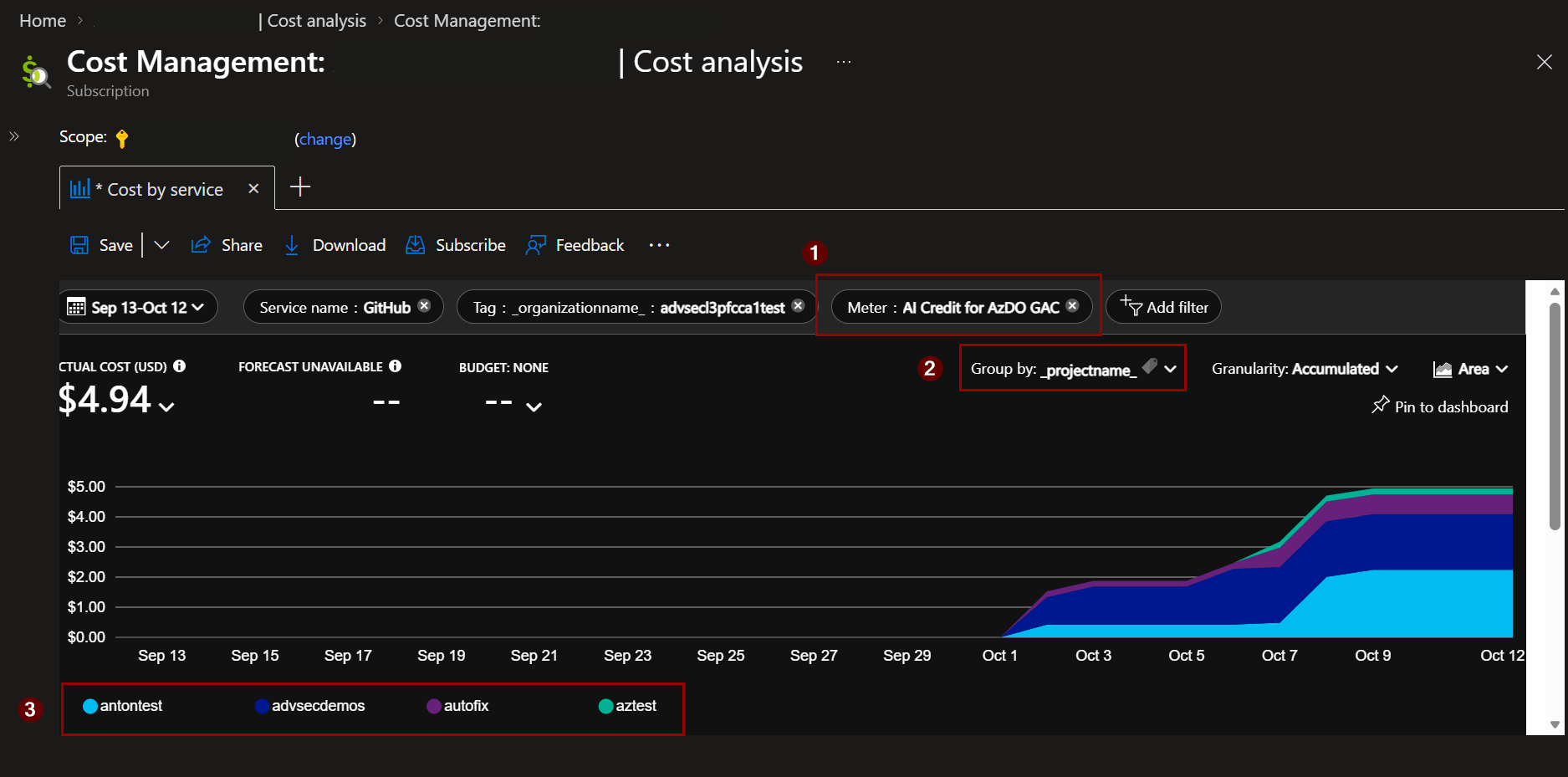
- Di portal Azure, buka langganan yang ditautkan ke organisasi Azure DevOps Anda. Buka Cost Management>.
- Pilih rentang tanggal yang ingin Anda tinjau.
- Tambahkan filter Meter dan pilih Kredit AI untuk AzDO GAC. Filter ini mengisolasi biaya penggunaan Autofix dari biaya langganan lainnya.
- Tambahkan filter tag untuk
_organizationname_dan pilih organisasi Azure DevOps yang biayanya ingin Anda lihat. - Atur Kelompokkan menurut ke tag
_projectname_untuk melihat perincian biaya Autofix menurut proyek.
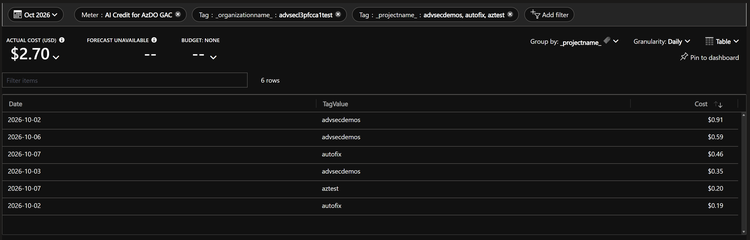
Untuk meninjau tanggal individual, atur Granularitas ke Harian dan alihkan visualisasi ke Tabel. Pertahankan filter meter dan organisasi dan pengelompokan proyek. Anda juga dapat memfilter _projectname_ tag untuk membatasi tabel ke proyek tertentu.
Aktifkan Copilot Autofix
Anda dapat mengaktifkan Copilot Autofix di tingkat organisasi, proyek, atau repositori. Saat Anda mengaktifkan Autofix pada cakupan yang lebih luas, pengaturan berlaku untuk semua repositori dalam cakupan tersebut. Pilih tempat untuk mengonfigurasi Autofix berdasarkan repositori yang ingin Anda terapkan pengaturannya:
| Scope | Tempat mengonfigurasi Autofix |
|---|---|
| Organization | Pilih Pengaturan organisasi>Repositori untuk mengaktifkan Autofix untuk semua repositori di organisasi. |
| Proyek | Pilih Pengaturan proyek>Repositori>Semua Repositori untuk mengaktifkan Autofix untuk semua repositori di proyek. |
| Penyimpanan | Pilih pengaturan Project>Repositori, lalu pilih repositori untuk mengaktifkan Autofix hanya untuk repositori tersebut. |
Untuk mengaktifkan Copilot Autofix:
- Masuk ke organisasi Azure DevOps Anda (
https://dev.azure.com/{yourorganization}). - Buka halaman pengaturan untuk lingkup organisasi, proyek, atau repositori yang ingin Anda konfigurasi.
- Di bagian Keamanan Tingkat Lanjut , temukan Autofix untuk pemberitahuan keamanan. Jika Anda menggunakan Keamanan Kode mandiri, pilih Opsi untuk membuka panel fitur Keamanan Kode .
- Pilih Autofix untuk peringatan keamanan. Pengaturan yang sama memungkinkan Copilot Autofix untuk peringatan pemindaian kode dan pemindaian dependensi yang didukung.
- Jika Anda menggunakan panel fitur Keamanan Kode , pilih Terapkan untuk menyimpan perubahan Anda.
Untuk cuplikan layar pengaturan Keamanan Tingkat Lanjut yang dibundel dan Keamanan Kode mandiri, lihat Mengonfigurasi Copilot Autofix.
Mengaktifkan Autofix tidak mengonfigurasi pemindaian atau menghasilkan perbaikan secara otomatis. Pertama, konfigurasikan pemindaian kode atau pemindaian dependensi. Kemudian, minta perbaikan dari alert yang didukung.
Buat perbaikan untuk peringatan
Setelah Anda mengaktifkan Copilot Autofix, gunakan langkah yang sama untuk pemberitahuan pemindaian kode yang didukung atau pemberitahuan kerentanan dependensi.
- Pilih Repositori>Advanced Security.
- Buka daftar pemberitahuan pemindaian kode atau pemindaian dependensi, lalu pilih pemberitahuan untuk membuka tampilan detailnya.
- Tinjau temuan, kode atau dependensi yang terpengaruh, dan panduan remediasi.
- Pilih Hasilkan perbaikan.
Contoh pemindaian kode berikut mengilustrasikan alur kerja bersama. Contoh pemindaian dependensi menunjukkan permintaan pull yang dihasilkan nanti di bagian ini.
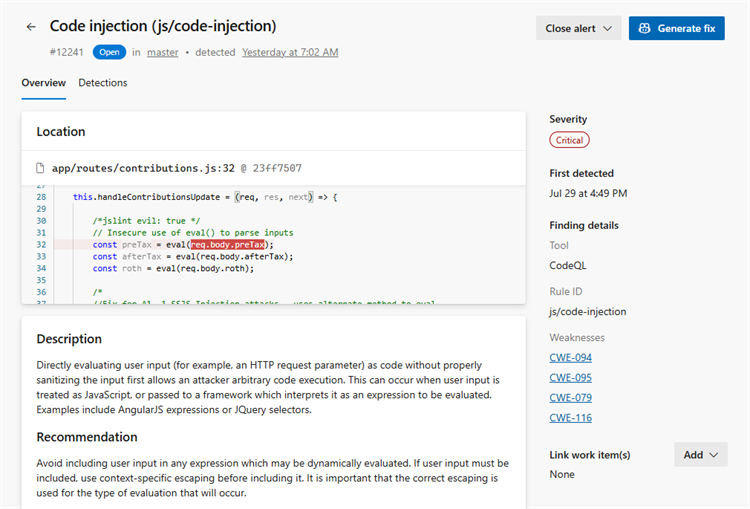
Saat Copilot Autofix berfungsi pada perbaikan, tampilan detail pemberitahuan menunjukkan bahwa perbaikan sedang berlangsung. Copilot Autofix membuat pull request ketika perbaikannya siap.

Copilot Autofix menghasilkan perbaikan dan membuka pull request dari cabang yang diberi nama copilot-autofix/.... Permintaan pull diberi label dengan tag Autofix Copilot, yang dapat Anda gunakan untuk mengidentifikasi permintaan pull Autofix dalam daftar permintaan pull.
Hanya satu perbaikan yang dapat aktif pada peringatan dan cabang yang sama. Saat permintaan tertunda atau alurnya berjalan, Hasilkan perbaikan tidak tersedia. Jika permintaan lain dikirimkan pada saat yang sama, pemberitahuan menunjukkan bahwa perbaikan sudah dibuat. Anda dapat menghasilkan perbaikan lain setelah permintaan aktif berhasil atau gagal.
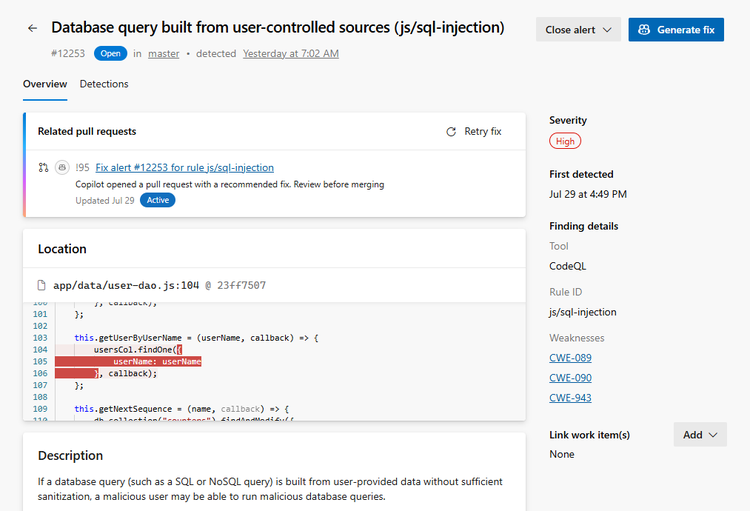
Contoh pemindaian dependensi berikut menunjukkan permintaan pull Autofix aktif untuk paket yang rentan di bawah Permintaan pull terkait.
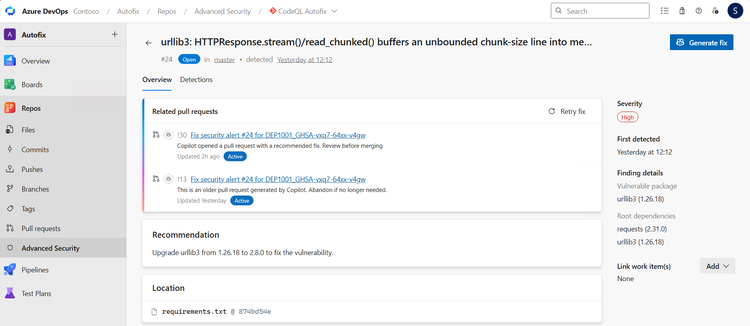
Jika Copilot Autofix tidak menghasilkan perubahan kode apa pun untuk pemberitahuan, itu tidak membuat cabang atau permintaan pull, dan tidak menautkan permintaan pull pada tampilan detail pemberitahuan. Dalam hal ini, perbaiki pemberitahuan secara manual. Untuk informasi selengkapnya, lihat Perbaikan tidak tersedia.
Tinjau dan gabungkan perbaikan
Pull request yang dibuka oleh Copilot Autofix berfungsi seperti pull request Azure Repos lainnya. Deskripsinya merangkum peringatan yang ditangani oleh perbaikan tersebut.

Label Copilot Autofix mengidentifikasi permintaan penarikan perbaikan otomatis.
- Buka pull request dari bagian Related pull requests pada pemberitahuan, atau dari Repositori>Pull requests.
- Tinjau perubahan yang diusulkan di tab File di semua file yang terpengaruh.
- Edit perubahan jika Anda perlu mencocokkan gaya kode, konvensi penamaan, atau persyaratan proyek Anda.
- Setujui dan selesaikan pull request melalui alur kerja peninjauan seperti biasa.
Setelah Anda menggabungkan pull request, jalankan pemindai yang relevan pada cabang target gabungan. Copilot Autofix tidak menjalankan pemindaian pasca-penggabungan ini.
| Peringatan telah diperbaiki | Apa yang harus dijalankan setelah merge |
|---|---|
| Pemindaian kode | Jalankan CodeQL atau pemindai pihak ketiga yang melaporkan pemberitahuan, dan terbitkan hasil analisis yang diperbarui ke Advanced Security. |
| Kerentanan dependensi | Jalankan pemindaian dependensi sehingga Advanced Security dapat memproses dependensi yang diperbarui. |
Menggabungkan pull request saja tidak menutup alert. Keamanan Tingkat Lanjut memperbarui status pemberitahuan setelah memproses hasil pemindaian baru. Verifikasi bahwa hasil tersebut tidak lagi melaporkan kerentanan.
Tip
Perbaikan yang dihasilkan adalah titik awal, bukan jawaban akhir. Perlakukan permintaan pull seperti perubahan lainnya: tinjau, uji, dan minta peninjau tambahan sesuai kebutuhan sebelum Anda menggabungkan.
Memecahkan masalah Copilot Autofix
Perbaikan sedang berlangsung
Sebagian besar Copilot Autofix selesai dalam waktu sekitar 2-5 menit. Run time dapat bervariasi berdasarkan kapasitas pipeline yang tersedia dan kompleksitas perubahan. Jika semua pekerjaan paralel sedang digunakan, alur tetap diantrekan dan pemberitahuan terus menampilkan Perbaikan sedang berlangsung hingga kapasitas tersedia.
Permintaan yang masih berstatus tertunda sebelum pipeline dimasukkan ke antrean akan gagal setelah 30 menit. Pipeline yang sedang dalam antrean atau berjalan memiliki batas waktu selama dua jam. Notifikasi mungkin berhenti diperbarui secara otomatis sebelum waktu tunggu backend tercapai. Jika pemberitahuan tetap berlangsung:
- Refresh halaman detail pemberitahuan.
- Jika Lihat proses tersedia, buka proses alur dan periksa apakah proses tersebut sedang diantrekan atau berjalan.
- Tunggu hingga permintaan mencapai status berhasil atau gagal. Jangan mengirimkan permintaan lain saat permintaan yang ada aktif.
- Jika permintaan gagal, tinjau pesan kegagalan dan pilih Coba lagi perbaikan setelah Anda mengatasi penyebabnya.
Permintaan pull dibuat tetapi tidak ditautkan ke pemberitahuan
Permintaan pull dapat berhasil dibuat sebelum muncul di bawah Permintaan pull terkait. Refresh halaman detail pemberitahuan. Jika pull request masih belum tertaut, pilih Repositori>Pull requests dan cari:
- Label Copilot Autofix.
- Cabang sumber yang dimulai dengan
copilot-autofix/. - Judul atau deskripsi permintaan pull yang mereferensikan pemberitahuan.
Tinjau dan gabungkan permintaan pull melalui alur kerja permintaan pull normal, bahkan jika tautan tidak muncul di pemberitahuan.
Operasi permintaan repositori atau pull gagal
Copilot Autofix membuat klon dangkal dari cabang yang terkait dengan peringatan. Ini tidak menginisialisasi submodul Git. Membuat cabang copilot-autofix/... dengan nama unik, mengirim perubahan yang dihasilkan, dan membuka pull request yang menargetkan cabang alert.
Gunakan Lihat proses dari status peringatan gagal untuk memeriksa log pipeline. Tabel berikut ini mencantumkan penyebab dan tindakan umum:
| Failure | Apa yang harus diperiksa |
|---|---|
| Repositori atau cabang tidak dapat dikloning | Verifikasi bahwa repositori dan cabang pemberitahuan masih ada. Untuk peringatan yang ditemukan dalam pull request, cabang sumber dan pull request harus tetap aktif. Jika cabang dihapus, jalankan pemindai yang relevan di cabang saat ini dan buat perbaikan dari pemberitahuan yang dihasilkan. |
| Perbaikan tergantung pada kode dalam submodul Git | Copilot Autofix tidak menginisialisasi submodul. Tangani peringatan secara manual jika konteks kode yang diperlukan disimpan dalam submodul. |
| Cabang default diubah atau cabang pemberitahuan dihapus | Copilot Autofix menargetkan cabang yang terkait dengan peringatan tersebut, yang belum tentu merupakan cabang default saat ini. Jalankan pemindai yang relevan pada cabang yang dimaksudkan dan hasilkan perbaikan dari alert cabang tersebut. |
| Cabang perbaikan tidak dapat dibuat | Periksa pembatasan nama cabang repositori dan izin penolakan eksplisit untuk identitas GitHub Copilot ({organization}). Izinkan cabang dengan awalan copilot-autofix/ . Percobaan ulang membuat cabang baru dengan nama unik. |
| Kebijakan cabang memblokir perubahan | Kebijakan penyelesaian permintaan pull berlaku untuk permintaan pull Autofix seperti permintaan pull lainnya. Penuhi persyaratan peninjau yang diwajibkan dan kebijakan validasi sebelum Anda menyelesaikannya. Jika kebijakan repositori mencegah push awal, perbarui kebijakan tersebut untuk mengizinkan identitas Autofix dan prefiks cabang. |
| Commit yang dihasilkan tidak dapat didorong ke repositori | Periksa izin Berkontribusi dan Buat cabang untuk identitas GitHub Copilot ({organization}), termasuk penolakan eksplisit. Periksa juga validasi email penulis commit seperti yang dijelaskan dalam Perbaikan telah dibuat, tetapi tidak dapat di-commit atau di-push. |
| Permintaan pull tidak dapat dibuat | Periksa izin Berkontribusi pada pull request dan izin untuk membuat label Copilot Autofix untuk GitHub Copilot ({organization})identitas. |
Perbaikan dibuat tetapi tidak dapat diterapkan atau didorong
Copilot Autofix menggunakan noreply@dev.azure.com sebagai email penulis commit. Jika kebijakan validasi email penulis commit tidak mengizinkan alamat ini, Copilot Autofix dapat menghasilkan perubahan kode tetapi tidak dapat melakukan commit atau push untuk membuat pull request.
Tampilan detail peringatan menampilkan pesan kesalahan yang mengidentifikasi alamat email penulis commit yang diblokir.
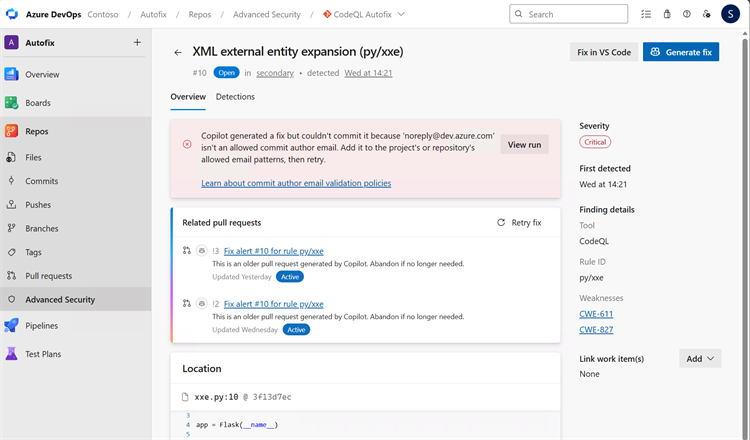
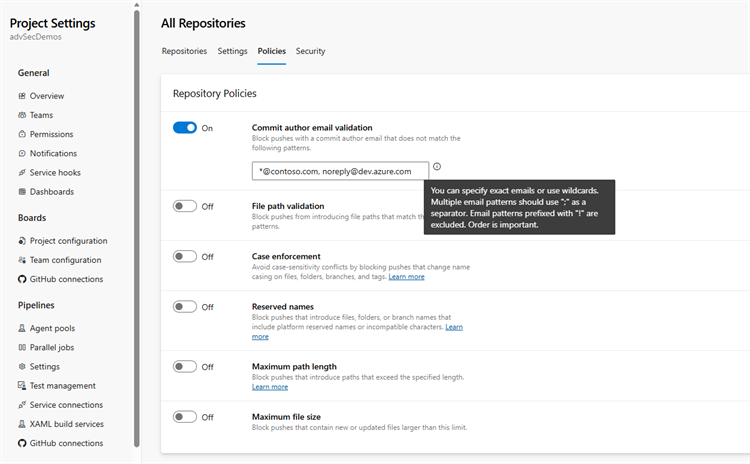
Tambahkan noreply@dev.azure.com ke pola email yang diizinkan dalam kebijakan validasi email penulis commit:
- Pilih Pengaturan proyek >Repositori.
- Pilih Semua Repositori untuk memperbarui kebijakan tingkat proyek, atau pilih repositori yang memiliki kebijakan.
- Pilih Kebijakan.
- Di bawah Kebijakan Repositori, temukan Terapkan validasi email pembuat.
- Tambahkan
noreply@dev.azure.comke pola email yang diizinkan. - Kembali ke pemberitahuan dan pilih Coba perbaiki lagi.
Sebuah eksekusi gagal
Jika eksekusi Autofix Copilot tidak dapat diselesaikan, peringatan akan menampilkan status kegagalan yang menonjol sehingga Anda dapat dengan cepat melihat bahwa eksekusi tersebut tidak berhasil. Dari status kegagalan, Anda dapat mencoba kembali eksekusi untuk menghasilkan perbaikan baru.
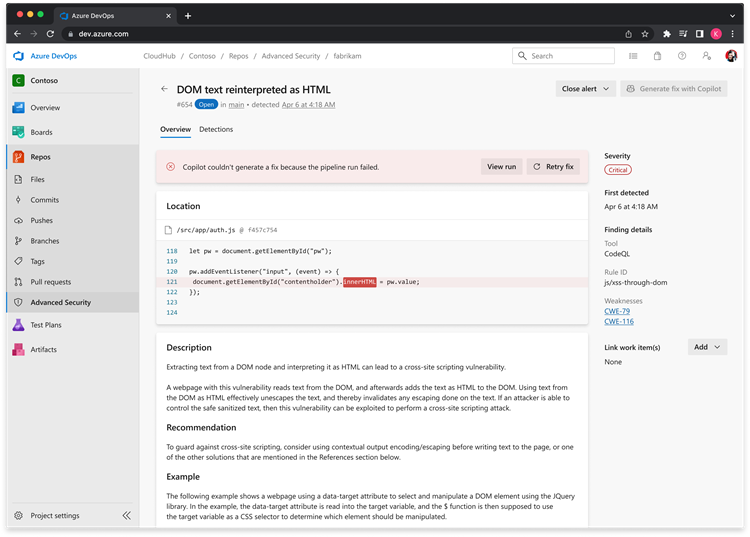
Eksekusi dapat gagal karena alasan sementara, atau ketika eksekusi tidak menghasilkan perubahan kode yang dapat digunakan. Coba lagi eksekusi untuk menghasilkan perbaikan lagi.
Pemberitahuan tetap terbuka setelah Anda menggabungkan perbaikan
Menggabungkan permintaan pull Autofix tidak menutup pemberitahuan dengan sendirinya. Advanced Security membutuhkan hasil baru dari pemindai yang melaporkan temuan tersebut. Jika pemberitahuan tetap terbuka:
- Pastikan bahwa pull request digabungkan ke cabang yang sama dengan tempat peringatan terdeteksi.
- Konfirmasikan bahwa pemindaian kode atau pemindaian dependensi, yang sesuai, berjalan setelah penggabungan dan menganalisis commit hasil penggabungan.
- Konfirmasikan bahwa Advanced Security telah memproses hasil yang diperbarui untuk repositori dan cabang yang tepat.
- Tinjau hasil baru untuk memverifikasi bahwa kerentanan tidak lagi terdeteksi.
- Jika kerentanan masih ada, perbarui perbaikan dan jalankan scanner yang relevan lagi.
Perbaikan tidak tersedia
Copilot Autofix tidak dapat menghasilkan perbaikan untuk setiap pemberitahuan. Perbaikan mungkin tidak tersedia ketika:
- Jenis pemberitahuan saat ini tidak didukung oleh Copilot Autofix.
- Copilot menentukan bahwa peringatan tersebut mungkin merupakan positif palsu.
- Copilot Autofix berjalan tetapi tidak menghasilkan perubahan kode apa pun. Dalam hal ini, tidak ada cabang atau pull request yang dibuat.
Jika Copilot Autofix menentukan bahwa pemberitahuan bisa berupa positif palsu dan tidak menghasilkan perubahan apa pun, tampilan detail pemberitahuan menunjukkan hasilnya. Anda dapat meninjau eksekusi atau mengulangi perbaikan.
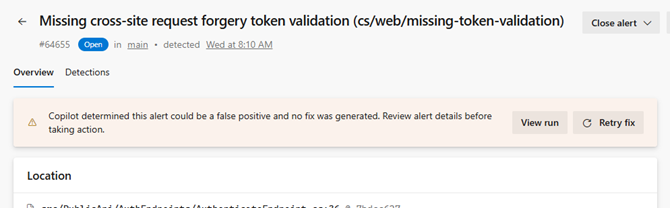
Saat perbaikan tidak tersedia, gunakan panduan remediasi alert untuk memperbaikinya secara manual. Abaikan pemberitahuan hanya setelah Anda meninjau temuan dan menentukan alasan pengabaian yang sesuai. Untuk informasi selengkapnya, lihat Detail pemberitahuan pemindaian kode dan Detail pemberitahuan pemindaian dependensi.