Catatan
Akses ke halaman ini memerlukan otorisasi. Anda dapat mencoba masuk atau mengubah direktori.
Akses ke halaman ini memerlukan otorisasi. Anda dapat mencoba mengubah direktori.
Azure DevOps Server |Azure DevOps Server |Azure DevOps Server 2022 | Azure DevOps Server 2020
Anda dapat mengonfigurasi dan mengelola berbagai aspek penyebaran lokal Azure DevOps Anda dengan menggunakan konsol administrasi. Misalnya, Anda dapat menambahkan server untuk menghosting portal proyek, membuat dan memodifikasi koleksi proyek, dan mengubah akun layanan yang digunakan untuk Azure DevOps Server, yang sebelumnya bernama Visual Studio Team Foundation Server (TFS).
Konsol Administrasi Azure DevOps Server diinstal saat Anda menginstal satu atau beberapa komponen berikut di server:
- tingkat aplikasi untuk Azure DevOps Server
- Team Foundation Build (Konstruksi Dasar Tim)
- Manajemen Lab Visual Studio
Prasyarat
- Anda harus menjadi anggota grup Administrator lokal di server tempat Anda ingin membuka konsol, dan anggota grup Administrator Server Azure DevOps atau izin Edit Server-Level Informasi Anda harus diatur ke Izinkan. Lihat Menambahkan administrator tingkat server ke Azure DevOps lokal.
- Jika semua komponen Anda diinstal pada satu server, konsol administrasi menyediakan simpul manajemen untuk semua komponen dalam penyebaran Anda. Namun, jika penyebaran Anda menggunakan beberapa server, Anda harus membuka konsol di server yang menjalankan komponen yang ingin Anda kelola.
Buka dari menu Mulai
Untuk membuka konsol administrasi dari menu Windows Mulai di server yang menjalankan satu atau beberapa komponen Azure DevOps, masukkan dan pilih Konsol Administrasi Azure DevOps Server. Pada versi Windows yang lebih lama, Anda mungkin perlu memilih Semua Program, lalu pilih Microsoft Team Foundation Server, lalu pilih Team Foundation Server Administration Console.
Nota
Jika konsol tidak muncul sebagai opsi menu, Anda mungkin tidak memiliki izin untuk membukanya. Anda dapat mencoba membukanya pada prompt perintah, tetapi Anda mungkin tidak dapat mengakses beberapa atau semua fungsionalitas konsol administrasi.
Konsol administrasi terbuka. Anda mungkin harus menunggu sebentar agar semua informasi terisi di seluruh simpul konsol.
Buka dari perintah prompt
Nasihat
Anda dapat membuka konsol administrasi pada prompt perintah meskipun Anda tidak memiliki semua izin yang diperlukan untuk melihat atau memodifikasi beberapa atau semua informasi yang ditampilkan konsol.
Di server yang menjalankan satu atau beberapa komponen Azure DevOps, buka jendela command prompt yang dijalankan sebagai administrator, dan ganti direktori ke direktori tools untuk Team Foundation Server.
Secara default, direktori alat terletak di
Drive:\Program Files\Azure DevOps Server <version>\Tools.Misalnya, untuk Azure DevOps Server 2019 direktorinya adalah:
Drive:\Program Files\Azure DevOps Server 2019\ToolsKetik TFSMgmt.exe dan tekan ENTER.
Konsol administrasi terbuka. Anda mungkin harus menunggu sebentar agar semua informasi terisi di seluruh simpul konsol administrasi.
Melihat pembaruan yang terinstal di server Anda
Untuk menentukan pembaruan apa yang telah diinstal, Anda dapat membuka konsol administrasi atau melihat nomor versi file tertentu.
Buka konsol administrasi dan pilih Tingkat Aplikasi dan tinjau nomor versi yang tercantum untuk tingkat aplikasi dan tingkat data.
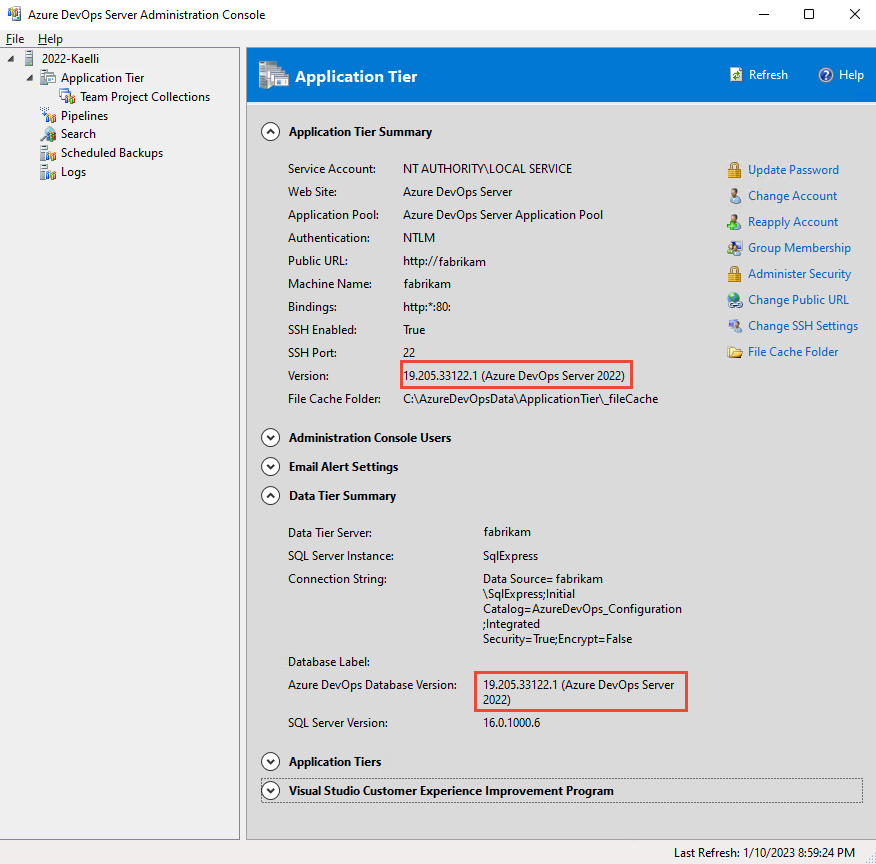
Untuk mempelajari kapan perangkat lunak diinstal, pilih Pembaruan Terinstal.
Jika konsol administrasi tidak tersedia, misalnya selama peningkatan Azure DevOps, Anda dapat melihat nomor versi berkas dari berkas Microsoft.TeamFoundation.Admin.dll.
- Buka Windows Explorer (atau File Explorer), dan telusuri ke
Drive:\Program Files\Azure DevOps Server 2019\Tools
Perluas sub-menu untuk Microsoft.TeamFoundation.Admin.dll, lalu pilih properti .
Pilih tab Detail, dan tinjau informasi di bawah Versi File.
Menampilkan atau mengubah URL Publik
Sebelum mengubah URL Publik, tinjau pengaturan dan keamanan situs web untuk Azure DevOps lokal.
Penting
Mengubah URL Publik berdampak pada pengguna akhir Anda. Kami merekomendasikan beralih dari pengikatan HTTP ke HTTPS, namun koneksi klien Visual Studio harus dibuat ulang dan marka buku lama tidak dapat lagi diakses. Koordinasikan perubahan semacam ini dengan pengguna Anda untuk menghindari gangguan yang signifikan.
Dari konsol Administrasi Azure DevOps >Tingkat Aplikasi simpul. URL Publik tercantum di bawah bagian Ringkasan Tingkat Aplikasi.
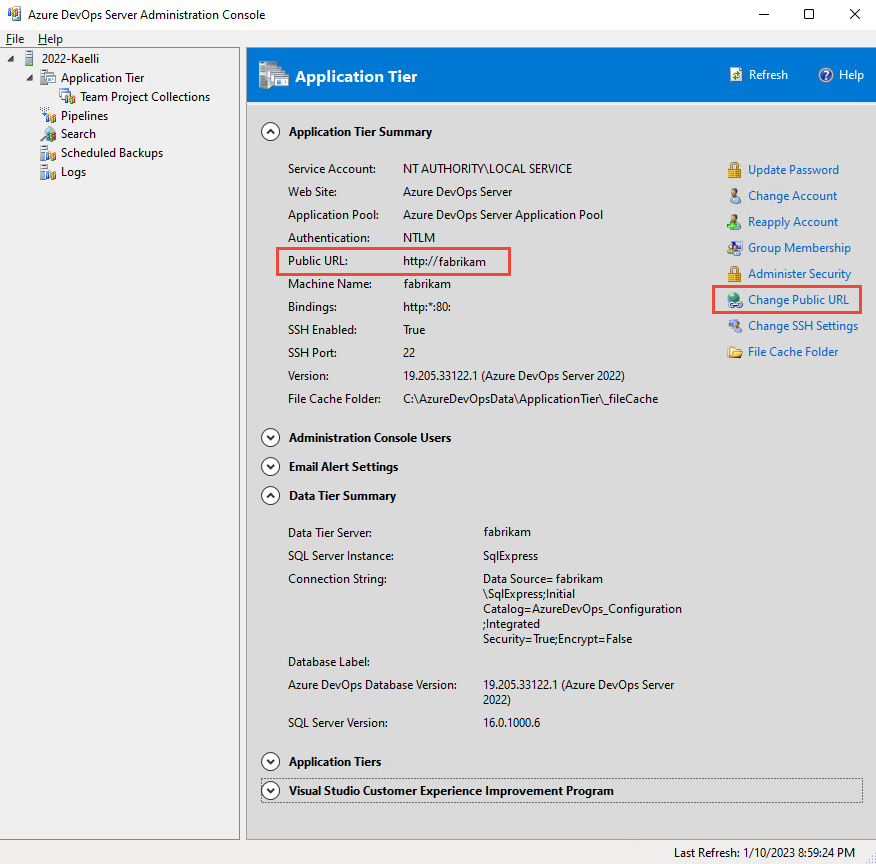
Pilih Ubah URL Publik.
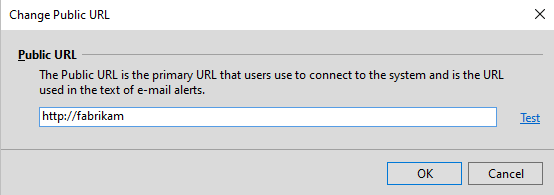
Ubah URL dan pilih Uji untuk memverifikasi.
Tanya Jawab
Mengapa beberapa kolom menampilkan "Memuat"?
A: Di beberapa server, Anda mungkin harus menunggu sebentar agar semua informasi terisi di seluruh simpul konsol. Ini lebih umum di server dengan sumber daya minimal atau dalam penyebaran multi-server.
T: Mengapa saya tidak dapat melakukan tugas tertentu dari konsol administrasi?
A: Anda hanya dapat melakukan tugas tersebut yang izinnya Anda miliki. Meskipun Anda mungkin memiliki izin untuk membuka konsol admin, Anda mungkin tidak memiliki semua izin untuk menjalankan tugas yang didukung konsol admin. Konsol dapat dibuka oleh siapa saja yang memiliki akun pengguna yang valid di server atau server tempat konsol diinstal. Namun, Anda hanya akan dapat melakukan fungsi tersebut yang izinnya diperlukan.