Catatan
Akses ke halaman ini memerlukan otorisasi. Anda dapat mencoba masuk atau mengubah direktori.
Akses ke halaman ini memerlukan otorisasi. Anda dapat mencoba mengubah direktori.
Azure DevOps Server |Azure DevOps Server |Azure DevOps Server 2022 | Azure DevOps Server 2020
Jika Anda memiliki pengembang di situs jarak jauh yang berbagi kode dengan pengembang di situs utama, Anda dapat menyimpan bandwidth dengan menyimpan file kontrol versi di lokasi jarak jauh. Azure DevOps Proxy Server mendistribusikan file kontrol versi populer dari cache-nya di situs jarak jauh, daripada memiliki beberapa pengembang dari situs jarak jauh masing-masing mengunduh file yang sama dari situs utama. Tim Anda di situs jarak jauh berfungsi seperti yang selalu mereka miliki, tanpa mengelola file kontrol versi mana yang dimuat ke dalam cache.
Untuk menyiapkan ini, Anda menginstal dan mengonfigurasi server proksi di situs jarak jauh, menyambungkan server proksi ke tingkat aplikasi, lalu menyambungkan fitur kontrol versi Team Explorer ke proksi. Sebelum Anda dapat mulai menyimpan file di situs jarak jauh, Anda harus menambahkan akun layanan untuk server proksi ke Azure DevOps Server di situs utama.
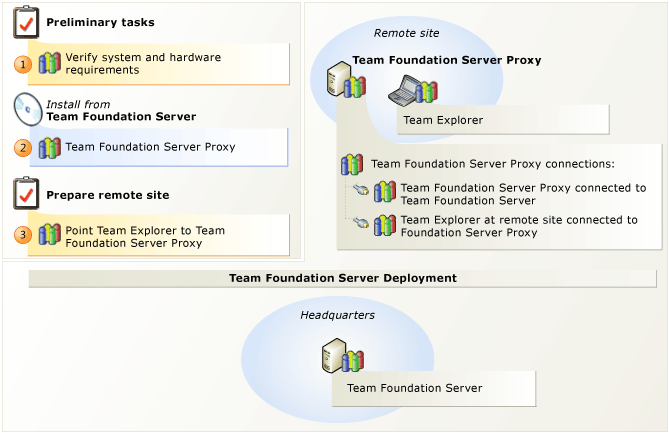
File kontrol versi cache di situs jarak jauh
| Langkah | Tugas | Instruksi terperinci |
|---|---|---|

|
Periksa perangkat keras dan perangkat lunak yang didukung. Verifikasi bahwa sistem operasi memenuhi persyaratan untuk Server Proksi Azure DevOps dan perangkat keras dapat menjalankannya. | Persyaratan sistem untuk Server Proksi Azure DevOps |

|
Siapkan Server Proksi Azure DevOps. Instalasi Server Proksi Azure DevOps. Setelah penginstalan selesai, gunakan Azure DevOps Server Configuration Center untuk mengonfigurasi server proksi Anda. |
Menjalankan penginstalan Azure DevOps Server Mengonfigurasi Server Proksi Azure DevOps Menggunakan Azure DevOps Server Configuration Center |

|
Sambungkan Team Explorer ke Server Proksi Azure DevOps. Setelah mengonfigurasi server proksi untuk menyambungkan ke Azure DevOps Server, Anda harus mengonfigurasi Team Explorer untuk mengakses file kontrol versi melalui server proksi. | Mengonfigurasi kontrol versi Team Foundation untuk menggunakan server Proksi |
Konfigurasi Server Proxy Azure DevOps
Anda dapat menggunakan prosedur berikut untuk mengonfigurasi Server Proksi Azure DevOps dengan Azure DevOps Server Configuration Center.
Nota
Anda dapat mengakses Pusat Konfigurasi Server Azure DevOps dari menu Mulai dengan meluncurkan Konsol Administrasi Azure DevOps Server, memilih Server Proksi, lalu memilih Konfigurasikan Fitur yang Terinstal.
Prasyarat
Untuk mengikuti prosedur ini, Anda harus memiliki tingkat izin berikut:
Keanggotaan dalam grup keamanan Administrator di server tempat Anda mengonfigurasi Server Proksi Azure DevOps.
Keanggotaan dalam grup Administrator Koleksi Proyek di Azure DevOps Server.
Untuk Layanan Azure DevOps, Anda harus menjadi admin koleksi, atau memiliki izin mengelola proksi pada namespace Proksi. Anda dapat memberikan izin proksi menggunakan:
tfssecurity /a+ Proxy Proxy Manage <user account> ALLOW /collection:{collection url}Nota
Anda harus memiliki server proksi di TFS Update 2 atau yang lebih baru untuk menggunakan perintah sebelumnya.
Untuk mengonfigurasi Server Proksi Azure DevOps, Anda harus menginstal Azure DevOps Server pada sistem operasi server. Untuk informasi selengkapnya, lihat Persyaratan sistem untuk Azure DevOps Server.
Konfigurasi Server Proxy Azure DevOps
Untuk mengonfigurasi Server Proksi Azure DevOps dengan menggunakan Azure DevOps Server Configuration Center, ikuti langkah-langkah berikut:
Pilih Konfigurasikan Server Proksi Azure DevOps, lalu pilih Mulai Wizard.
Wizard Konfigurasi Server Proksi Azure DevOps muncul.
Baca layar Selamat Datang, lalu pilih Berikutnya. Jika Anda memiliki versi proksi TFS 2013 (fitur ini hanya berfungsi dengan proksi TFS 2013 dan versi setelahnya) yang disiapkan di server ini, Anda akan diminta untuk memulihkan pengaturan Anda. Jika Anda ingin mengonfigurasi server proksi ini dengan sumber daya yang berbeda, pilih Tidak dan lanjutkan ke langkah berikutnya. Jika Anda ingin menyambungkan proksi ke server Azure DevOps Server yang sama, pilih Ya. Azure DevOps Server akan mencoba mengautentikasi. Jika Azure DevOps Server berhasil mengautentikasi semua titik akhir, lewati ke langkah 4.
Jika ada masalah dengan satu atau beberapa titik akhir, Anda memiliki opsi pemecahan masalah berikut untuk setiap koneksi yang gagal:
Sambungkan: Gunakan opsi ini untuk mengautentikasi titik akhir secara manual. Memulai dengan autentikasi manual adalah langkah yang tepat untuk menangani koneksi yang gagal.
Lewati: Gunakan opsi ini untuk melewati autentikasi. Lewati berguna ketika Anda belum memiliki kata sandi untuk mengautentikasi titik akhir ini, dan Anda ingin menyimpan informasi koneksi untuk coba lagi nanti.
Hapus: Gunakan opsi ini untuk menghapus titik akhir sepenuhnya.
Petunjuk / Saran
Untuk detail selengkapnya tentang opsi ini, lihat posting blog, Peningkatan Proksi: Cara Memverifikasi Titik Akhir Proksi yang Dilewati.
Pilih Telusuri, lalu pilih kumpulan proyek yang ingin Anda sambungkan server proksi ini. Pilih Selanjutnya.
Nota
Jika koleksi proyek Anda ada di Azure DevOps Services, Anda akan diminta untuk mengautentikasi. Masukkan akun Microsoft yang Anda gunakan untuk menyiapkan layanan.
Di bawah Akun Layanan, pilih Gunakan akun sistem untuk menggunakan Layanan Jaringan atau Gunakan akun pengguna untuk menggunakan domain atau akun lokal. Jika Anda menggunakan akun pengguna, Anda harus memasukkan kata sandi. Untuk menguji kombinasi akun pengguna dan kata sandi, pilih Uji.
Layanan Jaringan adalah nilai default untuk akun layanan server proksi.
Konfigurasi opsional berikut muncul di bawah Konfigurasi Tingkat Lanjut:
Jika Anda tersambung ke layanan yang dihosting, Nama Akun akan muncul di sini.
Saat Anda membuat instans Azure DevOps Server pada layanan yang dihosting, Nama Akun secara otomatis dibuat untuk Anda. Akun ini akan ditambahkan ke grup Akun Layanan Proksi Koleksi Proyek pada layanan yang dihosting. Untuk menggunakan akun lain, masukkan nama akun dan pilih Uji.
Untuk mengatur ulang ke akun layanan default yang dibuat secara otomatis untuk Anda, pilih Reset ke akun layanan default. Ini tidak lagi berlaku untuk Azure DevOps Server 2017 Update 2 dan server proksi yang lebih baru.
Anda dapat mengubah pengaturan autentikasi. Di bawah Metode Autentikasi, pilih NTLM untuk menggunakan autentikasi NTLM, atau Negosiasi (Kerberos) untuk terlebih dahulu mencoba autentikasi Kerberos, yang merupakan opsi yang lebih aman, dan jika itu gagal, kembali ke NTLM.
NTLM adalah nilai default.
Pilih Selanjutnya.
Di Port, terima nilai default 8081 atau masukkan nomor port pendengar yang berbeda untuk koneksi masuk ke Server Proksi Azure DevOps.
8081 adalah nilai default.
Di Direktori Akar Cache, terima nilai default, atau masukkan jalur lokasi yang berbeda untuk menyimpan file cache.
Nilai defaultnya adalah Drive:\Program Files\TFS 12.0\Version Control Proxy\ _tfs_data
Drive adalah huruf dari drive tempat Anda ingin menyimpan file cache. Anda dapat menentukan drive jaringan yang dipetakan.
Pilih Selanjutnya.
Pada halaman Tinjau, tinjau pengaturan, lalu pilih Berikutnya.
Wizard memvalidasi konfigurasi Anda.
Pilih Konfigurasi untuk wizard agar dapat menerapkan pengaturan konfigurasi.
Pilih Berikutnya pada layar berhasil untuk membaca hasil terperinci pada layar keberhasilan berikutnya. Anda juga akan menemukan tautan ke log di layar ini yang berisi hasil konfigurasi.
Pilih Tutup dua kali dan Konsol Administrasi Azure DevOps Server akan muncul.
Mengonfigurasi sistem kontrol versi Team Foundation
Anda dapat mengonfigurasi kontrol versi Team Foundation untuk menggunakan server proksi, yang menyimpan salinan file kontrol versi di lokasi tim terdistribusi. Anda dapat mengurangi persyaratan bandwidth untuk pengembang jarak jauh dengan menggunakan server proksi.
Untuk mengikuti prosedur ini, Anda harus menjadi anggota grup keamanan Pengguna di komputer tempat Anda mengonfigurasi Team Explorer.
Untuk mengonfigurasi Team Explorer agar menggunakan Server Proksi Azure DevOps:
Luncurkan Visual Studio.
Pada menu Alat, pilih Opsi.
Dalam kotak dialog Opsi , perluas Kontrol Sumber, lalu pilih Pilihan Plug-in.
Untuk Plug-in kontrol sumber saat ini, pastikan nilainya adalah Visual Studio Team Foundation Server.
Di bawah Kontrol Sumber, pilih Visual Studio Team Foundation Server.
Pilih kotak centang Gunakan server proksi untuk unduhan file .
Dalam kotak Nama server proksi , masukkan nama server yang menjalankan Server Proksi Azure DevOps.
Dalam kotak Port , masukkan port pendengar untuk Server Proksi Azure DevOps. Secara default, Server Proksi Azure DevOps mendengarkan permintaan klien di port 8081.
Tanya Jawab
T: Apakah server proksi kompatibel dengan versi TFS sebelumnya?
A: Iya. Server proksi sepenuhnya kompatibel dengan TFS 2010 dan TFS 2012. Bahkan, TFS Proxy 2010, TFS Proxy 2012, dan server proksi sepenuhnya kompatibel satu sama lain dalam kombinasi apa pun. Misalnya, Anda dapat menggunakan TFS Proxy 2010 dengan server proksi atau sebaliknya.
T: Apakah versi Server Proksi Azure DevOps memiliki peningkatan pembersihan cache untuk mendukung disk yang lebih besar dari 1 TB?
A: Iya. Server proksi memiliki peningkatan pembersihan cache untuk mendukung disk besar.
T: Apakah server proksi memiliki logika deteksi kerusakan?
A: Iya. Jika file yang di-cache menjadi rusak pada disk setelah disimpan, server proksi memiliki logika untuk mendeteksi kerusakan.
T: Apakah server proksi sepenuhnya mendukung penembolokan terhadap dev.azure.com?
A: Iya.
T: Apa yang terjadi pada cache proksi saat saya meningkatkan dari satu versi Server Proksi Azure DevOps ke versi lainnya?
J: Jika Anda meningkatkan dari versi Server Proksi Azure DevOps atau server Proksi TFS yang lebih lama, cache dipertahankan selama peningkatan. Anda akan dapat terus mengakses Azure DevOps Server dari lokasi jarak jauh segera, tanpa dampak performa apa pun, karena Azure DevOps Server tidak perlu membuat ulang atau mengisi ulang cache.