Catatan
Akses ke halaman ini memerlukan otorisasi. Anda dapat mencoba masuk atau mengubah direktori.
Akses ke halaman ini memerlukan otorisasi. Anda dapat mencoba mengubah direktori.
Azure DevOps Server |Azure DevOps Server |Azure DevOps Server 2022 | Azure DevOps Server 2020
Ikuti langkah-langkah dalam artikel ini untuk menginstal SQL Server 2017. Anda dapat menggunakan langkah serupa untuk menginstal versi sebelumnya. Azure DevOps Server memerlukan SQL Server 2016 ke atas. Dalam contoh ini, semua fitur SQL Server yang diperlukan Azure DevOps Server diinstal pada server yang sama. Menggunakan server yang sama bukan persyaratan, karena Azure DevOps Server fleksibel dengan penggunaan topologi SQL Server.
Petunjuk / Saran
Anda dapat menggunakan penginstalan SQL Server yang ada untuk Azure DevOps Server. Untuk melakukannya, Anda memerlukan kredensial administratif yang diberikan oleh administrator SQL Server. Anda harus menjadi anggota peran server sysadmin di SQL Server untuk menginstal dan mengonfigurasi Azure DevOps Server. Untuk informasi selengkapnya, lihat Menambahkan administrator tingkat server ke Azure DevOps Server.
Satu atau dua server?
Jika Anda berencana menggunakan satu server untuk Azure DevOps Server, Anda dapat melewati bagian ini.
Jika lebih dari 500 pengguna perlu mengakses Azure DevOps Server, instal SQL Server di server kedua. Server tambahan membagi beban antara Azure DevOps Server dan database konfigurasinya. Fitur SQL Server yang diperlukan Azure DevOps Server dapat diinstal di server kedua atau dibagi antara keduanya. Misalnya, Anda dapat menginstal server laporan pada instans Azure DevOps Server, sementara komponen lain diinstal di server kedua. Konfigurasi semacam ini memisahkan lalu lintas antara HTTP dan server SQL.
Ada banyak pilihan topologi berbeda yang dapat Anda buat. Dengan Azure DevOps Server, Anda dapat menginstal fitur instans SQL Server, seperti Mesin Database, Layanan Pelaporan, dan Analysis Services, di beberapa server. Berikut adalah beberapa peringatan topologi SQL Server yang perlu diingat:
- Azure DevOps Server memerlukan fitur pencarian Mesin Database dan Teks lengkap. Fitur-fitur ini harus diinstal bersama-sama, meskipun masing-masing dapat berjalan di server mereka sendiri.
- Pelaporan Azure DevOps Server bersifat opsional. Jika diperlukan, instal Analysis Services dan Reporting Services, meskipun masing-masing dapat menggunakan servernya sendiri.
- Jika tidak ada fitur SQL Server di atas yang diinstal pada instans Azure DevOps Server, instal Konektivitas Alat Klien.
Untuk menginstal fitur SQL Server di server yang berbeda, jalankan penginstalan untuk setiap server. Gunakan instruksi berikut, tetapi hanya instal fitur yang diperlukan.
Petunjuk / Saran
Penginstalan multi-server Azure DevOps Server memerlukan domain Active Directory dan akun domain, atau akun Layanan Jaringan. Anda tidak dapat menggunakan akun lokal untuk akun layanan.
Menginstal SQL Server
Anda harus menjadi anggota grup keamanan Administrator Windows sebelum menjalankan penginstalan.
Petunjuk / Saran
Untuk versi Windows sebelum Windows Server 2016 dan Windows 10, pastikan .NET Framework 3.5 diinstal. Untuk Windows Server, instal .NET Framework 3.5 dengan menggunakan wizard Tambahkan Fitur dari Manajer Server. Untuk informasi selengkapnya, lihat Menambahkan peran dan fitur server (Windows 2012/Windows 2012 R2) dan Menambahkan peran dan fitur server (Windows Server 2008 R2).
Unduh dan instal versi SQL Server yang didukung dari Pusat Unduhan SQL Server.
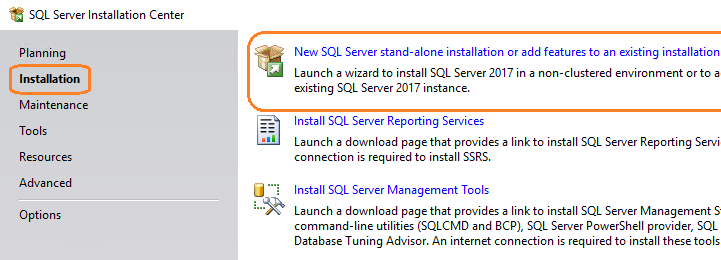
Pada halaman Pusat Penginstalan SQL Server , pilih Penginstalan. Kemudian pilih Penginstalan mandiri SQL Server baru atau tambahkan fitur ke penginstalan yang sudah ada.
Pada halaman Kunci Produk , masukkan kunci produk Anda atau tentukan edisi gratis. Pilih Selanjutnya.
Pada halaman Ketentuan Lisensi , terima perjanjian lisensi. Pilih Selanjutnya.
Pada halaman Aturan Penginstalan , pilih Berikutnya.

Petunjuk / Saran
Peringatan Windows Firewall mungkin muncul. Anda dapat dengan aman mengabaikan peringatan ini jika Anda berencana untuk juga menginstal Azure DevOps Server di server ini. Penginstalan Azure DevOps Server secara otomatis menambahkan pengecualian ini ke Windows Firewall. Jika Anda menginstal Azure DevOps Server di server lain, buka port untuk SQL Server di Windows Firewall di server ini.
Untuk informasi selengkapnya, lihat Port yang diperlukan untuk penginstalan Azure DevOps Server.
Pada halaman Pilihan Fitur , pilih kotak centang untuk satu atau beberapa komponen berikut berdasarkan topologi yang ingin Anda gunakan:
Layanan Mesin Database diperlukan.
Full-Text dan Ekstraksi Semantik untuk Pencarian diperlukan.
Analysis Services hanya untuk pelaporan.
Konektivitas Alat Klien hanya digunakan jika tidak ada komponen SQL Server lain yang diinstal di server yang menjalankan Azure DevOps Server.
Nota
Di versi SQL Server sebelumnya, Anda menginstal Alat Manajemen (SQL Server Management Studio) dan Reporting Services dengan memilihnya di halaman Pilihan Fitur . Di SQL Server 2017, mereka diinstal secara terpisah. Untuk informasi selengkapnya, lihat Menginstal SQL Server Management Studio dan Menginstal dan mengonfigurasi SQL Server Reporting Services.
Pada halaman Konfigurasi Instans , pilih Instans default. Jika Anda memilih Instans bernama, masukkan nama instans.
Pada halaman Konfigurasi Server , terima default atau masukkan nama akun domain. Gunakan NT AUTHORITY\NETWORK SERVICE di Nama Akun untuk setiap layanan. Jika Anda menentukan akun domain, masukkan kata sandinya di Kata Sandi. Jika Anda menggunakan NT AUTHORITY\NETWORK SERVICE, biarkan Kata Sandi kosong.
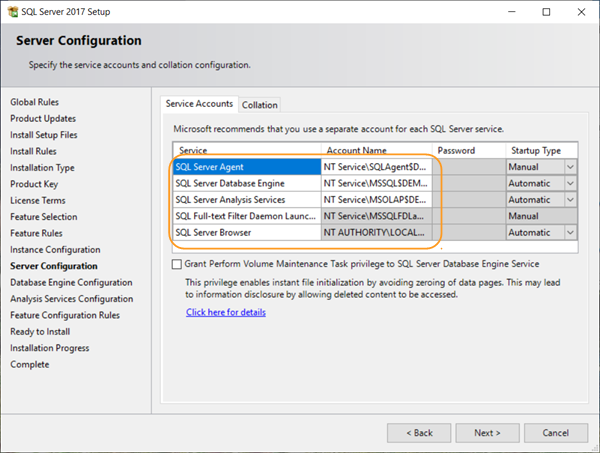
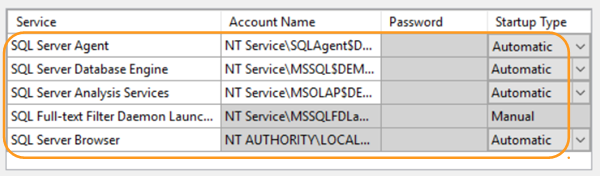
Di kolom Jenis Startup , verifikasi bahwa Otomatis muncul untuk semua layanan yang bisa Anda edit. Pilih Selanjutnya.
Nota
Apakah Anda menggunakan SQL Server versi non-bahasa Inggris? Pengaturan kolasi default untuk bahasa Inggris AS memenuhi persyaratan untuk Azure DevOps Server. Anda juga dapat mengatur pengaturan kolase untuk Mesin Database di halaman ini. Untuk informasi selengkapnya, lihat Persyaratan kolase SQL Server untuk Azure DevOps Server.
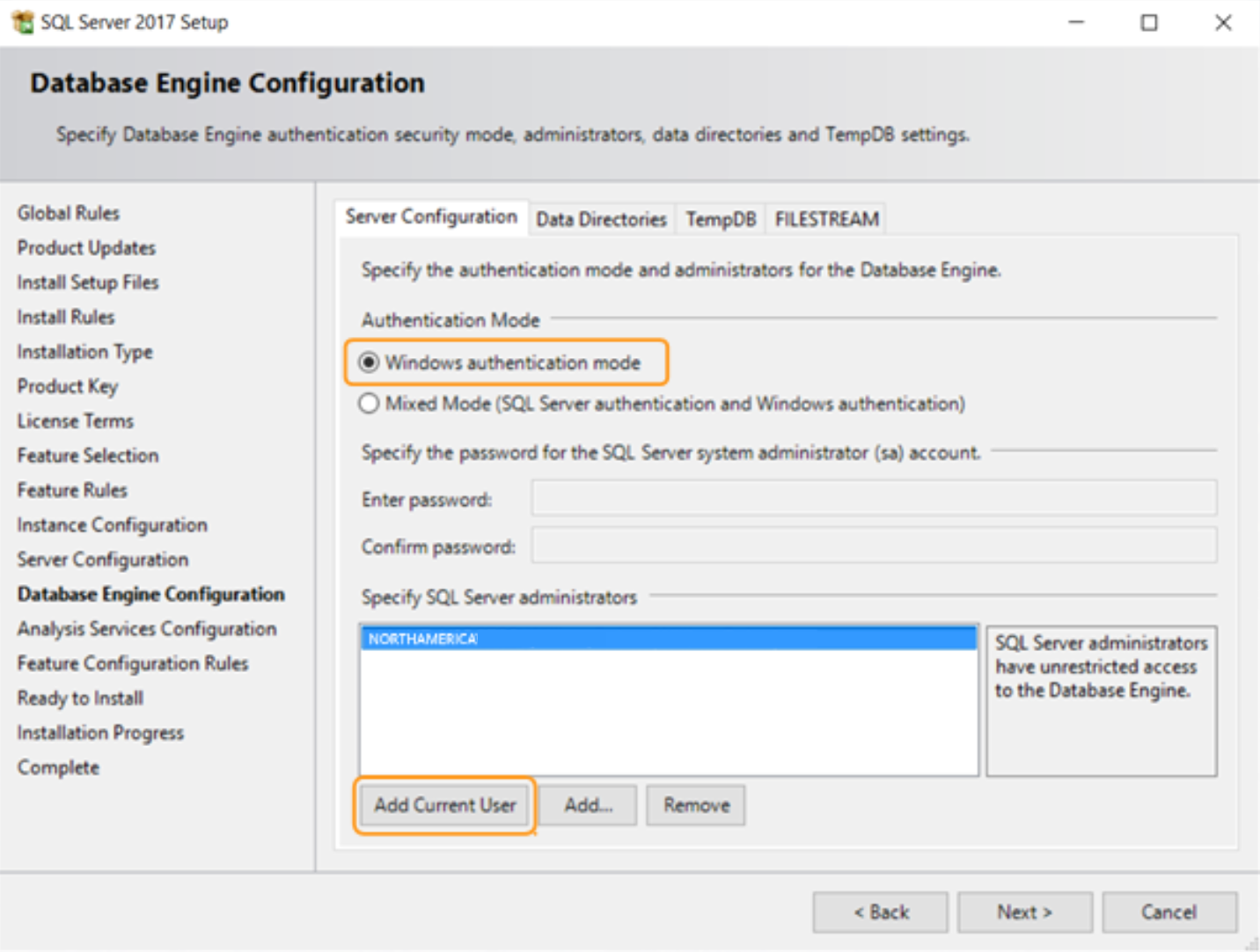
Jika sebelumnya Anda memilih kotak centang Layanan Mesin Database , pada halaman Konfigurasi Mesin Database , pilih mode autentikasi Windows. Lalu pilih Tambahkan Pengguna Saat Ini. Jika tidak, lewati ke langkah berikutnya.
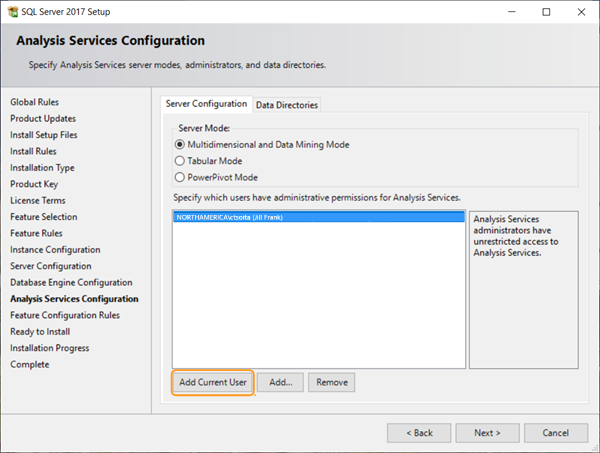
Jika sebelumnya Anda memilih kotak centang Analysis Services , pada halaman Konfigurasi Analysis Services , pilih Tambahkan Pengguna Saat Ini. Jika tidak, lewati ke langkah berikutnya.
Pada halaman Siap Dipasang , tinjau daftar komponen yang akan diinstal. Lalu pilih Pasang.
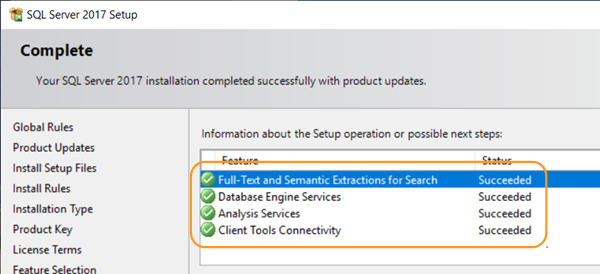
Pilih Tutup setelah penginstalan selesai.
Menginstal dan mengonfigurasi SQL Server Reporting Services
Jika Anda tidak menggunakan pelaporan Azure DevOps Server, Anda tidak perlu menginstal SQL Server Reporting Services atau SQL Server Analysis Services.
Jika Reporting Services diinstal di server yang sama dengan Azure DevOps Server dan tidak dikonfigurasi, Anda menyelesaikan konfigurasinya selama penginstalan Azure DevOps Server.
Untuk mengubah server laporan secara manual, Anda harus menjadi anggota Administrator Windows di server tempat database laporan berada.
Menginstal dan mengonfigurasi server laporan
Nota
Jika kotak dialog Kontrol Akun Pengguna muncul, pilih Ya untuk melanjutkan.
Pada halaman Pusat Penginstalan SQL Server , pilih Penginstalan. Lalu pilih Instal SQL Server Reporting Services.
Pada halaman Microsoft SQL Server 2017 Reporting Services , pilih Unduh. Jalankan penginstalan.
Setelah penginstalan selesai, pilih Konfigurasikan server laporan.
Kotak dialog Koneksi Konfigurasi Reporting Services muncul.
Di Nama Server, masukkan nama server laporan. Jika Anda menggunakan nama instans, masukkan nama instans di Instans Server Laporan. Pilih Sambungkan.
Pada halaman utama, pilih Mulai jika status Layanan Laporan berbunyi Dihentikan.
Di bilah navigasi, pilih URL Layanan Web.
- Pilih Terapkan untuk menerima nilai default dalam kotak Direktori Virtual, Alamat IP, dan Port TCP .
Di bilah navigasi, pilih Database.
Pada halaman Database Server Laporan , pilih Ubah Database.
Panduan Konfigurasi Database Server Laporan muncul.
Di Tindakan, pilih Buat database server laporan baru, lalu pilih Berikutnya.
Di Server Database, masukkan nama instans lokal atau jarak jauh SQL Server untuk menghosting database untuk server laporan di Nama Server, lalu pilih Berikutnya.
Di Database, terima nilai default dalam kotak Nama Database, Bahasa, dan Mode Asli . Pilih Selanjutnya.
Di Kredensial, terima nilai default dalam kotak Jenis Autentikasi, Nama pengguna, dan Kata Sandi . Pilih Selanjutnya.
Di Ringkasan, verifikasi informasi Anda, lalu pilih Berikutnya.
Dalam Kemajuan dan Selesai, pilih Selesai.
Di bilah navigasi, pilih URL Portal Web.
- Pilih Terapkan untuk menerima nilai default dalam kotak Direktori Virtual .
Pilih Keluar untuk menutup wizard Pengelola Konfigurasi Server Laporan.
Instal SQL Server Management Studio
Untuk menginstal Azure DevOps Server, SQL Server Management Studio tidak diperlukan. Gunakan SQL Server Management Studio hanya jika Anda perlu memverifikasi penginstalan SQL Server Anda.
Pada halaman Pusat Penginstalan SQL Server , pilih Penginstalan. Lalu pilih Instal Alat Manajemen SQL Server.
Pada halaman Unduh SQL Server Management Studio , ikuti petunjuk untuk mengunduh dan menginstal.
Membuat database SQL Server
Anda dapat membuat database kosong untuk Azure DevOps Server. Database kosong berguna untuk mengelola satu atau banyak database instans yang diperlukan Azure DevOps Server Anda. Database ini dapat dihosting pada satu atau instans terkelola SQL Server. Artikel ini memperlihatkan kepada Anda cara membuat database SQL Server kosong untuk digunakan dengan Azure DevOps Server.
Prosedur ini memiliki dua langkah:
Buat database dan beri nama berdasarkan pedoman yang ditetapkan.
Identifikasi database saat Anda menginstal Azure DevOps Server.
Azure DevOps Server menyertakan database yang dapat digunakan sebagai database kosong selama penginstalan:
- Pengaturan Tfs_DatabaseLabel
Database ini harus menggunakan struktur penamaan seperti yang ditunjukkan. Anda dapat menghapus string DatabaseLabel atau menggunakan string kustom yang secara unik menjelaskan database ini.
Selama penginstalan Azure DevOps Server, saat Anda menggunakan instans SQL Server yang ada, Anda memiliki opsi untuk menggunakan database ini. Pilih kotak centang Gunakan database kosong yang sudah ada sebelumnya di bawah Opsi Tingkat Lanjut selama penginstalan. Jika Anda menambahkan label, masukkan label di Label Database Server. Wizard kemudian menggunakan database kosong yang Anda buat untuk menyiapkan database konfigurasinya.
Nota
Setiap koleksi proyek juga memerlukan databasenya sendiri, tetapi Anda tidak dapat mengonfigurasi Azure DevOps Server untuk menggunakan database pengumpulan proyek kosong selama penginstalan. Database koleksi dibuat secara otomatis selama penginstalan.
Bekerja dengan instans bernama SQL Server
Anda dapat menginstal Azure DevOps Server dengan menggunakan instans default SQL Server atau dengan menggunakan instans SQL Server bernama. Berdasarkan infrastruktur bisnis dan kebutuhan penyebaran, Anda mungkin ingin menggunakan instans bernama. Untuk menggunakan instans bernama dalam penyebaran Azure DevOps Server Anda, buat instans bernama di SQL Server sebelum Anda menginstal Azure DevOps Server, atau membuat koleksi proyek yang menggunakan instans tersebut. Anda tidak dapat membuat instans bernama selama penginstalan Azure DevOps Server.
Untuk menggunakan instans SQL Server bernama dalam penyebaran Azure DevOps Server, Anda dapat melakukan salah satu langkah berikut:
- Instal SQL Server dengan menggunakan instans bernama.
- Memindahkan atau memulihkan data Azure DevOps Server ke instans bernama.
- Buat koleksi proyek pada instans bernama.
Memverifikasi SQL Server
Untuk memverifikasi bahwa penginstalan SQL Server Anda berfungsi dengan Azure DevOps Server, periksa apakah fitur SQL Server yang diperlukan tersedia. Selain itu, periksa layanan Windows yang mendasar yang terkait dengan SQL Server sedang berjalan. Pastikan pengaturan koneksi Anda dikonfigurasi dan port jaringan terbuka.
Untuk menggunakan pelaporan saat SQL Server Reporting Services tidak berada di server yang menjalankan Azure DevOps Server, instal Konektivitas Alat Klien di Azure DevOps Server.
Jika Mesin Database, Analysis Services, dan Reporting Services berjalan pada instans SQL Server yang berbeda, masuk ke setiap server untuk memverifikasi instans.
Memerlukan izin
Untuk menjalankan Pengelola Konfigurasi SQL Server, Anda harus menjadi anggota grup keamanan Pengguna di server yang menghosting SQL Server. Untuk menggunakan SQL Server Configuration Manager untuk memodifikasi layanan, Anda juga harus menjadi anggota grup keamanan Administrator.
Untuk menjalankan Pengelola Konfigurasi SQL Server Reporting Services atau SQL Server Management Studio, Anda harus menjadi anggota grup keamanan Administrator. Penugasan ini ada di sistem operasi server dengan instans SQL Server. Untuk SQL Server Management Studio, Anda juga harus menjadi anggota peran Server publik pada instans SQL Server yang memerlukan verifikasi.
Memverifikasi Mesin Database dan Layanan Analisis
Pada instans SQL Server yang menjalankan Mesin Database, verifikasi bahwa Anda memiliki fitur Full-Text dan Ekstraksi Semantik untuk Pencarian yang terinstal:
Buka Pusat Penginstalan SQL Server dan pilih Penginstalan.
Pilih Penginstalan mandiri SQL Server baru atau tambahkan fitur ke penginstalan yang sudah ada. Jika Full-Text dan Ekstraksi Semantik untuk Pencarian tidak tersedia pada instans SQL Server yang menjalankan Mesin Database, instal Full-Text dan Ekstraksi Semantik untuk Pencarian.
Untuk memverifikasi bahwa layanan Windows berjalan dengan menggunakan SQL Server Configuration Manager:
Pada instans SQL Server tempat Mesin Database, SQL Server Analysis Services, atau keduanya berjalan, mulai SQL Server Configuration Manager.
Pilih Layanan SQL Server, dan verifikasi bahwa Berjalan muncul di kolom Status semua layanan. Verifikasi bahwa Mode Mulai diatur ke Otomatis untuk semua layanan.
- Untuk mengubah mode mulai layanan agar dimulai secara otomatis, buka menu konteks untuk layanan. Pilih Properti, lalu pilih tab Layanan . Pilih daftar drop-down di sebelah kanan Mode Mulai, dan pilih Otomatis.
- Untuk mengubah status layanan yang dihentikan agar berjalan, buka menu konteks untuk layanan yang dihentikan dan pilih Mulai.
Pilih Konfigurasi Jaringan SQL Server, dan klik dua kali Protokol untuk MyInstanceName. Verifikasi bahwa Diaktifkan muncul di kolom Status untuk TCP/IP.
Jika Anda menentukan instans default selama penginstalan, MyInstanceName adalah MSSQLSERVER.
Untuk menyelesaikan prosedur berikut, SQL Server Management Studio harus diinstal. Ini tidak harus diinstal pada server yang menjalankan instans SQL Server Anda.
Untuk memverifikasi koneksi ke instans SQL Server dengan menggunakan SQL Server Management Studio:
Mulai SQL Server Management Studio.
Kotak dialog Sambungkan ke Server terbuka.
Di daftar Jenis server , pilih Mesin Database atau Analysis Services berdasarkan jenis penginstalan untuk diverifikasi.
Masukkan nama server, lalu pilih Sambungkan.
Ketika SQL Server diinstal pada kluster, tentukan nama server daripada nama komputer. Jika Anda menggunakan instans SQL Server bernama, tentukan nama server dan nama instans. Jika Anda tidak dapat tersambung ke server, verifikasi pengaturan firewall dan coba sambungkan lagi.
Di Object Explorer, verifikasi bahwa panah hijau muncul di samping nama server.
Memverifikasi Layanan Pelaporan
Untuk memverifikasi bahwa layanan Windows berjalan dengan menggunakan SQL Server Configuration Manager:
Di server yang menjalankan SQL Server Reporting Services, mulai SQL Server Configuration Manager.
- Pilih Layanan SQL Server, dan verifikasi bahwa Berjalan muncul di kolom Status untuk SQL Server Reporting Services.
Untuk memverifikasi bahwa URL server laporan berjalan dengan menggunakan SQL Server Reporting Services Configuration Manager:
Pada server yang menjalankan SQL Server Reporting Services, mulai Pengelola Konfigurasi Reporting Services.
Nota
Di Windows Server, buka menu konteks untuk Reporting Services Configuration Manager. Pilih Jalankan sebagai administrator.
Kotak dialog Koneksi Konfigurasi Reporting Services muncul.
Di Nama Server, masukkan nama server laporan. Jika Anda menggunakan nama instans, masukkan nama instans di Instans Server Laporan. Pilih Sambungkan.
Pilih URL Manajer Laporan, dan pilih tautan ke situs web manajer laporan.
Situs web manajer laporan untuk server laporan terbuka di jendela browser.
Pilih URL Layanan Web, dan pilih tautan ke situs web server laporan.
Situs web server laporan terbuka di jendela browser.