Catatan
Akses ke halaman ini memerlukan otorisasi. Anda dapat mencoba masuk atau mengubah direktori.
Akses ke halaman ini memerlukan otorisasi. Anda dapat mencoba mengubah direktori.
Persyaratan Sistem Komunitas | Pengembang dan Ketentuan | TFS DevOps Blog | SHA-1 Hash | Catatan Rilis Visual Studio 2019 Terbaru
Catatan
Jika Anda mengakses halaman ini dari versi bahasa non-bahasa Inggris, dan ingin melihat konten terbaru, silakan kunjungi halaman Catatan Rilis ini dalam bahasa Inggris. Anda dapat mengubah bahasa halaman ini dengan mengklik ikon bola dunia di footer halaman dan memilih bahasa yang Anda inginkan.
Dalam artikel ini, Anda akan menemukan informasi mengenai Team Foundation Server 2018. Klik tombol untuk mengunduh.

Untuk mempelajari selengkapnya tentang Team Foundation Server 2018, lihat halaman Persyaratan dan Kompatibilitas Server Team Foundation. Kunjungi halaman visualstudio.com/downloads untuk mengunduh produk TFS 2018 lainnya.
Silakan lihat halaman Penginstalan TFS untuk informasi selengkapnya.
 Tanggal Rilis: 15 November 2017
Ringkasan Apa yang Baru di TFS 2018
Kami telah menambahkan banyak nilai baru ke Team Foundation Server 2018. Beberapa sorotannya meliputi:
- Kami telah meningkatkan Wizard Pembuatan Proyek dan Pengelola Templat Proses di web.
- Sekarang Anda dapat menyesuaikan header formulir item kerja.
- Kami mengoptimalkan formulir item kerja untuk perangkat seluler.
- Kami menambahkan dukungan untuk percabangan Git.
- Anda dapat mengelola repositori Git besar-besaran dengan GVFS.
- Anda dapat melihat, memfilter, menghapus, dan mengatur keamanan tag Git.
- Kami menambahkan file minimap, pencocokan tanda kurung, dan opsi untuk mengaktifkan spasi kosong pada pengeditan kode web.
- Kami melakukan banyak perbaikan untuk permintaan tarik.
- Anda memiliki pengalaman Wiki baru yang ditingkatkan.
- Kami telah menambahkan dukungan untuk paket Maven.
- Anda dapat mengimpor dan mengekspor, dan menjeda definisi pembangunan.
- Editor Definisi Rilis baru memiliki keikutsertaan secara default.
- Anda dapat menyebarkan dengan penyebaran komputer virtual.
- Kami meningkatkan keterlacakan pengujian eksplorasi.
- Kami menambahkan batching pengujian.
- Anda sekarang dapat melihat widget bagan untuk rencana pengujian dan suite pengujian.
Apa yang Baru dalam video TFS 2018
XAML Build
Kami awalnya mencantumkan build XAML sebagai fitur yang dihapus dari TFS 2018 RTW dan Update 1. Namun, itu mengakibatkan terlalu banyak pelanggan tidak dapat meningkatkan atau harus menghubungi dukungan untuk mengaktifkannya kembali setelah peningkatan selesai. Di TFS 2018 Update 2, XAML build diaktifkan tetapi telah dihentikan. Ini berarti tidak ada investasi lebih lanjut dalam XAML Build, dan Microsoft Test Manager (MTM) tidak lagi mendukung penggunaan build XAML. Kami sangat menyarankan untuk mengonversi ke salah satu format definisi build yang lebih baru. Anda dapat terus menyambungkan pengontrol XAML dan menjalankan build XAML dengan TFS 2018 Update 2. Info selengkapnya
Fitur Yang Dihapus di TFS 2018 RTW
- Dukungan untuk Lab Center dan alur pengujian otomatis di Microsoft Test Manager telah dihapus.
- Kami menghentikan Ekstensi TFS untuk SharePoint.
- Kami menghapus fitur Ruang Tim.
Detail Tentang Apa yang Baru di TFS 2018
Pelacakan Item Kerja
Wizard Pembuatan Proyek di web
Kami telah meningkatkan pengalaman untuk membuat Proyek Tim dari akses web. Sekarang mencakup sebagian besar fitur yang tersedia saat Anda membuat Proyek Tim di klien Visual Studio. Manfaat menggunakan antarmuka web adalah Anda tidak memerlukan versi Visual Studio yang cocok. Perbedaan penggunaan Visual Studio atau versi web adalah bahwa versi web tidak menyediakan laporan Anda di SSRS. Jika Anda menggunakan versi web pembuatan Proyek Tim, Anda dapat menjalankan tfsconfig perintah di Tingkat Aplikasi untuk memprovisikan atau memperbarui laporan SSRS.
Manajer Templat Proses di web
Dengan TFS 2018, Anda dapat menggunakan akses web untuk mengunggah templat proses Anda. Antarmuka web adalah pengalaman yang jauh lebih mudah karena Anda tidak perlu menginstal versi Visual Studio yang benar untuk berinteraksi dengan templat proses Anda. Visual Studio 2017 Update 4 dan yang lebih lama masih akan menampilkan kotak dialog Manajer Templat Proses, meskipun kami menyarankan menggunakan antarmuka web. Visual Studio 2017 Update 5 dan yang lebih baru akan mengarahkan Anda ke web secara otomatis.
Mengkustomisasi header formulir item kerja
Sekarang Anda dapat menyesuaikan area header formulir item kerja dengan mengganti kontrol yang ada, atau menyembunyikan kontrol, yang tidak relevan dengan proses Anda. Ini akan memungkinkan mengganti jalur Area dengan bidang Tim kustom, menyembunyikan Iterasi jika tim Anda lebih berfokus pada Kanban, dan mengganti Alasan dengan bidang kustom. Bidang Status tidak dapat disembunyikan atau diganti.
Petunjuk
Lihat dokumentasi untuk elemen WebLayout dan Control untuk informasi selengkapnya.
Formulir item kerja ponsel
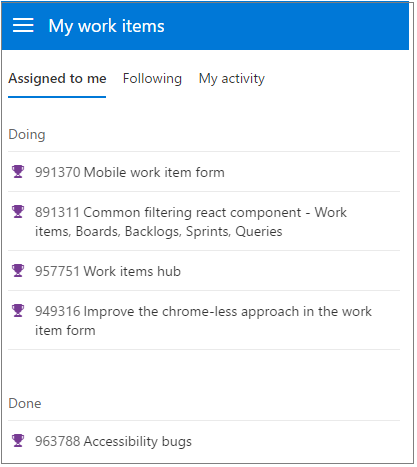
Kami memiliki pengalaman menyeluruh yang mencakup tampilan dan nuansa yang dioptimalkan untuk tugas kerja (Gambar 1). Ini menyediakan cara yang mudah untuk berinteraksi dengan item yang ditugaskan kepada Anda, yang Anda ikuti, telah Anda kunjungi, atau telah Anda edit baru-baru ini dari ponsel Anda.
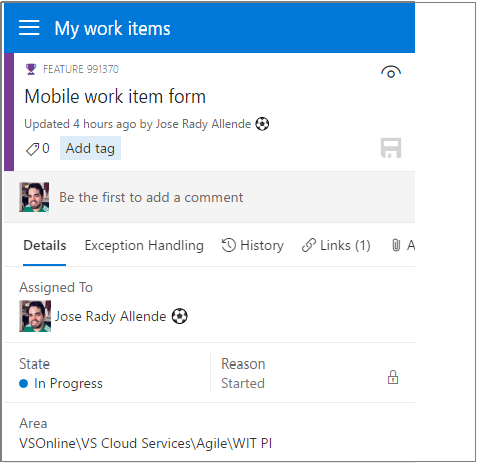
Seiring dengan tampilan yang menarik, pengalaman ini mendukung kemampuan pengendalian yang dioptimalkan untuk semua jenis bidang (Gambar 2).
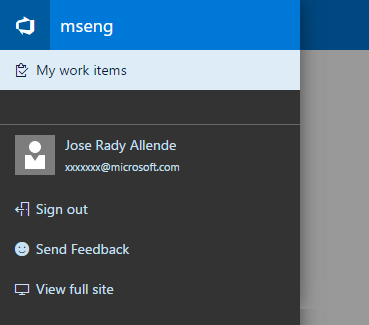
Dengan navigasi seluler baru (Gambar 3), pengguna dapat menjangkau bagian TFS lain yang siap seluler dan kembali ke situs desktop lengkap jika mereka perlu berinteraksi dengan hub lain.
Penyaringan backlog, papan Kanban, pengaturan sprint, dan proses kueri
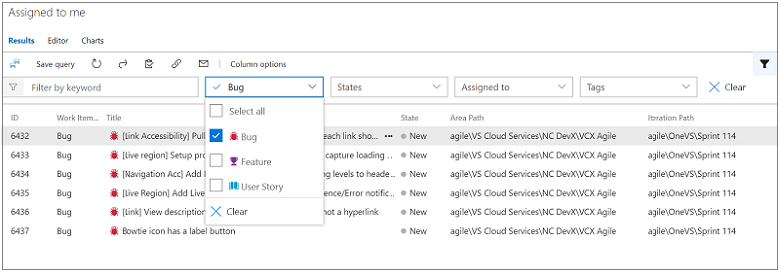
Semua pengalaman kami dalam menggunakan kisi pelacakan item kerja (kueri, backlog, papan Kanban, backlog sprint, dan pengelolaan kasus pengujian) sekarang memanfaatkan komponen pemfilteran kami yang umum dan konsisten (Gambar 4). Selain menerapkan filter kata kunci di seluruh kolom yang ditampilkan dan memilih tag, Anda juga dapat memfilter jenis item kerja, status, dan yang ditugaskan kepada, agar Anda dapat dengan cepat menemukan item kerja yang Anda cari.
Perluas untuk memperlihatkan bidang kosong pada kartu Kanban
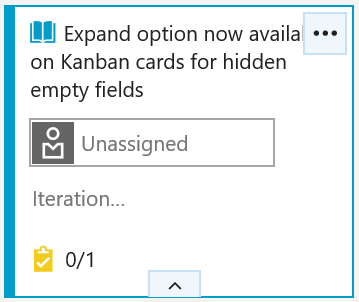
Hari ini, Anda memiliki opsi untuk menambahkan bidang tambahan ke kartu lalu menyembunyikan bidang kosong (Gambar 5) di pengaturan papan untuk menghapus kekacauan yang tidak perlu dari papan. Kelemahan fitur ini adalah bahwa setelah bidang kosong disembunyikan, satu-satunya cara untuk memperbarui bidang adalah dengan membuka formulir item kerja. Dengan opsi perluasan yang baru tersedia pada kartu Kanban, Anda sekarang dapat memperoleh manfaat dari menyembunyikan bidang kosong di seluruh papan, tetapi masih memiliki akses klik tunggal untuk memperbarui bidang tertentu pada kartu. Cukup arahkan mouse ke atas kartu dan cari ikon chevron di bagian bawah kartu untuk memperbarui kolom tersembunyi.
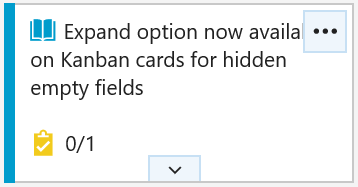
Klik chevron bawah di bagian bawah kartu untuk memperbarui bidang (Gambar 6).
Ekstensi memblokir penyimpanan item kerja
Item kerja membentuk kontrol kustom, grup, dan halaman sekarang dapat memblokir penyimpanan item kerja untuk memvalidasi data dan memastikan pengguna mengisi informasi yang diperlukan sebelum menyimpan formulir item kerja.
Penambahan sebaris pada Paket Pengiriman
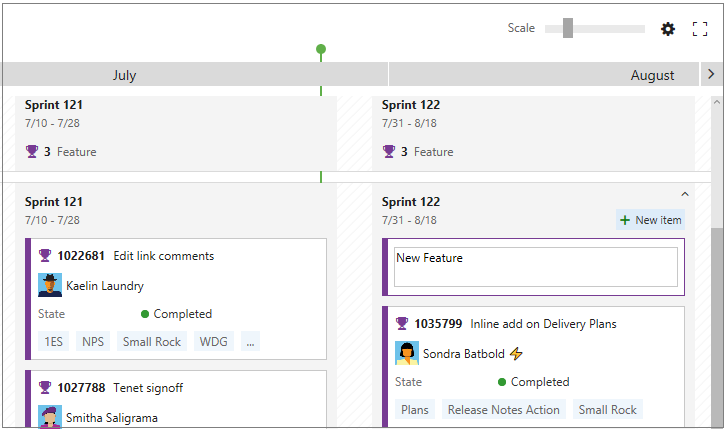
Ide fitur baru dapat tiba kapan saja, jadi kami telah mempermudah penambahan fitur baru langsung ke PaketPengiriman Anda (Gambar 7). Cukup klik tombol Item baru yang tersedia di hover, masukkan nama, dan tekan enter. Fitur baru dibuat dengan jalur area dan jalur iterasi yang Anda harapkan.
Kontrol Versi
Garpu
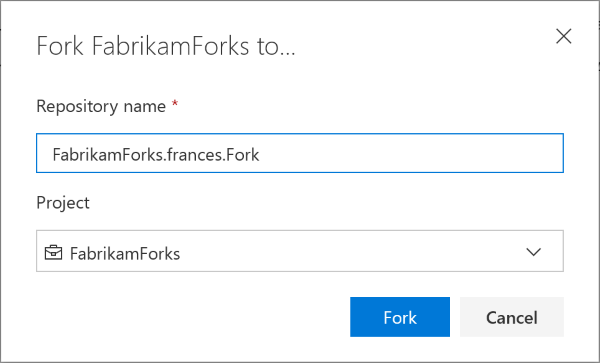
TFS 2018 menambahkan dukungan untuk fork Git (Gambar 8). Fork adalah salinan repositori pada sisi server. Dengan menggunakan fork, Anda dapat mengizinkan beragam orang untuk berkontribusi pada repositori Anda tanpa memberi mereka akses langsung untuk melakukan commit. Sebaliknya, mereka mendedikasikan pekerjaan mereka ke fork repositori mereka sendiri. Ini memberi Anda kesempatan untuk meninjau perubahan mereka dalam permintaan pull sebelum menerima perubahan tersebut ke repositori pusat.
GVFS
Git Virtual File System (GVFS) sekarang didukung. GVFS memungkinkan repositori Git untuk menskalakan ke jutaan file dengan memvirtualisasikan dan mengoptimalkan cara Git beroperasi pada sistem file.
Membuat folder di repositori menggunakan web
Anda sekarang dapat membuat folder melalui web di repositori Git dan TFVC Anda (Gambar 9). Ini menggantikan ekstensi Manajemen Folder, yang sekarang akan menjalani proses penghentian bertahap.
Untuk membuat folder, klik > Baru di bilah perintah atau menu konteks:
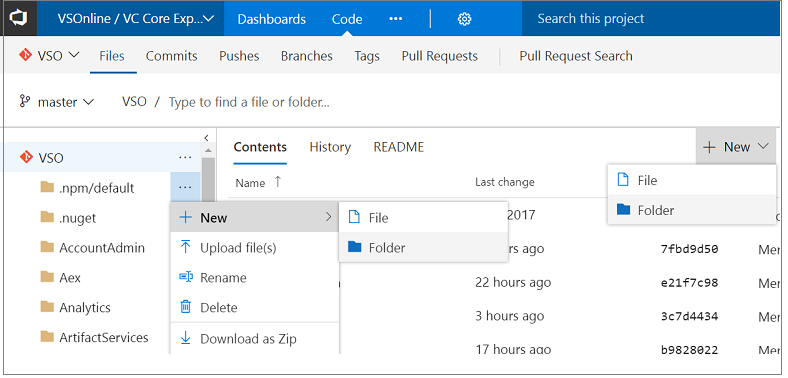
Untuk TFVC, Anda akan menentukan nama folder lalu memeriksanya. Untuk Git, karena folder kosong tidak diizinkan, Anda juga harus menentukan nama file, secara opsional mengedit file, lalu menerapkannya.
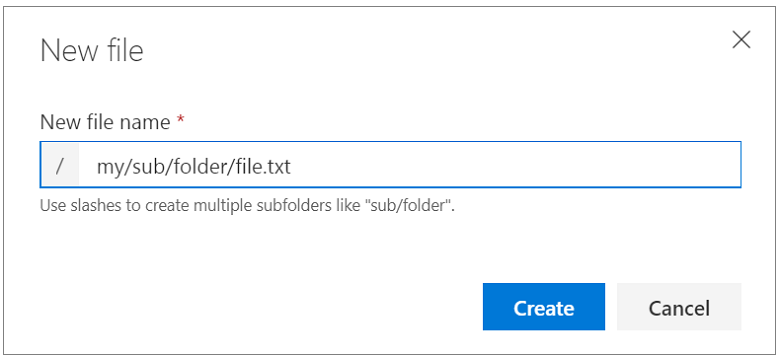
Selain itu, untuk Git, dialog File baru (Gambar 10) telah ditingkatkan untuk menerima garis miring untuk membuat subfolder.
Peta minifile
Sekarang Anda dapat melihat peta mini file saat Anda melihat atau mengedit untuk memberi Anda gambaran umum singkat tentang kode (Gambar 11). Untuk mengaktifkan minimap, buka Palet Perintah (F1 atau klik kanan) dan pilih Alihkan Minimap.

Pencocokan tanda kurung siku
Saat mengedit atau melihat file, sekarang ada panduan di sisi kiri untuk memudahkan anda mencocokkan tanda kurung siku (Gambar 12).
Alihkan spasi putih
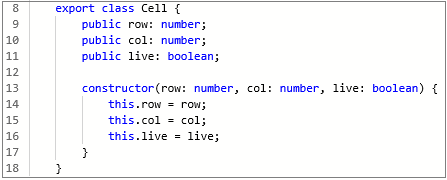
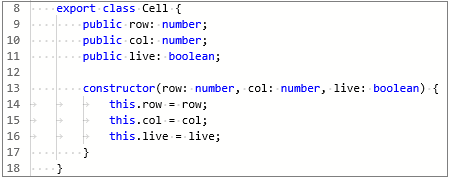
Anda sekarang dapat mengaktifkan dan menonaktifkan spasi kosong saat melihat atau mengedit file. Kami masih mengembangkan fitur yang akan memungkinkan Anda untuk beralih ke ruang putih saat diff'ing. Untuk melihat spasi kosong (Gambar 13), buka Palet Perintah (F1 atau klik kanan) dan pilih Alihkan Spasi Putih, yang memungkinkan Anda membedakan antara spasi dan tab.
Pengaturan untuk menonaktifkan pengeditan web untuk repositori TFVC
Tim yang menggunakan TFVC sering menggunakan kebijakan check-in di Visual Studio untuk memastikan kualitas kode. Namun, karena kebijakan check-in diberlakukan pada klien, kode yang diedit di web tidak tunduk pada kebijakan yang sama.
Beberapa orang telah meminta cara untuk menonaktifkan pengeditan web untuk melindungi dari perubahan yang melewati kebijakan check-in. Kami telah mengaktifkan cara bagi Anda untuk menonaktifkan pengeditan web (menambahkan, menghapus, mengganti nama, dan mengedit) untuk TFVC berdasarkan proyek/repositori.
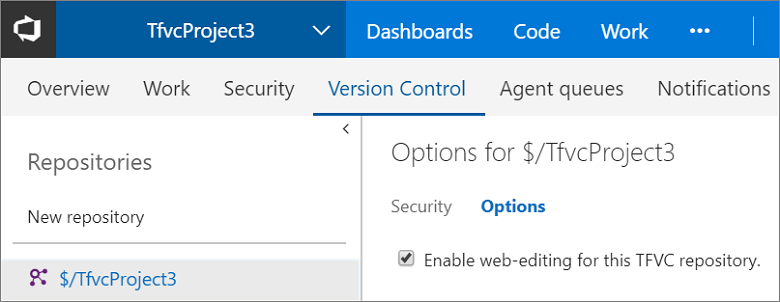
Untuk menonaktifkan pengeditan web dari halaman File, buka Pengaturan lalu Kontrol Versi(Gambar 14). Klik repositori TFVC di pohon, navigasikan ke pivot Opsi, dan hapus centang Aktifkan pengeditan web untuk repositori TFVC ini. Secara default, pengeditan web diaktifkan.
Catatan
Mengedit README di halaman Gambaran Umum Proyek tidak terpengaruh.
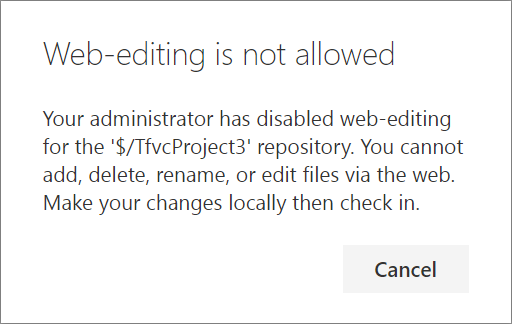
Jika Anda mencoba mengedit web dalam proyek dengan pengeditan web dinonaktifkan, Anda akan diberi tahu bahwa pengeditan web tidak diizinkan (Gambar 15).
Mengidentifikasi cabang tidak aktif
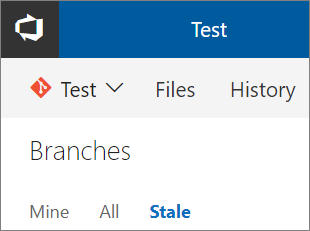
Menjaga repositori Anda tetap bersih dengan menghapus cabang yang tidak lagi Anda butuhkan memungkinkan tim untuk menemukan cabang yang mereka pedulikan dan mengatur favorit pada granularitas yang tepat. Namun, jika Anda memiliki banyak cabang di repositori Anda, mungkin sulit untuk mencari tahu mana yang tidak aktif dan dapat dihapus. Kami sekarang telah membuatnya lebih mudah untuk mengidentifikasi cabang "basi" (cabang yang menunjuk untuk berkomitmen lebih dari 3 bulan). Untuk melihat cabang basi Anda, buka pivot Basi di halaman Cabang(Gambar 16).
Cari cabang yang dihapus dan buat ulang
Ketika Anda secara tidak sengaja menghapus cabang dari server, mungkin sulit untuk mencari tahu apa yang terjadi padanya. Sekarang Anda dapat mencari cabang yang dihapus, melihat siapa yang menghapusnya dan kapan, dan membuatnya kembali jika Anda mau.
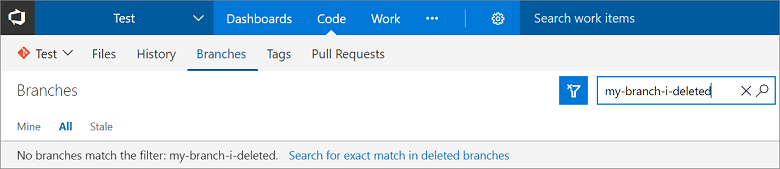
Untuk mencari cabang yang dihapus, masukkan nama lengkap cabang ke dalam kotak pencarian cabang. Tindakan ini akan mengembalikan cabang yang ada yang cocok dengan teks tersebut. Anda juga akan melihat opsi untuk mencari kecocokan yang tepat dalam daftar cabang yang dihapus. Klik tautan untuk mencari cabang yang dihapus (Gambar 17).
Jika kecocokan ditemukan, Anda akan melihat siapa yang menghapusnya dan kapan. Anda juga dapat memulihkan cabang (Gambar 18).

Memulihkan cabang akan membuatnya kembali pada commit di mana yang terakhir ditunjuk. Namun, kebijakan dan izin tidak akan dipulihkan.
Mencari commit di cabang yang dimulai dengan awalan
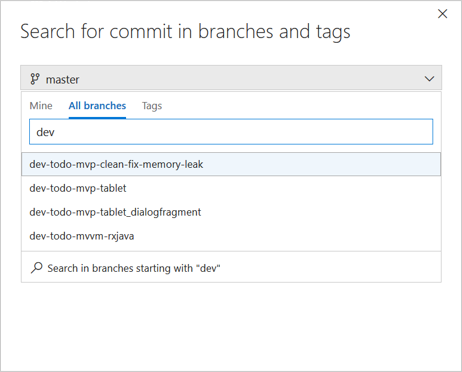
Jika Anda memiliki struktur cabang dalam format hierarkis di mana semua cabang diawali dengan teks, maka fitur ini akan membantu Anda menemukan penerapan di semua cabang yang dimulai dengan teks awalan tersebut. Misalnya, jika Anda ingin melihat apakah penerapan berjalan ke semua cabang yang diawali dengan "dev" maka cukup ketik "dev" di kotak pencarian dan pilih Cari di cabang yang dimulai dengan "dev"(Gambar 19).
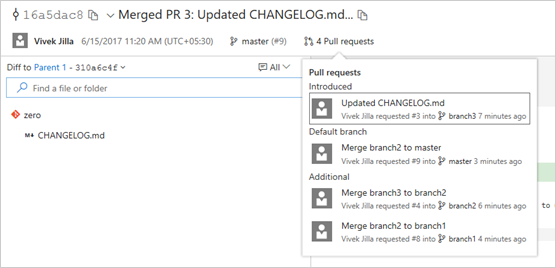
Panggilan permintaan pull yang lebih kaya pada halaman detail penerapan
Callout permintaan pull pada halaman detail penerapan menunjukkan informasi yang lebih relevan untuk mendiagnosis dengan lebih baik (Gambar 20). Sekarang kami juga menunjukkan permintaan pull pertama yang memperkenalkan penerapan ke cabang mana pun dan permintaan pull yang terkait dengan cabang default di callout.
Filter tampilan pohon dalam Kode
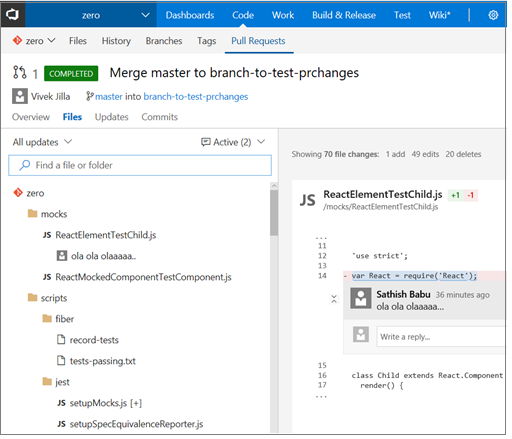
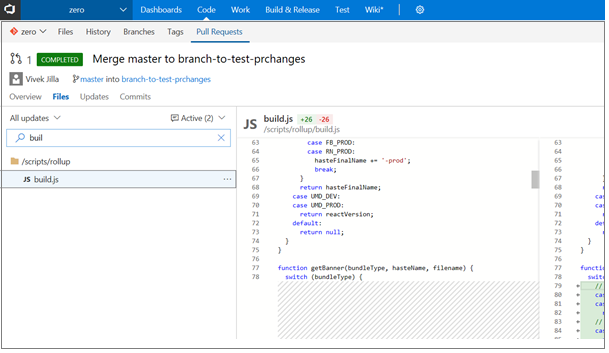
Sekarang Anda tidak perlu menggulir semua file yang mungkin telah dimodifikasi oleh commit hanya untuk langsung menuju file Anda sendiri. Tampilan hirarki pada detail komit, permintaan penarikan, detail shelveset, dan halaman detail changeset sekarang mendukung pemfilteran file dan folder. Ini adalah filter cerdas yang memperlihatkan file anak folder saat Anda memfilter menurut nama folder dan memperlihatkan tampilan pohon yang diciutkan dari file untuk menampilkan hierarki file saat Anda memfilter menurut nama file.
Temukan filter file atau folder pada pohon komit (Gambar 21) dan (Gambar 22):
Halaman pembaruan cabang sekarang menjadi Pushes
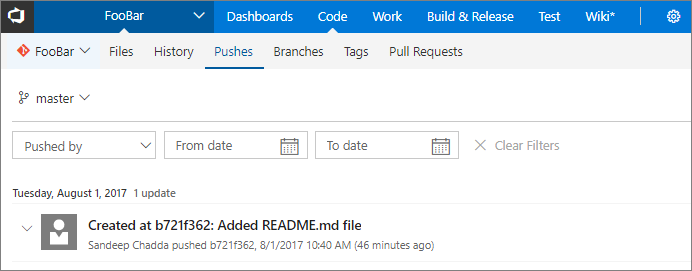
Halaman Pembaruan Cabang memiliki nilai tinggi. Namun, itu disembunyikan sebagai pivot di bawah hub Riwayat . Sekarang halaman pembaruan cabang terlihat sebagai hub yang disebut Pushes(Gambar 23) di bawah Kode, bersama Commits, Branches, Tags, dan Pull Requests. URL baru untuk halaman notifikasi adalah: \<tfsserverurl\>/\<projectname\>/_git/\<reponame\>/pushes. URL lama akan terus berfungsi.
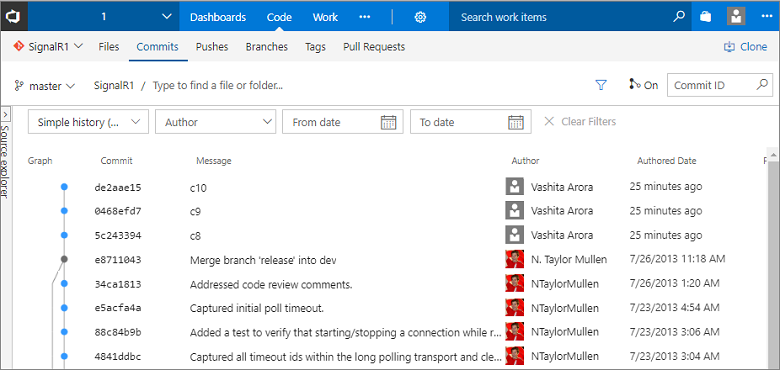
Pada saat yang sama, hub Riwayat sekarang diganti namanya menjadi Penerapan(Gambar 24) karena hub hanya menunjukkan penerapan. Kami menerima umpan balik bahwa orang merasa sulit untuk memecahkan masalah terkait penerapan karena tampilan daftar penerapan hanya menampilkan waktu terperinci di hover. Sekarang tampilan daftar penerapan di seluruh instans Anda akan menampilkan tanggal dan waktu dalam format dd/mm/yy hh:mm. URL baru untuk halaman komit adalah: \<tfsserverurl\>/\<projectname\>/_git/\<reponame\>/commits. URL lama akan terus berfungsi.
Pertahankan nama file saat berpindah dari File ke Commit
Kami menerima umpan balik dari orang-orang bahwa ketika mereka memfilter direktori ke file tertentu di pivot Files dari hub Code dan kemudian beralih ke pivot History, nama file tidak bertahan jika commit mengubah lebih dari 1.000 file. Hal ini mengakibatkan orang perlu memuat lebih banyak file dan memfilter konten untuk menemukan file, yang memengaruhi produktivitas. Pengembang biasanya bekerja di direktori yang sama dan ingin bertahan ke direktori tempat mereka bekerja saat mereka melacak perubahan. Sekarang, kami mempertahankan nama file ketika Anda beralih antara pivot hub Kode tanpa mempedulikan jumlah file yang diubah dalam commit. Ini berarti Anda tidak perlu mengklik Muat Lainnya untuk menemukan file yang Anda inginkan.
Menampilkan tag Git
Anda dapat melihat semua tag di repositori Anda di halaman Tag (Gambar 25). Jika Anda mengelola semua tag Anda sebagai rilis, maka pengguna dapat mengunjungi halaman tag untuk mendapatkan tampilan mata burung dari semua rilis produk.
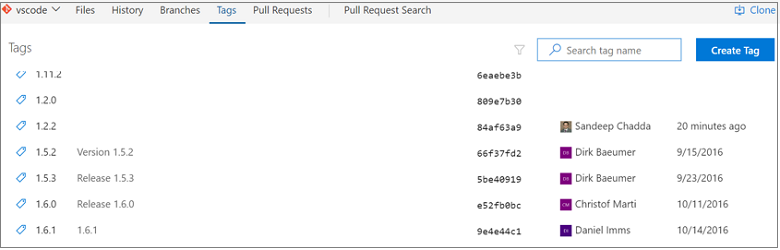
Anda dapat dengan mudah membedakan antara tag ringan dan tag beranotasi. Tag anotasi menunjukkan tagger dan tanggal pembuatan bersama penerapan terkait, sementara tag ringan hanya menampilkan informasi penerapan.
Menghapus tag Git
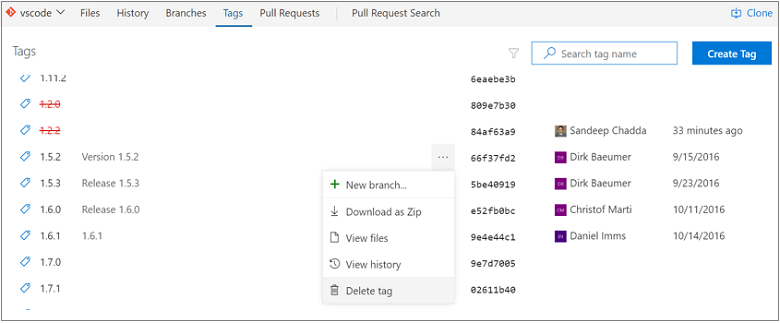
Mungkin ada kalanya Anda ingin menghapus tag dari repositori jarak jauh Anda. Ini bisa disebabkan oleh kesalahan ketik dalam nama tag, atau Anda mungkin telah menandai penerapan yang salah. Anda dapat dengan mudah menghapus tag dari UI web dengan mengklik menu konteks tag di halaman Tag dan memilih Hapus tag(Gambar 26).
Peringatan
Menghapus tag pada repositori jarak jauh harus dilakukan dengan hati-hati.
Memfilter tag Git
Untuk repositori lama, jumlah tag dapat tumbuh secara signifikan seiring waktu; mungkin juga ada repositori yang memiliki tag yang dibuat dalam hierarki, yang dapat menyulitkan temuan tag.
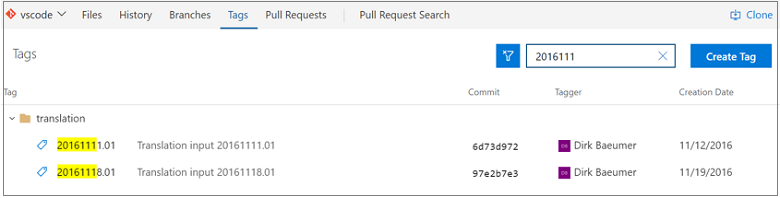
Jika Anda tidak dapat menemukan tag yang Anda cari di halaman Tag, maka Anda cukup mencari nama tag menggunakan filter di atas halaman Tag (Gambar 27).
Keamanan tag Git
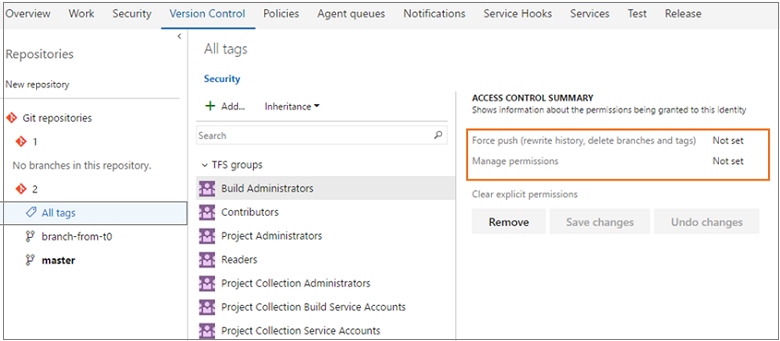
Sekarang Anda dapat memberikan izin terperinci kepada pengguna repositori untuk mengelola tag. Anda dapat memberi pengguna izin untuk menghapus tag atau mengelola tag dari antarmuka ini (Gambar 28).
Petunjuk
Baca selengkapnya tentang tag Git di blog Microsoft DevOps.
Menyelesaikan item kerja secara otomatis saat menyelesaikan permintaan pull
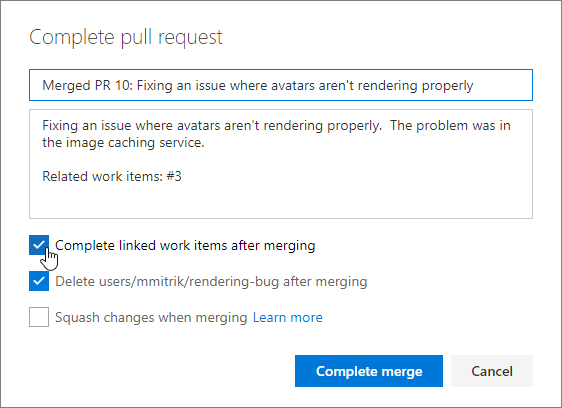
Jika Anda menautkan item kerja ke permintaan pull Anda, menjaga semuanya tetap terbarui menjadi lebih sederhana. Sekarang, ketika Anda menyelesaikan PR, Anda akan memiliki opsi untuk secara otomatis menyelesaikan item kerja yang ditautkan setelah PR berhasil digabungkan (Gambar 29). Jika Anda menggunakan kebijakan dan mengatur permintaan pull untuk menyelesaikan secara otomatis, Anda akan melihat opsi yang sama. Tidak perlu lagi mengingat untuk mengunjungi kembali item kerja untuk memperbarui status setelah permintaan pull selesai. Ini dilakukan untuk Anda secara otomatis.
Mengatur ulang suara pada dorongan/iterasi baru
Tim yang memilih alur kerja persetujuan yang lebih ketat di PR sekarang dapat ikut serta untuk mengatur ulang suara saat perubahan baru didorong (Gambar 30). Pengaturan baru adalah opsi di bawah kebijakan untuk Memerlukan jumlah minimum peninjau.
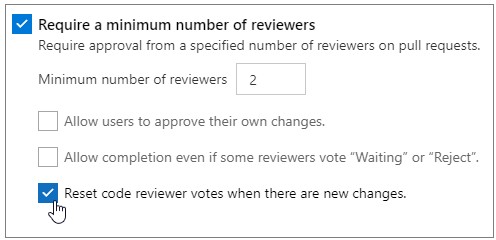
Ketika opsi ini diatur, semua suara dari semua peninjau akan diatur ulang setiap kali cabang sumber dari PR diperbarui. Garis waktu PR akan merekam entri setiap kali suara direset sebagai hasil dari opsi ini (Gambar 31).

Filter pohon permintaan pull menurut nama file
Menemukan file tertentu dalam permintaan pull lebih mudah dari sebelumnya. Kotak filter baru dalam tampilan File memungkinkan pengguna memfilter daftar file dalam tampilan pohon (Gambar 32).
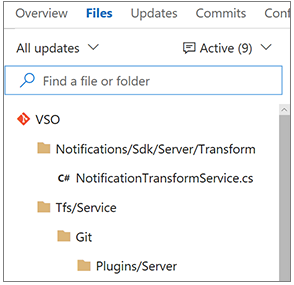
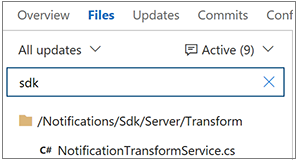
Filter cocok dengan bagian mana pun dari jalur file dalam permintaan pull, sehingga Anda dapat mencari berdasarkan nama folder, jalur parsial, nama file, atau ekstensi (Gambar 33).
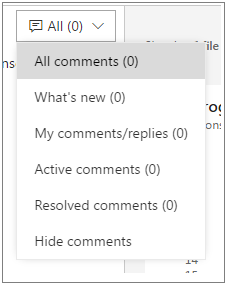
Opsi pemfilteran komentar permintaan pull lainnya
Komentar dalam gambaran umum permintaan pull dan tampilan file sekarang memiliki opsi yang sama (Gambar 34). Anda juga dapat memfilter untuk melihat hanya diskusi yang Anda ikuti.
Menampilkan diff asli untuk komentar kode dalam detail permintaan pull
Terkadang, sulit untuk memahami komentar PR setelah kode yang dirujuk telah berubah (berkali-kali, ketika perubahan yang diminta telah dilakukan) (Gambar 35).
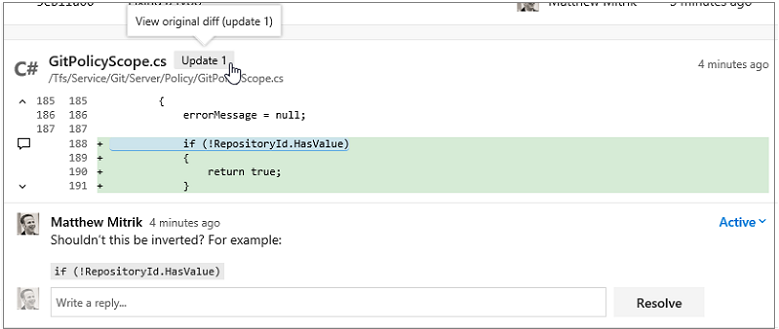
Ketika ini terjadi, Anda sekarang akan melihat lencana dengan nomor pembaruan yang dapat Anda klik untuk melihat seperti apa kode pada saat komentar awalnya dibuat (Gambar 36).
Komentar permintaan tarik yang dapat dikompresi
Meninjau kode adalah bagian penting dari pengalaman permintaan pull, jadi kami telah menambahkan fitur baru untuk memudahkan peninjau untuk fokus pada kode. Peninjau kode dapat dengan mudah menyembunyikan komentar untuk menghilangkannya saat pertama kali meninjau kode baru (Gambar 37).
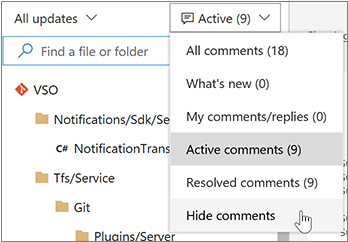
Menyembunyikan komentar (Gambar 38) menyembunyikannya dari tampilan pohon dan menciutkan utas komentar dalam tampilan file:
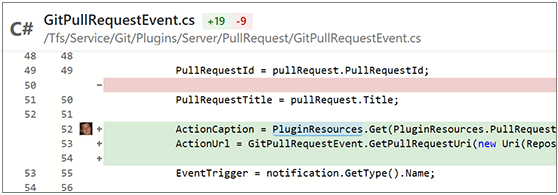
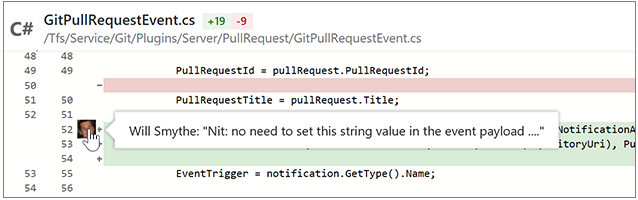
Ketika komentar diciutkan, komentar dapat diperluas dengan mudah dengan mengklik ikon di margin, lalu diciutkan lagi dengan klik lain. Tooltip(Gambar 39) memudahkan untuk mengintip komentar tanpa melihat seluruh utas.
Daftar tugas dalam deskripsi dan komentar permintaan tarik
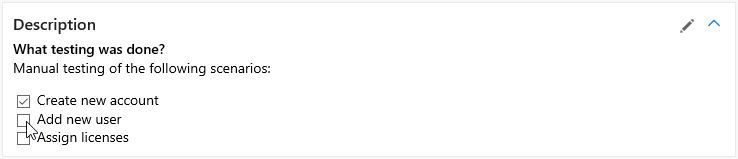
Saat menyiapkan PR atau mengomentari, Terkadang Anda memiliki daftar singkat hal-hal yang ingin Anda lacak tetapi kemudian akhirnya mengedit teks atau menambahkan beberapa komentar. Daftar tugas ringan adalah cara yang bagus untuk melacak kemajuan pada daftar tugas sebagai pembuat atau peninjau PR dalam deskripsi atau satu komentar konsolidasi. Klik toolbar Markdown untuk memulai atau menerapkan format ke teks yang dipilih (Gambar 40).
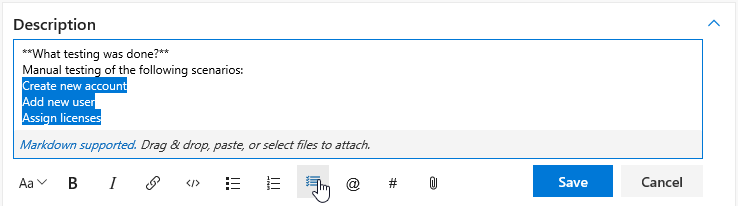
Setelah Anda menambahkan daftar tugas (Gambar 41), Anda cukup mencentang kotak untuk menandai item sebagai selesai. Ini diekspresikan dan disimpan dalam komentar sebagai [ ] dan [x] di Markdown. Lihat Panduan Markdown untuk informasi selengkapnya.
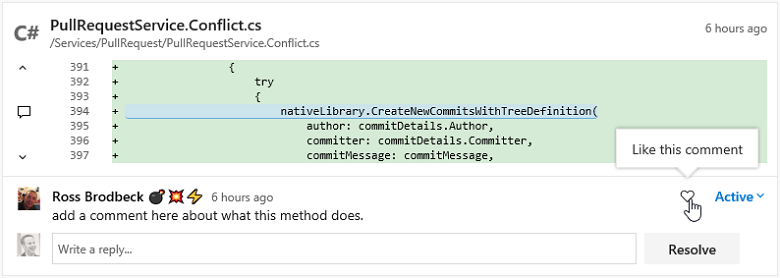
Kemampuan untuk memberikan "Suka" pada komentar dalam pull request
Tampilkan dukungan Anda untuk komentar PR dengan satu klik pada tombol suka (Gambar 42). Anda dapat melihat daftar semua orang yang menyukai komentar dengan mengarahkan mouse ke atas tombol.
Peningkatan alur kerja ketika menyetujui dengan rekomendasi
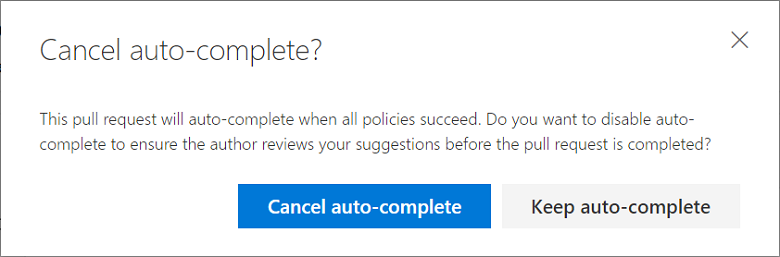
Menggunakan opsi lengkapi otomatis (Gambar 43) dengan permintaan pull adalah cara yang bagus untuk meningkatkan produktivitas Anda, tetapi tidak boleh mengurangi diskusi aktif apa pun dengan peninjau kode. Untuk lebih memfasilitasi diskusi tersebut, suara Setujui dengan Saran sekarang akan muncul ketika permintaan pull diatur untuk diselesaikan secara otomatis. Pengguna akan memiliki opsi untuk membatalkan pelengkapan otomatis sehingga umpan balik mereka dapat dibaca, atau mempertahankan pengaturan pelengkapan otomatis dan memungkinkan permintaan tarik diselesaikan secara otomatis ketika semua kebijakan dipenuhi.
Dukungan penyaringan jalur untuk pemberitahuan Git
Alih-alih mendapatkan pemberitahuan untuk semua folder dalam repositori, Anda sekarang dapat memilih untuk mendapatkan pemberitahuan ketika anggota tim membuat permintaan pull atau kode push hanya di folder yang Anda pedulikan. Saat membuat langganan pemberitahuan email permintaan git push atau git pull kustom, Anda akan melihat opsi baru untuk memfilter pemberitahuan ini menurut jalur folder (Gambar 44).

Templat email yang diperbarui untuk alur kerja permintaan pull
Pemberitahuan email permintaan pull telah disegarkan untuk membuatnya jelas, ringkas, dan dapat ditindaklanjuti (Gambar 45). Garis subjek sekarang dimulai dengan judul PR dan informasi sekunder, seperti nama repositori, dan ID dipindahkan ke akhir. Nama penulis telah ditambahkan ke subjek untuk mempermudah penerapan aturan dan filter berdasarkan orang yang membuat PR.
Isi email pemberitahuan memiliki templat yang disegarkan yang pertama kali meringkas mengapa pemberitahuan dikirim, diikuti dengan metadata penting (judul, nama cabang, dan deskripsi), dan tombol ajakan bertindak utama. Detail tambahan seperti peninjau, file, dan pengubahan disertakan lebih bawah dalam email.
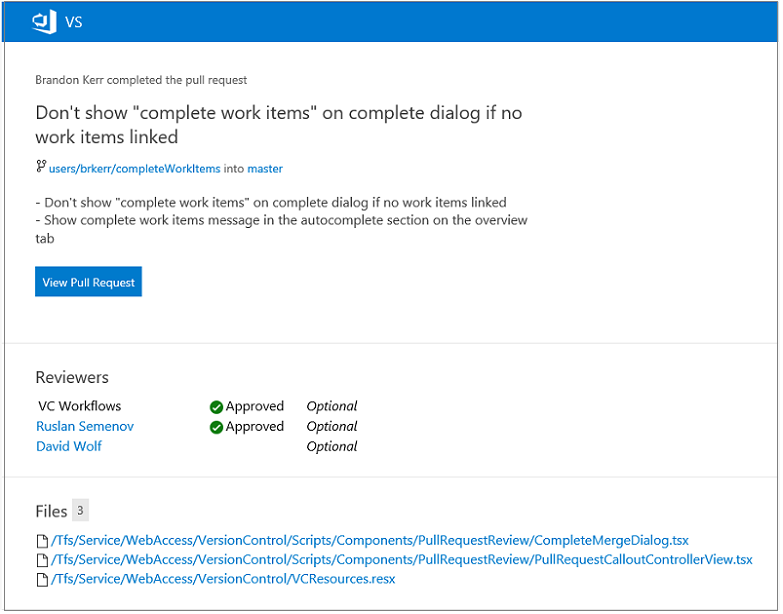
Untuk sebagian besar pemberitahuan, ajakan bertindak (Gambar 46) adalah melihat pull request di web. Namun, ketika Anda diberi tahu tentang komentar tertentu, ajakan bertindak akan menautkan langsung ke komentar tersebut sehingga Anda dapat dengan mudah menemukan kode dan percakapan sebelumnya untuk konteks.
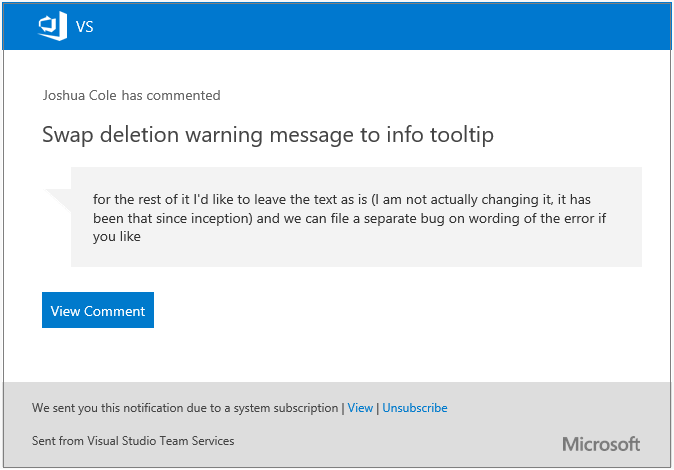
Templat email yang diperbarui untuk pemberitahuan push
Pemberitahuan push telah diperbarui agar sesuai dengan templat email baru yang dioptimalkan agar jelas, ringkas, dan dapat ditindaklanjuti (Gambar 47). Baris subjek membantu Anda dengan jelas membedakan email push, mengidentifikasi cabang, repositori, dan penulis, serta meringkas jumlah commit yang disertakan dalam push. Perubahan ini juga memudahkan untuk membuat aturan dan filter untuk membantu mengelola pemberitahuan email ini.
Isi email konsisten dengan email lain, menekankan mengapa email dikirim, yang memulai tindakan, dan persis apa yang terjadi. Khusus untuk notifikasi push, detail tentang repositori, cabang, file, dan komitmen semuanya disertakan agar penerima mengetahui cakupan perubahan. Ajakan bertindak utama untuk pemberitahuan push adalah Lihat Push, yang akan membuka tampilan push untuk notifikasi tertentu yang menghasilkan pemberitahuan.
Wiki
Setiap proyek sekarang mendukung Wiki sendiri (Gambar 48). Sekarang Anda dapat dengan mudah menulis halaman yang membantu anggota tim Anda memahami, menggunakan, dan berkontribusi pada proyek Anda.
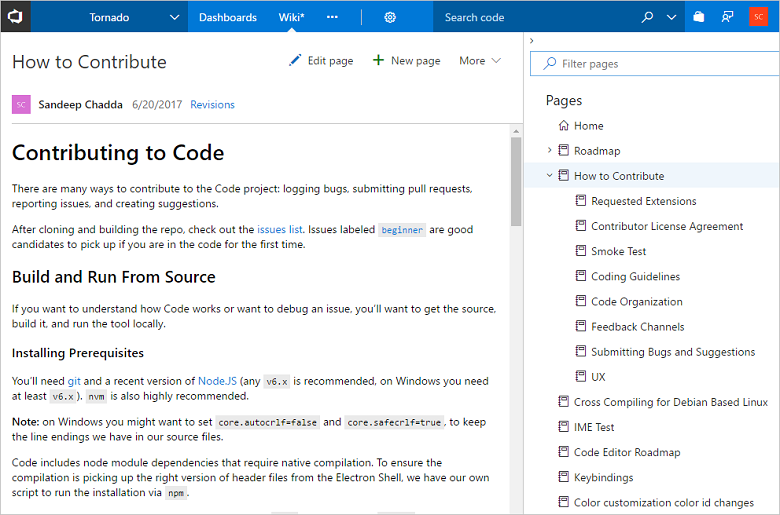
Beberapa fitur utama Wiki baru meliputi:
- Pengalaman menyunting yang lebih sederhana menggunakan sintaksis markdown.
- Halaman baru memungkinkan Anda menentukan judul dan menambahkan konten. (Gambar 49)

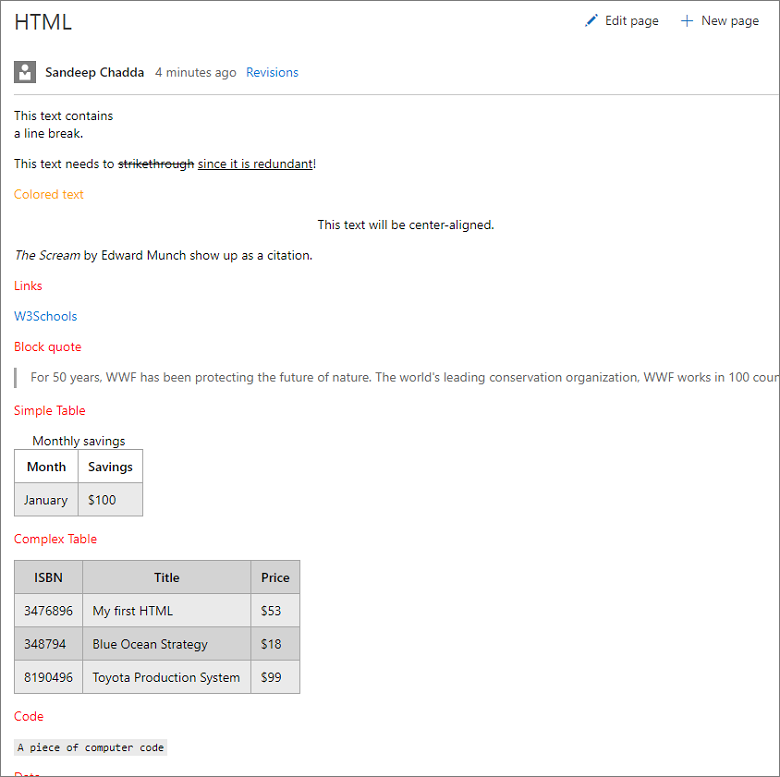
- Dukungan untuk tag HTML dalam markdown (Gambar 50).
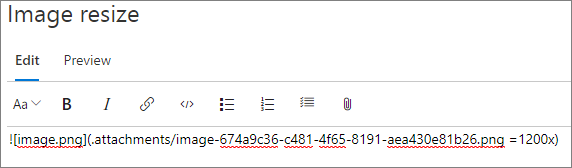
- Mengubah ukuran gambar dengan nyaman di folder markdown (Gambar 51).
- Panel manajemen halaman yang kuat yang memungkinkan Anda menyusun ulang, mengubah induk, dan mengelola halaman.
- Kemampuan untuk memfilter halaman menurut judul untuk Wiki besar (Gambar 52).
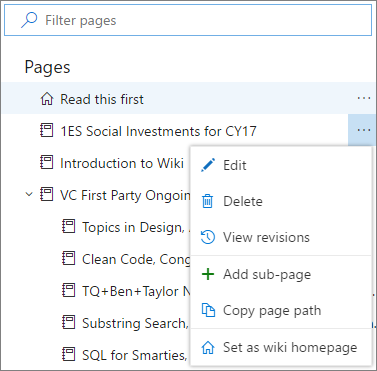
- Pembaruan offline Wiki untuk pengguna tingkat lanjut.
Petunjuk
Pelajari selengkapnya tentang mulai menggunakan Wiki.
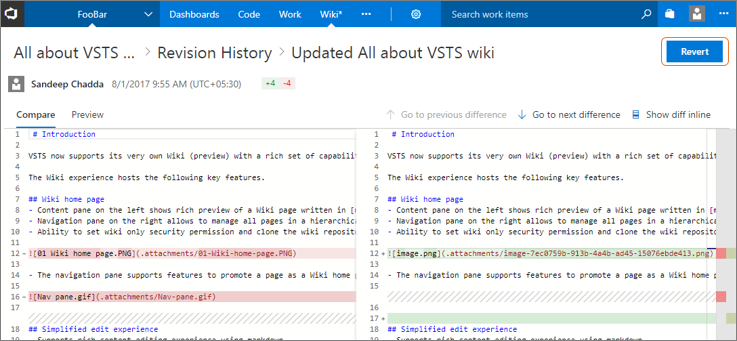
Saat Anda menggunakan Wiki lebih banyak, ada kemungkinan Anda akan menyimpan perubahan yang tidak diinginkan. Sekarang Anda dapat mengembalikan revisi ke halaman Wiki dengan membuka detail revisi dan mengklik tombol Kembalikan (Gambar 53).
Membuat halaman Wiki dari hyperlink rusak
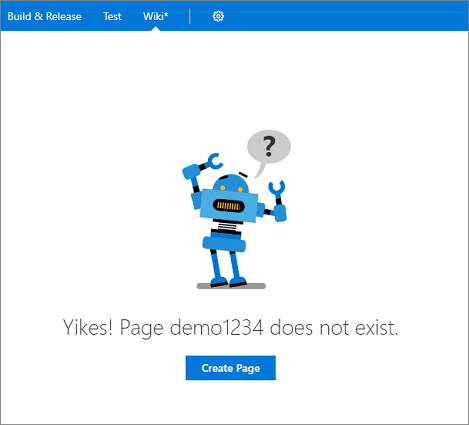
Kami mengamati pola selama pembuatan Wiki di mana daftar isi di halaman Wiki menyertakan tautan yang tidak ada (Gambar 54). Pengguna akan mengklik tautan ini dalam upaya untuk membuat halaman aktual. Kami sebelumnya menangani skenario ini dengan memberikan peringatan yang menunjukkan bahwa tautan rusak, atau bahwa halaman tidak ada. Sekarang, kami menangani ini sebagai skenario mainstream untuk Wiki, dengan memungkinkan Anda membuat halaman sebagai gantinya.
Penautan mendalam halaman Wiki
Wiki sekarang mendukung bagian penautan mendalam dalam halaman dan di seluruh halaman, yang sangat berguna untuk membuat daftar isi. Anda bisa mereferensikan judul di halaman yang sama atau halaman lain dengan menggunakan sintaks berikut:
- Halaman yang sama:
[text to display](#section-name) - Halaman lain:
[text to display](/page-name#section-name)
Ekstensi Wiki di Marketplace sekarang tidak digunakan lagi. Jika Anda adalah pengguna ekstensi Wiki yang sudah ada, maka Anda dapat memigrasikan halaman Wiki Anda ke Wiki baru menggunakan alat migrasi ini. Pelajari selengkapnya tentang cara memigrasikan halaman Wiki anda yang sudah ada ke Wiki baru.
Manajemen Paket
Pembaruan pengalaman Manajemen Paket
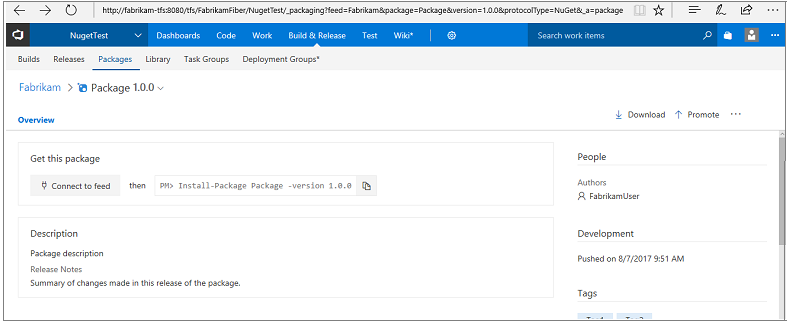
URL paket sekarang berfungsi dengan nama dan versi paket, daripada menggunakan GUID. Ini memudahkan pembuatan manual URL paket (Gambar 55). Formatnya adalah: \<tfsserverurl\>/\<project|team\>/_packaging?feed=\<feed\>&package=\<package\>&version=\<version\>&protocolType=\<NuGet|Npm|Maven\>&_a=package.
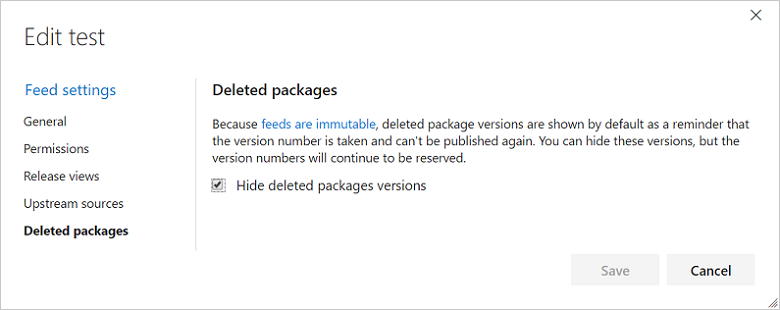
Anda sekarang dapat menyembunyikan versi paket yang dihapus (Gambar 56) dari semua pengguna saluran (tidak ada lagi paket yang dicoret!).
Tindakan apa pun yang dapat Anda lakukan di halaman detail paket sekarang dapat dilakukan dari menu konteks dalam daftar paket.
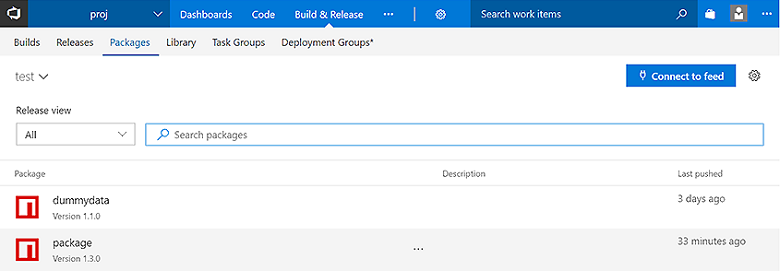
Daftar paket berisi kolom baru Terakhir Diunggah(Gambar 57) dengan format tanggal yang lebih mudah dipahami sehingga Anda dapat dengan mudah menemukan paket yang baru diperbarui.
Paket Maven
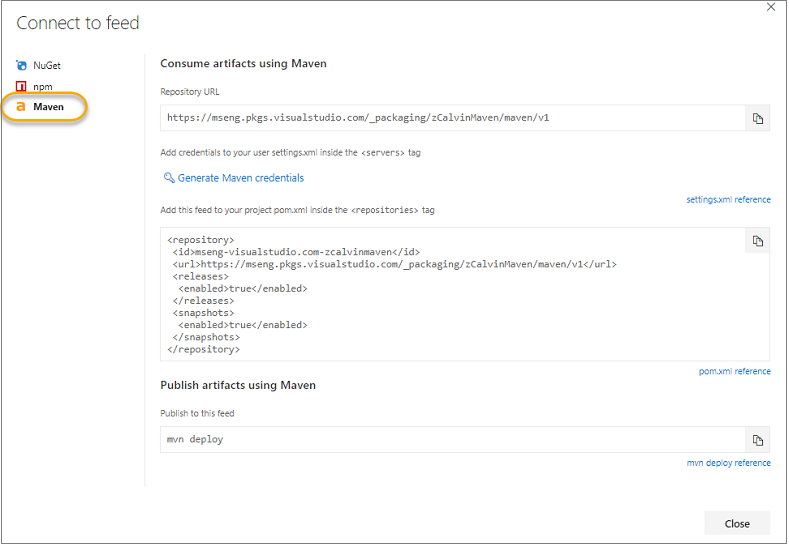
Kami telah meluncurkan dukungan untuk menghosting artefak Maven di TFS 2018 (Gambar 58). Artefak Maven memungkinkan pengembang Java berbagi kode dan komponen dengan mulus. Periksa panduan memulai kami untuk mengetahui cara berbagi artefak Maven menggunakan Manajemen Paket.
Tugas NuGet terpadu baru
Kami telah menggabungkan tugas NuGet Restore, NuGet Packager, dan NuGet Publisher ke dalam tugas build NuGet terpadu untuk menyelaraskan lebih baik dengan sisa pustaka tugas build; tugas baru menggunakan NuGet 4.0.0 secara default. Oleh karena itu, kami telah menghentikan penggunaan tugas lama, dan kami menyarankan untuk beralih ke tugas NuGet baru saat Anda memiliki waktu. Perubahan ini bertepatan dengan gelombang peningkatan yang diuraikan di bawah ini, yang hanya dapat Anda akses dengan menggunakan tugas gabungan.
Sebagai bagian dari pekerjaan ini, kami juga telah merilis tugas Penginstal Alat NuGet baru yang mengontrol versi NuGet yang tersedia di PATH dan digunakan oleh tugas NuGet baru. Jadi, untuk menggunakan versi NuGet yang lebih baru, cukup tambahkan tugas Penginstal Alat NuGet di awal build Anda (Gambar 59).

Petunjuk
Baca selengkapnya tentang menggunakan NuGet terbaru di build Anda di Blog Microsoft DevOps.
Opsi NuGet "Izinkan duplikat dilewati"
Kami mendengar dari banyak pelanggan NuGet bahwa mereka menghasilkan sekumpulan paket, hanya beberapa yang mungkin memiliki pembaruan (dan karenanya memperbarui nomor versi). Tugas build NuGet memiliki opsi Izinkan duplikat dilewati yang memungkinkan tugas untuk tetap berlangsung jika mencoba mengirim paket ke umpan VSTS/TFS di mana versinya sudah digunakan.
Pembaruan tugas build npm
Baik Anda membangun proyek npm di Windows, Linux, atau Mac, tugas build NPM baru berfungsi dengan mulus. Kami juga telah mengatur ulang tugas untuk membuat npm install dan npm publish lebih mudah. Untuk menginstal dan menerbitkan, kami telah menyederhanakan akuisisi kredensial sehingga kredensial untuk registri yang tercantum dalam file proyek .npmrc Anda disimpan dengan aman di titik akhir layanan. Atau, jika Anda menggunakan umpan VSTS/TFS, kami memiliki pemilih yang memungkinkan Anda memilih umpan, lalu menghasilkan .npmrc dengan kredensial yang diperlukan yang digunakan oleh agen build.
Maven sekarang mendukung umpan terautentikasi
Tidak seperti NuGet dan npm, tugas build Maven sebelumnya tidak berfungsi dengan umpan yang diautentikasi. Kami telah memperbarui tugas Maven sehingga Anda dapat bekerja dengan mudah dengan umpan VSTS/TFS (Gambar 60).
tugas dotnet mendukung umpan terautentikasi, proyek web
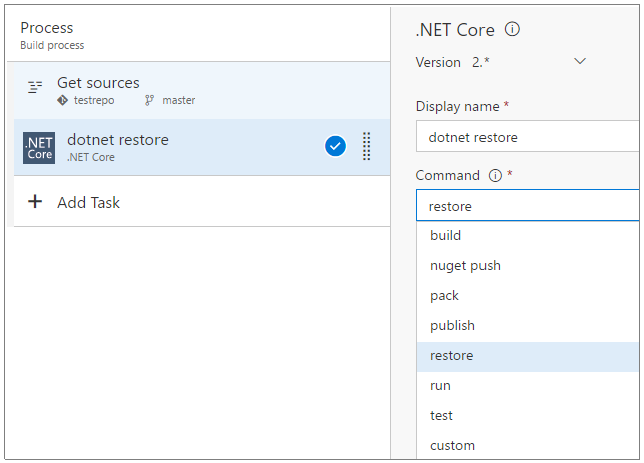
Versi utama berikutnya dari task dotnet (2.x) menangani banyak permintaan umpan balik Anda dan memperbaiki sekumpulan bug yang telah kami pantau untuk sementara waktu. Ini termasuk yang berikut:
- Pertama, dotnet sekarang mendukung sumber paket terautentikasi seperti Manajemen Paket, sehingga Anda tidak perlu menggunakan tugas NuGet lagi untuk memulihkan paket dari sumber paket privat.
- Perilaku bidang Jalur ke proyek telah berubah dalam versi tugas 2.0. Dalam versi tugas sebelumnya, jika file proyek yang cocok dengan pola yang ditentukan tidak ditemukan, tugas yang digunakan untuk mencatat peringatan lalu berhasil. Dalam skenario seperti itu terkadang sulit untuk memahami mengapa build berhasil tetapi dependensi tidak dipulihkan. Sekarang tugas gagal jika file proyek yang cocok dengan pola yang ditentukan tidak ditemukan. Ini sejalan dengan perilaku tugas lain dan mudah dipahami dan digunakan.
- Dalam versi perintah terbitkan tugas sebelumnya, tugas memodifikasi jalur output dengan menempatkan semua file dalam folder yang dinamai sesuai nama file proyek, bahkan ketika Anda melewati jalur output eksplisit. Ini membuatnya sulit untuk menautkan perintah bersama-sama. Sekarang Anda memiliki kontrol atas jalur file keluaran.
Kami juga telah merilis tugas baru Penginstal Alat dotnet yang mengontrol versi dotnet yang tersedia di PATH dan digunakan oleh tugas dotnet baru. Jadi, untuk menggunakan versi dotnet yang lebih baru, cukup tambahkan Penginstal Alat dotnet di awal build Anda.
Bekerja di luar akun/koleksi Anda
Sekarang lebih mudah untuk bekerja dengan umpan (Gambar 61) di luar server TFS atau akun VSTS Anda, apakah itu umpan Manajemen Paket di akun VSTS lain atau server TFS atau umpan Manajemen non-Paket seperti NuGet.org/npmjs.com, Artifactory, atau MyGet (Gambar 60). Jenis Endpoint Layanan Khusus untuk NuGet dan npm memudahkan untuk memasukkan kredensial yang benar dan memungkinkan tugas build bekerja dengan mulus di seluruh pengunduhan paket dan pengunggahan paket.
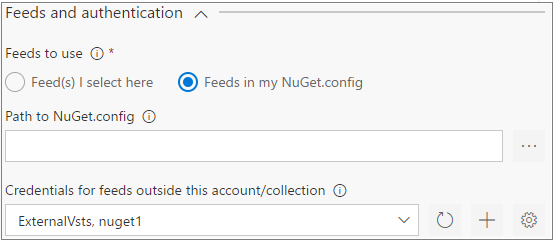
Pemilih umpan untuk aliran VSTS/TFS
Kami selalu menyarankan untuk memeriksa dalam file konfigurasi (misalnya NuGet.Config, .npmrc, dll.) sehingga repositori sumber Anda memiliki catatan dari mana paket Anda berasal. Namun, kami telah mendengar beberapa skenario di mana ini kurang ideal, jadi kami telah menambahkan opsi baru Gunakan paket dari umpan VSTS/TFS ini yang memungkinkan Anda memilih umpan dan secara otomatis menghasilkan file konfigurasi yang digunakan dalam langkah pembangunan tersebut (Gambar 62).
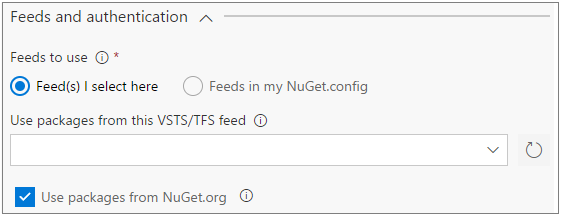
Bangun dan Rilis
Kompilasi XAML
Pada TFS 2015, kami memperkenalkan sistem build lintas platform berbasis web. Build XAML tidak didukung di TFS 2018 RTW atau Update 1, tetapi kami telah mengaktifkan kembali build XAML di TFS 2018 Update 2. Kami mendorong Anda untuk memigrasikan build XAML Anda. Jika Anda belum siap untuk bermigrasi dan perlu terus menggunakan build XAML, silakan tingkatkan ke TFS 2018 Update 2.
Saat Anda meningkatkan ke TFS 2018 RTW atau Pembaruan 1:
Jika Anda memiliki data build XAML dalam koleksi proyek tim, Anda akan mendapatkan peringatan tentang penghapusan fitur build XAML.
Anda dapat melihat build XAML yang telah selesai, tetapi Anda tidak akan dapat mengantre yang baru.
Tidak ada versi baru pengontrol build XAML atau agen di TFS 2018.
Saat Anda meningkatkan ke TFS 2018 Update 2:
Jika Anda memiliki data build XAML dalam koleksi proyek tim, Anda akan menerima peringatan tentang penghentian fitur build XAML.
Anda perlu menggunakan Visual Studio atau Team Explorer 2017 untuk mengedit definisi build XAML atau untuk mengantre build XAML baru.
Jika Anda perlu membuat agen build XAML baru, Anda perlu menginstalnya menggunakan alat penginstal agen build TFS 2015.
Petunjuk
Untuk penjelasan tentang rencana penghentian build XAML kami, lihat pos blog tentang kemampuan yang berkembang dari otomasi build TFS/Team Services.
Mengekspor dan mengimpor definisi build
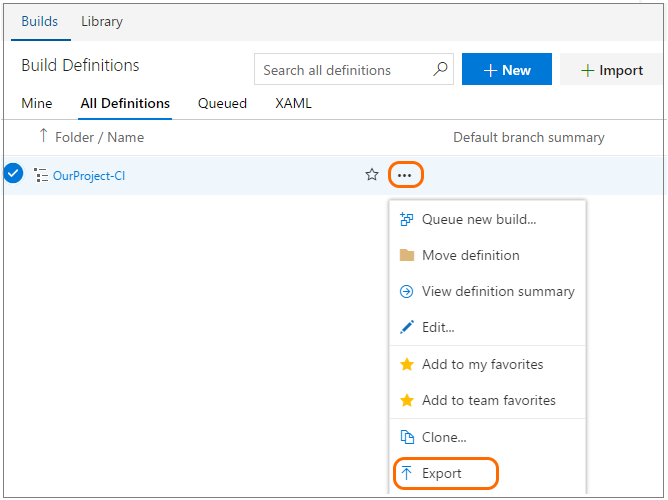
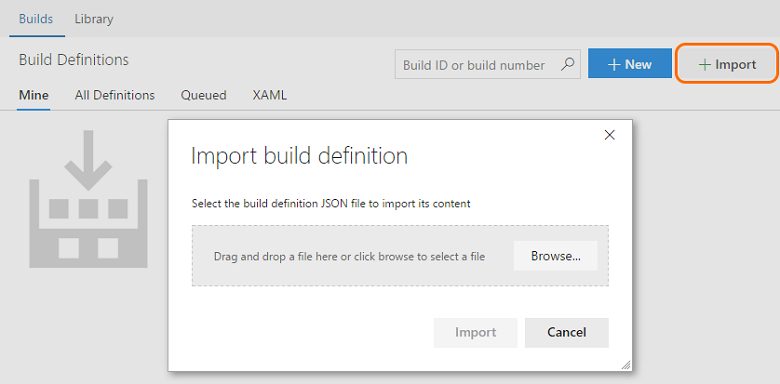
Definisi build diimplementasikan secara internal sebagai file .json, sehingga Anda dapat melihat detail tentang perubahan riwayat file. Anda sudah dapat mengkloning dan membuat templat dari definisi build Anda, tetapi banyak pengguna ingin mengambil salinan logika build CI mereka dan menggunakannya kembali di proyek tim lain. Ini adalah permintaan yang masuk dalam sepuluh besar di UserVoice.
Kami dengan senang hati mengumumkan bahwa ini sekarang mungkin (Gambar 63) dan (Gambar 64)!
Ekstensi dengan templat build
Templat build memungkinkan Anda membuat garis besar bagi pengguna untuk mulai menentukan proses build mereka. Kami mengirimkan sejumlahnya dalam kotak hari ini dan sementara Anda dapat mengunggah yang baru ke akun Anda, tidak pernah mungkin bagi penulis ekstensi untuk menyertakan templat baru sebagai bagian dari ekstensi. Sekarang Anda dapat menyertakan templat build di ekstensi Anda. Contohnya:
{  "id": "Template1",
   "type": "ms.vss-build.template",
   "targets": [ "ms.vss-build.templates" ],
   "properties": { "name": "Template1" } }
Untuk contoh lengkapnya, lihat https://github.com/Microsoft/vsts-extension-samples/tree/master/fabrikam-build-extension.
Petunjuk
Anda dapat menggunakan kemampuan ini untuk menawarkan dan berbagi templat kustom yang sama di semua proyek tim Anda.
Menghentikan tugas dalam ekstensi
Anda sekarang dapat menghentikan tugas di ekstensi Anda. Untuk membuatnya berfungsi, Anda harus menambahkan variabel berikut ke versi terbaru tugas Anda:
"deprecated": true
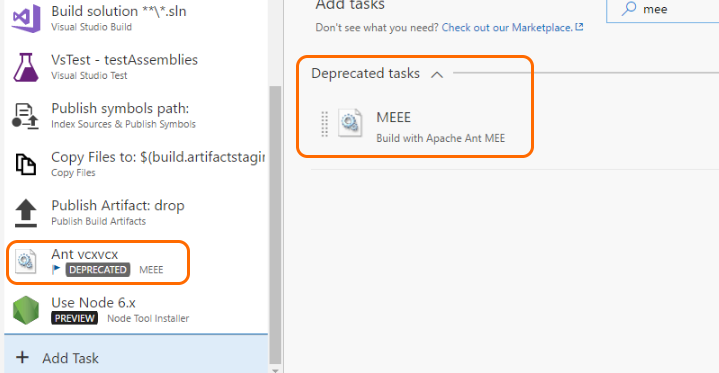
Ketika pengguna mencari tugas yang tidak digunakan lagi (Gambar 65), kami mendorong tugas ini ke akhir dan mengelompokkannya di bawah bagian yang dapat diciutkan secara default. Jika definisi sudah menggunakan tugas yang tidak digunakan lagi, kami menunjukkan lencana tugas yang tidak digunakan lagi untuk mendorong pengguna beralih ke penggantian.
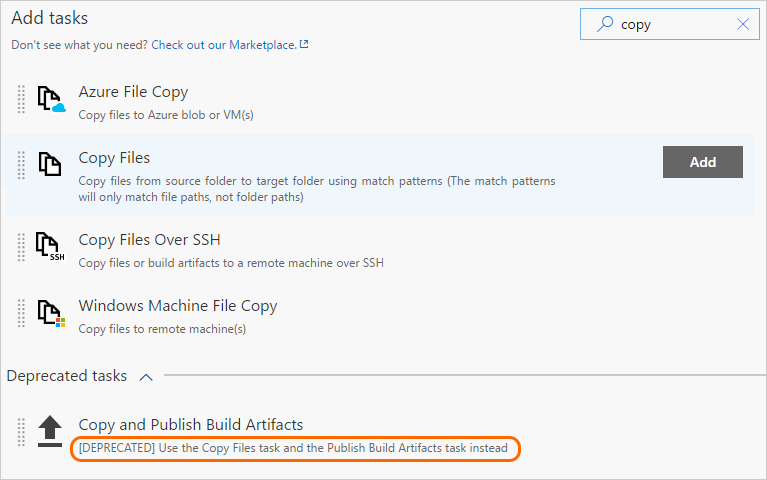
Anda dapat membantu pengguna mempelajari tentang tugas penggantian dengan menyebutkannya dalam deskripsi tugas (Gambar 66). Deskripsi kemudian mengarahkan pengguna untuk menggunakan tugas ke arah yang benar, dari katalog tugas maupun definisi build/rilis yang sudah ada.
Biarkan bagian build yang berkontribusi mengontrol visibilitas bagian
Sebelumnya, jika Anda menggunakan ekstensi yang memiliki tugas build dan bagian ringkasan build, Anda akan melihat bagian ringkasan build meskipun Anda tidak menggunakan tugas build dalam build tersebut. Sekarang, Anda dapat memilih untuk menyembunyikan atau menampilkan bagian tersebut di halaman ringkasan build dengan menambahkan baris berikut dalam kode ekstensi Anda dan mengatur nilai ke true atau false:
VSS.getConfiguration().setSectionVisibility("$(publisherId).$(extensionId).$(sectionId)", false);
Lihat sampel yang terdapat dalam repositori Microsoft vsts-extension-samples.
Dukungan untuk grup variabel
Grup variabel telah tersedia untuk digunakan dalam definisi rilis, dan sekarang mereka siap untuk digunakan dalam definisi build juga. Pelajari selengkapnya tentang membuat grup variabel. Ini telah dikembangkan dan diprioritaskan berdasarkan saran terkait untuk variabel build/rilis tingkat proyek dan grup variabel dalam definisi build.
Bekerja dengan file aman seperti sertifikat Apple
Kami telah menambahkan pustaka file aman tujuan umum (Gambar 67).
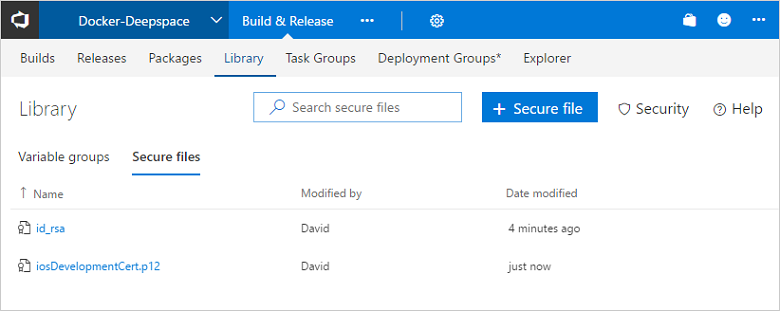
Gunakan pustaka file aman untuk menyimpan file seperti sertifikat penandatanganan, Profil Provisi Apple, file Android Keystore, dan kunci SSH di server tanpa perlu menerapkannya ke repositori sumber Anda.
Konten file aman dienkripsi dan hanya dapat digunakan selama proses build atau rilis dengan merujuknya dari tugas. File aman tersedia di beberapa definisi build dan rilis dalam proyek tim berdasarkan pengaturan keamanan. File aman mengikuti model keamanan Pustaka.
Kami juga telah menambahkan beberapa tugas Apple yang memanfaatkan fitur baru ini:
Menjeda definisi build
Anda sekarang dapat menjeda atau menonaktifkan definisi build. Jika Anda berencana untuk membuat perubahan pada definisi build dan ingin menghindari antrean build baru sampai Anda selesai, Anda hanya perlu menonaktifkan definisi build. Demikian pula, jika Anda berencana untuk meningkatkan perangkat agen, Anda dapat memilih untuk menjeda definisi build, yang memungkinkan VSTS untuk tetap menerima permintaan build baru tetapi menahannya dalam antrean tanpa dijalankan sampai Anda melanjutkan definisi.
Dukungan validasi input tugas
Mengetik parameter dalam tugas definisi build terkadang rentan terhadap kesalahan. Dengan validasi input tugas, penulis tugas dapat memastikan nilai yang sesuai ditentukan. Ekspresi validasi mengikuti sintaks ekspresi yang akrab digunakan untuk kondisi tugas dan dapat menggunakan salah satu fungsi yang didukung selain fungsi umum yang didukung oleh kondisi tugas, termasuk URL, IPV4, email, rentang angka, sha1, panjang, atau kecocokan.
Petunjuk
Baca selengkapnya tentang tujuan dan penggunaan di halaman repositori vsts-tasks.
Editor Definisi Rilis Baru
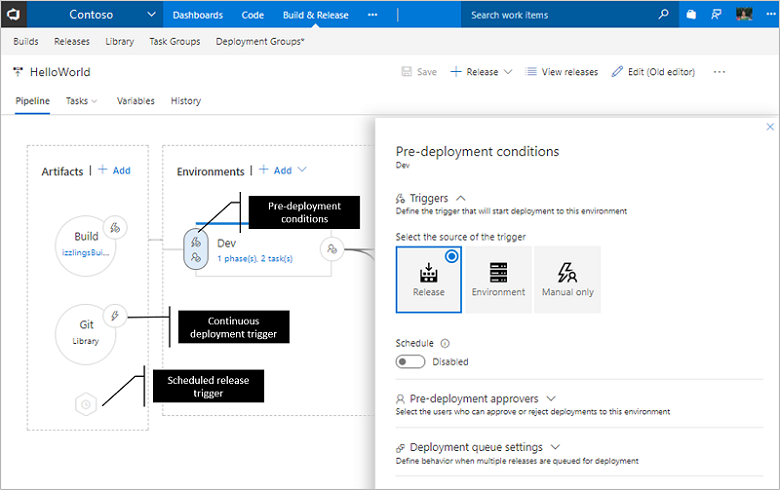
Melanjutkan perjalanan kami untuk menyegarkan pengalaman Build dan Rilis, kami telah membayangkan kembali editor definisi rilis untuk memberikan pengalaman yang lebih intuitif, memperbaiki beberapa titik rasa sakit, dan menambahkan kemampuan baru. Salah satu fitur paling canggih dari editor baru adalah kemampuannya untuk membantu Anda memvisualisasikan bagaimana penyebaran ke lingkungan Anda akan berkembang. Selain itu, persetujuan, properti lingkungan, dan pengaturan penyebaran sekarang berada dalam konteks dan mudah dikonfigurasi.
Visualisasi alur
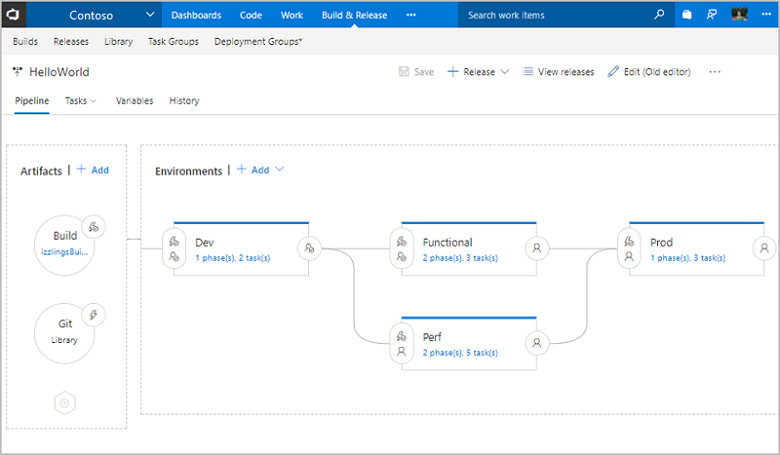
Alur (Gambar 68) di editor memberikan tampilan grafis tentang bagaimana penyebaran berlangsung dalam rilis. Artefak diintegrasikan dalam proses rilis dan dikerahkan ke lingkungan. Tata letak dan penautan lingkungan mencerminkan pengaturan pemicu yang ditentukan untuk setiap lingkungan.
Dalam tampilan antarmuka konfigurasi konteks
Artefak, pemicu rilis, persetujuan pra-penyebaran dan pasca-penyebaran, properti lingkungan, dan pengaturan penyebaran sekarang dalam konteks dan mudah dikonfigurasi (Gambar 69).
Mulai menggunakan templat penyebaran
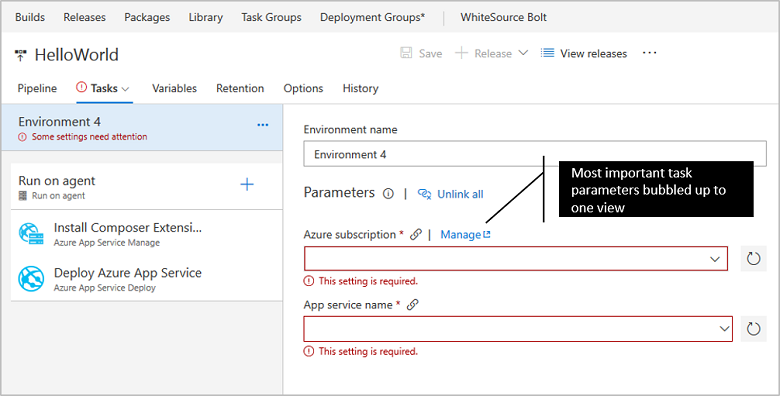
Semua templat penyebaran bawaan dilengkapi dengan parameter proses yang menyederhanakan proses bagi pengguna untuk memulai dengan menentukan parameter terpenting tanpa perlu masuk jauh ke dalam tugas (Gambar 70).
Manajemen variabel rilis dan lingkungan yang disederhanakan
Gunakan tampilan Daftar untuk menambahkan variabel rilis atau lingkungan dengan cepat dan tampilan Kisi untuk membandingkan dan mengedit variabel di seluruh cakupan secara berdampingan. Selain itu, Anda dapat menggunakan pencarian filter dan kata kunci untuk mengelola kumpulan variabel untuk dikerjakan di kedua tampilan.
Editor tugas dan fase yang disempurnakan
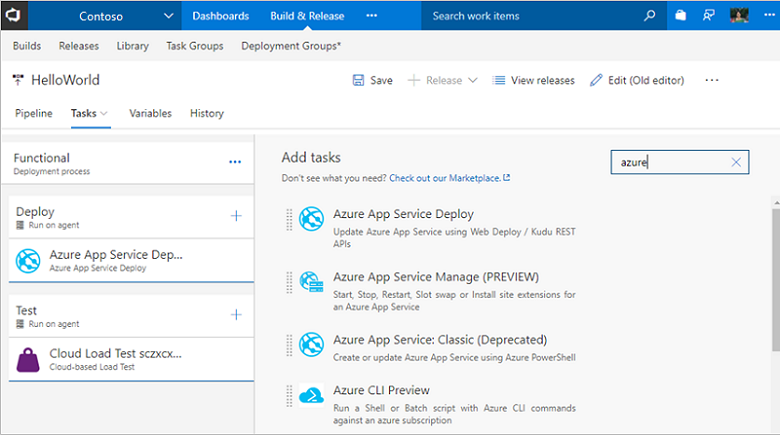
Semua penyempurnaan di editor definisi build baru sekarang juga tersedia di editor definisi rilis (Gambar 72). Anda dapat mencari tugas dan menambahkannya dengan menggunakan tombol Tambahkan atau dengan menggunakan seret/letakkan. Anda dapat menyusun ulang atau mengkloning tugas menggunakan seret dan lepas.
Tab Grup variabel, Retensi, dan Opsi
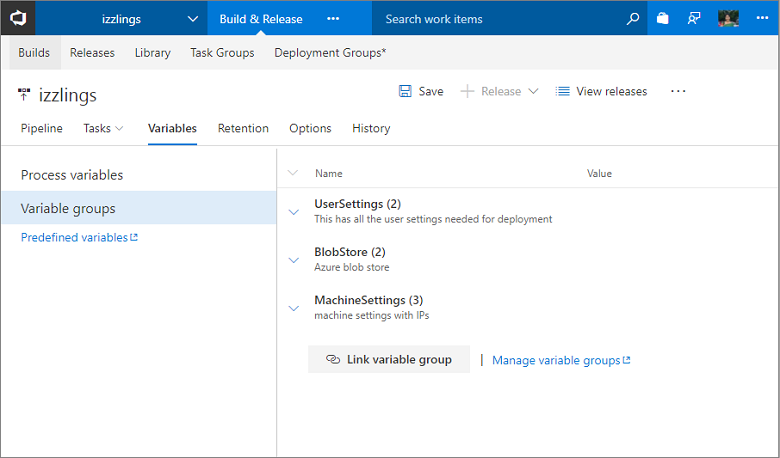
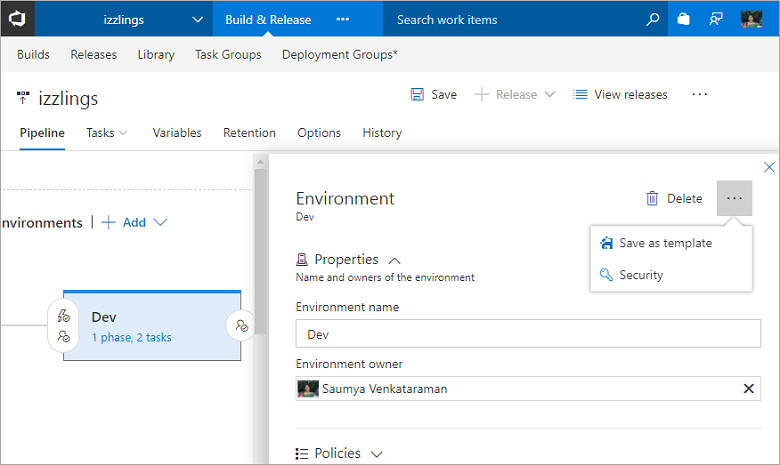
Anda sekarang dapat menautkan/membatalkan tautan ke grup variabel (Gambar 73), mengatur kebijakan penyimpanan untuk lingkungan individual, dan memodifikasi pengaturan tingkat definisi rilis seperti format nomor rilis dari tab Opsi . Anda juga dapat menyimpan lingkungan sebagai templat penyebaran, mengatur izin tingkat lingkungan, dan fase urutan ulang dalam tab Tugas .
Gunakan operasi tingkat lingkungan untuk menyimpan sebagai templat dan mengatur keamanan (Gambar 74).
Penyebaran Komputer Virtual menggunakan Grup Penyebaran
Manajemen Rilis sekarang mendukung penyebaran banyak mesin yang kuat dan siap pakai. Anda sekarang dapat mengatur penyebaran di beberapa komputer dan melakukan pembaruan bergulir sambil memastikan ketersediaan aplikasi yang tinggi di seluruh.
Kemampuan penyebaran berbasis agen bergantung pada agen build dan agen penyebaran yang sama. Namun, tidak seperti pendekatan yang ada saat ini di mana Anda menginstal agen build dan penyebaran pada sekelompok server proksi di kumpulan agen dan mendorong penyebaran ke server target jarak jauh, Anda menginstal agen di setiap server target Anda secara langsung dan mendorong penyebaran bergilir ke server-server tersebut. Anda dapat menggunakan katalog tugas lengkap pada komputer target Anda.
Grup penyebaran (Gambar 75) adalah kelompok logis target (mesin) dengan agen yang diinstal pada masing-masing. Grup penyebaran mewakili lingkungan fisik Anda, seperti Dev satu kotak, QA dengan banyak mesin, dan sekumpulan mesin untuk UAT/Prod. Mereka juga menentukan konteks keamanan untuk lingkungan fisik Anda.
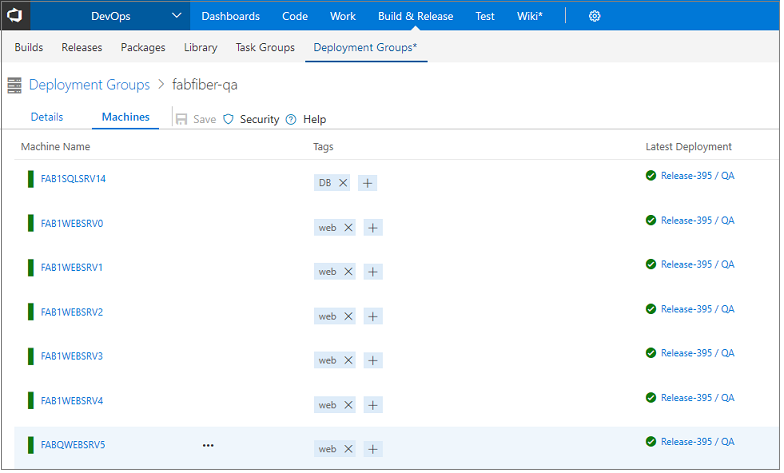
Anda dapat menggunakan ini pada mesin virtual mana pun yang anda daftarkan dengan agen kami. Kami juga membuatnya sangat mudah untuk mendaftar ke Azure dengan dukungan untuk ekstensi mesin virtual Azure yang menginstal agen secara otomatis ketika mesin virtual diinisialisasi. Tag secara otomatis diwarisi pada komputer virtual Azure saat didaftarkan.
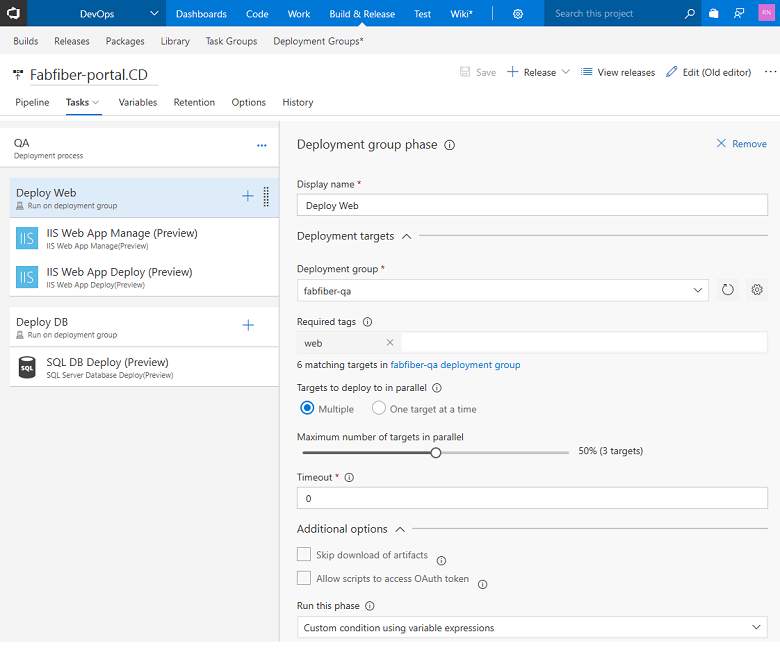
Setelah Anda memiliki grup penyebaran, Anda cukup mengonfigurasi apa yang Anda inginkan untuk kami jalankan pada grup penyebaran tersebut (Gambar 76). Anda dapat mengontrol apa yang dijalankan pada masing-masing mesin dengan menggunakan tag serta mengatur seberapa cepat atau lambat proses peluncuran berlangsung.
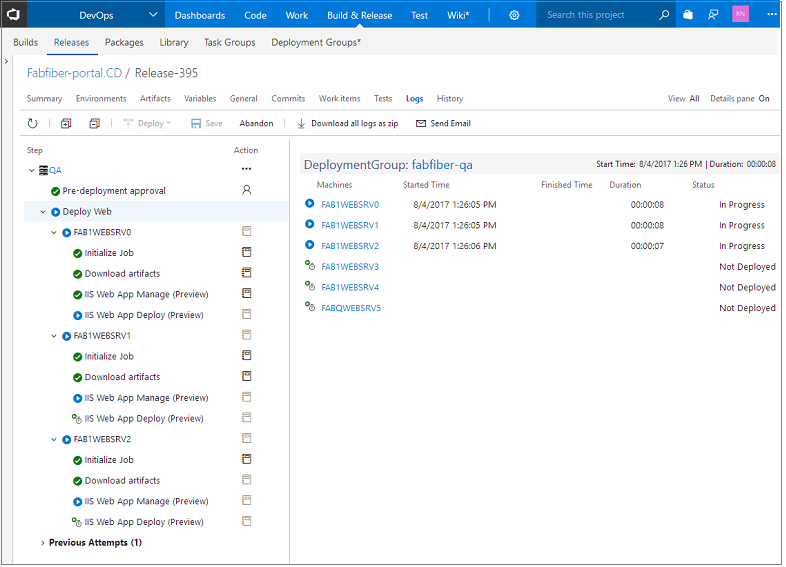
Saat penyebaran dijalankan, log menunjukkan perkembangan di seluruh grup komputer yang Anda targetkan (Gambar 77).
Fitur ini sekarang menjadi bagian terintegrasi dari Manajemen Rilis. Tidak diperlukan lisensi tambahan.
Antarmuka Pengguna Grup Penyebaran yang Disempurnakan
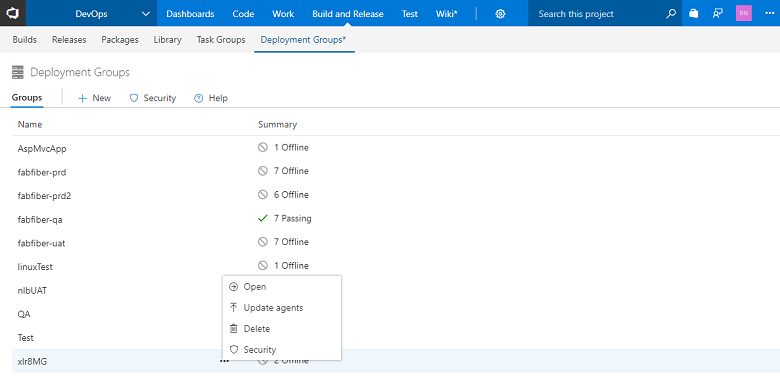
Melanjutkan perjalanan kami untuk menyegarkan pengalaman Build dan Release, kami sekarang telah mendesain ulang halaman grup penyebaran kami untuk menjadikannya pengalaman yang lebih bersih dan intuitif (Gambar 78). Dari beranda, Anda dapat melihat kesehatan sasaran dalam grup penyebaran. Anda juga dapat mengelola keamanan untuk grup penyebaran individual, atau mengatur izin default di seluruh grup penyebaran.
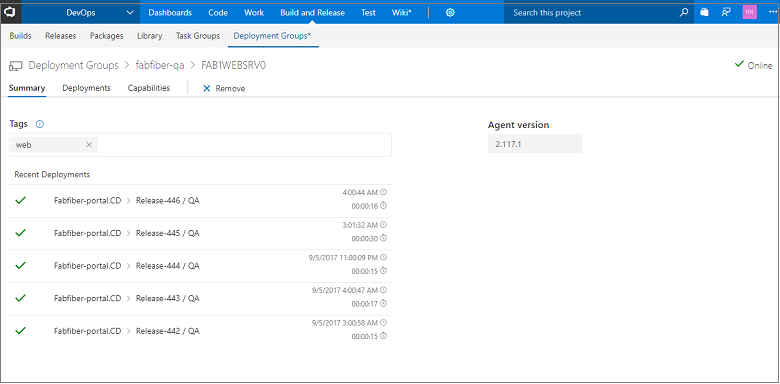
Untuk target dalam grup penyebaran, Anda dapat melihat ringkasan, penyebaran terbaru, dan kemampuan target (Gambar 79). Anda dapat mengatur tag pada target, dan mengontrol apa yang dijalankan pada setiap target. Kami menambahkan dukungan penyaringan untuk grup penyebaran dalam rilis yang akan datang.
Referensi grup tugas
Grup tugas memungkinkan Anda menentukan sekumpulan tugas yang bisa Anda tambahkan ke definisi build atau rilis (Gambar 80). Ini berguna jika Anda perlu menggunakan pengelompokan tugas yang sama dalam beberapa build atau rilis. Untuk membantu Anda melacak konsumen grup tugas, Anda sekarang memiliki tampilan ke dalam definisi build, definisi rilis, dan grup tugas yang mereferensikan grup tugas Anda (Gambar 79).
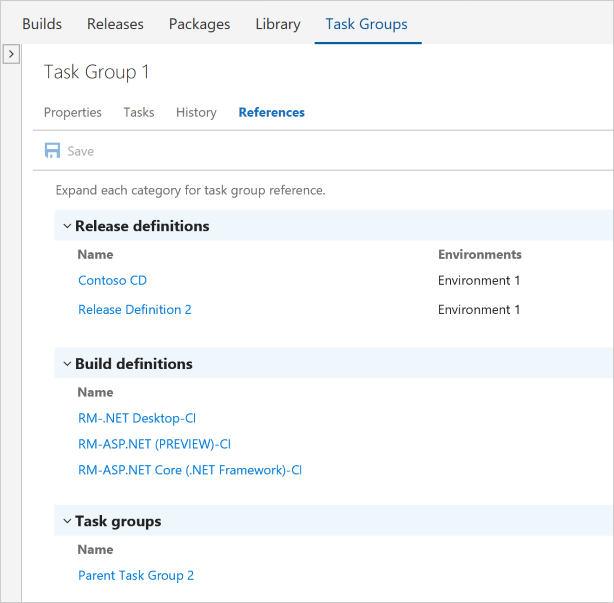
Ketika Anda mencoba menghapus grup tugas yang masih dirujuk, kami memperingatkan Anda dan memberi Anda tautan ke halaman ini.
Versi kelompok tugas
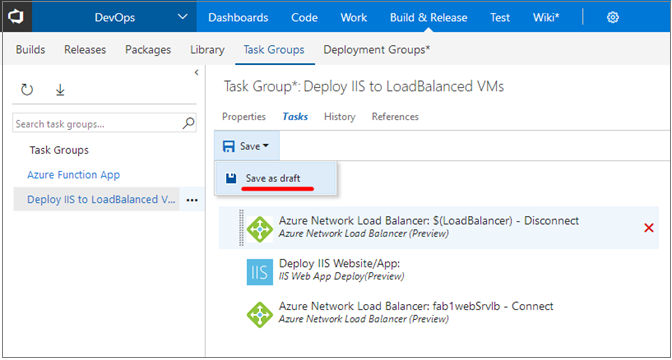
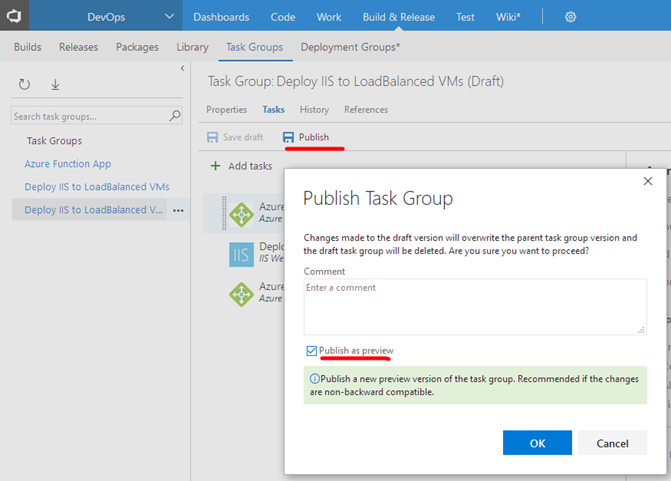
Saat membuat perubahan pada grup tugas, itu bisa terasa berisiko karena perubahan efektif untuk semua definisi yang menggunakan grup tugas. Dengan penerapan versi grup tugas, sekarang Anda dapat membuat draf dan mempratinjau versi grup tugas sambil tetap menawarkan versi stabil ke definisi terpenting Anda hingga Anda siap untuk beralih. Setelah beberapa draf dan iterasi, Anda dapat menerbitkan versi yang stabil dan, saat menerbitkan, jika perubahan bersifat mengganggu fungsi yang ada, Anda dapat memilih untuk menerbitkan kelompok tugas sebagai pratinjau (versi utama baru). Atau, Anda dapat menerbitkannya secara langsung sebagai versi stabil yang diperbarui (Gambar 81).
Ketika versi utama (atau pratinjau) baru dari grup tugas tersedia, editor definisi akan memberi tahu Anda bahwa ada versi baru. Jika versi utama tersebut adalah pratinjau, Anda bahkan akan melihat pesan "coba". Ketika grup tugas keluar dari pratinjau, definisi yang menggunakannya diperbarui secara otomatis, geser di sepanjang saluran utama tersebut (Gambar 82).
Impor dan ekspor grup tugas
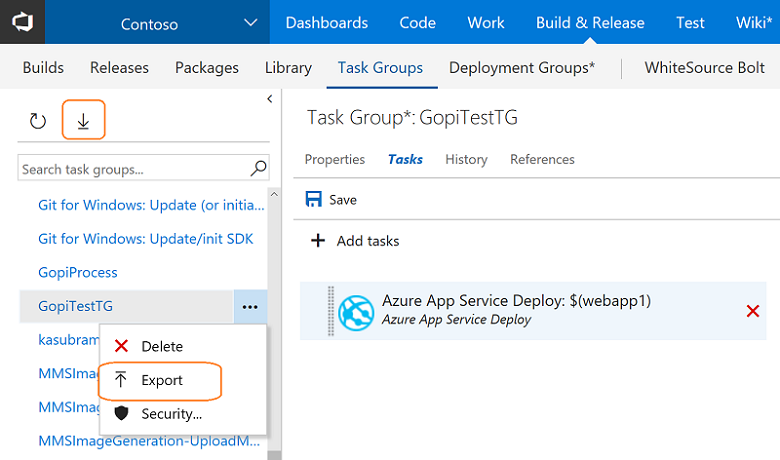
Meskipun grup tugas telah mengaktifkan penggunaan kembali dalam proyek, kami tahu bahwa membuat ulang grup tugas di seluruh proyek dan akun bisa menyakitkan. Dengan impor/ekspor grup tugas (Gambar 83), seperti yang telah kami lakukan untuk definisi rilis, sekarang Anda dapat mengekspor sebagai file JSON dan mengimpor di tempat yang Anda inginkan. Kami juga telah mengaktifkan grup tugas berlapis, yang akan berkembang terlebih dahulu saat diekspor.
Dukungan Multi-Konfigurasi dalam tugas Sisi Server (Tanpa Agen)
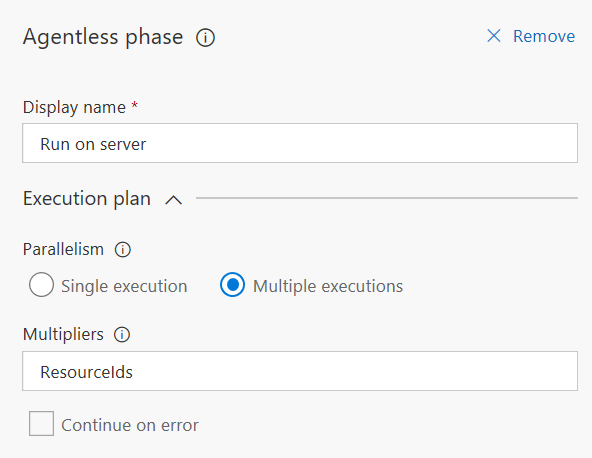
Dengan menentukan pengali variabel untuk tugas sisi server (tanpa agen) (Gambar 84), Anda sekarang dapat menjalankan serangkaian tugas yang sama dalam fase pada beberapa konfigurasi, yang berjalan secara paralel.
Dukungan Variabel dalam tugas Intervensi Manual
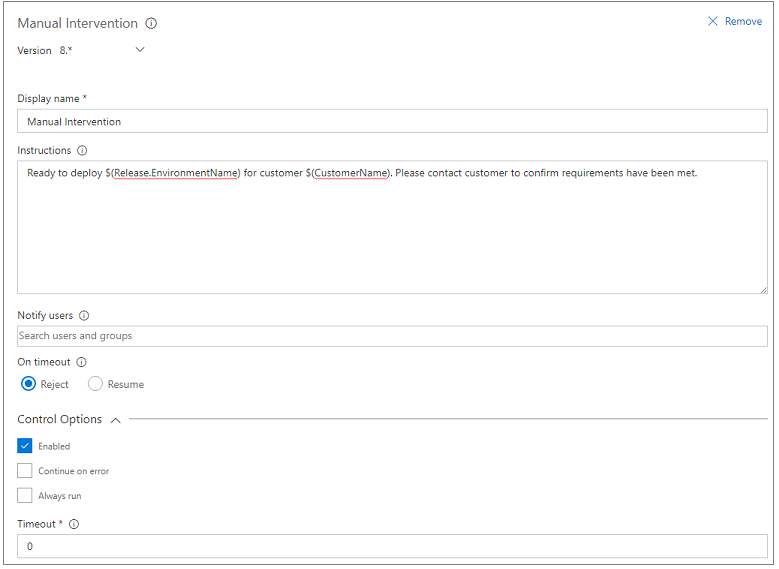
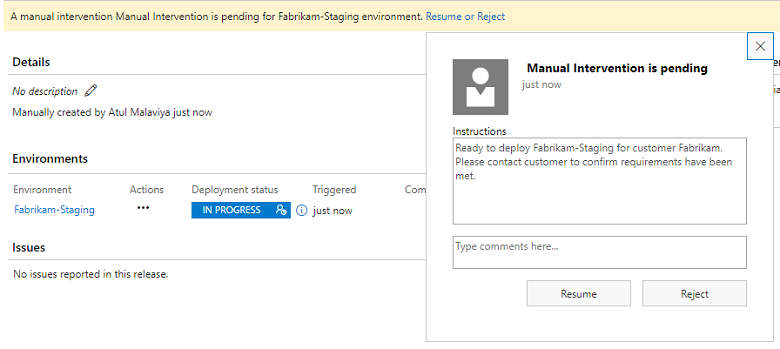
Tugas Intervensi Manual (Gambar 85) sekarang mendukung penggunaan variabel dalam teks instruksi yang ditunjukkan kepada pengguna ketika tugas berjalan, pada titik di mana pengguna dapat melanjutkan eksekusi proses rilis atau menolaknya. Variabel apa pun yang ditentukan dan tersedia dalam rilis dapat disertakan, dan nilai digunakan dalam pemberitahuan serta dalam email yang dikirim ke pengguna (Gambar 86).
Kontrol rilis ke lingkungan berdasarkan cabang sumber
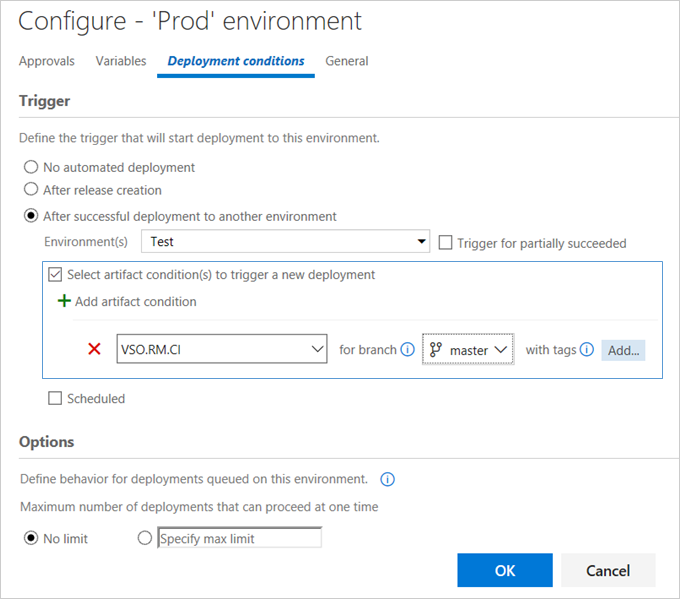
Definisi rilis dapat dikonfigurasi untuk memicu penyebaran secara otomatis saat rilis baru dibuat, biasanya setelah build sumber berhasil. Namun, Anda mungkin hanya ingin menyebarkan build dari cabang sumber tertentu, bukan ketika build apa pun berhasil.
Misalnya, Anda mungkin ingin semua build disebarkan ke lingkungan Dev and Test, tetapi hanya build tertentu yang disebarkan ke Produksi. Sebelumnya Anda diharuskan untuk mempertahankan dua alur rilis untuk tujuan ini, satu untuk lingkungan Dev and Test dan satu lagi untuk lingkungan Produksi.
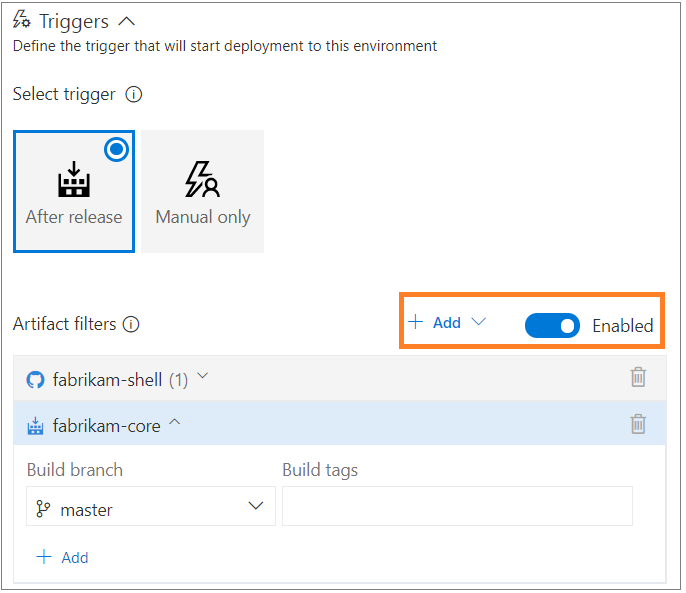
Manajemen Rilis sekarang mendukung penggunaan filter artefak untuk setiap lingkungan. Ini berarti Anda dapat menentukan rilis yang disebarkan ke setiap lingkungan saat kondisi pemicu penyebaran (seperti build berhasil dan membuat rilis baru) terpenuhi. Di bagian Pemicu dialog Kondisi penyebaran lingkungan (Gambar 87), pilih kondisi artefak seperti cabang sumber dan tag untuk build yang akan memicu penyebaran baru ke lingkungan tersebut.
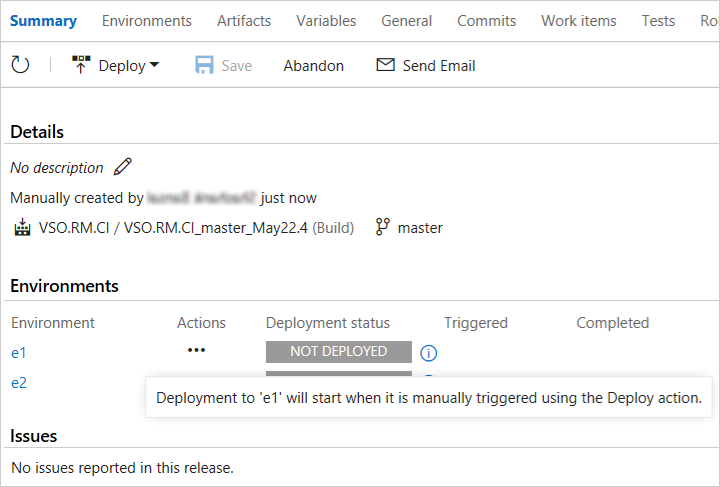
Selain itu, halaman Ringkasan Rilis (Gambar 88) sekarang berisi tip pop-up yang menunjukkan alasan semua penyebaran "tidak dimulai" berada dalam status tersebut, dan menyarankan bagaimana atau kapan penyebaran akan dimulai.
Pemicu Rilis untuk repositori Git sebagai sumber artefak
Manajemen Rilis sekarang mendukung konfigurasi pemicu penyebaran berkelanjutan (Gambar 89) untuk repositori Git yang ditautkan ke definisi rilis di salah satu proyek tim di akun yang sama. Ini memungkinkan Anda memicu rilis secara otomatis saat Anda membuat penerapan baru ke repositori. Anda juga dapat menentukan cabang di repositori Git yang penerapannya akan memicu rilis.
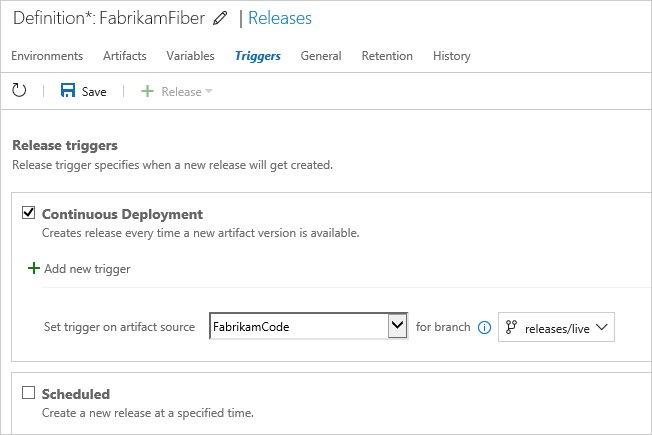
Pemicu Rilis - Penyebaran berkelanjutan untuk perubahan yang dikirim ke repositori Git
Manajemen Rilis selalu menyediakan kemampuan untuk mengonfigurasi penyebaran berkelanjutan saat build selesai. Namun, sekarang Anda juga dapat mengonfigurasi penyebaran berkelanjutan di Git Push. Ini berarti Anda dapat menautkan repositori Git GitHub dan Team Foundation sebagai sumber artefak ke definisi rilis, lalu memicu rilis secara otomatis untuk aplikasi seperti Node.JS dan PHP yang tidak dihasilkan dari build sehingga tidak memerlukan tindakan build untuk penyebaran berkelanjutan.
Penyaringan cabang dalam pemicu lingkungan
Di editor definisi rilis baru, Anda sekarang dapat menentukan kondisi artefak untuk lingkungan tertentu. Dengan menggunakan kondisi artefak ini, Anda akan memiliki kontrol yang lebih terperinci di mana artefak harus disebarkan ke lingkungan tertentu. Misalnya, untuk lingkungan produksi, Anda mungkin ingin memastikan bahwa build yang dihasilkan hanya dari cabang utama disebarkan. Filter ini perlu diatur untuk semua artefak yang menurut Anda harus memenuhi kriteria ini.
Anda juga dapat menambahkan beberapa filter untuk setiap artefak yang terhubung ke definisi rilis (Gambar 90). Penyebaran dipicu ke lingkungan ini hanya jika semua kondisi artefak berhasil dipenuhi.
Penyempurnaan tugas sisi server
Kami telah membuat dua penyempurnaan untuk tugas sisi server (tugas yang berjalan dalam fase server).
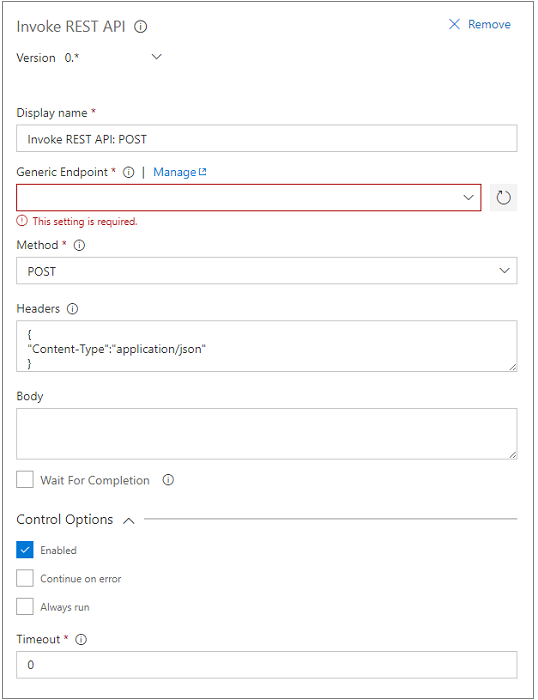
Kami telah menambahkan tugas baru yang memanggil API REST HTTP generik (Gambar 91) sebagai bagian dari pipeline otomatis. Misalnya, dapat digunakan untuk memanggil pemrosesan tertentu dengan fungsi Azure, dan menunggunya selesai.
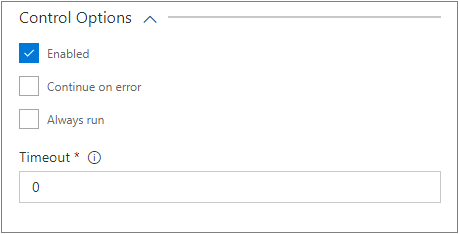
Kami juga telah menambahkan bagian Opsikontrol (Gambar 92) ke semua tugas sisi server. Perilaku tugas sekarang mencakup pengaturan opsi yang mencakup Diaktifkan, Lanjutkan jika terjadi kesalahan, Selalu dijalankan, dan Batas waktu.
Lencana status rilis di pusat Kode
Hari ini, jika Anda ingin tahu apakah penerapan disebarkan ke lingkungan produksi pelanggan, Anda terlebih dahulu mengidentifikasi build mana yang menggunakan penerapan dan kemudian memeriksa semua lingkungan rilis tempat build ini disebarkan. Sekarang pengalaman ini jauh lebih mudah dengan integrasi status penyebaran di lencana status hub Kode untuk menunjukkan daftar lingkungan tempat kode Anda disebarkan. Untuk setiap penyebaran, status diposting ke commit terbaru yang merupakan bagian dari penyebaran. Jika komit diterapkan ke beberapa definisi rilis (dengan beberapa lingkungan) maka masing-masing memiliki entri pada lencana, yang menunjukkan status untuk setiap lingkungan (Gambar 93). Ini meningkatkan keterlacakan dari komit kode ke implementasi.
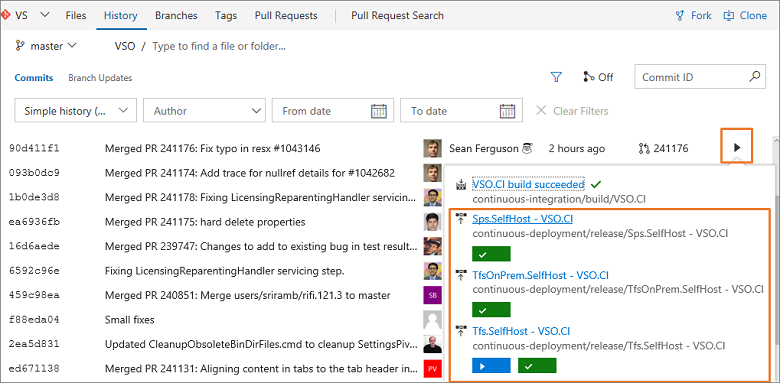
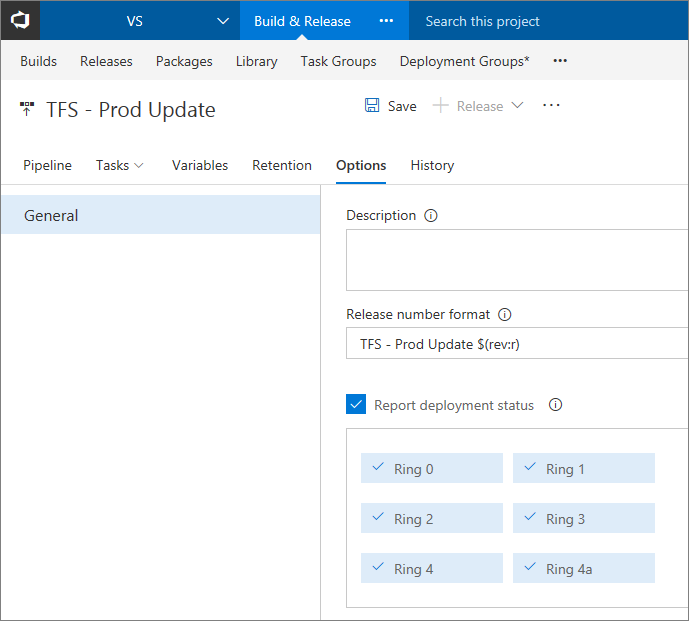
Secara default, saat Anda membuat definisi rilis, status penyebaran diposting untuk semua lingkungan. Namun, Anda dapat secara selektif memilih lingkungan yang status penyebarannya harus ditampilkan dalam lencana status (misalnya hanya menampilkan lingkungan produksi) (Gambar 94).
Penyempurnaan untuk menu definisi Build saat menambahkan artefak
Saat menambahkan artefak build ke definisi rilis, Anda sekarang dapat melihat definisi dengan informasi organisasi folder mereka dan menyederhanakan memilih definisi yang diinginkan (Gambar 95). Ini memudahkan untuk membedakan nama definisi build yang sama tetapi di folder yang berbeda.
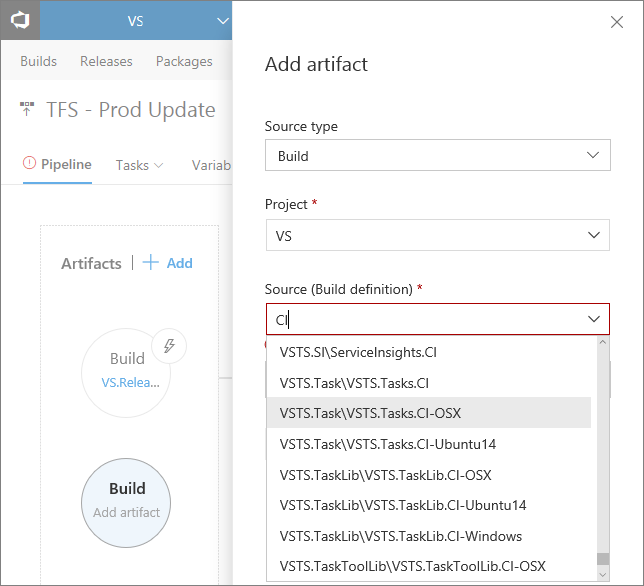
Daftar definisi difilter berdasarkan definisi yang berisi istilah filter.
Mengembalikan definisi rilis Anda ke versi yang lebih lama
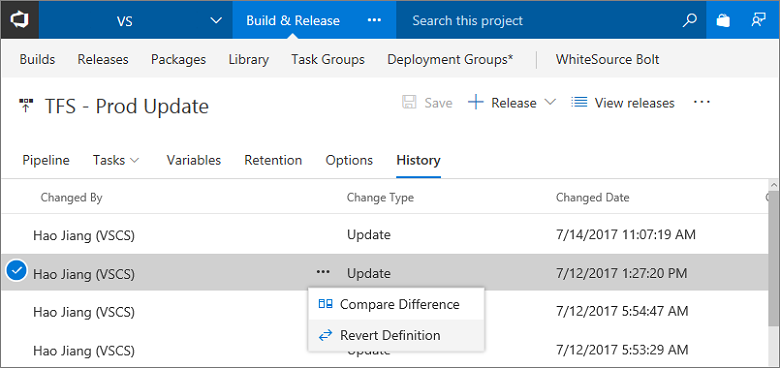
Hari ini, jika definisi rilis diperbarui, Anda tidak dapat langsung kembali ke versi sebelumnya. Satu-satunya cara adalah dengan melihat riwayat definisi rilis untuk menemukan perbedaan perubahan, lalu mengedit definisi rilis secara manual. Sekarang, menggunakan fitur Kembalikan Definisi(Gambar 96), Anda dapat memilih dan mengembalikan ke versi yang lebih lama dari definisi rilis dari tab Riwayat definisi rilis.
Pemberitahuan yang dipersonalisasi untuk rilis
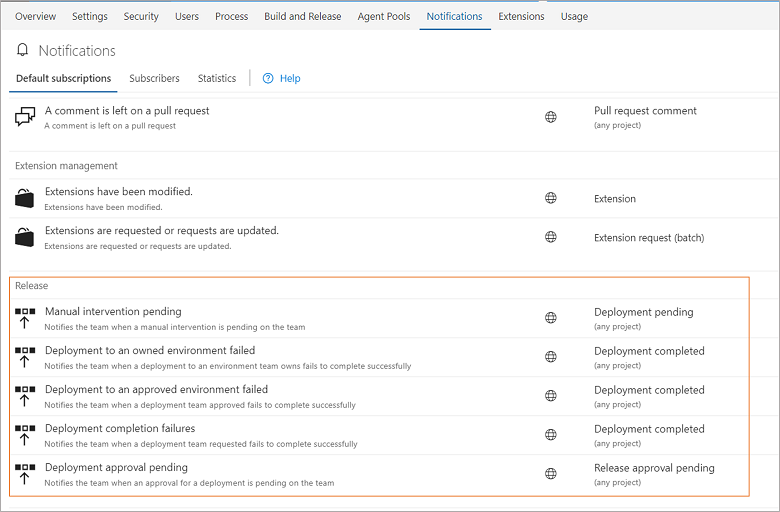
Pemberitahuan rilis sekarang terintegrasi dengan pengalaman pengaturan pemberitahuan VSTS. Pengelola rilis sekarang diberi tahu secara otomatis tentang tindakan yang tertunda (persetujuan atau intervensi manual) dan kegagalan penting dalam penyebaran. Anda dapat menonaktifkan pemberitahuan ini dengan menavigasi ke pengaturan Pemberitahuan di bawah menu profil dan menonaktifkan Langganan Rilis. Anda juga dapat berlangganan pemberitahuan tambahan dengan membuat langganan kustom. Admin dapat mengontrol langganan untuk tim dan grup dari pengaturan Pemberitahuan di bawah Pengaturan tim dan Akun .
Penulis definisi rilis tidak perlu lagi mengirim email secara manual untuk persetujuan dan penyelesaian penyebaran.
Ini sangat berguna untuk akun besar yang memiliki beberapa pemangku kepentingan untuk rilis, dan bagi mereka selain pemberi persetujuan, pembuat rilis, dan pemilik lingkungan yang mungkin ingin diberi tahu (Gambar 97).
Petunjuk
Lihat postingan untuk mengelola pemberitahuan rilis untuk informasi selengkapnya.
Pengujian
Menghapus dukungan untuk Lab Center dan alur pengujian otomatis di Microsoft Test Manager
Dengan evolusi Build and Release Management, build XAML tidak lagi didukung di TFS 2018 dan akibatnya kami memperbarui dukungan untuk menggunakan Microsoft Test Manager (MTM) dengan TFS. Menggunakan Test Center/Lab Center di MTM untuk pengujian otomatis tidak lagi didukung oleh TFS, dimulai dengan TFS 2018. Jika Anda belum siap untuk bermigrasi jauh dari build XAML dan Lab Center, Anda tidak boleh meningkatkan ke TFS 2018.
Silakan lihat dampak peningkatan ke TFS 2018 di bawah ini:
Pusat Lab:
- Tidak lagi didukung:
- Pengontrol Pengujian tidak dapat didaftarkan ke TFS untuk membuat dan mengelola lingkungan Lab.
- Setiap Pengontrol Pengujian yang ada yang terdaftar di TFS akan offline dan lingkungan Lab yang ada akan muncul sebagai 'Belum Siap'.
- Alternatif yang direkomendasikan:
- Anda dapat terhubung ke server SCVMM menggunakan Ekstensi TFS SCVMM, membuat dan mengelola komputer virtual dan menjalankan alur kerja Anda di atasnya. Untuk detail selengkapnya lihat Cara melakukan operasi manajemen Lab di Build dan Release.
Pengujian Otomatis:
- Tidak lagi didukung:
- Alur kerja pengujian otomatis yang mengandalkan lingkungan Pengontrol Pengujian dan Lab seperti alur kerja XAML Build-Deploy-Test atau menjalankan pengujian otomatis dari rencana pengujian menggunakan MTM tidak lagi didukung.
- Alternatif yang direkomendasikan:
Pengujian Manual
- Semua skenario pengujian manual terus didukung sepenuhnya. Meskipun pengujian manual dapat dijalankan menggunakan MTM dengan TFS 2018, Lab Environments tidak dapat digunakan untuk menjalankan pengujian manual.
- Untuk semua skenario pengujian manual, sebaiknya gunakan Hub pengujian di akses web TFS.
Pengujian eksplorasi peningkatan keterlacakan untuk tautan item kerja, iterasi, dan jalur area
Berdasarkan umpan balik yang kami terima dari tim yang melakukan pengujian eksplorasi, kami meningkatkan tautan keterlacakan saat mengajukan bug, tugas, atau kasus pengujian dari ekstensi Uji & Umpan Balik. Bug dan tugas yang dibuat saat menjelajahi persyaratan sekarang dibuat dengan jalur area dan iterasi yang sama dengan persyaratan alih-alih default tim. Kasus pengujian yang dibuat saat menjelajahi persyaratan sekarang akan ditautkan dengan tautan Pengujian <-> Diuji Oleh alih-alih tautan Induk <-> Anak sehingga kasus pengujian yang Anda buat secara otomatis ditambahkan ke suite pengujian berbasis persyaratan. Terakhir, item kerja yang dibuat sementara tidak secara khusus menjelajahi persyaratan apa pun diajukan dalam iterasi default tim alih-alih iterasi saat ini sehingga tidak ada item kerja baru yang masuk ke iterasi saat ini setelah perencanaan sprint selesai.
Filter item kerja Pengujian Kasus di Paket Pengujian dan Suite di Test Hub
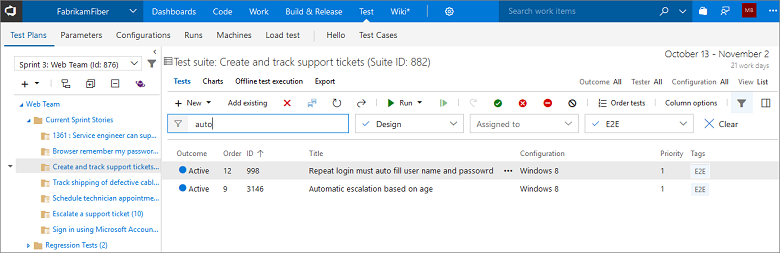
Selain filter pada bidang Pengujian seperti Hasil, Konfigurasi, dan Penguji, Anda sekarang dapat memfilter bidang item kerja Kasus Pengujian seperti Judul, Status, dan Ditetapkan Ke(Gambar 98).
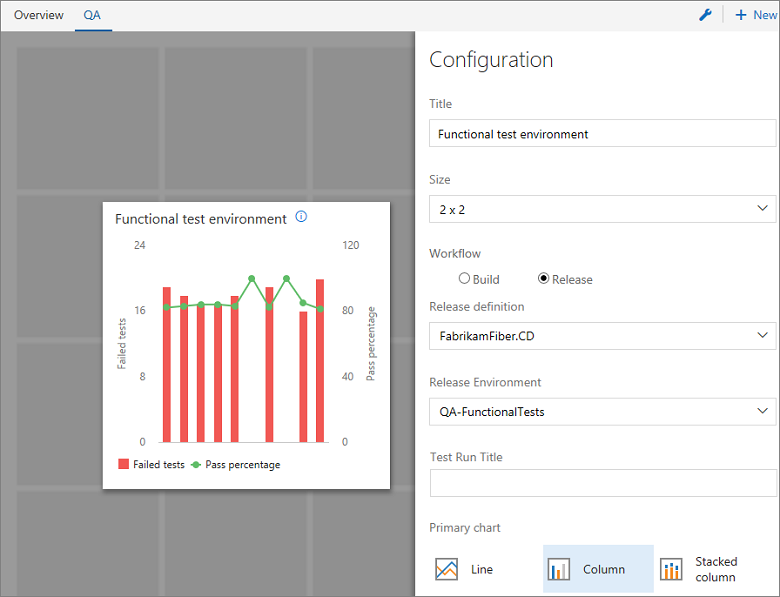
Menguji bagan tren untuk Lingkungan Rilis dan Uji Coba
Kami menambahkan dukungan untuk Lingkungan Rilis di widget Tren Hasil Pengujian (Gambar 99) sehingga Anda dapat melacak status lingkungan pengujian di dasbor VSTS. Seperti cara yang Anda lakukan untuk hasil pengujian di Build, Anda sekarang dapat membuat bagan tren yang menunjukkan tingkat lulus pengujian, jumlah total, pengujian yang lulus atau gagal, dan durasi pengujian untuk Lingkungan Rilis. Anda juga dapat memfilter bagan ke eksekusi pengujian tertentu dalam lingkungan dengan filter judul Uji Coba .
Dukungan Markdown untuk komentar Uji Coba dan Hasil Tes
Kami menambahkan dukungan untuk memformat komentar Uji Coba dan Hasil Pengujian dengan sintaks markdown. Anda dapat menggunakan fitur ini untuk membuat teks yang diformat atau tautan cepat ke URL di komentar Anda. Anda dapat memperbarui komentar Hasil Pengujian di halaman Ringkasan Hasil dengan komentar Pembaruan analisis dan komentar Pengujian Lari di halaman Ringkasan Pengujian dengan Perbarui komentar di Hub Pengujian.
Tambahkan tautan ke bug yang ada untuk test yang gagal
Saat menganalisis hasil pengujian di halaman Ringkasan Build atau Rilis atau di hub Pengujian , Anda sekarang dapat mengaitkan bug yang ada ke pengujian yang gagal. Ini berguna ketika pengujian gagal karena alasan umum yang memiliki bug yang sudah diajukan.
Unggah lampiran untuk menguji eksekusi dan hasil pengujian
Anda sekarang dapat melampirkan file seperti cuplikan layar dan file log untuk menguji eksekusi atau menguji hasil sebagai informasi tambahan. Hingga saat ini, kemampuan ini hanya tersedia melalui klien Microsoft Test Manager (MTM), memaksa Anda untuk beralih konteks antara hub Pengujian di VSTS/TFS dan klien MTM.
Menguji pemrosesan bertahap
Dalam tugas pengujian Visual Studio di pengelolaan Build/Release, opsi tersedia untuk mengontrol bagaimana pengujian harus dikelompokkan untuk eksekusi yang efisien. Pengujian dapat dikelompokkan dengan dua cara:
- Berdasarkan jumlah pengujian dan agen yang berpartisipasi dalam proses, yang hanya mengelompokkan pengujian menjadi sejumlah batch dengan ukuran tertentu.
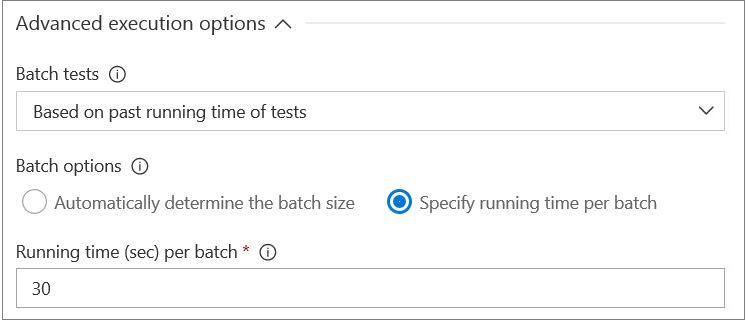
- Berdasarkan waktu pengujian sebelumnya, yang mempertimbangkan waktu yang telah berlalu untuk membuat batch pengujian sehingga setiap batch memiliki waktu berjalan yang kira-kira sama (Gambar 100). Pengujian yang berdurasi cepat dikelompokkan bersama-sama sementara pengujian yang berdurasi lebih lama mungkin dikelompokkan dalam kelompok terpisah. Opsi ini dapat dikombinasikan dengan pengaturan fase multi-agen untuk mengurangi total waktu pengujian seminimal mungkin.
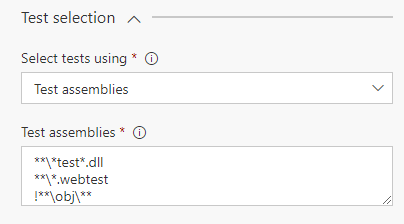
Menjalankan webtest menggunakan tugas VSTest
Menggunakan tugas pengujian Visual Studio, webtests, juga dikenal sebagai pengujian performa web, sekarang dapat dijalankan di alur CI/CD. Webtest dapat dijalankan dengan menentukan pengujian yang akan dijalankan dalam input rakitan tugas. Setiap item kerja kasus pengujian yang memiliki "otomatisasi terkait" yang ditautkan ke webtest, juga dapat dijalankan dengan memilih paket pengujian/rangkaian pengujian dalam tugas (Gambar 101).
Hasil webtest tersedia sebagai lampiran hasil pengujian (Gambar 102). Ini dapat diunduh untuk analisis offline di Visual Studio.
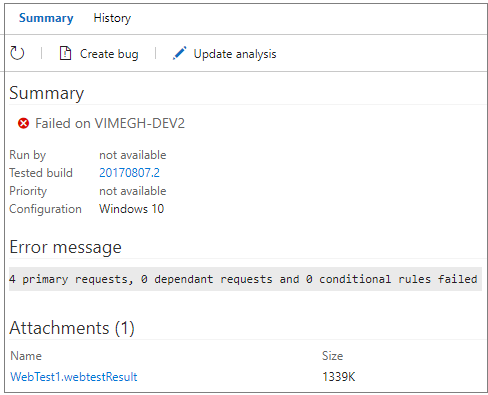
Kemampuan ini tergantung pada perubahan di platform pengujian Visual Studio dan mengharuskan Visual Studio 2017 Update 4 diinstal pada agen build/rilis. Webtest tidak dapat dijalankan menggunakan versi Visual Studio sebelumnya.
Demikian pula, webtest dapat dijalankan menggunakan tugas Jalankan Uji Fungsional. Kemampuan ini tergantung pada perubahan di Agen Pengujian, yang akan tersedia dengan Visual Studio 2017 Update 5.
Petunjuk
Lihat Memulai Cepat Uji Beban Aplikasi Anda di Cloud Menggunakan Visual Studio dan VSTS sebagai contoh cara Anda dapat menggunakan ini bersama dengan pengujian beban.
Widget bagan untuk rencana pengujian dan suite pengujian
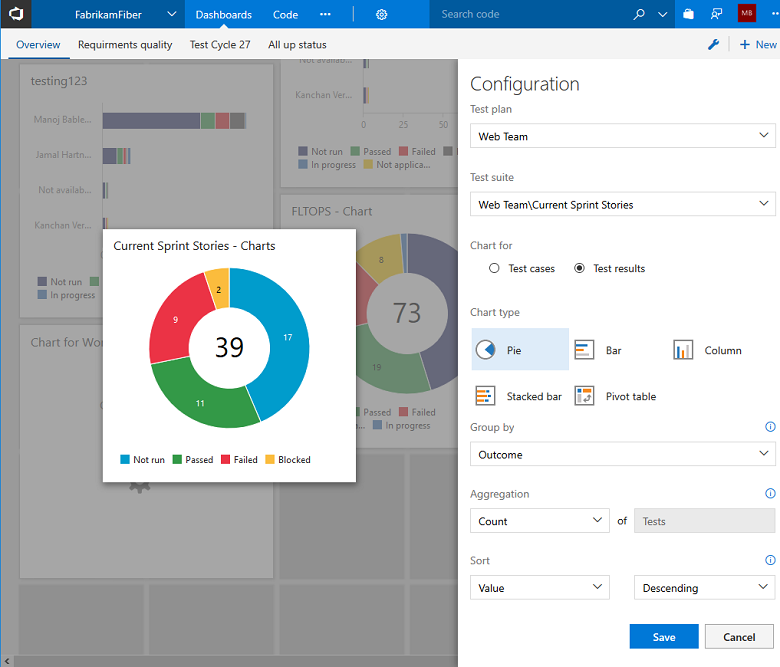
Sebelumnya, Anda dapat membuat bagan untuk paket pengujian dan suite di Test hub dan menyematkannya ke dasbor. Kami sekarang telah menambahkan widget yang memungkinkan pembuatan bagan untuk rencana pengujian dan suite dari katalog widget di dasbor. Anda dapat membuat bagan untuk status penulisan pengujian atau status eksekusi pengujian. Selain itu, menambahkan bagan dari widget memungkinkan Anda membuat bagan yang lebih besar ketika Anda memiliki lebih banyak data untuk ditampilkan pada bagan (Gambar 103).
Cuplikan layar dan dukungan anotasi untuk aplikasi desktop dengan browser Chrome untuk pengujian manual
Kami menambahkan dukungan untuk salah satu saran teratas dari pengujian manual - menangkap cuplikan layar aplikasi desktop dari Web Test Runner di Test hub. Hingga saat ini, Anda harus menggunakan Test Runner di Microsoft Test Manager untuk mengambil cuplikan layar aplikasi desktop. Anda perlu menginstal ekstensi Uji & Umpan Balik untuk menggunakan fungsionalitas ini. Kami meluncurkan dukungan untuk browser Chrome, dan Firefox akan segera mengikuti setelahnya.
Menghentikan Ekstensi TFS untuk SharePoint
TFS 2018 dan versi yang lebih baru tidak akan lagi mendukung Ekstensi TFS untuk SharePoint. Selain itu, layar yang digunakan untuk mengonfigurasi integrasi antara Server TFS dan server SharePoint telah dihapus dari Konsol Administrasi Team Foundation.
Catatan
Jika Anda memutakhirkan ke TFS 2018 dari versi sebelumnya yang dikonfigurasi untuk diintegrasikan dengan SharePoint, Anda harus menonaktifkan integrasi SharePoint setelah pemutakhiran, atau situs TFS SharePoint Anda akan gagal dimuat.
Kami telah membuat solusi yang memungkinkan Anda menonaktifkan integrasi di server SharePoint. Untuk informasi selengkapnya, silakan lihat postingan tentang masa depan Integrasi TFS/SharePoint kami.
Menghentikan Fitur Ruang Tim
Tim pengembangan modern sangat bergantung pada kolaborasi. Orang menginginkan (dan membutuhkan) tempat untuk memantau aktivitas (pemberitahuan) dan membicarakannya (obrolan). Beberapa tahun yang lalu, kami mengenali tren ini dan berangkat untuk membangun Team Room untuk mendukung skenario ini. Sejak saat itu, kami telah melihat lebih banyak solusi untuk berkolaborasi muncul di pasar. Terutama, kebangkitan Slack. Dan yang terbaru, pengumuman Microsoft Teams.
Dengan begitu banyak solusi bagus yang tersedia yang terintegrasi dengan baik dengan TFS dan Visual Studio Team Services, kami mengumumkan pada bulan Januari rencana untuk menghapus fitur Team Room kami dari TFS 2018 dan Visual Studio Team Services.
Apa kabar?
Kami ingin mendengar pendapat Anda! Anda dapat melaporkan masalah dan melacaknya melalui Komunitas Pengembang dan mendapatkan saran tentang Stack Overflow.