Catatan
Akses ke halaman ini memerlukan otorisasi. Anda dapat mencoba masuk atau mengubah direktori.
Akses ke halaman ini memerlukan otorisasi. Anda dapat mencoba mengubah direktori.
Layanan Azure DevOps | Azure DevOps Server | Azure DevOps Server 2022
Ekstensi Uji & Umpan Balik membantu tim menjalankan pengujian eksplorasi dan mengumpulkan umpan balik. Anggota tim menggunakannya untuk mengirimkan bug, mengambil cuplikan layar dan rekaman, dan berkontribusi pada kualitas produk.
Prasyarat
| Kategori | Persyaratan |
|---|---|
| Akses proyek | Anggota proyek. |
| Tingkat-tingkat akses | Setidaknya akses Dasar . Untuk informasi selengkapnya, lihat Akses dan izin pengujian manual. |
Browser web yang didukung untuk ekstensi
Anda dapat menginstal ekstensi Uji & Umpan Balik di Google Chrome, Microsoft Edge (Chromium), atau Mozilla Firefox (versi 50.0 dan yang lebih baru).
Penting
Ekstensi Uji & Umpan Balik untuk Firefox akan dihentikan pada 30 November 2026. Setelah tanggal ini, ini akan dihapus dari Firefox Add-ons Marketplace dan tidak akan lagi tersedia atau didukung.
Tindakan diperlukan: Kami sangat menyarankan untuk beralih ke Test & Feedback Extensions yang dikembangkan secara aktif dan didukung sepenuhnya untuk Microsoft Edge atau Google Chrome sesegera mungkin. Kedua alternatif menawarkan paritas fitur dan pengalaman yang andal, untuk menghindari gangguan alur kerja.
Dampak jika Anda tidak melakukan migrasi: Ekstensi Firefox akan dihapus dan tidak akan lagi berfungsi setelah tanggal pensiun. Pengguna yang tidak memigrasikan kehilangan akses ke kemampuan Uji & Umpan Balik melalui Firefox. Tidak ada kehilangan data yang diharapkan, tetapi alur kerja yang mengandalkan ekstensi Firefox terganggu. Selain itu, pada hari pensiun, Anda mungkin diminta untuk menghapus instalan ekstensi.
Beberapa fitur bervariasi menurut versi browser.
| Fitur | Chrome | Microsoft Edge | Firefox |
|---|---|---|---|
| Mengambil cuplikan layar dengan anotasi sebaris | ✔️ | ✔️ | ✔️ |
| Mengambil catatan | ✔️ | ✔️ | ✔️ |
| Mengambil rekaman layar | ✔️ | ✔️ | ❌ |
| Mengambil data pemuatan halaman | ✔️ | ✔️ | ❌ |
| Mengambil log tindakan pengguna | ✔️ | ✔️ | ✔️ |
| Mengambil informasi sistem | ✔️ | ✔️ | ❌ |
| Membuat bug | ✔️ | ✔️ | ✔️ |
| Membuat tugas dan kasus pengujian | ✔️ | ✔️ | ✔️ |
| Membuat permintaan umpan balik | ✔️ | ✔️ | ✔️ |
| Ekspor laporan sesi untuk berbagi | ✔️ | ✔️ | ✔️ |
| Keterlacakan end-to-end untuk item kerja | ✔️ | ✔️ | ✔️ |
| Bug dan pelacakan tugas dan triase yang disederhanakan | ✔️ | ✔️ | ✔️ |
| Melihat dan mendapatkan wawasan dari sesi | ✔️ | ✔️ | ✔️ |
| Lihat bug serupa yang ada | ✔️ | ✔️ | ✔️ |
| Menguji aplikasi pada perangkat menggunakan penyedia cloud seperti Perfecto | ✔️ | ✔️ | ❌ |
| Mengelola permintaan umpan balik | ✔️ | ✔️ | ✔️ |
Untuk informasi, lihat daftar ekstensi di Visual Studio Marketplace.
Menginstal ekstensi
Tinjau browser yang didukung dan pilih browser.
Instal browser jika Anda belum memilikinya, lalu buka browser.
> Visual Studio Marketplace dan pilih Instal.
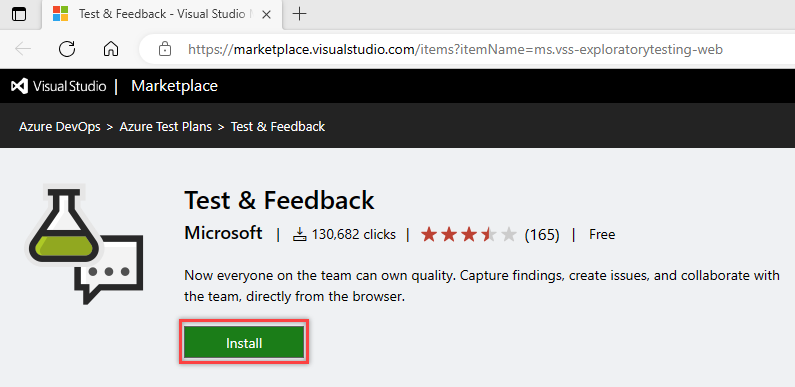
Ikuti instruksi marketplace untuk menambahkan ekstensi ke browser Anda. Anda hanya perlu menginstalnya sekali; browser memperbarui ekstensi secara otomatis.
Pilih mode pengujian eksplorasi
Buka ekstensi dengan memilih ikon Uji & Umpan Balik (
 ) di toolbar browser Anda.
Pilih Mode Tersambung atau Mandiri.
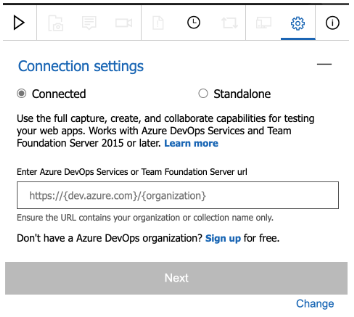
Mode tersambung (gunakan saat Anda menginginkan pelacakan dan keterlacakan terintegrasi)
- Masuk ke Azure DevOps dan sambungkan ke proyek atau tim yang memerlukan umpan balik.
- Pengguna dengan akses Dasar mendapatkan tangkapan penuh dan membuat kemampuan untuk mengirimkan bug, tugas, dan kasus pengujian.
- Pengguna dengan akses Pemangku Kepentingan dapat mengambil umpan balik dan membuat sebagian besar item kerja (kasus pengujian dibatasi).
- Mode Tersambung menyediakan pelacakan menyeluruh, wawasan sesi, dan penanganan yang disederhanakan.
Mode mandiri (gunakan saat Anda tidak memerlukan integrasi Azure DevOps)
- Ambil cuplikan layar, catatan, dan rekaman secara lokal.
- Buat bug dan ekspor laporan sesi untuk dibagikan tanpa masuk.
Jika Anda mengalami masalah saat menyambungkan, lihat Memecahkan masalah koneksi.