Catatan
Akses ke halaman ini memerlukan otorisasi. Anda dapat mencoba masuk atau mengubah direktori.
Akses ke halaman ini memerlukan otorisasi. Anda dapat mencoba mengubah direktori.
Azure Layanan DevOps | Azure Server DevOps | Azure DevOps Server 2022
Untuk melacak kemajuan lebih dari satu paket pengujian atau rangkaian pengujian, gunakan Laporan Kemajuan. Laporan Kemajuan membantu Anda melacak status dari pengujian yang lulus, gagal, atau diblokir, serta estimasi, laju eksekusi, kemajuan, dan lainnya untuk tim Anda.
- Laporan Kemajuan memungkinkan Anda menampilkan data untuk satu atau beberapa Test Plans dalam satu project. Untuk melihat data di seluruh proyek, gunakan API OData. Laporan ini juga dirender menggunakan API OData yang sama.
- Laporan, selalu menunjukkan data untuk paket pengujian yang terakhir Anda akses. Pilihan filter tidak disimpan.
- Laporkan data sesuai dengan hierarki rangkaian pengujian saat ini di test plans yang dipilih. Riwayat hierarki tidak disimpan.
- Data laporan diperbarui kira-kira setiap 15 menit. Jangan gunakan laporan ini untuk analisis atau pelaporan real time. Perkirakan durasi sekitar 15 menit antara pelaksanaan pengujian dan hasilnya muncul dalam laporan.
- Data untuk test plans yang dimigrasikan dari server Azure DevOps lokal tidak akan muncul dalam laporan ini.
- Persentase Data tidak akan menampilkan nilai desimal dalam laporan ini.
- Beberapa Hasil Akhir tidak diidentifikasi di bagian Detail meskipun berkontribusi pada kolom "Run%". Kasus Pengujian dengan Hasil "Diblokir", "Tidak Berlaku", dan dalam status dijeda tidak tercermin pada "Lulus%" atau "Gagal%". Jika Anda memiliki Kasus Pengujian yang menghasilkan hasil ini, akan ada perbedaan antara "Jalankan%" dan penjumlahan "Lulus%" + "Gagal%". Kolom "Tidak Berjalan" hanya menghitung Kasus Pengujian yang ditampilkan sebagai "Aktif" dalam Hasil saat ini. Anda dapat menggunakan filter laporan untuk menyempurnakan hasilnya.
Prasyarat
| Kategori | Persyaratan |
|---|---|
| Akses proyek | Anggota proyek. |
| Tingkat akses | Setidaknya akses Dasar. Untuk informasi selengkapnya, lihat Uji access dan izin manual. |
| Izin | Lihat izin Analitik diatur ke Izinkan. Untuk informasi selengkapnya, lihat Memberikan izin untuk mengakses layanan Analytics. |
| Layanan | Test Plans diaktifkan. Jika dinonaktifkan, halaman Test Plans>Progress tidak ditampilkan. Untuk mengaktifkan kembali Test Plans, lihat Mengaktifkan atau menonaktifkan layanan Azure DevOps |
| Kategori | Persyaratan |
|---|---|
| Akses proyek | Anggota proyek. |
| Tingkat akses | Setidaknya akses Dasar. Untuk informasi selengkapnya, lihat Uji access dan izin manual. |
| Izin | Lihat izin Analitik diatur ke Izinkan. Untuk informasi selengkapnya, lihat Memberikan izin untuk mengakses layanan Analytics. |
| Ekstensi | ekstensi Analytics diinstal dan diaktifkan. |
| Layanan | Test Plans diaktifkan. Jika dinonaktifkan, halaman Test Plans>Progress tidak ditampilkan. Untuk mengaktifkan kembali Test Plans, lihat Mengaktifkan atau menonaktifkan layanan Azure DevOps |
Mengonfigurasi laporan
Buka laporan dari portal web dengan membuka Test Plans>Laporan Proyek. Laporan menunjukkan status paket pengujian yang terakhir Anda akses. Namun, dengan menggunakan bilah filter, Anda dapat memilih satu atau beberapa rencana pengujian di proyek.
Memahami laporan
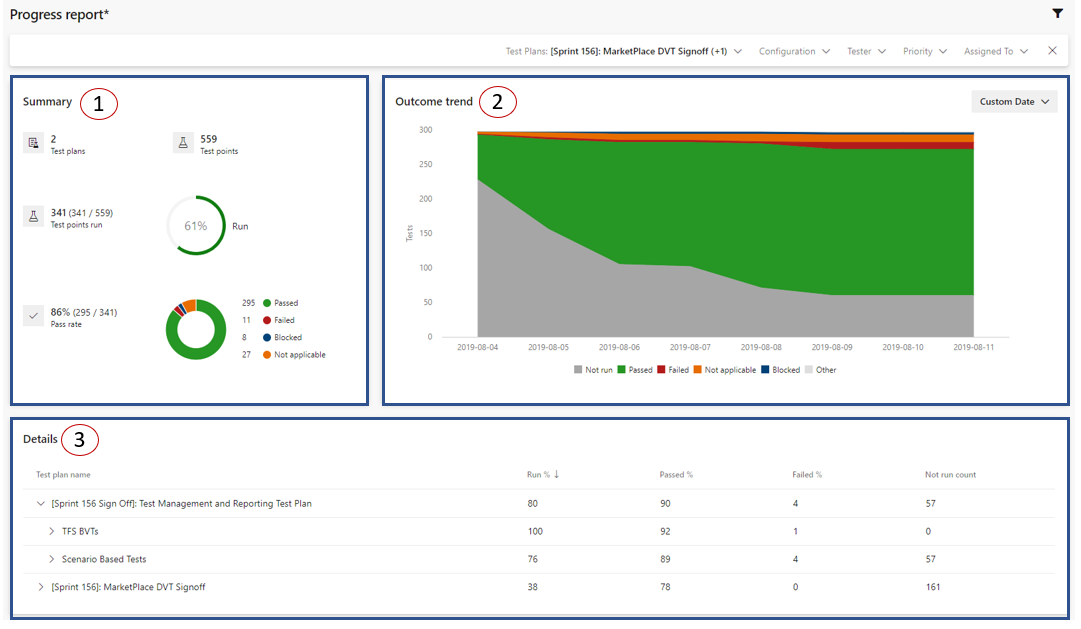
Laporan kemajuan terdiri dari bagian berikut.
- Summary: Bagian ini memberi Anda tampilan terkonsolidasi untuk test plans yang dipilih. Untuk memahami apa itu titik pengujian, lihat Navigate Test Plans.
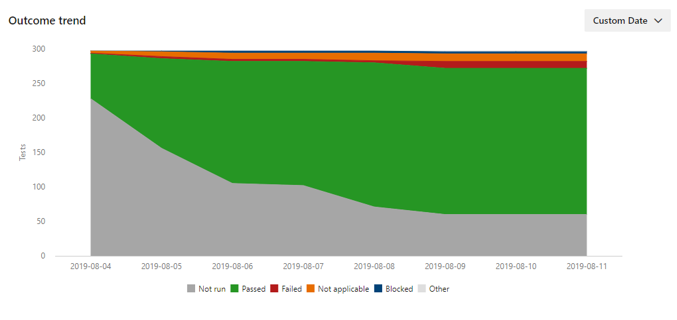
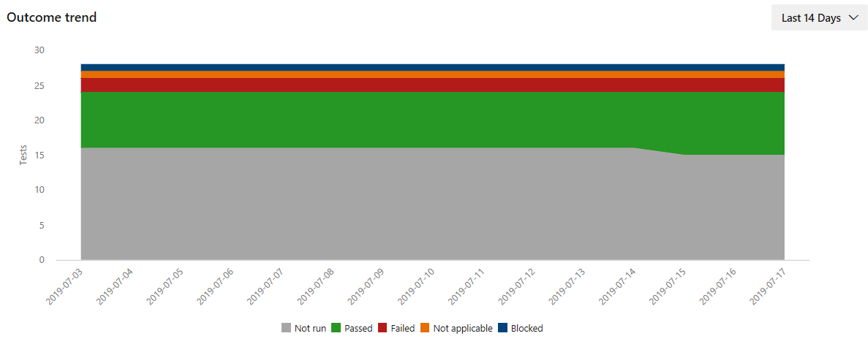
- Tren hasil: Grafik ini menampilkan sekilas harian untuk memberi Anda garis tren eksekusi dan status. Ini dapat menampilkan data selama 14 hari (default), 30 hari, atau rentang kustom pilihan Anda. Data untuk hari ini mungkin tidak muncul di bagan ini berdasarkan waktu hari Anda melihat laporan.
- Detail: Bagian ini memungkinkan Anda menelusuri paling detail setiap paket pengujian dan memberi Anda ringkasan setiap rangkaian pengujian. Bagian ini juga memungkinkan Anda menavigasi ke paket pengujian atau rangkaian pilihan dengan mengklik dua kali padanya.
Contoh tren hasil yang sehat adalah seiring berjalannya waktu, jumlah tes yang belum dijalankan menurun dan jumlah tes yang berhasil lulus meningkat.
Contoh tren hasil yang tidak sehat adalah seiring berjalannya waktu, tidak ada eksekusi signifikan yang terjadi dan jumlah tes yang lulus dan gagal tetap datar. Dalam situasi seperti itu, gunakan kartu detail untuk menelusuri lebih dalam dan mengambil tindakan yang sesuai.
Filter
Filter menurut Test Suites, Configuration, Tester, Test Case Priority, dan Test Case Assigned To. Misalnya, Anda dapat memfilter berdasarkan konfigurasi 'Chrome' lalu 'Microsoft Edge' untuk memahami di mana persentase pelaksanaan dan kelulusan lebih tinggi. Penguji adalah pengguna yang titik pengujiannya ditetapkan untuk eksekusi sedangkan Ditetapkan Kepada adalah pengguna yang bertanggung jawab atas kasus pengujian yang dapat digunakan kembali.
Catatan
Rencana pengujian dianggap Tingkat 1. Suite anaknya dianggap level 2. Suite anak mereka pada gilirannya dianggap level 3. Filter Test Suites hanya menunjukkan suite pengujian Level 3 di dalam rencana pengujian yang dipilih. Untuk memilih rangkaian pengujian Tingkat 2, pilih semua suite pengujian Level 3 di bawahnya. Ini mengasumsikan suite pengujian Level 2 itu sendiri tidak memiliki titik uji apa pun.