Catatan
Akses ke halaman ini memerlukan otorisasi. Anda dapat mencoba masuk atau mengubah direktori.
Akses ke halaman ini memerlukan otorisasi. Anda dapat mencoba mengubah direktori.
Azure DevOps Services | Azure DevOps Server | Azure DevOps Server 2022
Tambahkan parameter ke pengujian manual Anda untuk mengulangi pengujian dengan data pengujian yang berbeda. Misalnya, Anda dapat menguji penambahan jumlah yang berbeda ke kelir belanja dari jumlah 1, 5, 10, atau 200.
Sisipkan parameter dalam langkah-langkah pengujian Anda untuk kasus pengujian manual. Kemudian, berikan tabel nilai parameter. Anda dapat menambahkan parameter bersama untuk menguji kasus atau mengonversi parameter yang baru-baru ini Anda sisipkan ke dalam parameter bersama. Langkah-langkah bersama dan parameter bersama adalah berbagai jenis item kerja yang dapat dibagikan di beberapa kasus pengujian. Mereka ditautkan ke kasus pengujian melalui jenis tautan Kasus Pengujian-Langkah-Langkah Bersama dan Dirujuk Oleh-Referensi seperti yang ditunjukkan dalam ilustrasi berikut.
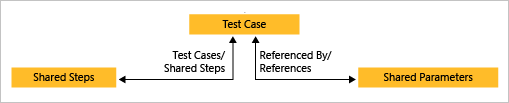
Dengan langkah-langkah bersama dan parameter bersama, Anda dapat menjalankan beberapa kasus pengujian dengan data yang sama.
Prasyarat
| Kategori | Persyaratan |
|---|---|
| akses proyek | Anggota Proyek |
| Tingkat akses | Setidaknya akses Dasar untuk melihat item kerja terkait pengujian. Pengguna dengan akses Stakeholder tidak dapat mengakses Azure Test Plans. Untuk menambahkan paket pengujian dan rangkaian pengujian, menghapus artefak pengujian, atau menentukan konfigurasi pengujian, Anda memerlukan Basic + Paket Pengujian akses atau langganan Visual Studio: Enterprise, Test Professional, atau platform MSDN. |
| Izin |
Jalur Area: - Mengedit item kerja di simpul ini: Menambahkan atau memodifikasi rencana pengujian, rangkaian pengujian, kasus pengujian, atau item kerja berbasis pengujian lainnya. - Mengelola paket pengujian: Mengubah properti paket pengujian seperti pengaturan build dan pengujian. - Mengelola rangkaian pengujian: Membuat dan menghapus rangkaian pengujian, menambahkan dan menghapus kasus pengujian dari rangkaian pengujian, mengubah konfigurasi pengujian, dan memindahkan rangkaian pengujian. Project-level: - Mengelola konfigurasi pengujian dan Mengelola lingkungan pengujian: Mengelola konfigurasi pengujian atau lingkungan pengujian. - Menghapus item kerja secara permanen: Menghapus item kerja berbasis pengujian secara permanen. |
Untuk informasi selengkapnya, lihat Uji access dan izin manual.
Menambahkan parameter ke kasus pengujian
Lakukan langkah-langkah berikut untuk menambahkan parameter ke pengujian Anda.
Buat parameter dengan mengetik nama yang didahului oleh "@" dalam tindakan dan hasil yang diharapkan dari langkah-langkah pengujian Anda.
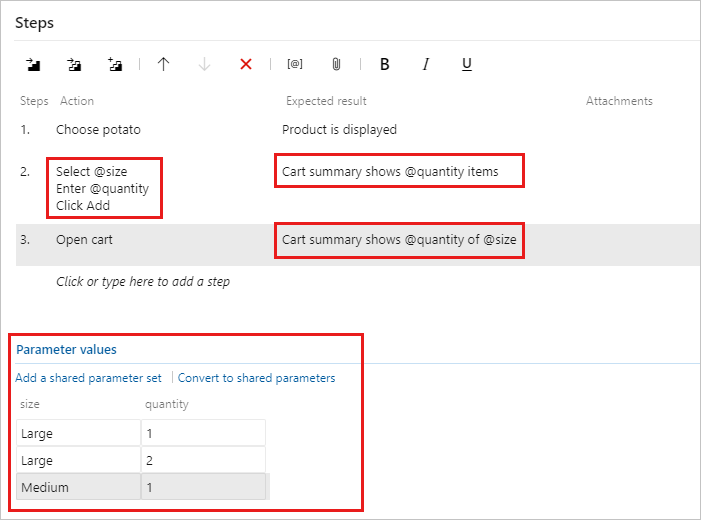
Di bawah daftar langkah-langkah, tambahkan kombinasi nilai parameter. Anda mungkin perlu menggulir ke bawah untuk melihatnya.
Berbagi parameter antara kasus pengujian
Lakukan langkah-langkah berikut untuk mengonversi parameter yang ada ke parameter bersama, sehingga Anda dapat menggunakannya dan data terkait dalam kasus pengujian lainnya.
Dalam kasus pengujian terbuka, pilih Konversi ke parameter bersama.
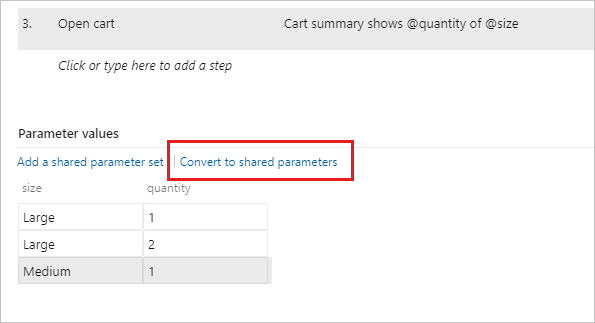
Setelah Anda membuat set parameter bersama, buka kasus pengujian lain dan tambahkan set parameter bersama tersebut ke kasus pengujian itu.
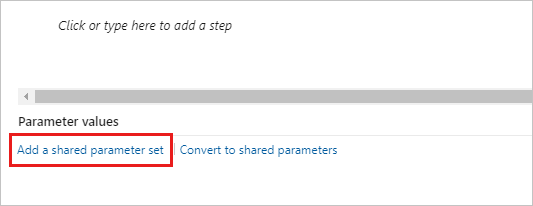
Anda dapat mencari parameter bersama yang ditetapkan berdasarkan nama.
Parameter bersama ditampilkan di bagian Nilai parameter setelah Anda menambahkannya. Anda sekarang dapat menggunakan parameter ini dalam langkah-langkah kasus pengujian Anda.
Jika kasus pengujian memiliki nama parameter yang berbeda untuk parameter bersama ini, petakan parameter bersama ke parameter lokal untuk menggunakan data parameter bersama.
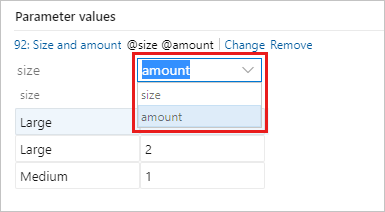
Saat dipetakan dengan benar, data yang terkait dengan parameter bersama ditampilkan.
Tambahkan, edit, dan ganti nama set parameter yang dibagikan Anda di halaman Parameter. Lihat kasus pengujian yang mereferensikannya di panel Kasus pengujian .
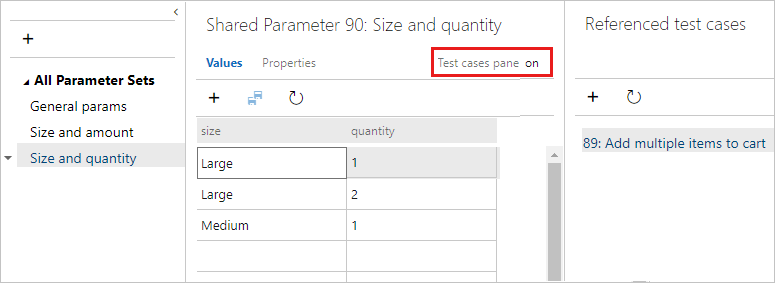
Setiap kumpulan parameter bersama adalah tugas kerja. Buka halaman Properti untuk melihat atau membuat perubahan pada item kerja ini. Misalnya, Anda dapat menetapkan pemilik dan melacak perubahan.
Anda tidak dapat menambahkan lebih dari satu parameter bersama yang diatur ke satu kasus pengujian. Jika dua kasus pengujian berbagi data serupa, Anda mungkin mempertimbangkan untuk membuat satu kumpulan parameter bersama, yang berisi semua parameter, meskipun beberapa kolom dalam set tetap tidak digunakan dalam setiap kasus pengujian. Misalnya, satu kasus pengujian memerlukan ID pelanggan, nama, email, dan telepon, dan yang kedua memerlukan ID, nama, dan alamat pelanggan.
Anda dapat mengimpor nilai parameter dari spreadsheet Excel ke set parameter bersama Anda. Tempelkan nilai ke dalam tabel parameter bersama Anda. Anda juga dapat menyalin data dari kisi Anda kembali ke Excel.
Menjalankan kasus pengujian dengan parameter
Lakukan langkah-langkah berikut untuk menjalankan kasus pengujian yang menggunakan parameter.
Pilih kasus pengujian dengan parameter dan mulai jalankan. Test Runner menunjukkan baris pertama dengan nilai parameter.
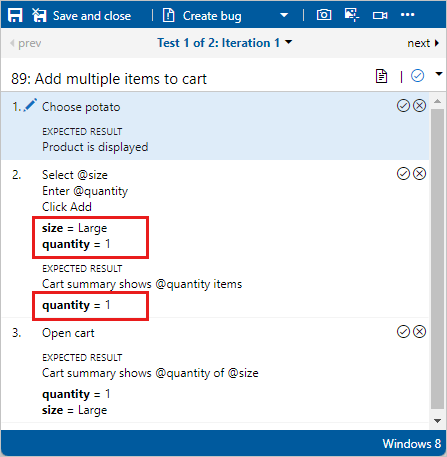
Saat Anda menyelesaikan langkah-langkah, tandai pengujian lulus atau gagal. Lanjutkan ke iterasi pengujian berikutnya, yang menggunakan baris nilai parameter berikutnya.
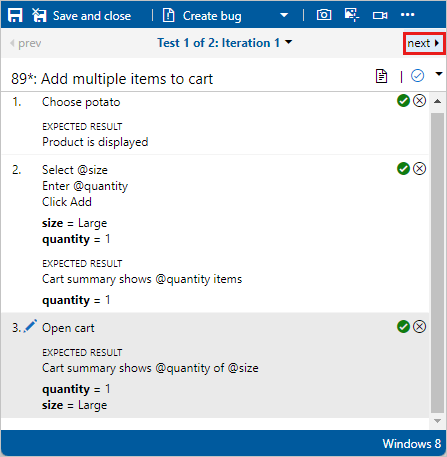
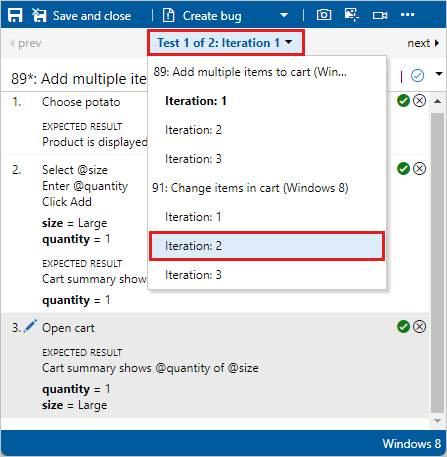
Gunakan menu untuk menavigasi ke iterasi lain.
Jika salah satu nilai parameter salah, perbaiki tanpa membatalkan pengujian dengan memilih Edit dari menu pintasan langkah.
Melihat hasil pengujian
Hasil pengujian didasarkan pada hierarki prioritas dari semua hasil iterasi. Urutan hierarki adalah Dijeda, Gagal, Diblokir, Lulus, Tidak Berlaku, dan Tidak Ditentukan (Aktif). Misalnya, jika Anda menandai perulangan apa pun sebagai gagal dan semua sisanya sebagai lulus, hasil dari seluruh pengujian ditampilkan sebagai gagal. Hasil ini berbeda dari kasus pengujian yang tidak memiliki parameter, di mana hasilnya menampilkan status eksekusi terakhir.
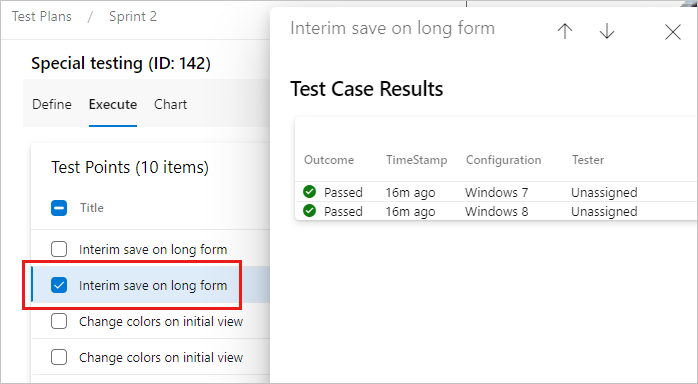
Untuk meninjau hasil pengujian, dari tab Jalankan , pilih titik pengujian. Pilih Opsi lainnya atau klik kanan untuk membuka menu konteks. Pilih Tampilkan hasil pengujian.
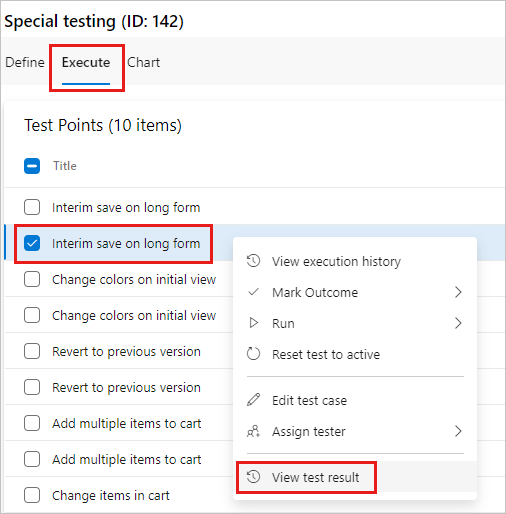
Anda dapat melihat hasilnya pada kotak dialog Hasil Kasus Pengujian.