Catatan
Akses ke halaman ini memerlukan otorisasi. Anda dapat mencoba masuk atau mengubah direktori.
Akses ke halaman ini memerlukan otorisasi. Anda dapat mencoba mengubah direktori.
Layanan Azure DevOps
Paket Pengujian Azure DevOps memberikan pengalaman Test Run Hub baru untuk mengelola eksekusi pengujian. Antarmuka yang ditingkatkan ini membantu tim melacak kemajuan pengujian, menganalisis hasil, dan mempertahankan kualitas di seluruh siklus pengembangan.
Note
Pengalaman Test Run Hub baru adalah fitur Pratinjau publik yang diaktifkan secara otomatis untuk semua organisasi. Fitur ini dapat berubah kapan saja selama periode pratinjau.
Dan mulai awal 2026, pengalaman mulai beralih ke Ketersediaan Umum (GA). Peluncuran terjadi secara bertahap, sehingga mungkin perlu waktu sebelum pengalaman GA menjangkau semua organisasi Azure DevOps.
Apa itu uji coba?
Uji coba adalah kontainer yang menangkap eksekusi satu atau beberapa kasus pengujian di Azure DevOps. Ini melacak detail hasil, durasi, dan eksekusi untuk sesi pengujian tertentu. Eksekusi pengujian dibuat secara otomatis saat Anda menjalankan kasus pengujian dari rencana pengujian atau alur.
Uji coba membantu tim:
- Memantau tren kualitas: Melacak kemajuan pengujian dan laju lulus dari waktu ke waktu
- Mengidentifikasi masalah dengan cepat: Identifikasi regresi, kegagalan, dan pengujian terblokir
- Mempertahankan riwayat pengujian: Mengaudit dan menganalisis data eksekusi historis untuk wawasan
Mengakses eksekusi pengujian
Untuk melihat pelaksanaan pengujian:
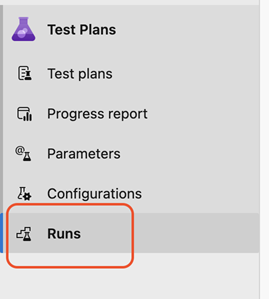
Di proyek Azure DevOps Anda, pilih Uji Paket.
Pilih Jalankan.
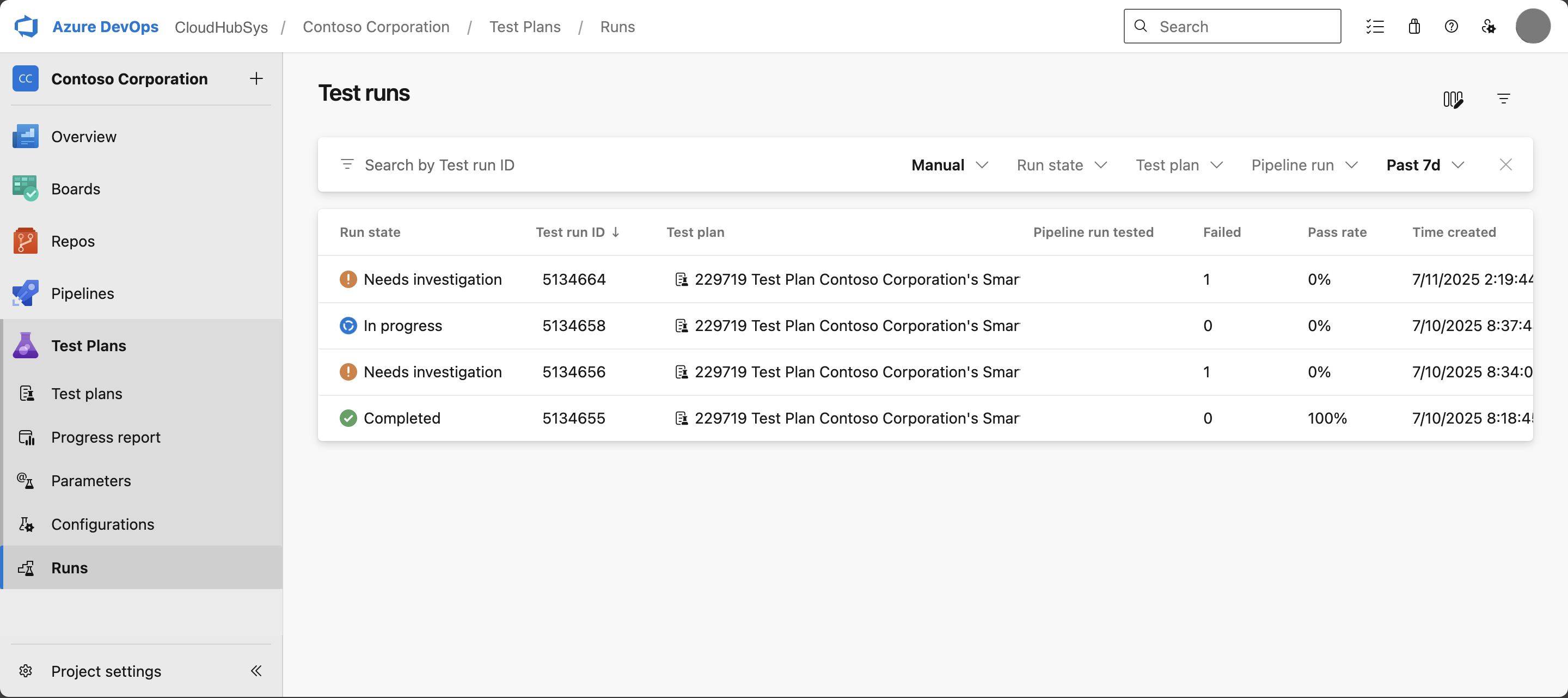
Halaman uji coba menampilkan semua eksekusi pengujian yang tersedia, baik manual maupun otomatis, dengan kemampuan pemfilteran dan pencarian.
Mencari dan memfilter pelaksanaan uji
Test Run Hub menyediakan beberapa cara untuk menemukan eksekusi pengujian tertentu:
Filter default
- Garis waktu: Tujuh hari terakhir (default)
- Tipe eksekusi: Eksekusi manual (bawaan)
Kemampuan pencarian
- Cari berdasarkan ID eksekusi pengujian (hanya sama persis) - kemampuan pencarian ini menimpa semua filter lainnya
- Filter menurut garis waktu, jenis eksekusi, dan atribut lainnya
- Menggunakan filter dropdown di bilah pencarian
Tip
- Filter pilihan dan lebar kolom bertahan di seluruh sesi hingga Anda menghapusnya secara manual.
- Filter pencarian berfungsi secara aditif.
- Maksimal 5.000 hasil dapat muncul di UI Test Run Hub.
Menyesuaikan kolom
Untuk mengonfigurasi kolom mana yang ditampilkan, lakukan langkah-langkah berikut:
Pilih Opsi kolom di kanan atas.
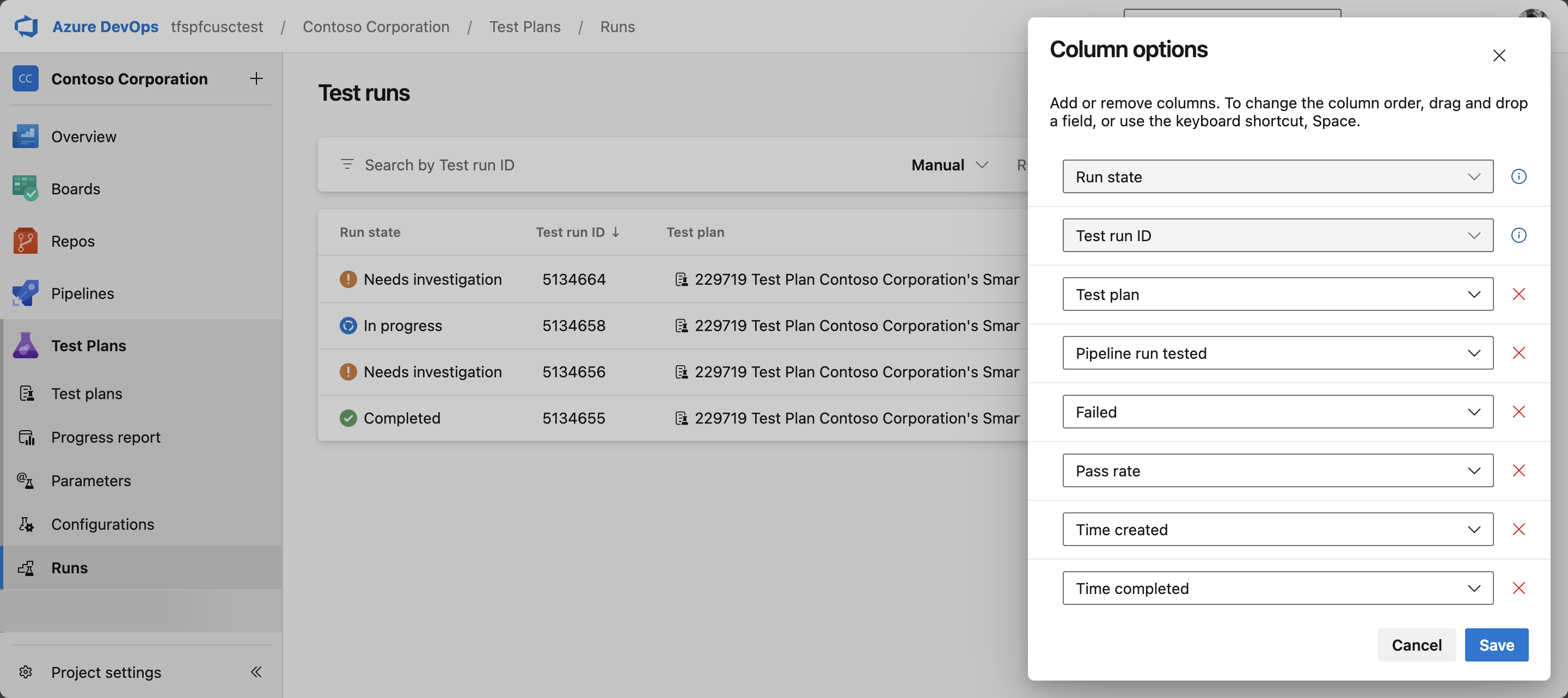
Dalam dialog Opsi kolom , pilih kolom yang ingin Anda lihat.
Pilih Terapkan.
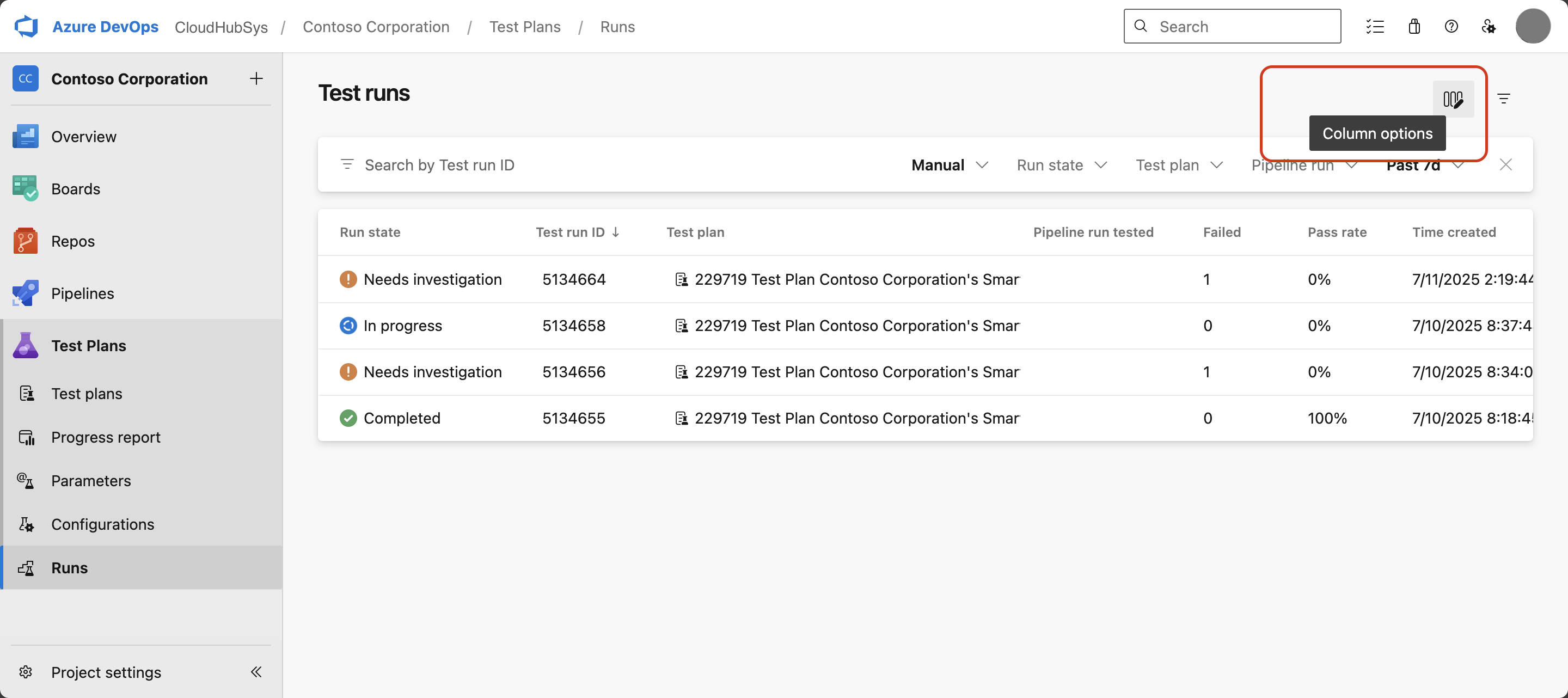
Tip
Kolom Pemrosesan Alur hanya berlaku untuk eksekusi otomatis, dan berlaku untuk Alur Build serta Rilis. Saat Eksekusi dipicu melalui Alur Build, maka kolom Eksekusi Alur mengacu pada nama Build. Dan ketika Eksekusi dijalankan melalui Jalur Rilis, maka kolom Jalur Eksekusi mengacu pada nama Rilis.
Status uji coba
Uji coba dapat memiliki salah satu dari tiga status berdasarkan hasil kasus pengujian mereka:
| State | Hasil kasus pengujian | Description |
|---|---|---|
| Completed | Semua kasus uji berhasil | Uji coba berhasil diselesaikan dengan semua pengujian lulus |
| Completed | Satu atau beberapa kasus yang dikecualikan, sisanya lulus | Eksekusi selesai dengan beberapa pengujian yang ditandai sebagai tidak berlaku |
| Perlu penyelidikan | Satu atau beberapa kasus gagal | Jalannya uji coba selesai dengan kegagalan uji yang memerlukan perhatian lebih lanjut |
| Perlu penyelidikan | Satu atau beberapa kasus yang diblokir | Uji coba selesai dengan pengujian yang diblokir |
| Sedang berlangsung | Satu atau lebih kasus yang tertunda | Proses dihentikan sementara dan dapat dilanjutkan nanti |
Lihat detail pelaksanaan pengujian
Saat Anda memilih uji coba, halaman detail menyediakan informasi komprehensif:
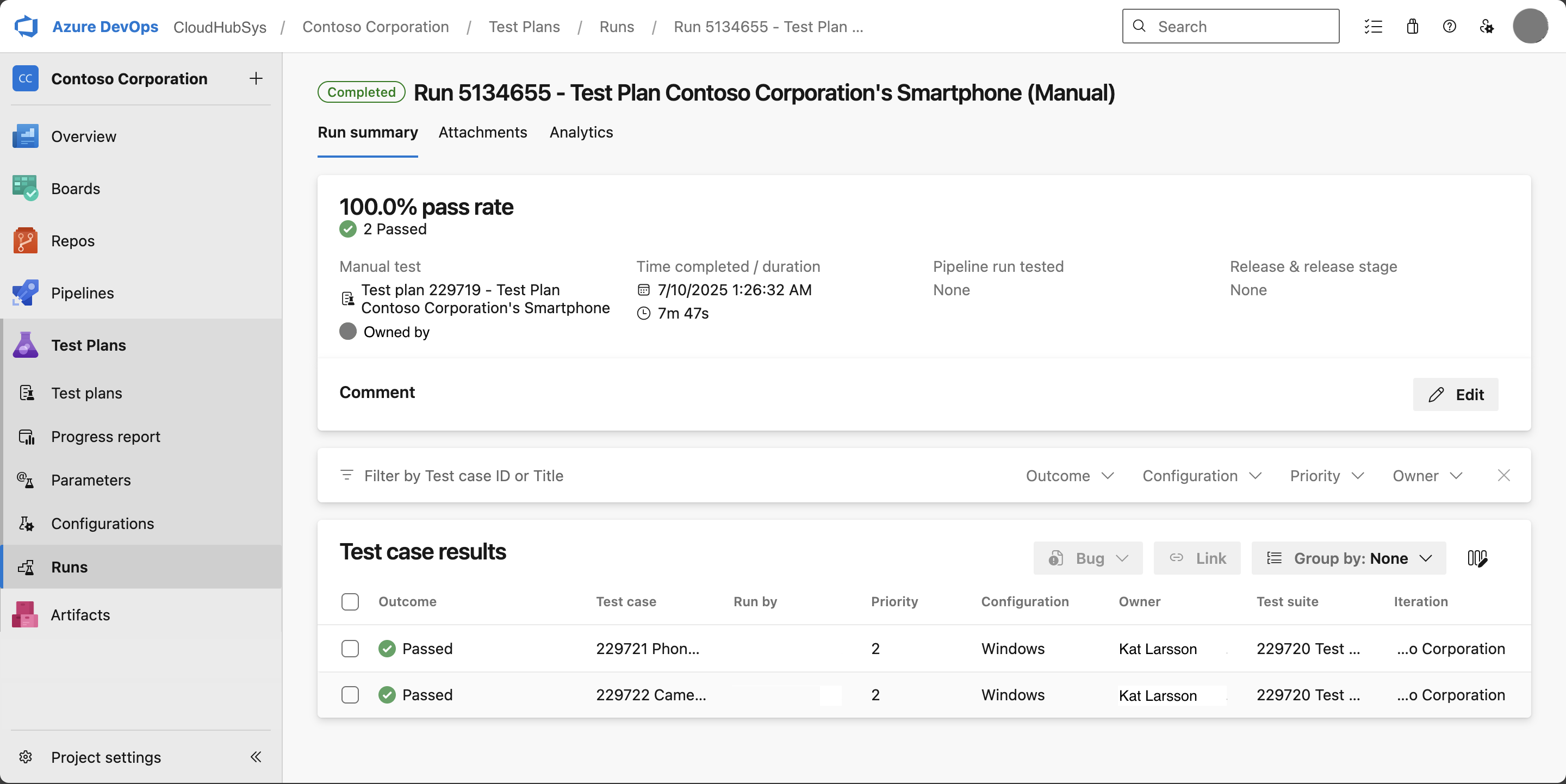
Eksekusi ringkasan
Halaman utama meliputi:
- Tingkat kelulusan: Persentase kasus yang dieksekusi yang lulus (tidak termasuk kasus "Tidak berlaku")
-
Komentar: Komentar pada tingkat eksekusi (mendukung pemformatan Markdown, menandai pengguna dengan memasukkan
@, item kerja#, dan permintaan pull!) - Hasil kasus pengujian: Hasil setiap kasus pengujian (Lulus, Gagal, Tidak Dijalankan)
- Metadata uji coba: Detail eksekusi termasuk siapa yang menjalankan pengujian, kapan, dan lingkungan
- Lampiran dan log: Cuplikan layar, log, dan artefak lainnya dari eksekusi
Dasbor analitik
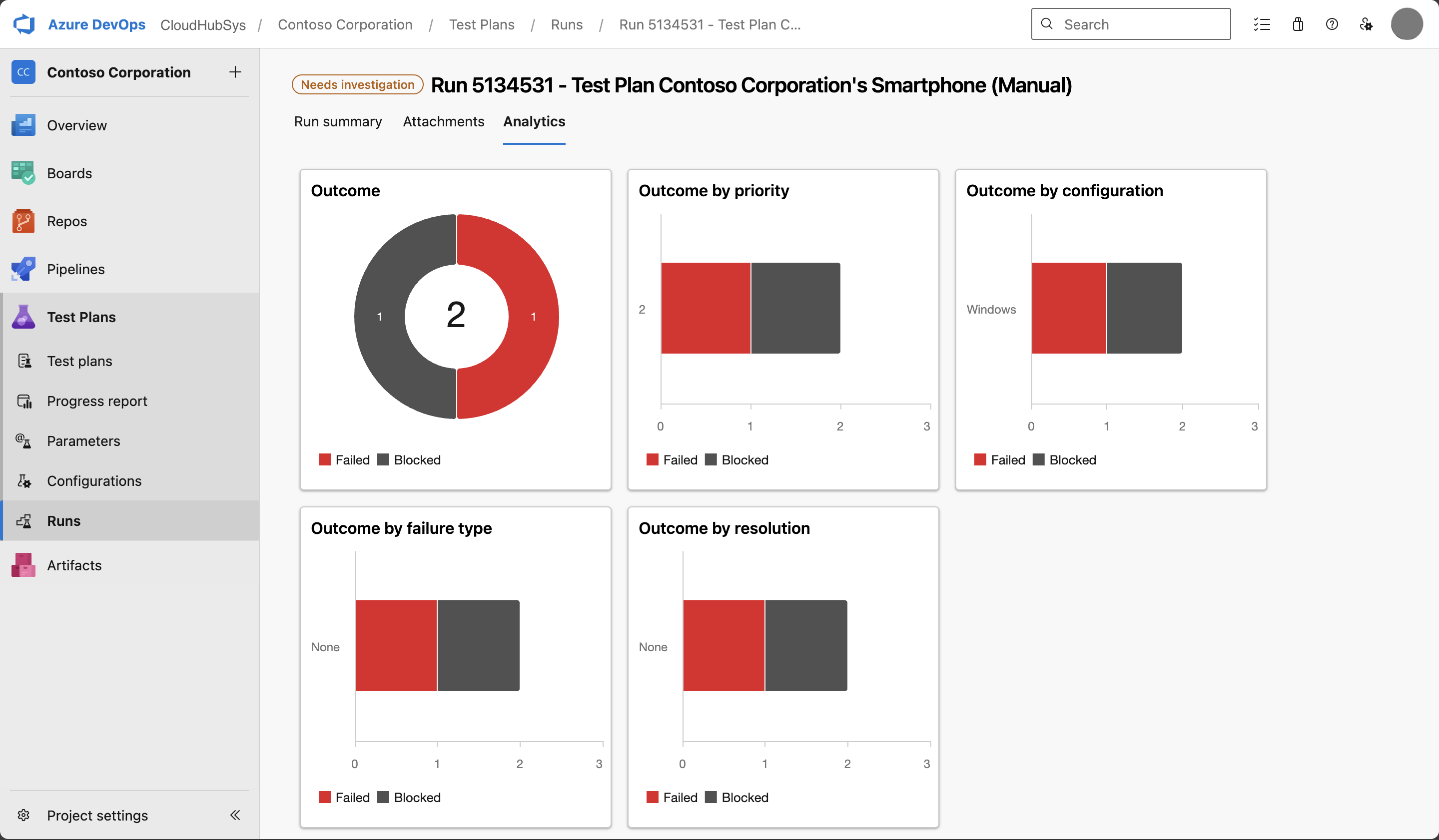
Setiap uji coba menyertakan dasbor analitik yang telah ditentukan sebelumnya yang memecah hasil dengan:
- Outcome
- Priority
- Configuration
- Jenis kegagalan
- Resolution
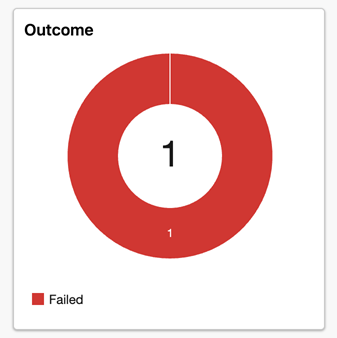
Anda dapat memfilter petak dasbor dengan memilih teks subkatoner untuk berfokus pada wawasan tertentu.
Mengelola lampiran
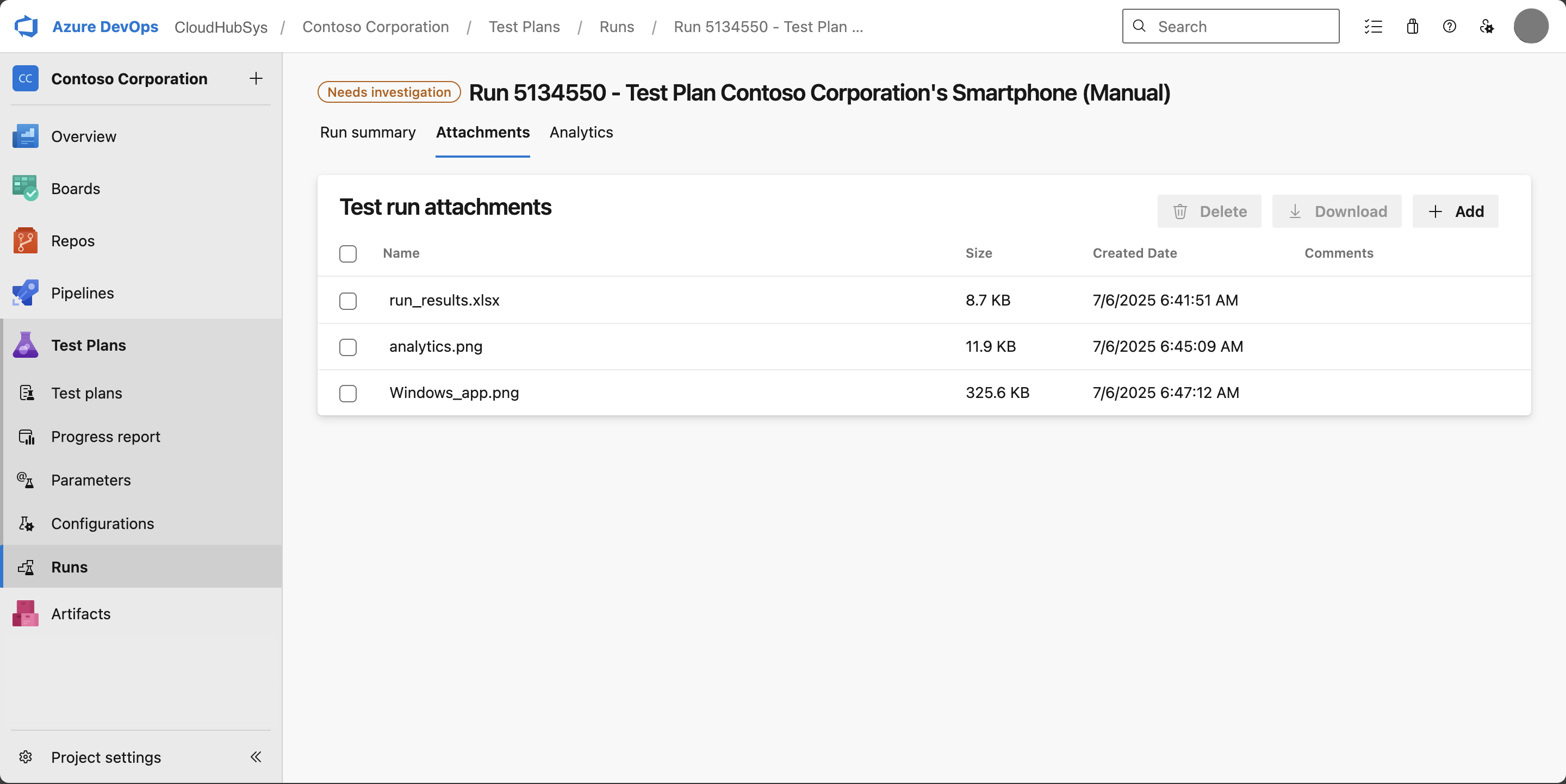
Lampiran tingkat eksekusi
Untuk menambahkan lampiran ke uji coba:
- Dalam detail uji coba, pilih + Tambahkan lampiran.
- Pilih file Anda dan unggah.
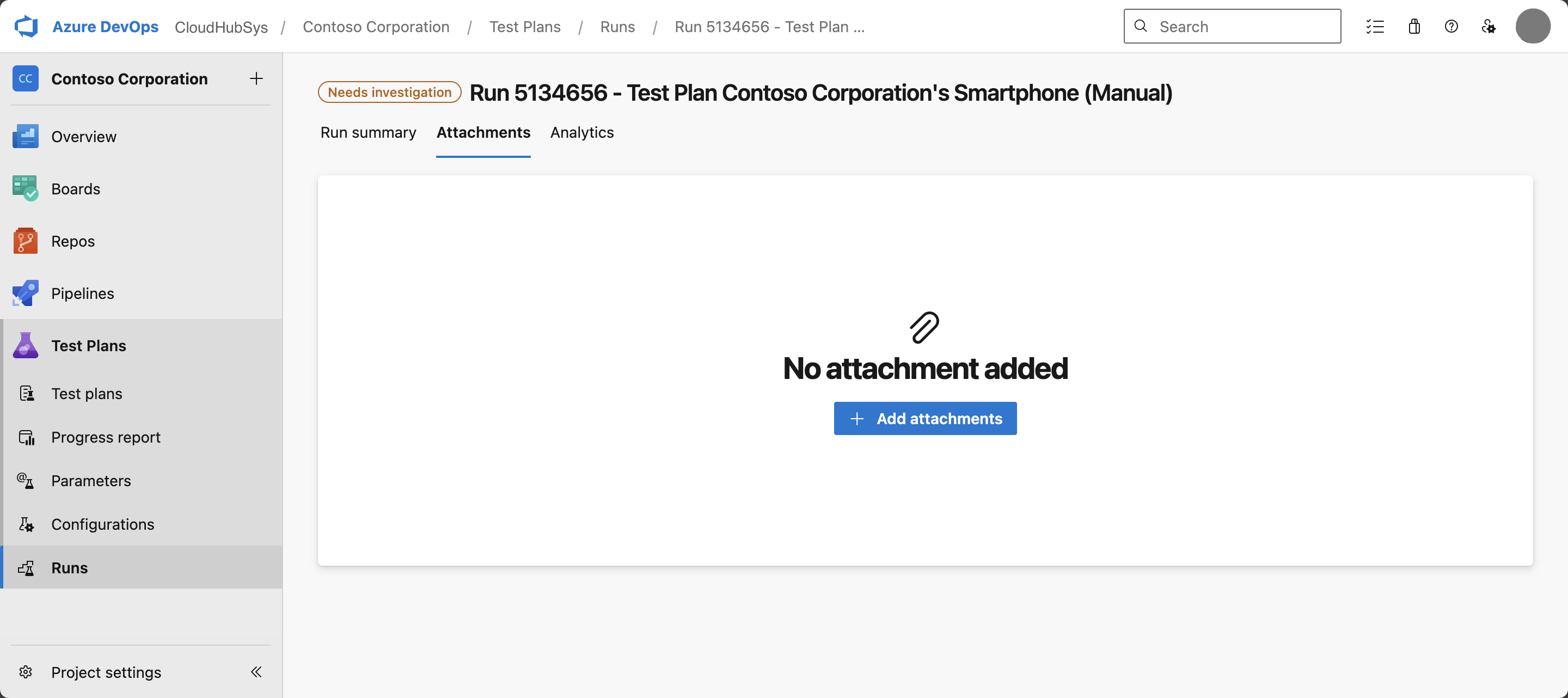
Setelah ada lampiran, Anda dapat melihat, mengunduh, atau menghapusnya sesuai kebutuhan.
Tip
- Pratinjau gambar dan file PDF dengan memilih nama file.
- Lampiran tingkat eksekusi terpisah dari lampiran hasil pengujian individual. Setiap hasil pengujian dapat memiliki lampirannya sendiri, yang dapat Anda akses melalui tab lampiran dalam detail hasil pengujian.
Bekerja dengan hasil kasus pengujian
Menampilkan dan mengonfigurasi hasil
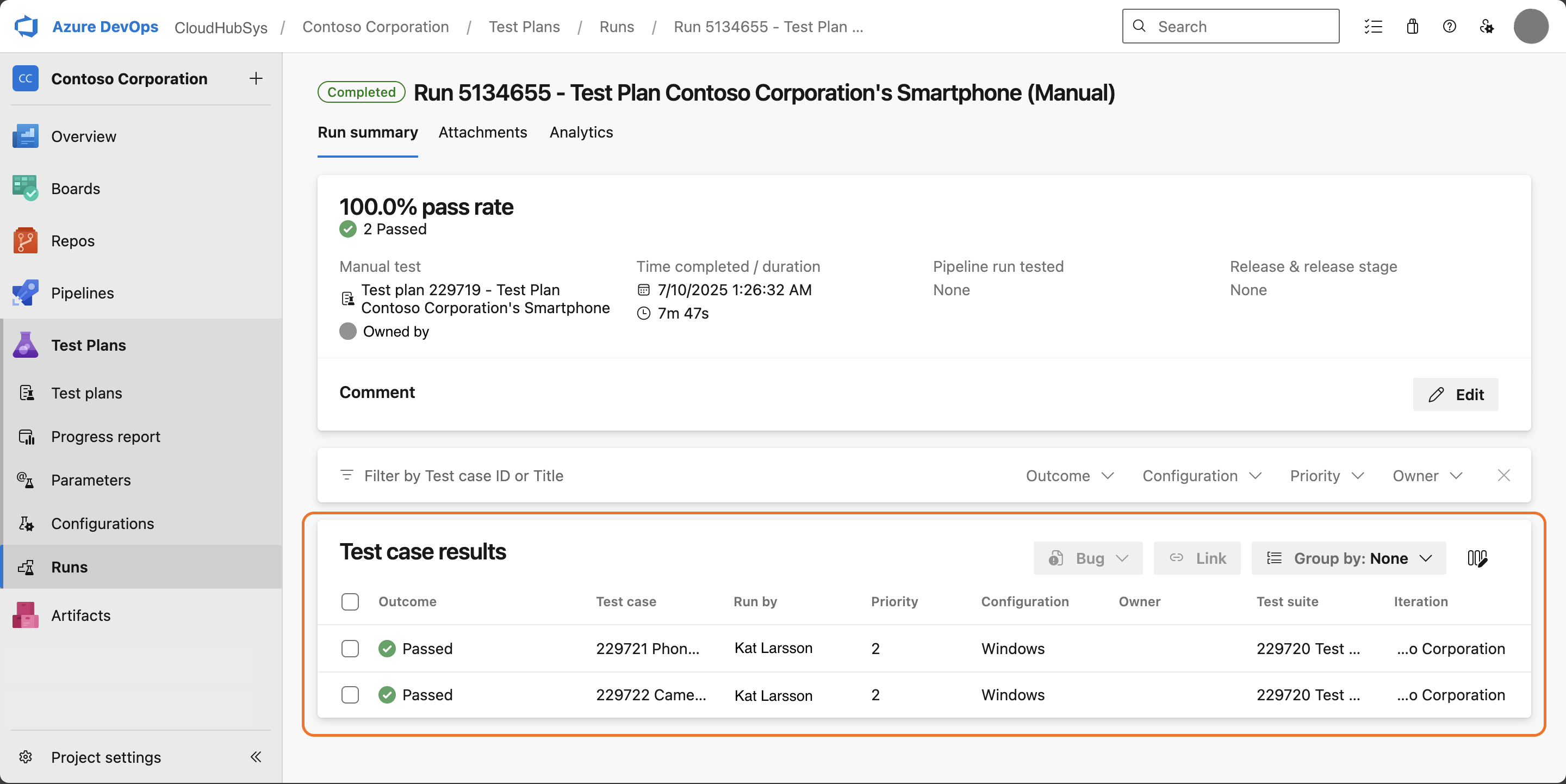
Bagian hasil kasus pengujian memungkinkan Anda untuk:
- Meninjau hasil pengujian individual
- Kustomisasi tampilan kolom (mirip dengan halaman eksekusi utama)
- Menautkan hasil pengujian ke item kerja Azure DevOps
Tip
Filter Hasil default untuk eksekusi pengujian Otomatis diatur ke Gagal atau Dibatalkan untuk mempercepat analisis. Untuk pengujian manual yang biasanya memiliki volume lebih rendah, hasilnya tetap tidak diseleksi secara default.
Tautan ke Item Kerja
Untuk mengaitkan hasil pengujian dengan bug atau item kerja lainnya:
- Pilih kotak centang untuk kasus pengujian yang ingin Anda tautkan
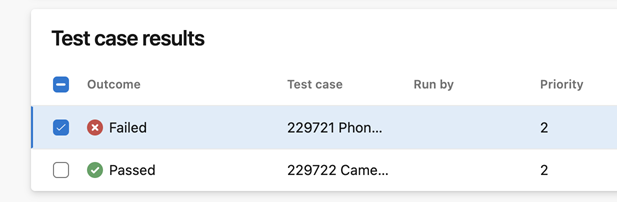
- Pilih untuk membuat bug atau tautan baru ke item kerja yang sudah ada.
- Selesaikan proses penautan.
Menganalisis hasil pengujian terperinci
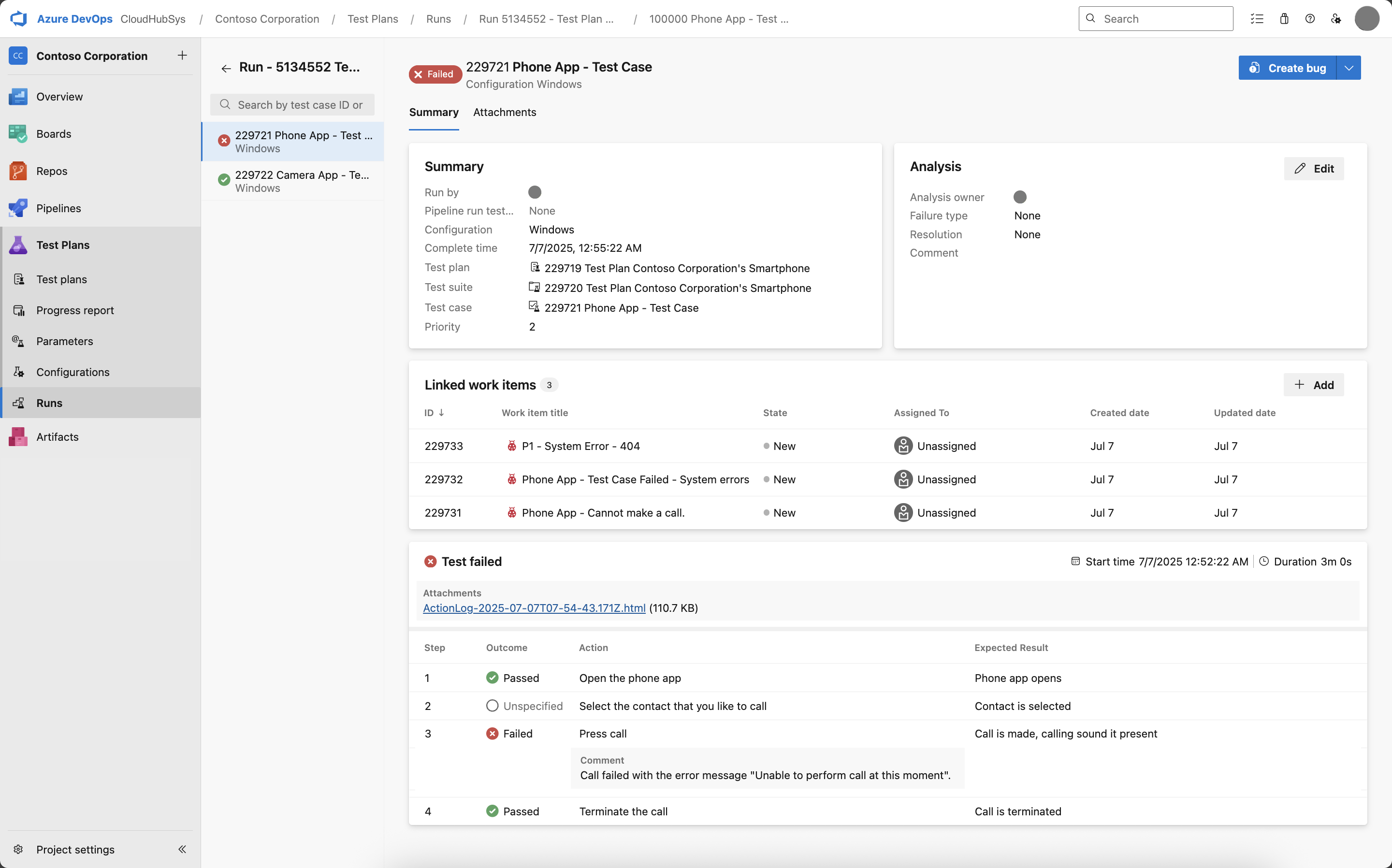
Pilih kasus pengujian apa pun untuk melihat hasil terperinci termasuk:
- Ringkasan hasil pengujian: Gambaran umum eksekusi pengujian
- Item kerja tertaut: Bug terkait dan item kerja lainnya; pilih tombol "+ Tambahkan" di bagian untuk menghubungkan apa pun yang diperlukan! Secara default, hasil pengujian secara otomatis hanya menampilkan item kerja yang terkait langsung dengannya, bukan yang terkait secara tidak langsung melalui metode pengujian.
- Langkah-langkah pengujian: Memberikan hasil langkah demi langkah terperinci, termasuk hasil dan komentar. Aktifkan opsi "Tampilkan gambar" untuk mempratinjau cuplikan layar yang diambil sebaris.
- Informasi analisis: Analisis pasca-eksekusi dan tindakan berikutnya
- Lampiran: Semua lampiran khusus hasil pengujian
Tip
Untuk Eksekusi otomatis, filter Hasil Kasus Pengujian default diatur ke Gagal atau Dibatalkan untuk mempercepat analisis.
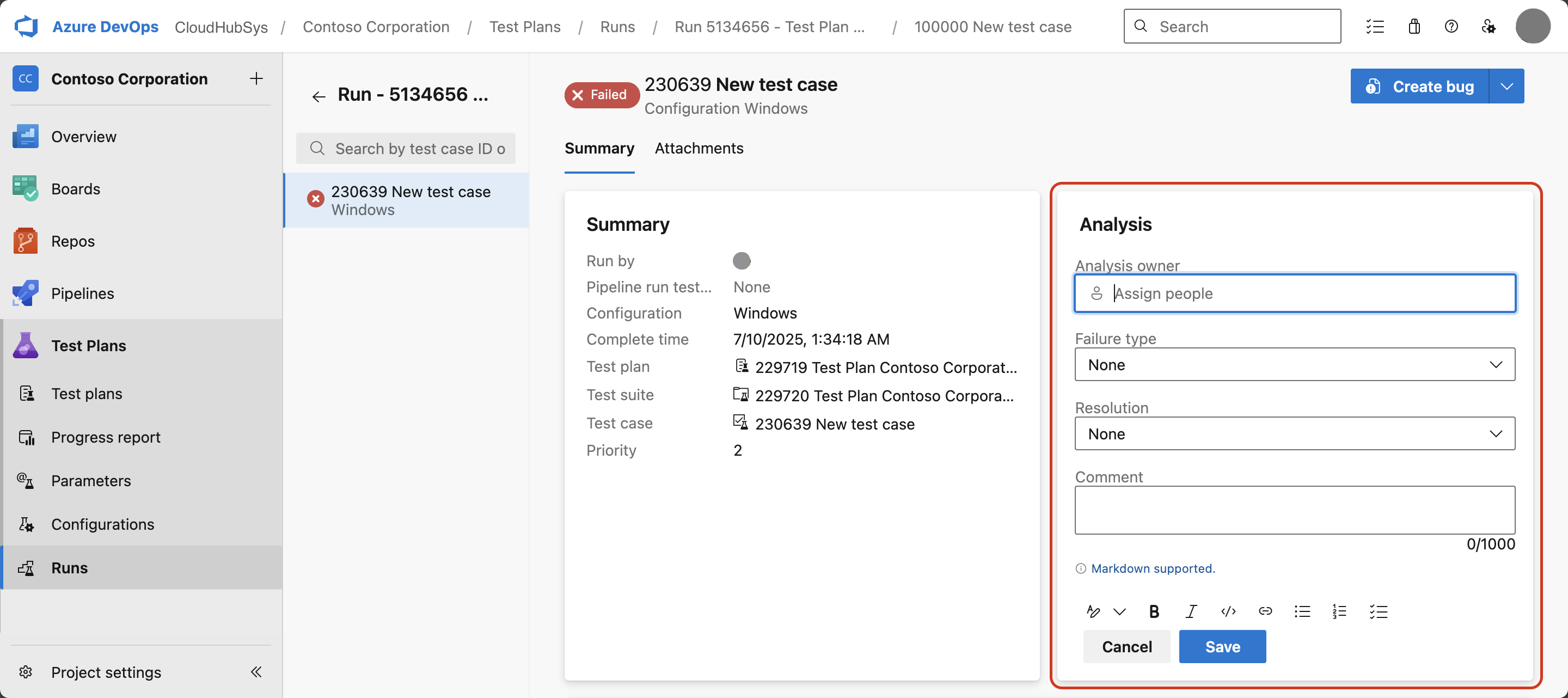
Informasi analisis
Bagian analisis membantu menyusun tinjauan pasca-eksekusi:
- Tersedia untuk semua hasil pengujian setelah eksekusi
- Kasus yang gagal, dijeda, dan diblokir memiliki lebih banyak bidang triase
- Komentar khusus untuk analisis (terpisah dari komentar pelaksanaan atau hasil)
Tip
Untuk menambahkan lebih banyak opsi ke menu dropdown apa pun, misalnya, lebih banyak jenis kegagalan, gunakan REST API Azure DevOps.
Akses terprogram
Anda juga dapat mengelola eksekusi pengujian secara terprogram menggunakan REST API Azure DevOps.