Catatan
Akses ke halaman ini memerlukan otorisasi. Anda dapat mencoba masuk atau mengubah direktori.
Akses ke halaman ini memerlukan otorisasi. Anda dapat mencoba mengubah direktori.
Layanan Azure DevOps | Azure DevOps Server | Azure DevOps Server 2022
Bagikan kode Anda dengan orang lain di Azure DevOps dengan menggunakan repositori Git. Kloning repositori ke komputer Anda, buat cabang untuk perubahan Anda, terapkan pekerjaan Anda, dan buka permintaan pull untuk menggabungkannya kembali ke cabang utama.
Tips
Anda dapat menggunakan AI untuk membantu tugas ini nanti di artikel ini, atau lihat Mengaktifkan bantuan AI dengan Azure DevOps MCP Server untuk memulai.
Prasyarat
| Kategori | Persyaratan |
|---|---|
| Akses proyek | Anggota proyek. |
| Alat baris perintah Git | Salah satu alat baris perintah Git berikut: - Git untuk Windows dan Git Credential Manager. - Git untuk macOS atau Linux. Untuk macOS dan Linux, kami sarankan Anda mengonfigurasi autentikasi SSH. |
1. Kloning repositori ke komputer Anda
Saat mengkloning repositori, Anda membuat salinan lokal lengkap sehingga Anda dapat bekerja offline dan mendorong perubahan kembali nanti. Sebelum Anda mengkloning, pastikan kode Anda berada di repositori Git Azure Repos:
- Belum ada kode — Buat repositori Git baru.
- Kode di repositori Git lain (misalnya, GitHub) — Impor ke Azure Repos.
- Menulis kode di komputer lokal Anda — Buat repositori, lalu push kode Anda setelah mengkloning.
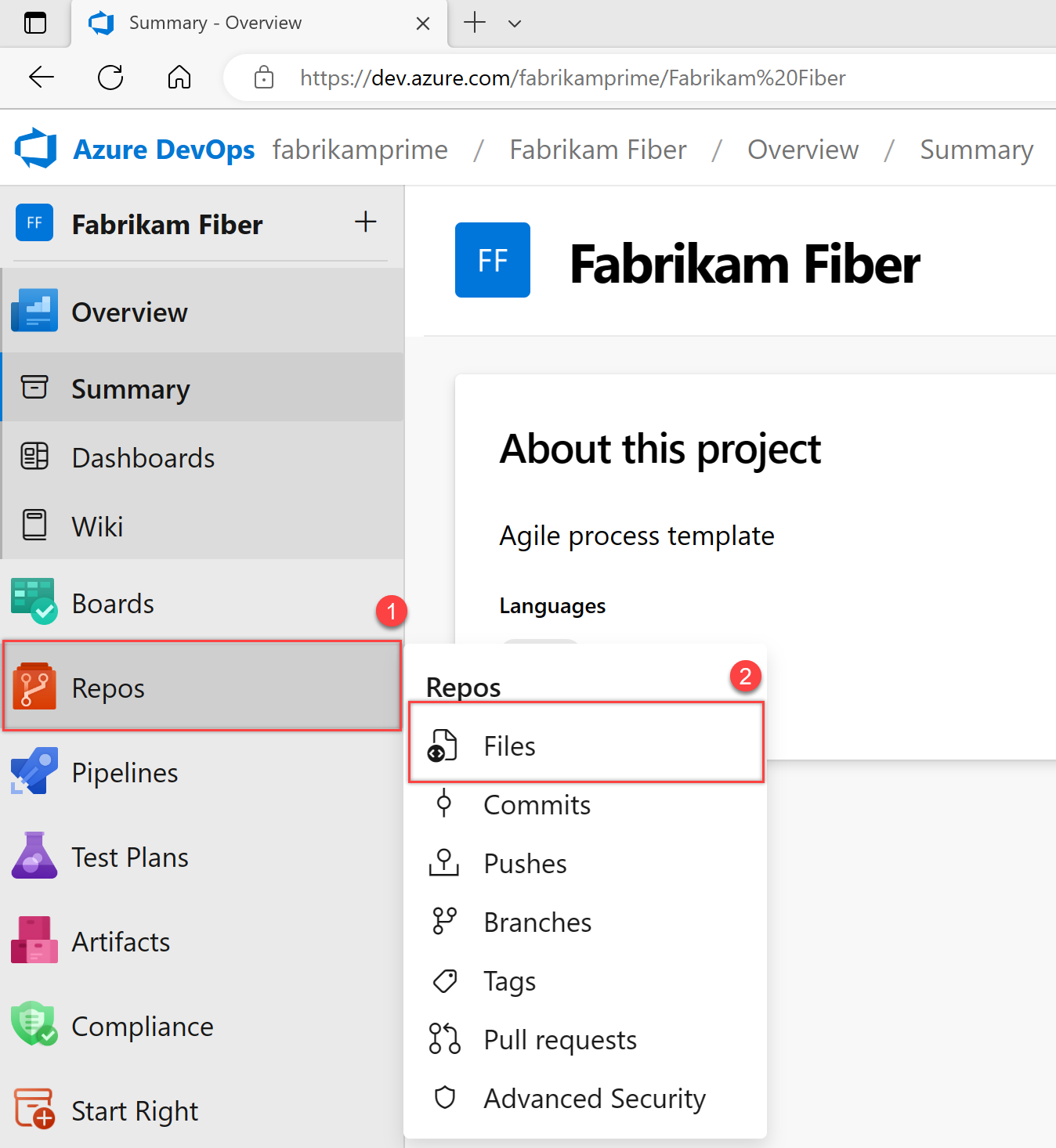
Dari browser web Anda, buka proyek tim untuk organisasi Anda dan pilih Repositori>Files.
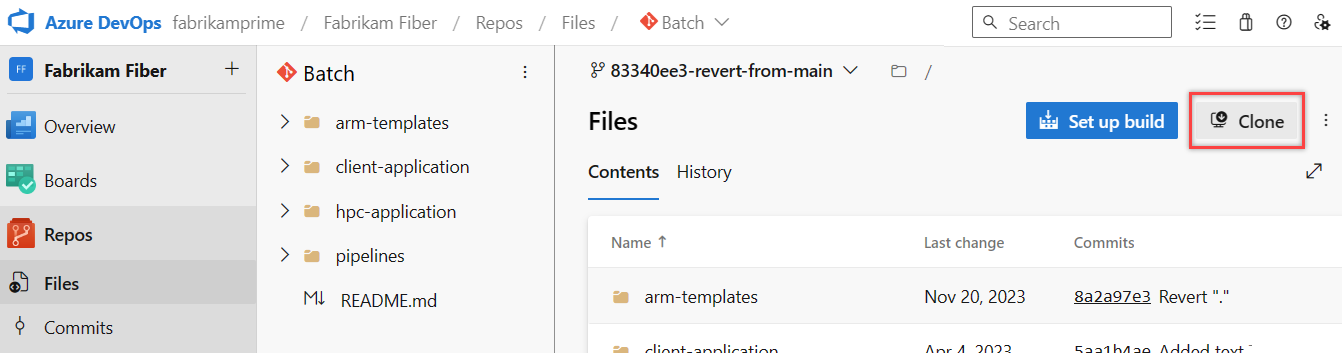
Pilih Clone, lalu Salin URL.
Buka jendela perintah Git Anda (Git Bash di Windows) dan buka folder tempat Anda ingin menyimpan repositori. Jalankan
git clonedengan URL yang Anda salin:git clone https://FabrikamFiber01@dev.azure.com/FabrikamFiber01/FabrikamFiber01-01/_git/FabrikamFiber01-01Git mengunduh salinan kode, termasuk semua komit dan cabang, ke dalam folder baru.
Beralih ke direktori repositori kloning:
cd fabrikam-webBiarkan jendela perintah ini tetap terbuka untuk bekerja di cabang.
2. Bekerja di cabang
Cabang Git mengisolasi perubahan Anda dari pekerjaan lain dalam proyek.
Alur kerja Git yang direkomendasikan membuat cabang baru untuk setiap fitur atau perbaikan. Contoh dalam artikel ini menggunakan cabang users/jamal/feature1.
Buat cabang dengan perintah
branch.git branch users/jamal/feature1Gunakan
checkoutuntuk beralih ke cabang tersebut.git checkout users/jamal/feature1Tips
Buat dan alihkan dalam satu langkah dengan
git checkout -b users/jamal/feature1. Jika Anda bekerja dengan repositori yang sebelumnya dikloning, jalankangit pull origin mainterlebih dahulu untuk memastikan cabang Anda dimulai dari kode terbaru.
3. Bekerja dengan kode
Edit file secara lokal, terapkan perubahan Anda, dan dorong penerapan ke server.
README.mdBuka file di folder repositori kloning, buat beberapa perubahan, dan Simpan file.Tahapkan dan terapkan perubahan Anda:
git add .
git commit -m "My first commit"
git add .mentahapkan file baru dan yang diubah.git commit -mmenyimpannya sebagai komit dengan pesan yang ditentukan. Git selalu melakukan commit ke cabang saat ini, jadi pastikan bahwa Anda berada di cabang yang benar sebelum melakukan commit.Push commit Anda ke server:
git push origin users/jamal/feature1
Kode Anda sekarang berada di repositori jarak jauh di users/jamal/feature1 cabang. Untuk menggabungkannya ke dalam main, buat permintaan pull.
4. Gabungkan perubahan Anda dengan pull request
Permintaan pull memungkinkan tim Anda meninjau dan menyetujui kode sebelum bergabung. Buat pull request ketika cabang Anda siap untuk umpan balik - Anda dapat membatalkannya kapan saja.
Di browser web Anda, buka proyek Anda dan pilih Repositori>File.
Pilih Buat permintaan pull di sudut kanan atas. Jika Anda tidak melihat pesan seperti Anda baru saja memperbarui pengguna/jamal/fitur1, refresh browser Anda.
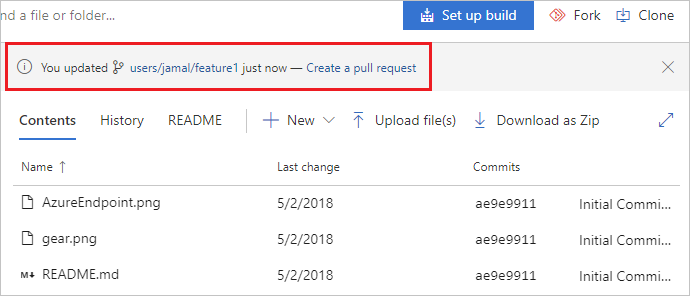
Permintaan pull menargetkan cabang default (
main). Judul dan deskripsi berasal dari pesan komit Anda. Anda dapat menambahkan peninjau dan menautkan item kerja sebelum membuat.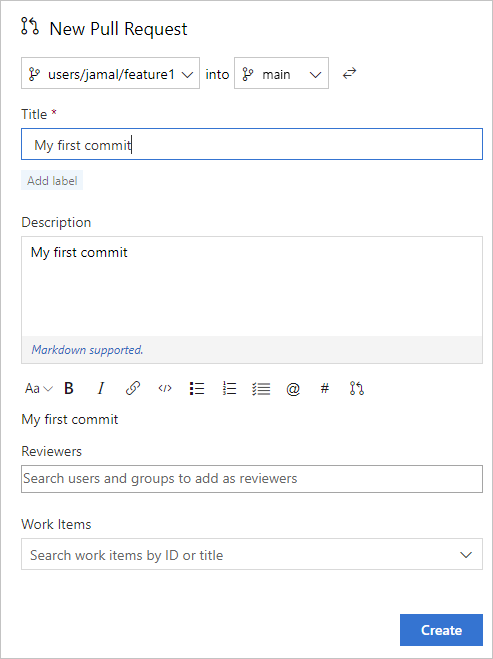
Pilih Buat.
Tinjau tab Gambaran Umum , lalu pilih Selesaikan>penggabungan untuk menggabungkan kode Anda ke dalam
main.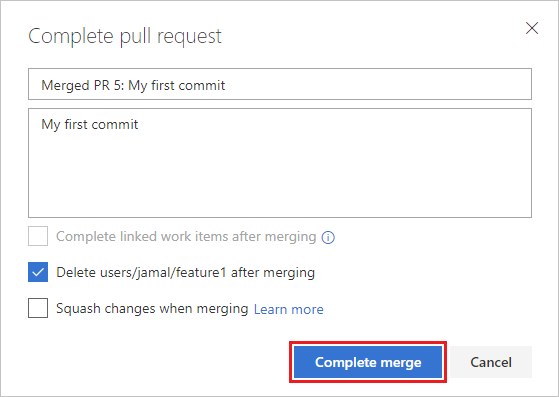
Catatan
Untuk informasi selengkapnya, lihat Membuat, menampilkan, dan mengelola pull requests.
Perubahan Anda sekarang ada di main, dan cabang users/jamal/feature1 dihapus dari repositori jarak jauh.
Lihat riwayat
Untuk melihat perubahan gabungan Anda, buka Repositori>File di portal web dan pilih Riwayat.
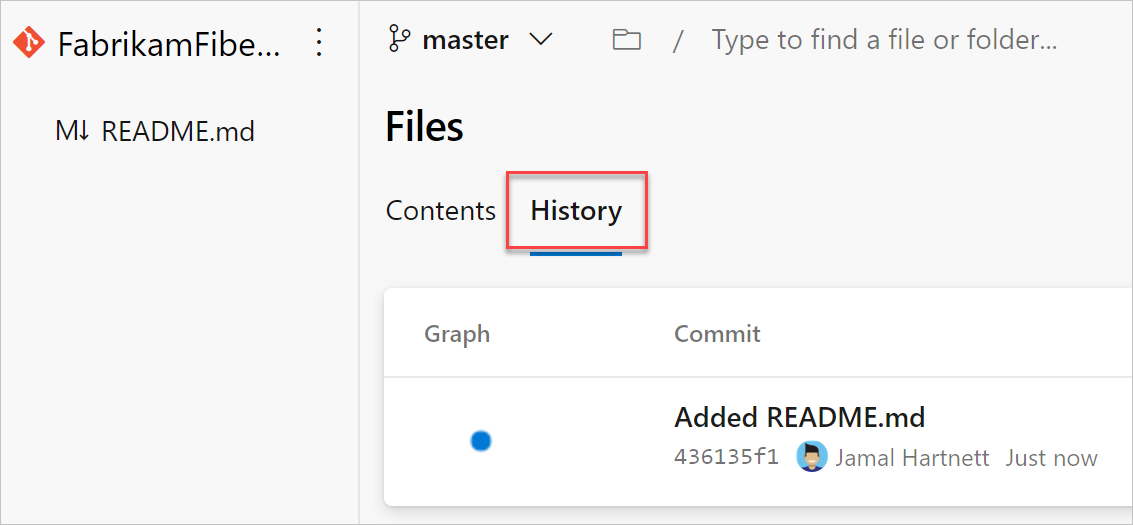
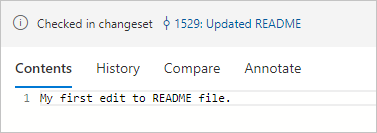
Pilih tab File lalu file README untuk melihat perubahan Anda.
Pembersihan
Hapus salinan lokal cabang Anda setelah penggabungan selesai:
git checkout main
git pull origin main
git branch -d users/jamal/feature1
Perintah ini berpindah ke main, mengambil kode terbaru (termasuk perubahan yang telah digabungkan), dan menghapus cabang lokal users/jamal/feature1.
Menggunakan AI untuk mengelola repositori Git
Jika Anda mengonfigurasi Azure DevOps MCP Server, Anda dapat menggunakan asisten AI untuk mengelola repositori Git Anda dan permintaan tarik melalui prompt bahasa alami.
Contoh perintah untuk manajemen Git
| Tugas | Contoh tanggapan |
|---|---|
| Daftar repositori | List all Git repositories in <Contoso> project |
| Lihat pull request | Show my open pull requests in <Contoso> project |
| Periksa status PR | Get the status of pull request <456> in <Contoso> project |
| Menemukan cabang aktif | List branches with active pull requests in the <webapp> repo in <Contoso> |
| Tinjau detail PR | Show the files changed in pull request <456> in <Contoso> |
| Periksa status build | Show the build status for pull request <456> in <Contoso> |
| Meringkas aktivitas PR | List all pull requests merged into <main> in the <webapp> repo in <Contoso> this week |
| Cari cabang usang | List branches in the <webapp> repo in <Contoso> that have had no commits in the last <30> days |
| Meninjau beban kerja peninjau | Show how many open pull requests each team member is reviewing in <Contoso> project |