Catatan
Akses ke halaman ini memerlukan otorisasi. Anda dapat mencoba masuk atau mengubah direktori.
Akses ke halaman ini memerlukan otorisasi. Anda dapat mencoba mengubah direktori.
Artikel ini memperlihatkan cara mengonfigurasi dan menerapkan kebijakan mulai otomatis untuk komputer virtual (VM) Azure DevTest Labs. Mulai otomatis secara otomatis memulai VM lab pada waktu dan hari tertentu.
Untuk menerapkan mulai otomatis, Anda terlebih dahulu mengonfigurasi kebijakan mulai otomatis untuk lab. Anda kemudian dapat mengaktifkan kebijakan untuk masing-masing VM lab. Membutuhkan VM individual untuk mengaktifkan mulai otomatis membantu mencegah startup yang tidak perlu yang dapat meningkatkan biaya.
Anda juga dapat mengonfigurasi kebijakan matikan otomatis untuk VM lab. Untuk informasi selengkapnya, lihat Mengonfigurasi matikan otomatis untuk VM lab di DevTest Labs.
Prasyarat
Tidak
Mengonfigurasi mulai otomatis untuk lab
Untuk mengonfigurasi kebijakan mulai otomatis untuk lab, selesaikan langkah-langkah ini. After you configure the policy, enable autostart for each VM that you want to start automatically.
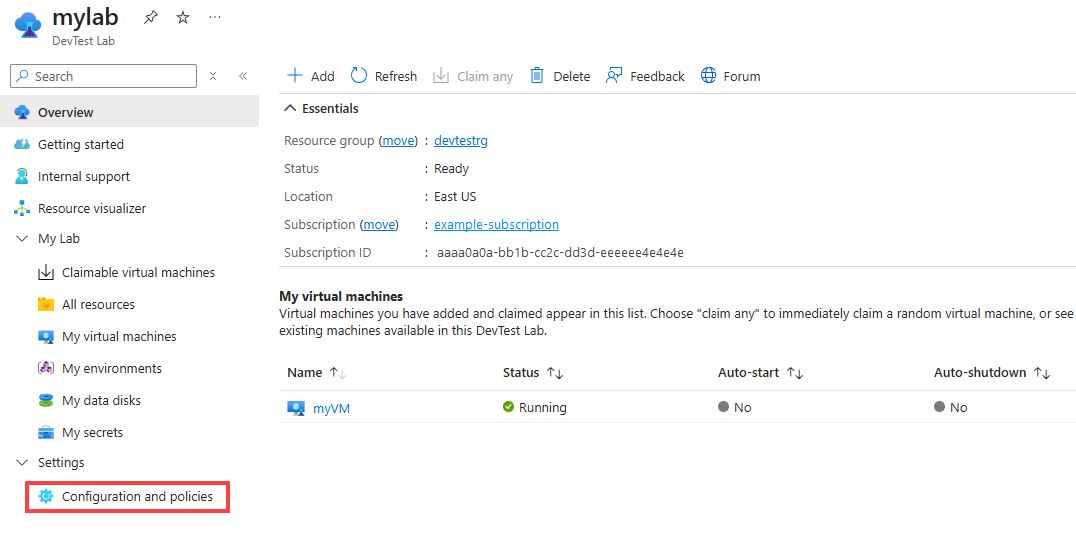
On your lab Overview page, select Configuration and policies under Settings in the left navigation.
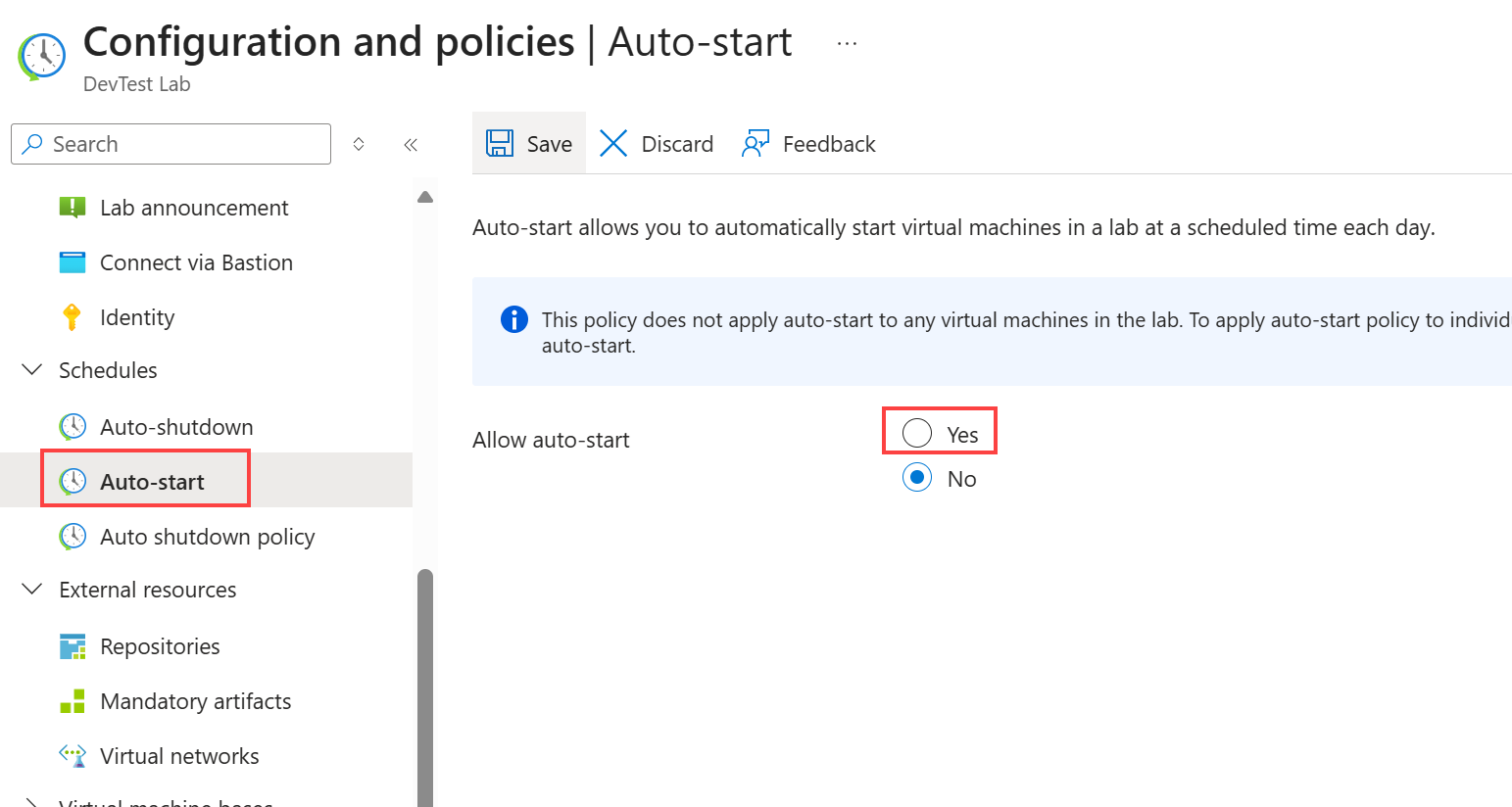
Pada halaman Konfigurasi dan kebijakan , pilih Mulai otomatis di bawah Jadwal di navigasi kiri.
Select Yes for Allow auto-start.
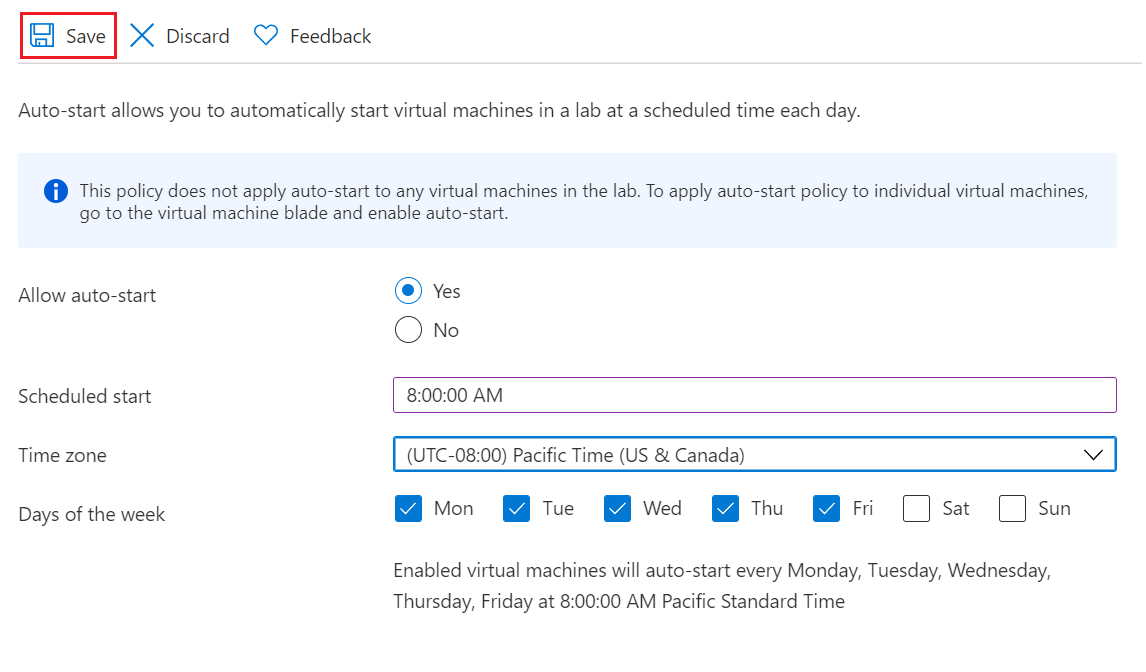
Enter a Scheduled start time, select a Time zone, and select the checkboxes next to the Days of the week that you want to add to the schedule.
Select Save.
Menambahkan VM ke jadwal mulai otomatis
Setelah Anda mengonfigurasi kebijakan mulai otomatis, selesaikan langkah-langkah ini untuk setiap VM yang ingin Anda mulai secara otomatis.
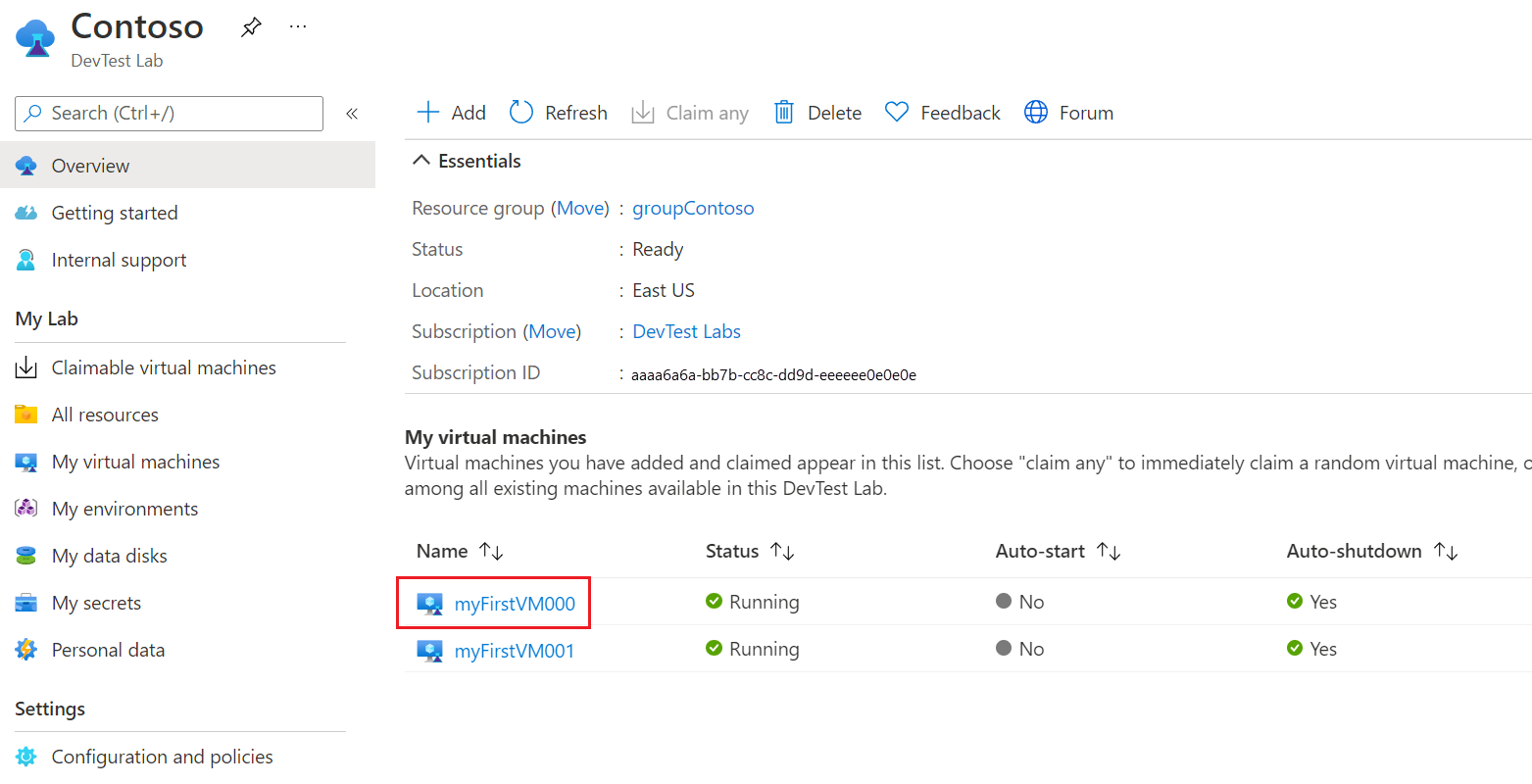
On your lab Overview page, select the VM under My virtual machines.
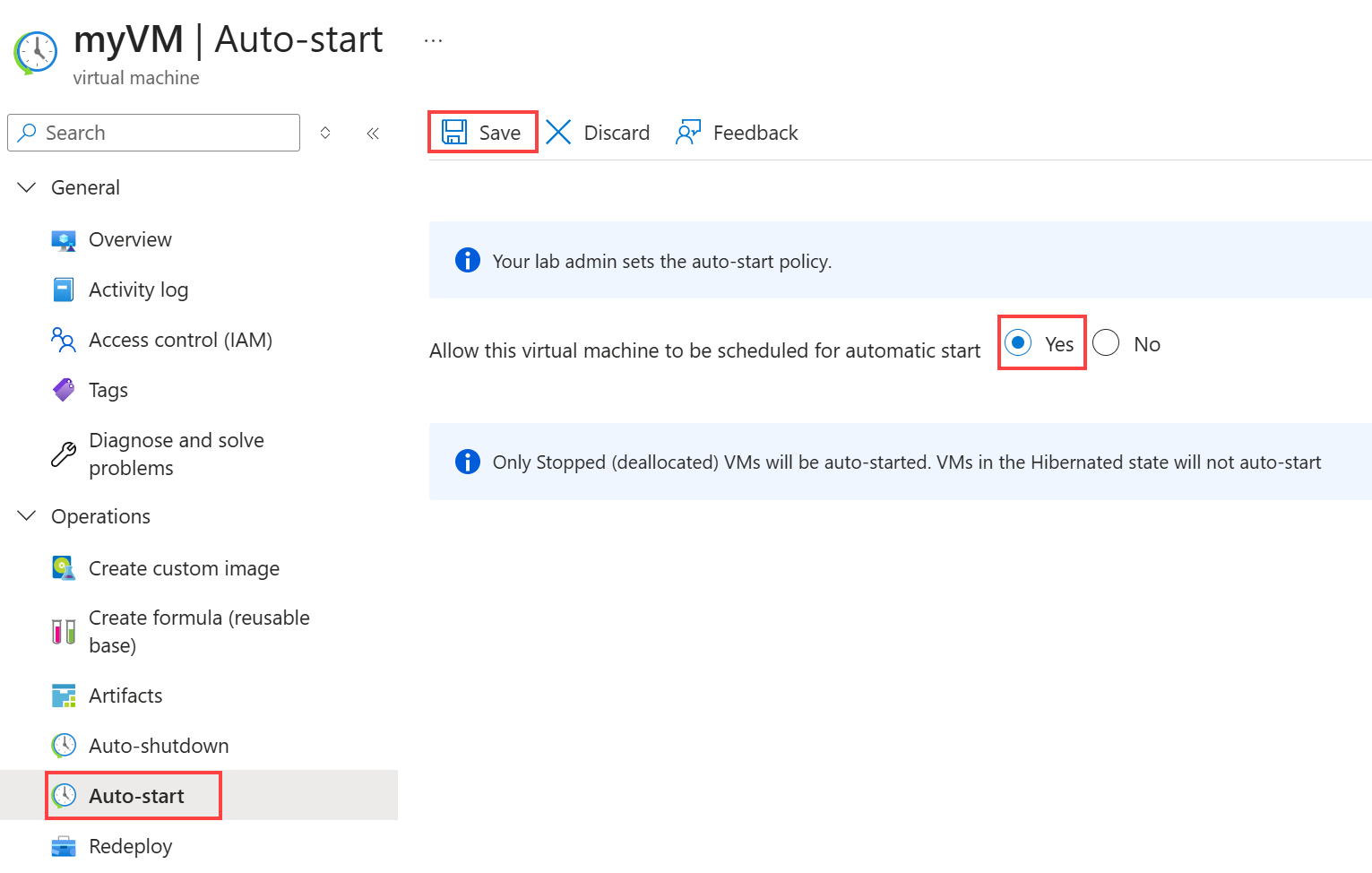
On the VM's Overview page, select Auto-start under Operations in the left navigation.
On the Auto-start page, select Yes for Allow this virtual machine to be scheduled for automatic start, and then select Save.
On the VM Overview page, your VM shows Opted-in status for autostart.

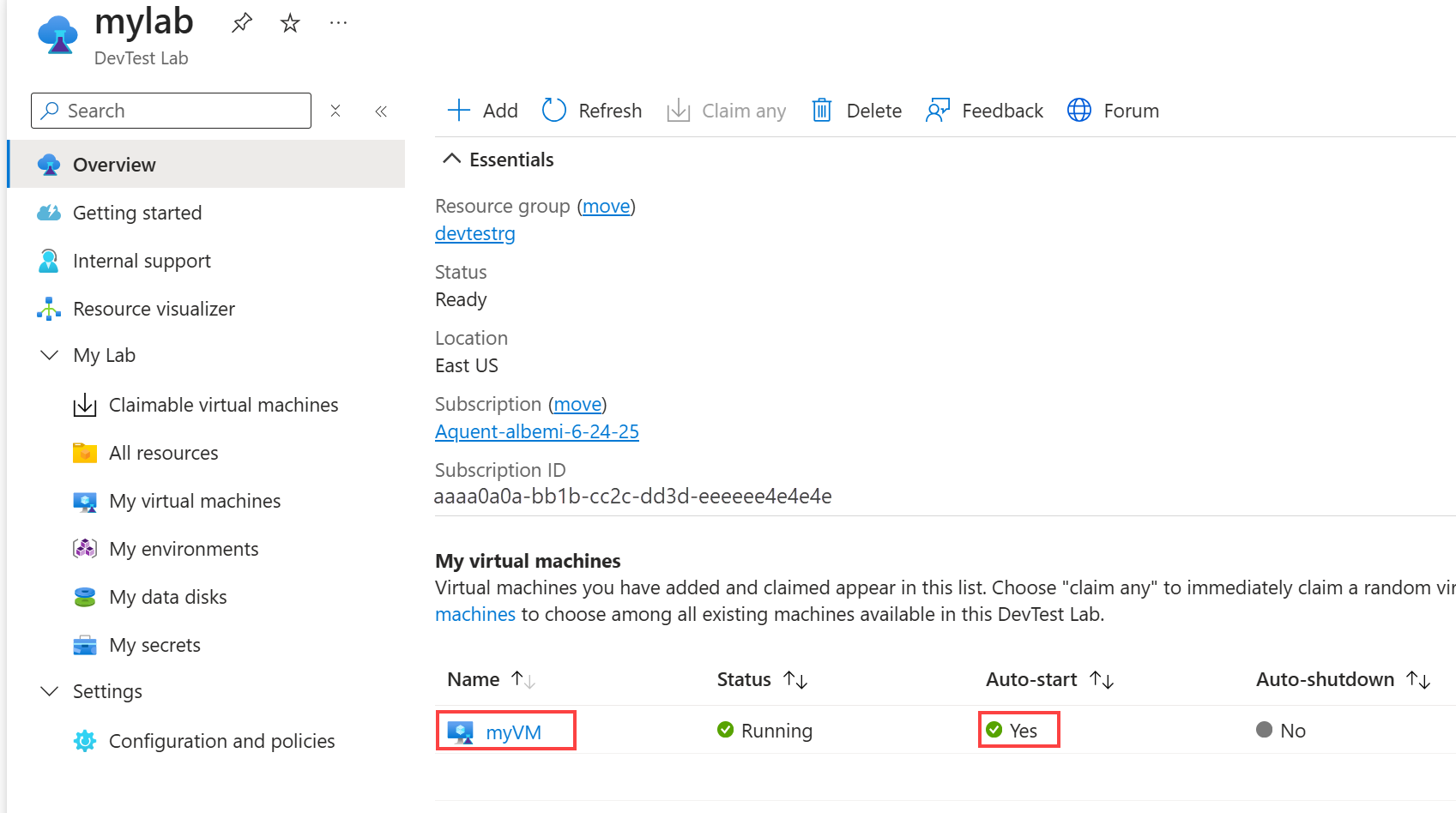
Anda juga dapat melihat status mulai otomatis untuk VM di halaman Gambaran Umum lab.