Catatan
Akses ke halaman ini memerlukan otorisasi. Anda dapat mencoba masuk atau mengubah direktori.
Akses ke halaman ini memerlukan otorisasi. Anda dapat mencoba mengubah direktori.
Anda dapat dengan cepat dan mudah memulai ulang komputer virtual di DevTest Labs dengan mengikuti langkah-langkah dalam artikel ini. Pertimbangkan hal berikut sebelum memulai ulang VM:
VM harus berjalan agar fitur hidupkan ulang diaktifkan.
Jika Anda tersambung ke VM yang sedang berjalan saat melakukan restart, Anda perlu menyambungkan kembali ke VM setelah dimulai ulang.
Jika artefak sedang diterapkan saat Anda menghidupkan ulang VM, Anda mungkin menerima peringatan yang menyatakan bahwa artefak mungkin tidak diterapkan:

Nota
Jika VM terhenti saat Anda menerapkan artefak, menghidupkan ulang VM dapat mengatasi masalah tersebut.
Untuk memulai ulang VM:
Masuk ke portal Azure.
Buka lab yang menyertakan VM yang ingin Anda mulai ulang.
Dalam daftar VM, pilih VM yang sedang berjalan.
Di bagian atas halaman Gambaran Umum VM, pilih Mulai Ulang:

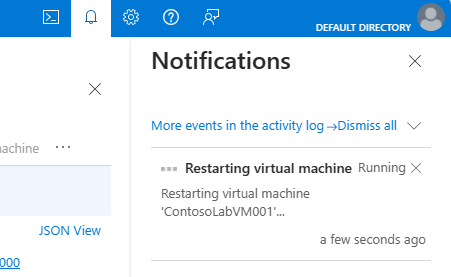
Pantau status mulai ulang dengan memilih tombol Pemberitahuan di sudut kanan atas jendela:
Anda juga dapat memulai ulang VM yang sedang berjalan dengan memilih tombol elipsis terkait (...) di daftar Komputer virtual saya :

Setelah VM dimulai ulang, Anda dapat menyambungkan kembali dengan memilih Sambungkan di halaman Gambaran Umum VM.