Catatan
Akses ke halaman ini memerlukan otorisasi. Anda dapat mencoba masuk atau mengubah direktori.
Akses ke halaman ini memerlukan otorisasi. Anda dapat mencoba mengubah direktori.
Secara default, Azure DevTest Labs membuat grup sumber daya baru setiap kali komputer virtual baru dibuat. Sebagai pemilik lab, Anda dapat mengonfigurasi komputer virtual lab untuk dibuat dalam grup sumber daya tertentu. Fitur ini berguna pada skenario berikut:
- Memiliki lebih sedikit grup sumber daya yang dibuat oleh laboratorium pada langganan Anda.
- Atur operasi lab Anda dalam serangkaian grup sumber daya tetap yang Anda konfigurasi.
- Atasi masalah pembatasan dan persetujuan yang diperlukan untuk membuat grup sumber daya dalam langganan Azure Anda.
- Gabungkan semua sumber daya lab Anda dalam satu grup sumber daya untuk menyederhanakan pelacakan sumber daya tersebut dan menerapkan kebijakan untuk mengelola sumber daya di tingkat grup sumber daya.
Dengan fitur ini, Anda bisa menggunakan skrip untuk menentukan grup sumber daya baru atau yang sudah ada dalam langganan Azure untuk semua VM lab Anda. Saat ini, Azure DevTest Labs mendukung fitur ini melalui API.
Catatan
Semua batas langganan berlaku saat Anda membuat lab di DevTest Labs. Anggaplah lab sama seperti sumber daya lain dalam langganan Anda. Pada kasus grup sumber daya, batasnya adalah 980 grup sumber daya per langganan.
Menggunakan portal Microsoft Azure
Ikuti langkah-langkah berikut ini untuk menentukan grup sumber daya untuk semua VM yang dibuat di laboratorium.
Masuk ke portal Azure.
Pilih Semua layanan di menu navigasi kiri.
Pilih DevTest Labs dari daftar.
Dari daftar laboratorium, pilih laboratorium Anda.
Pilih Konfigurasi dan kebijakan di bagian Pengaturan di menu sebelah kiri.
Pilih Pengaturan lab pada menu sebelah kiri.
Pilih Semua komputer virtual dalam satu grup sumber daya.
Pilih grup sumber daya yang sudah ada di daftar drop-down (atau) pilih Buat baru, masukkan nama untuk grup sumber daya, dan pilih OK.
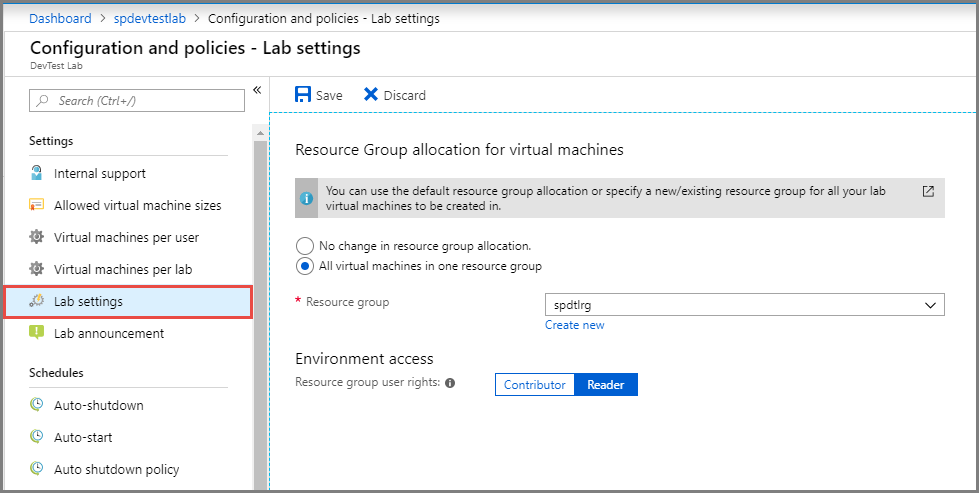
Menggunakan PowerShell
Contoh berikut ini menunjukkan cara menggunakan skrip PowerShell untuk membuat semua komputer virtual lab di grup sumber daya baru.
[CmdletBinding()]
Param(
    $subId,
    $labRg,
    $labName,
    $vmRg
)

az login | out-null

az account set --subscription $subId | out-null

$rgId = "/subscriptions/"+$subId+"/resourceGroups/"+$vmRg

"Updating lab '$labName' with vm rg '$rgId'..."

az resource update -g $labRg -n $labName --resource-type "Microsoft.DevTestLab/labs" --api-version 2018-10-15-preview --set properties.vmCreationResourceGroupId=$rgId

"Done. New virtual machines will now be created in the resource group '$vmRg'."
Minta skrip dengan menggunakan perintah berikut. ResourceGroup.ps1 adalah file yang memuat skrip sebelumnya:
.\ResourceGroup.ps1 -subId <subscriptionID> -labRg <labRGNAme> -labName <LanName> -vmRg <RGName>
Menggunakan templat Azure Resource Manager
Jika Anda menggunakan templat Azure Resource Manager untuk membuat lab, gunakan properti vmCreationResourceGroupId di bagian properti lab templat Anda, seperti yang diperlihatkan dalam contoh berikut ini:
{
    "type": "microsoft.devtestlab/labs",
    "name": "[parameters('lab_name')]",
    "apiVersion": "2018-10-15-preview",
    "location": "eastus",
    "tags": {},
    "scale": null,
    "properties": {
        "vmCreationResourceGroupId": "/subscriptions/<SubscriptionID>/resourcegroups/<ResourceGroupName>",
        "labStorageType": "Premium",
        "premiumDataDisks": "Disabled",
        "provisioningState": "Succeeded",
        "uniqueIdentifier": "000000000f-0000-0000-0000-00000000000000"
    },
    "dependsOn": []
},
API untuk mengonfigurasi grup sumber daya untuk VM lab
Anda memiliki opsi berikut ini sebagai pemilik lab saat menggunakan API ini:
- Pilih grup sumber daya lab untuk semua komputer virtual.
- Pilih grup sumber daya yang ada selain grup sumber daya lab untuk semua komputer virtual.
- Masukkan nama grup sumber daya baru untuk semua komputer virtual.
- Lanjutkan menggunakan perilaku yang ada, di mana grup sumber daya dibuat untuk setiap VM di lab.
Pengaturan ini berlaku untuk komputer virtual baru yang dibuat di laboratorium. VM yang lebih tua di laboratorium Anda yang dibuat di kelompok sumber daya mereka sendiri tetap tidak terpengaruh. Lingkungan yang dibuat di laboratorium Anda akan tetap berada dalam kelompok sumber daya mereka sendiri.
Cara menggunakan API ini:
- Gunakan API versi 2018-10-15-preview.
- Jika Anda menentukan grup sumber daya baru, pastikan Anda memiliki izin menulis pada grup sumber daya pada langganan Anda. Jika Anda tidak memiliki izin menulis, membuat komputer virtual baru dalam grup sumber daya yang ditentukan akan gagal.
- Saat menggunakan API, masukkan ID grup sumber daya lengkap. Misalnya:
/subscriptions/<SubscriptionID>/resourceGroups/<ResourceGroupName>. Pastikan grup sumber daya berada dalam langganan yang sama dengan laboratorium.
Langkah berikutnya
Lihat artikel berikut ini: