Catatan
Akses ke halaman ini memerlukan otorisasi. Anda dapat mencoba masuk atau mengubah direktori.
Akses ke halaman ini memerlukan otorisasi. Anda dapat mencoba mengubah direktori.
Dalam artikel ini, Anda mempelajari cara membuat zona DNS pencarian terbalik privat dan menambahkan rekaman pointer (PTR) ke zona menggunakan portal Azure.
Apa itu DNS balik?
DNS Terbalik (seperti namanya) adalah proses yang berlawanan untuk meneruskan DNS. DNS Terbalik memungkinkan Anda memetakan alamat IP ke nama (misalnya: 10.1.2.5 --> myvm.contoso.com), sedangkan DNS Maju memetakan nama ke alamat IP. Azure Private DNS mendukung IPv6 dan IPv4 reverse DNS.
DNS terbalik IPv6
Zona DNS terbalik IPv6 menggunakan domain khusus ip6.arpa. Untuk informasi selengkapnya tentang zona dan rekaman terbalik IPv6, lihat bagian IPv6 yang menjelaskan pembuatan zona terbalik IPv6 dan menambahkan catatan DNS terbalik IPv6 di artikel Zona pencarian dns terbalik host di Azure DNS untuk DNS publik. Azure Private DNS juga mendukung zona-zona DNS terbalik IPv6 berdasarkan persyaratan dan batasan yang dijelaskan dalam artikel ini.
Zona DNS terbalik IPv4
Zona DNS terbalik IPv4 mengandung catatan pointer (PTR) dan menggunakan nama domain yang dipesan: in-addr.arpa. Zona DNS terbalik ini mengikuti pola penamaan hierarkis. Contohnya:
- 10.in-addr.arpa berisi semua catatan PTR untuk alamat IPv4 di ruang alamat 10.0.0.0/8.
- 1.10.in-addr.arpa berisi semua catatan PTR untuk alamat IPv4 di ruang alamat 10.1.0.0/16.
- 2.1.10.in-addr.arpa hanya berisi catatan PTR untuk alamat IPv4 di ruang alamat 10.1.2.0/24.
Zona DNS terbalik IPv4 privat ditujukan untuk digunakan dengan ruang alamat IP privat seperti yang didefinisikan dalam RFC 1918.
Rekaman DNS terbalik IPv4
Untuk membuat catatan DNS terbalik IPv4 di zona Anda, tambahkan oktet alamat IP yang tersisa dalam urutan terbalik ke zona in-addr.arpa yang sesuai dan berikan nilai nama domain yang sepenuhnya memenuhi syarat (juga disebut ptrdname). Jumlah oktet alamat IP yang tersisa bergantung pada cakupan zona DNS terbalik. Contohnya:
- 10.1.2.5 di zona 10.in-addr.arpa muncul sebagai:
5.2.1 IN PTR myvm.contoso.com. - 10.1.2.5 di zona 1.10.in-addr.arpa muncul sebagai:
5.2 IN PTR myvm.contoso.com. - 10.1.2.5 di zona 2.1.10.in-addr.arpa muncul sebagai:
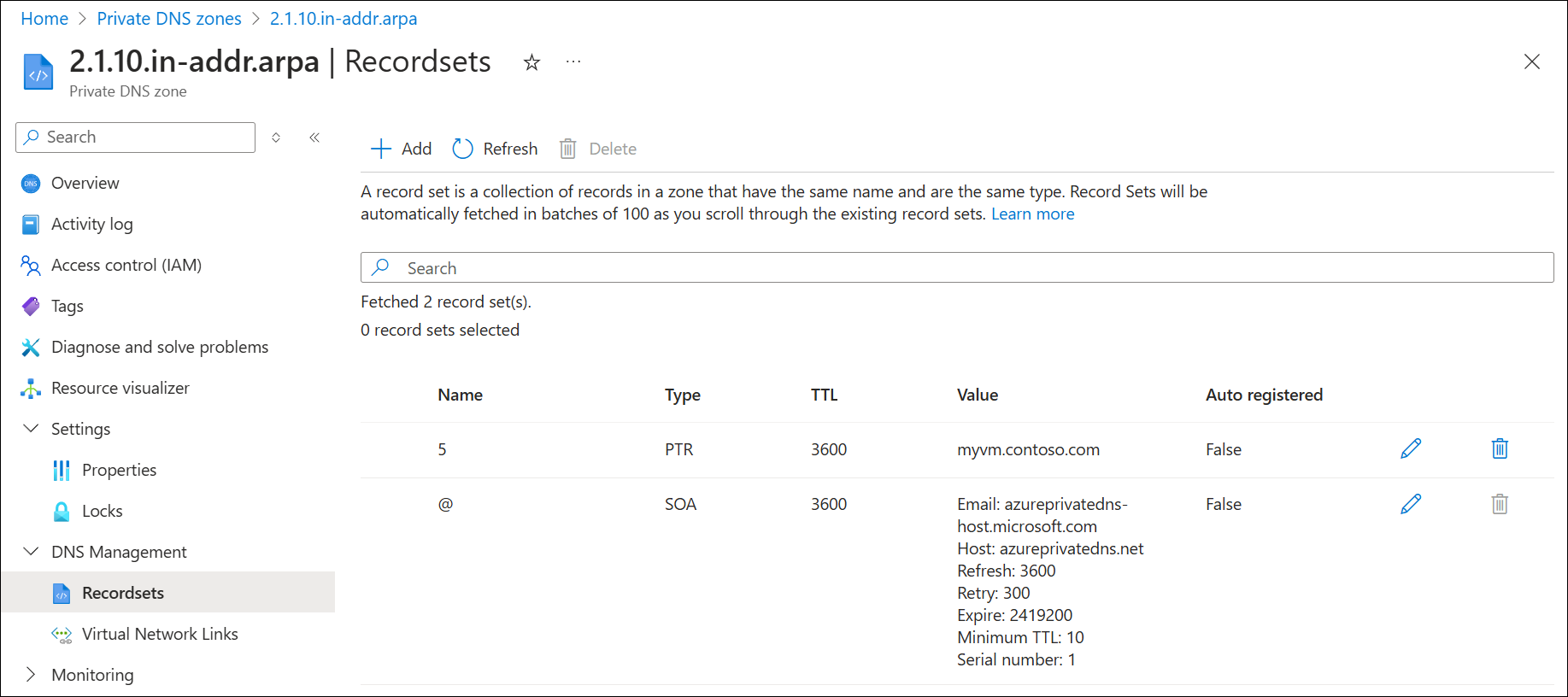
5 IN PTR myvm.contoso.com.
Penting
Zona DNS terbalik untuk ruang alamat dengan awalan yang lebih panjang akan mendapatkan prioritas. Misalnya, jika ketiga zona berisi entri untuk alamat IPv4 10.1.2.5 seperti yang ditunjukkan di sini, hanya entri di zona 2.1.10.in-addr.arpa yang akan digunakan. Jika zona awalan yang lebih panjang (2.1.10.in-addr.arpa) ada, maka semua entri DNS terbalik untuk ruang alamat /24 yang sesuai harus dimasukkan di zona ini.
Persyaratan dan pembatasan
- Pendaftaran otomatis tidak didukung untuk reverse DNS.
-
Tautan jaringan virtual dari zona terbalik diperlukan untuk mengaktifkan resolusi DNS rekaman PTR. Proses penambahan tautan jaringan virtual ditunjukkan dalam artikel ini. Ini berbeda dari REVERSE DNS untuk alamat IP publik, yang tidak memerlukan tautan jaringan virtual.
- Anda juga dapat meneruskan kueri DNS ke resolver DNS jika zona terbalik ditautkan ke VNet resolver DNS.
- Zona terbalik harus mengikuti panduan penamaan yang dijelaskan dalam artikel ini dan di RFC 3172.
Membuat zona DNS pencarian balik
Masuk ke portal Azure.
Pilih Buat sumber daya, cari dan pilih Zona DNS privat, lalu pilih + Buat.
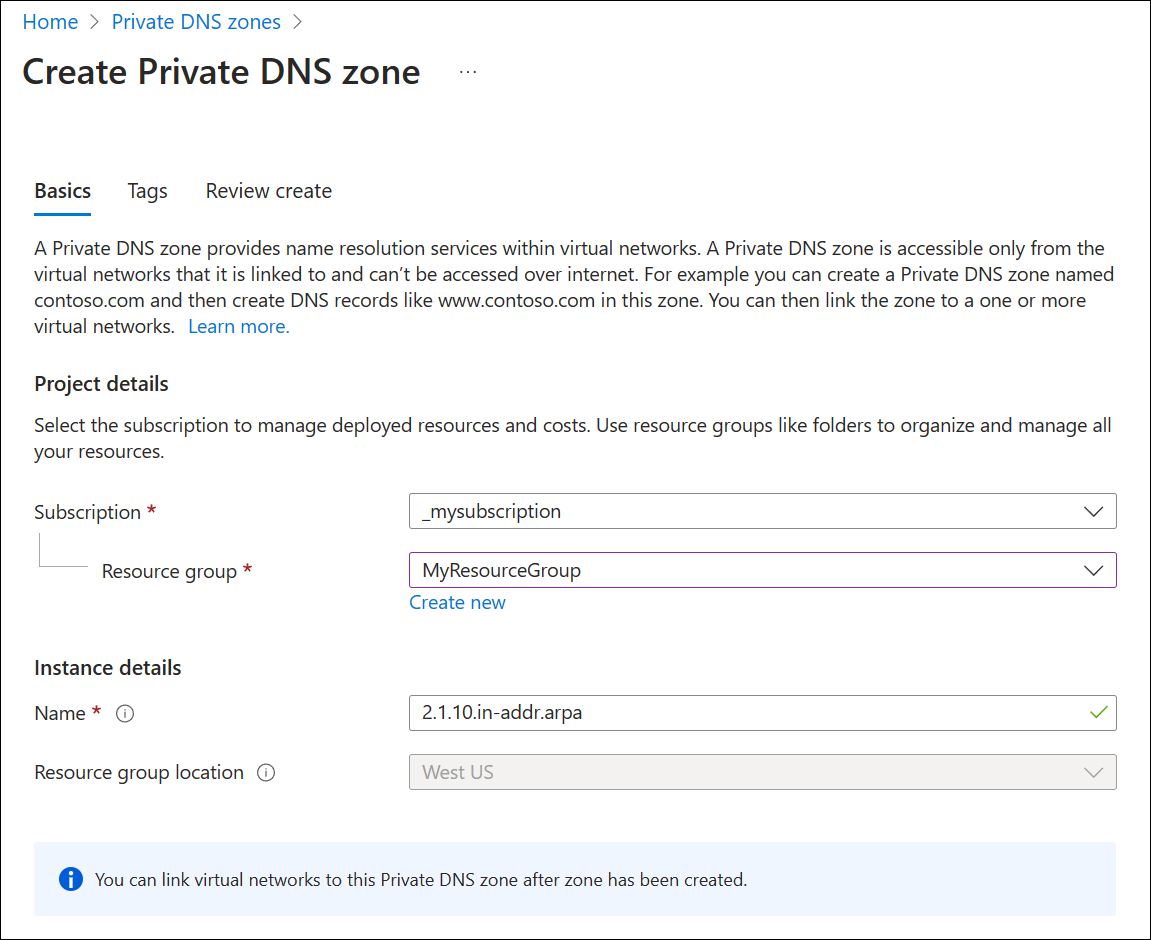
Pada halaman Buat zona DNS, pilih, atau masukkan pengaturan berikut:
Pengaturan Detail Langganan Pilih langganan Anda. Grup sumber daya Pilih atau buat grup sumber daya baru. Nama Masukkan nama untuk zona DNS. Dalam contoh ini, nama zona DNS terbalik kelas C 2.1.10.in-addr.arpa digunakan. Location Pilih lokasi untuk grup sumber daya. Lokasi sudah dipilih jika Anda menggunakan grup sumber daya yang dibuat sebelumnya. Lihat contoh berikut:
Pilih Tinjau buat, lalu pilih Buat.
Buat rekaman PTR DNS
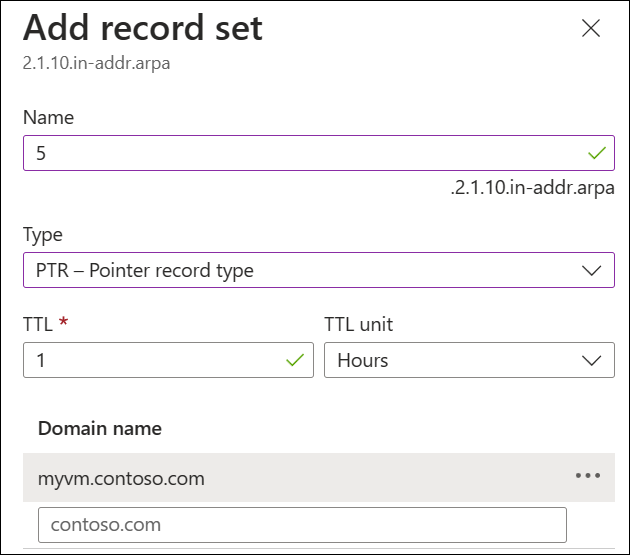
Pilih + Kumpulan catatan untuk membuka panel Tambahkan kumpulan catatan.
Seperti yang dijelaskan sebelumnya dalam artikel ini, catatan PTR di zona DNS terbalik kelas C adalah entri digit tunggal. Dalam contoh ini, masukkan yang berikut ini:
Pengaturan Detail-detail Nama Masukkan 5.Jenis Pilih PTR - Pointer record type.TTL dan unit TTL Gunakan nilai default. Nama domain Masukkan myvm.contoso.com.Lihat contoh berikut:
Pilih OK untuk membuat rekaman DNS terbalik.
Menambahkan tautan jaringan virtual
Agar sumber daya dapat mengatasi zona DNS terbalik, Anda harus menambahkan tautan jaringan virtual yang menunjuk ke VNet yang berisi sumber daya tersebut. Anda dapat menambahkan beberapa tautan jaringan virtual. Dalam contoh ini, tautan ditambahkan ke VNet: myeastvnet yang berisi komputer virtual. Komputer virtual kemudian digunakan untuk memverifikasi resolusi DNS terbalik.
Buka gambaran umum zona privat, lalu pilih Tautan jaringan virtual di bawah Pengaturan.
Pilih + Tambah.
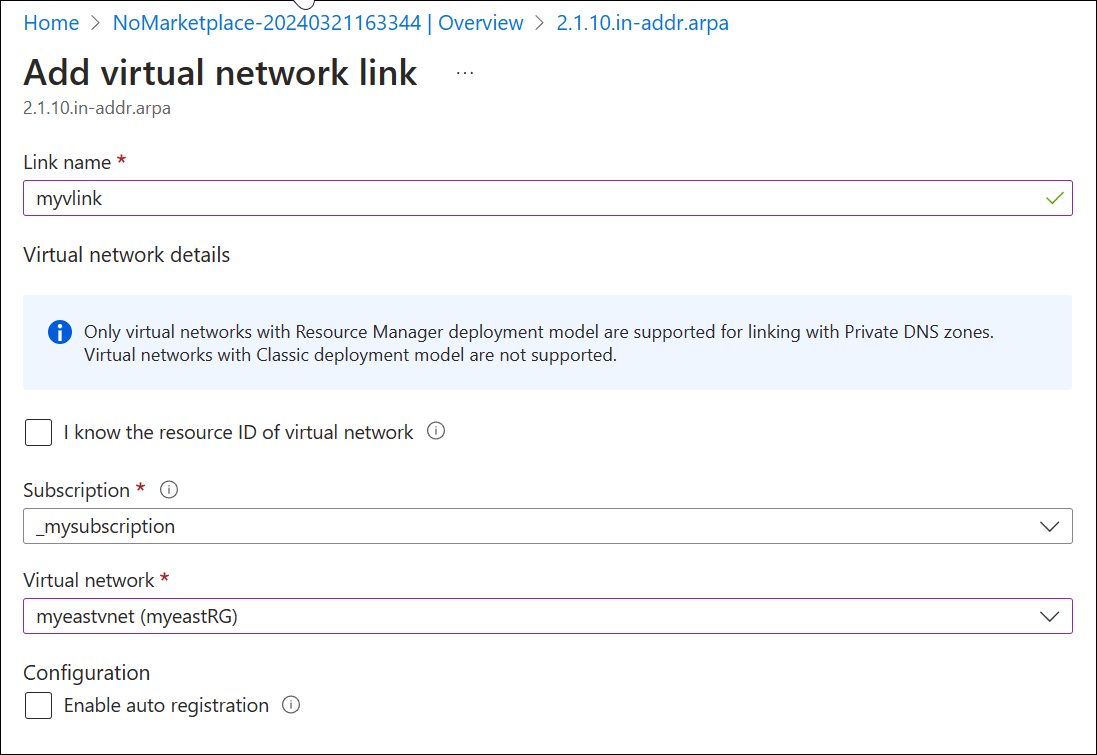
Masukkan nilai berikut pada halaman Tambahkan tautan jaringan virtual:
Pengaturan Detail Nama tautan Masukkan nama untuk tautan Anda. Misalnya: myvlink. Langganan Pilih langganan Anda. Jaringan virtual Pilih jaringan virtual yang ingin Anda tautkan ke zona DNS privat ini. Konfigurasi Jangan pilih kotak centang untuk mengaktifkan pendaftaran otomatis. Memilih pengaturan ini mencegah pembuatan tautan jaringan virtual. Lihat contoh berikut:
Pilih OK dan verifikasi bahwa tautan ditampilkan di halaman Tautan jaringan virtual.
Menguji resolusi DNS
Menggunakan VM di jaringan virtual tertaut: buka baris perintah, ketik nslookup 10.1.2.5 dan tekan ENTER.
Jika resolusi DNS terbalik berfungsi, Anda akan melihat ptrdname (nilai FQDN) yang Anda masukkan ke zona DNS terbalik:
C:\>nslookup 10.1.2.5
Server:  UnKnown
Address:  168.63.129.16

Name:    myvm.contoso.com
Address:  10.1.2.5
Langkah berikutnya
- Untuk informasi selengkapnya tentang reverse DNS, lihat pencarian reverse DNS di Wikipedia.
- Pelajari cara mengelola rekaman reverse DNS untuk layanan Azure Anda.