Catatan
Akses ke halaman ini memerlukan otorisasi. Anda dapat mencoba masuk atau mengubah direktori.
Akses ke halaman ini memerlukan otorisasi. Anda dapat mencoba mengubah direktori.
Azure Monitor untuk Azure DocumentDB menyediakan tampilan metrik untuk memantau akun Anda dan membuat dasbor. Metrik Azure DocumentDB dikumpulkan secara default. Metrik persen CPU digunakan untuk mendapatkan konsumsi untuk berbagai jenis operasi. Nantinya Anda dapat menganalisis operasi mana yang menggunakan sebagian besar memori yang diterapkan. Secara default, data konsumsi diagregasi pada interval lima menit. Namun, Anda dapat mengubah unit agregasi dengan mengubah opsi granularitas waktu.
Pendahuluan
Sebelum memulai, Anda harus memahami bagaimana informasi disajikan dan divisualisasikan.
Sistem ini menyediakan:
- Perspektif skala besar sumber daya Azure DocumentDB Anda di semua langganan Anda dalam satu lokasi. Anda dapat secara selektif mencakup hanya langganan dan sumber daya yang anda minati untuk dievaluasi.
- Analisis mendalam dari sumber daya Azure DocumentDB tertentu. Anda dapat mendiagnosis masalah atau melakukan analisis terperinci dengan menggunakan kategori pemanfaatan, kegagalan, kapasitas, dan operasi. Memilih salah satu opsi menyediakan tampilan mendalam metrik Azure DocumentDB yang relevan.
- Pengalaman yang dapat disesuaikan dibangun di atas templat buku kerja Azure Monitor. Anda bisa mengubah metrik apa yang ditampilkan, mengubah, atau mengatur ambang batas yang selaras dengan batas Anda, lalu menyimpan ke dalam buku kerja kustom. Bagan dalam buku kerja kemudian dapat disematkan ke dasbor Azure.
Metrik tersedia hari ini
Metrik Sistem (tersedia di semua tingkat kluster)
- Persentase memori berkomitmen: Menunjukkan persentase batas memori berkomitmen yang dialokasikan oleh aplikasi pada shard. Metrik ini membantu dalam memantau penggunaan memori terhadap batas yang dialokasikan.
-
Persentase CPU: Menunjukkan pemanfaatan CPU pada shard.
- Pemanfaatan CPU Tinggi: Jika Anda melihat lonjakan pemanfaatan CPU rata-rata, opsi terbaik untuk memaksimalkan performa adalah meningkatkan tingkat kluster. Setelah meningkatkan tingkatan, pantau penggunaan untuk melihat apakah tingkatan stabil.
- Pemanfaatan CPU Rendah: Sebaliknya, jika pemanfaatan CPU secara konsisten rendah, disarankan untuk menurunkan skala ke tingkat kluster yang lebih rendah untuk menghemat biaya.
- Persentase memori: Menampilkan pemanfaatan memori pada shard. Untuk beban kerja baca-berat, pertimbangkan untuk menggunakan tingkat kluster dengan lebih banyak RAM untuk mengoptimalkan performa dan memastikan operasi yang lebih lancar.
- Persentase penyimpanan: Menampilkan persentase penyimpanan yang tersedia pada shard.
-
Penyimpanan yang digunakan: Mewakili jumlah penyimpanan aktual yang digunakan pada shard. Metrik ini sangat penting untuk memahami tren konsumsi penyimpanan dan mengelola sumber daya penyimpanan.
- Pemantauan dan Manajemen: Jika pemanfaatan penyimpanan meningkat di atas 80%, pengguna harus memantau ini lebih dekat. Disarankan untuk meningkatkan ukuran SKU disk untuk mengelola penyimpanan secara lebih efektif.
- Pengoptimalan Performa: Jika performa tulis tidak pada tingkat yang diinginkan, terutama saat berjalan dalam skala besar, meningkatkan ukuran disk dapat meningkatkan performa tulis.
-
IOPS: Mengukur operasi IO disk pada setiap detik pada shard. Ini memberikan wawasan tentang performa baca dan tulis sistem penyimpanan, membantu mengoptimalkan penggunaan disk.
- Beban Kerja Tulis Berat: IOPS sangat penting untuk beban kerja tulis-berat, terutama pada skala besar. Jika performa tulis perlu ditingkatkan, disarankan untuk meningkatkan ukuran SKU disk penyimpanan daripada meningkatkan tingkat kluster.
Metrik database
- Durasi permintaan Mongo: Menangkap durasi end-to-end dalam milidetik permintaan MongoDB klien yang ditangani oleh kluster Mongo, diperbarui setiap 60 detik. Metrik ini sangat penting untuk menilai responsivitas dan latensi operasi database.
Nota
Tidak ada biaya untuk mengakses metrik Database. Namun, Anda harus berada di tingkat kluster M40 atau yang lebih tinggi untuk mengakses metrik. Untuk informasi selengkapnya tentang peningkatan, silakan lihat panduan ini.
Lihat metrik
Masuk ke portal Azure.
Navigasikan ke halaman kluster Azure DocumentDB yang sudah ada.
Dari halaman kluster Azure DocumentDB, pilih opsi menu navigasi Metrik .
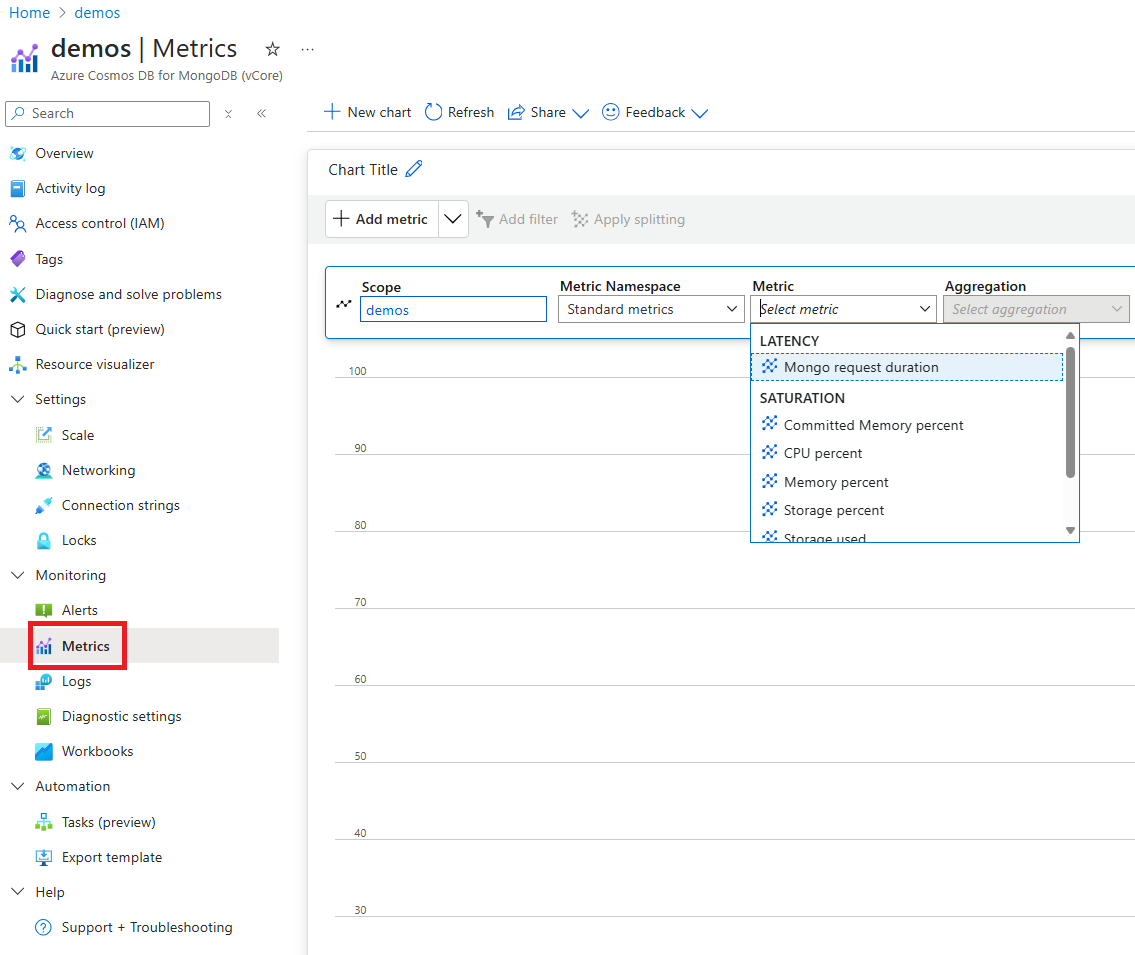
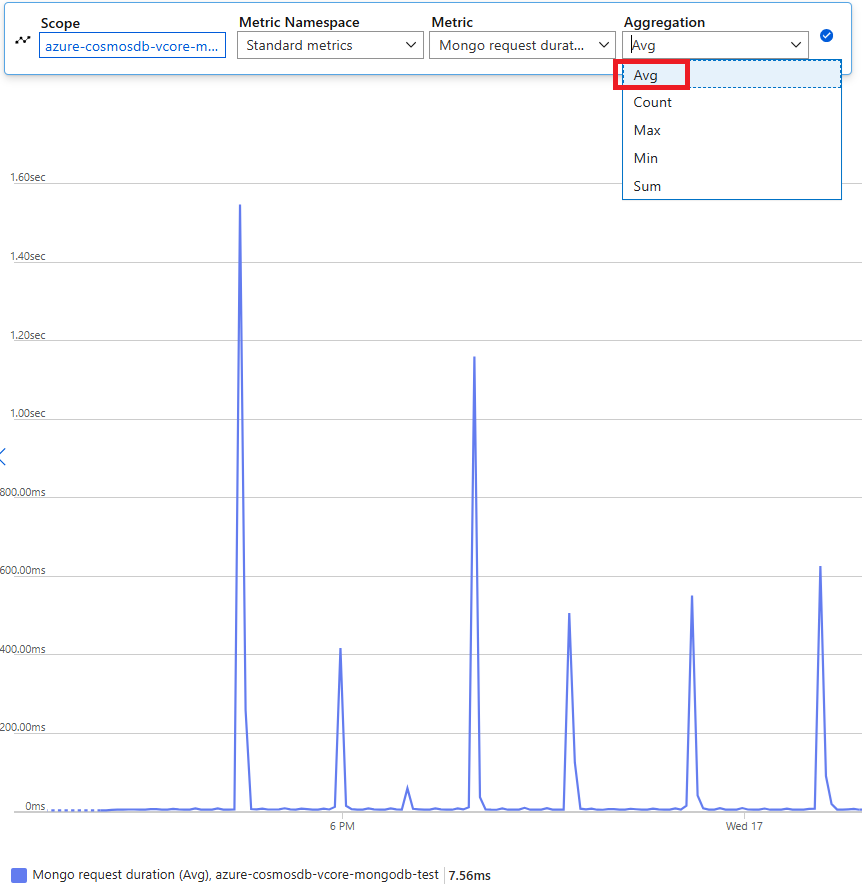
Selanjutnya pilih metrik durasi permintaan Monogo dari daftar metrik yang tersedia. Dalam contoh ini, mari kita pilih Durasi permintaan Mongo dan Rata-rata sebagai nilai agregasi. Selain detail ini, Anda juga bisa memilihRentang waktu dan Granularitas waktu metrik. Maksimal, Anda dapat melihat metrik selama 30 hari terakhir. Setelah Anda menerapkan filter, bagan ditampilkan berdasarkan filter Anda. Anda dapat melihat jumlah rata-rata unit permintaan yang digunakan per menit untuk periode yang dipilih.
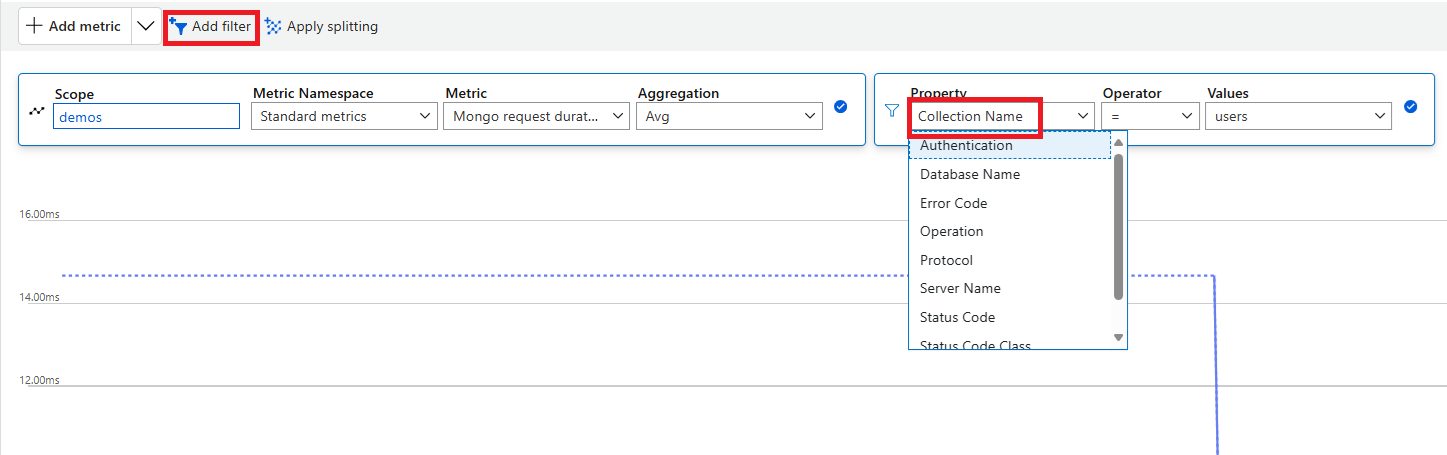
Filter untuk metrik database
Anda juga dapat memfilter metrik dan mendapatkan bagan yang ditampilkan oleh CollectionName, DatabaseName, Operation, dan StatusCode tertentu. Opsi Tambahkan filter dan Terapkan pemisahan memungkinkan Anda memfilter penggunaan dan mengelompokkan metrik.
Jika Anda ingin melihat penggunaan menurut koleksi, pilih Terapkan pemisahan dan pilih nama koleksi sebagai filter. Anda akan melihat bagan seperti berikut ini dengan pilihan koleksi dalam dasbor. Anda kemudian dapat memilih nama koleksi tertentu untuk melihat detail selengkapnya:
Langkah berikutnya
- Konfigurasikan pemberitahuan metrik untuk menyiapkan pemberitahuan otomatis untuk membantu mendeteksi masalah.