Catatan
Akses ke halaman ini memerlukan otorisasi. Anda dapat mencoba masuk atau mengubah direktori.
Akses ke halaman ini memerlukan otorisasi. Anda dapat mencoba mengubah direktori.
Dalam mulai cepat ini, Anda membuat kluster Azure DocumentDB baru. Kluster ini berisi semua sumber daya MongoDB khas Anda: database, koleksi, dan dokumen. Kluster ini menyediakan titik akhir unik untuk berbagai alat dan driver untuk terhubung ke Azure DocumentDB dan melakukan operasi sehari-hari.
Prerequisites
Langganan Azure
- Jika Anda tidak memiliki langganan Azure, buat akun gratis
Membuat kluster
Untuk memulai, Pertama-tama Anda perlu membuat kluster Azure DocumentDB, yang berfungsi sebagai fondasi untuk menyimpan dan mengelola data NoSQL Anda.
Masuk ke portal Microsoft Azure (https://portal.azure.com).
Pada menu portal Microsoft Azure atau halaman Beranda, pilih Buat sumber daya.
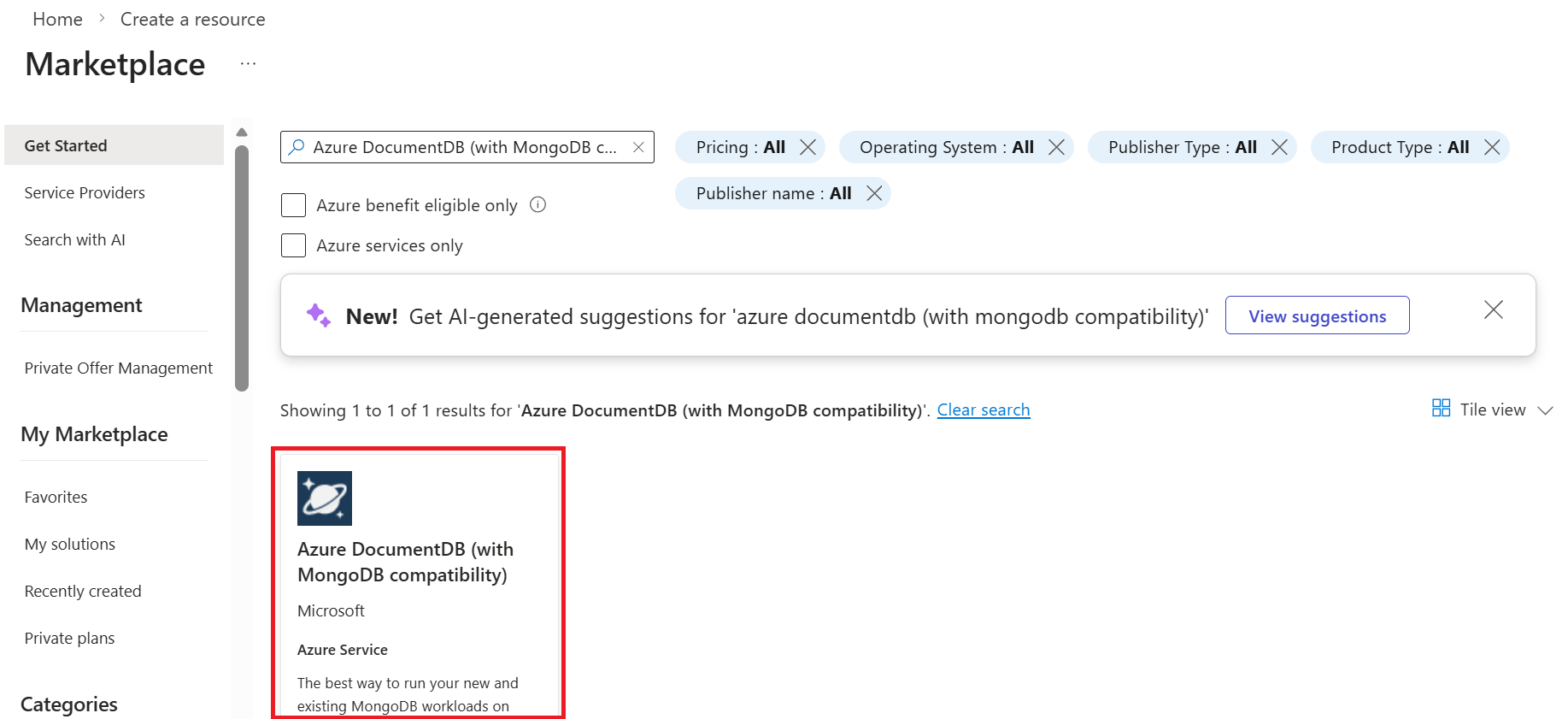
Pada halaman Baru, cari dan pilih Azure DocumentDB.
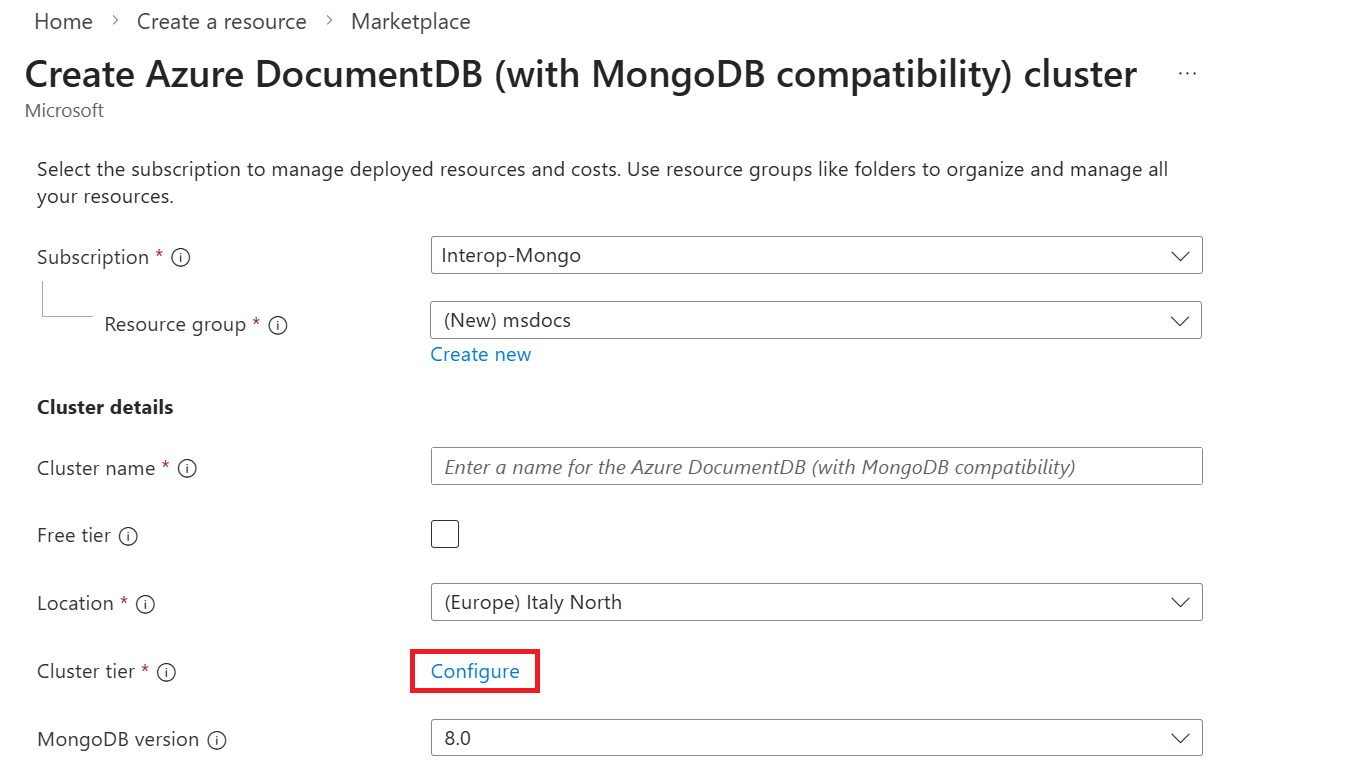
Pada halaman Buat kluster Azure DocumentDB dan di dalam bagian Dasar , pilih opsi Konfigurasi di dalam bagian Tingkat kluster .
Pada halaman Skala , konfigurasikan opsi ini lalu pilih Simpan untuk mempertahankan perubahan Anda ke tingkat kluster.
Value Tingkat kluster M30 tier, 2 vCore, 8-GiB RAMPenyimpanan per pecahan 128 GiB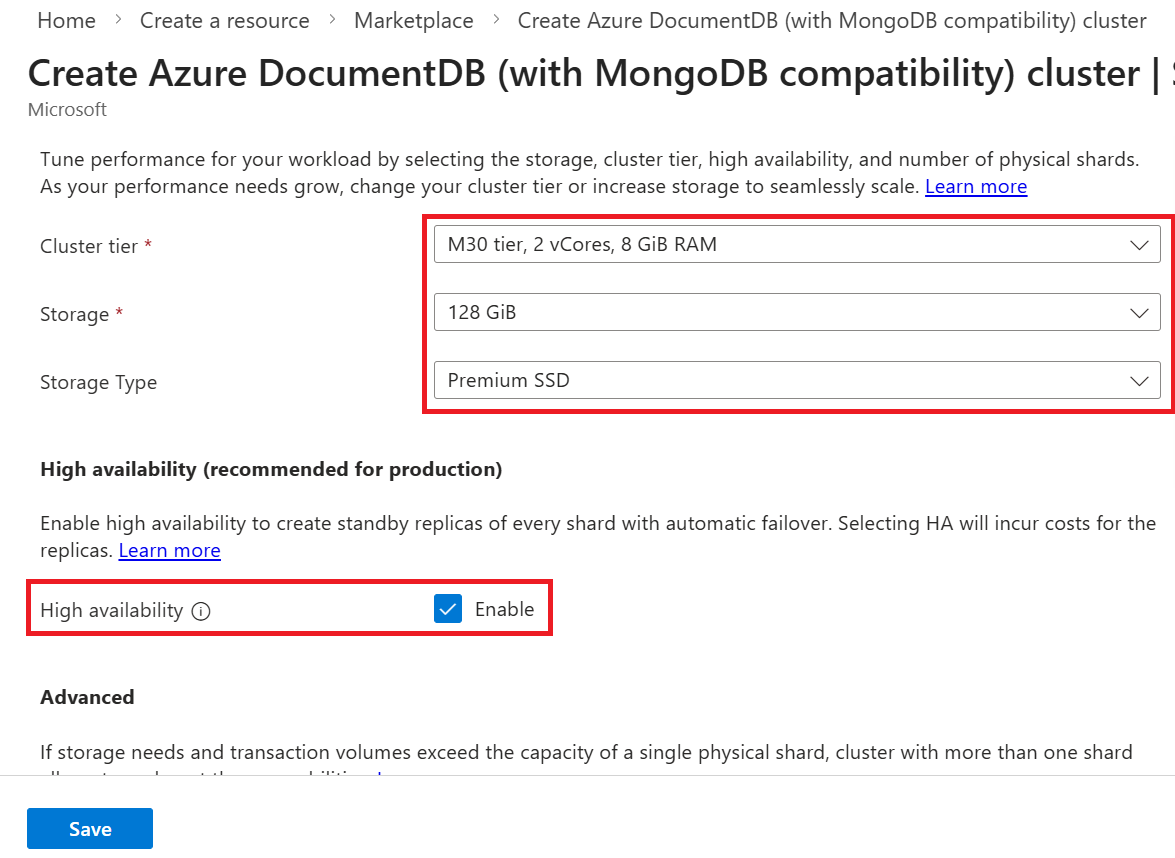
Kembali ke bagian Dasar , konfigurasikan opsi berikut:
Value Abonemen Pilih langganan Azure Anda grup Sumber Daya Membuat grup sumber daya baru atau memilih grup sumber daya yang sudah ada Nama kluster Berikan nama yang unik secara global Tempat Pilih wilayah Azure yang didukung untuk langganan Anda Versi MongoDB Pilih 8.0Nama pengguna admin Membuat nama pengguna untuk mengakses kluster sebagai administrator pengguna Password Menggunakan kata sandi unik yang terkait dengan nama pengguna 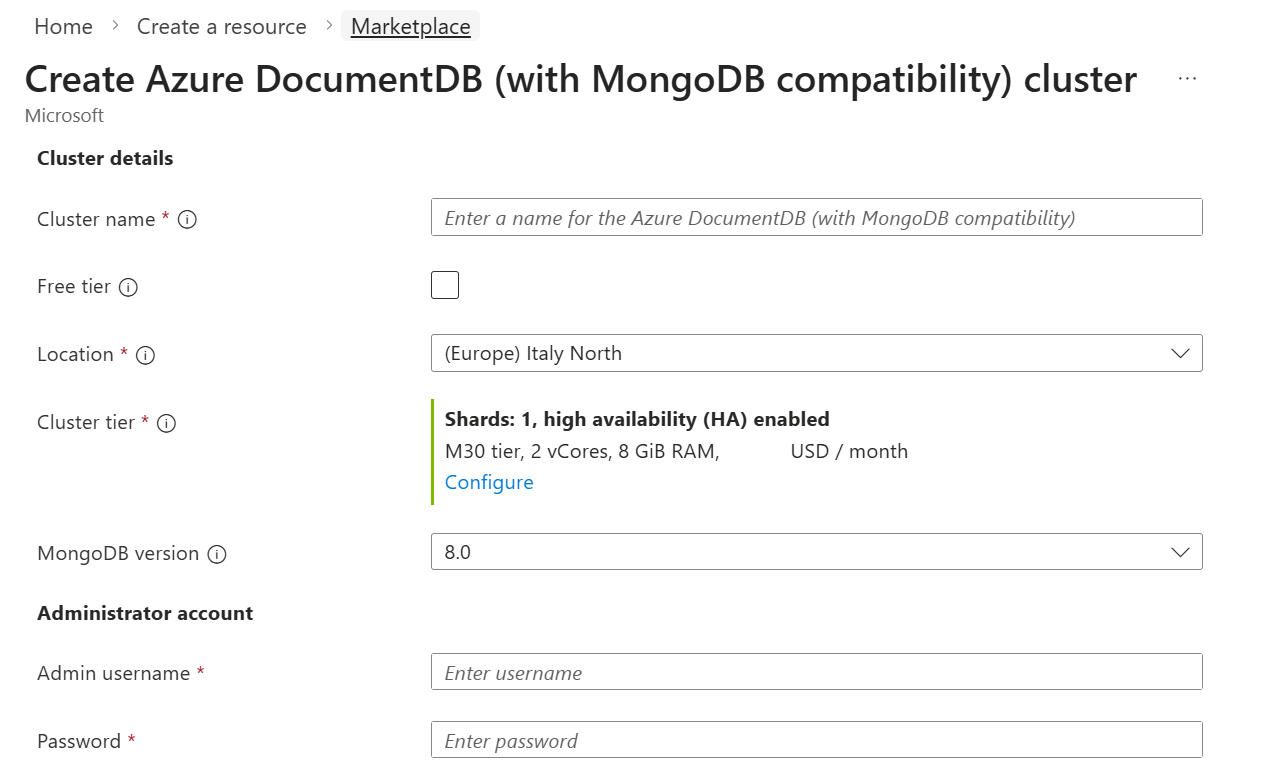
Tip
Catat nilai yang Anda gunakan untuk nama pengguna dan kata sandi. Nilai-nilai ini digunakan nanti dalam panduan ini. Untuk informasi selengkapnya tentang nilai yang valid, lihat batasan kluster.
Pilih Berikutnya: Jaringan.
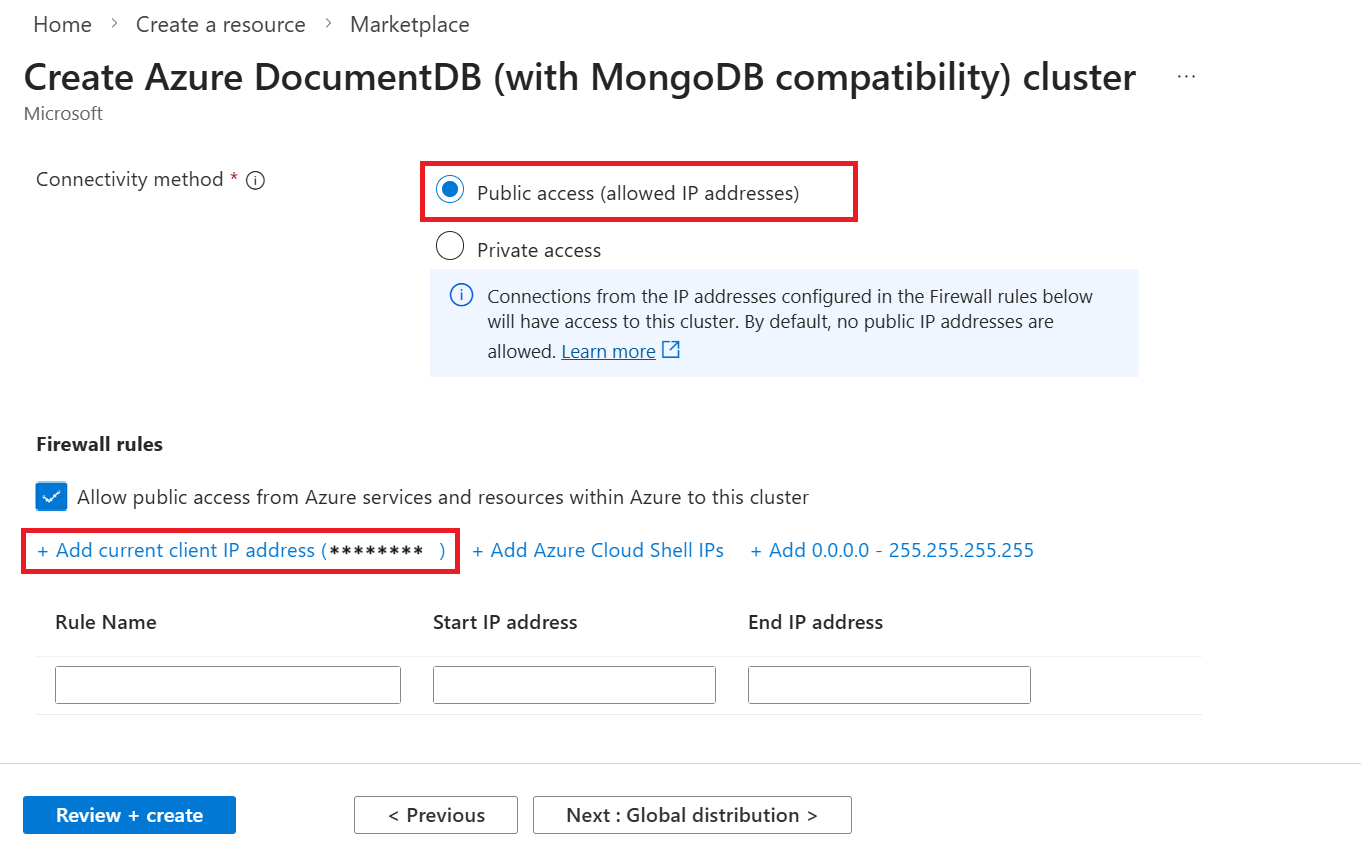
Di bagian Aturan firewall pada tab Jaringan, konfigurasikan opsi ini:
Value Metode konektivitas Public accessIzinkan akses publik dari layanan dan sumber daya Azure dalam Azure ke kluster ini Enabled Tambahkan aturan firewall untuk perangkat klien Anda saat ini untuk memberikan akses ke kluster dengan memilih + Tambahkan alamat IP klien saat ini.
Tip
Di banyak lingkungan perusahaan, alamat IP komputer pengembang disembunyikan karena VPN atau pengaturan jaringan perusahaan lainnya. Dalam kasus ini, Anda dapat mengizinkan akses untuk sementara ke semua alamat IP dengan menambahkan
0.0.0.0-255.255.255.255rentang alamat IP sebagai aturan firewall. Gunakan aturan firewall ini hanya sementara sebagai bagian dari pengujian dan pengembangan koneksi.Pilih Tinjau + kreasikan.
Tinjau pengaturan yang Anda berikan, kemudian pilih Buat. Perlu waktu beberapa menit untuk membuat kluster tersebut. Tunggu penyebaran sumber daya selesai.
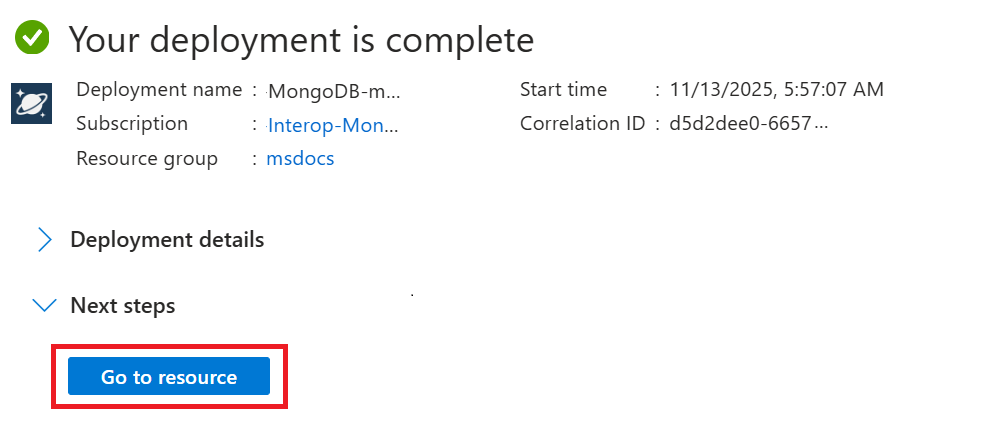
Terakhir, pilih Buka sumber daya untuk menavigasi ke kluster Azure DocumentDB di portal.
Mendapatkan kredensi kluster
Dapatkan kredensial yang Anda gunakan untuk menyambungkan ke kluster.
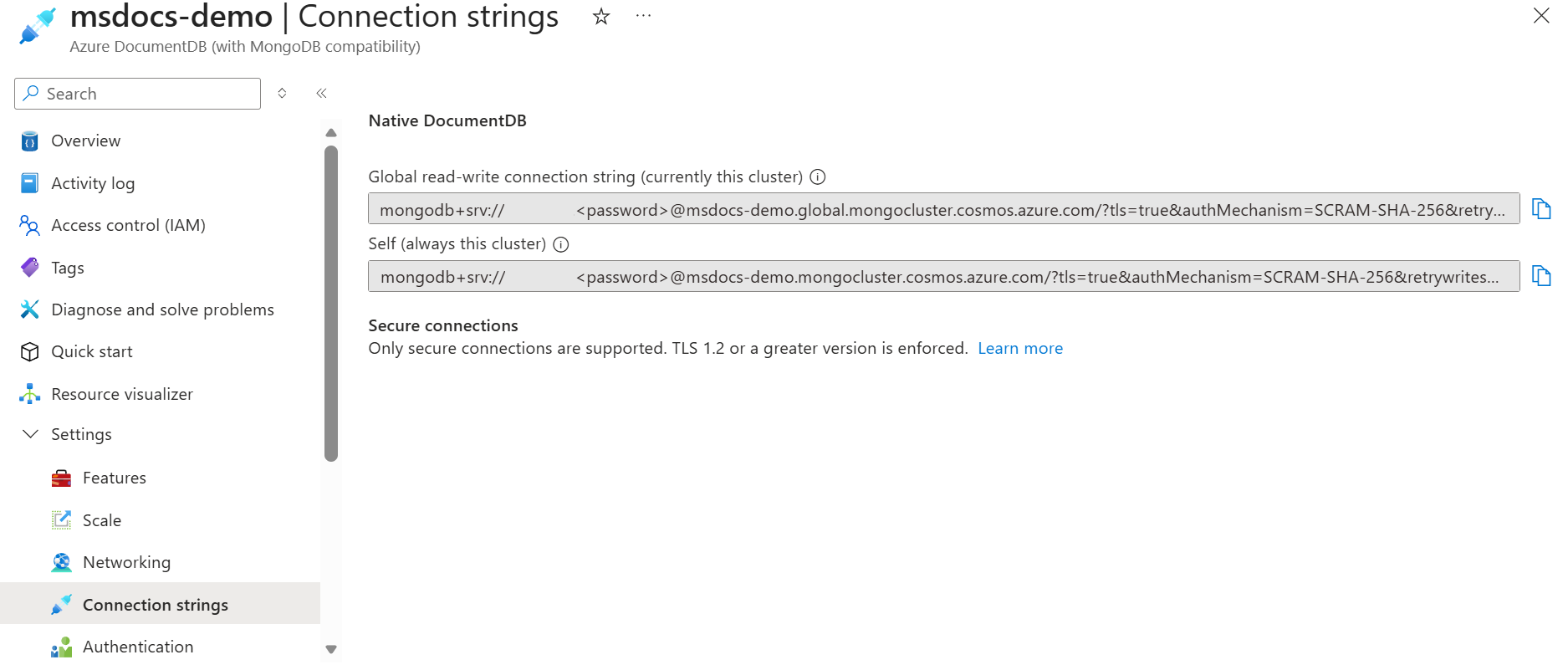
Pada halaman kluster, pilih opsi String koneksi di menu sumber daya.
Di bagian String koneksi , salin atau rekam nilai dari bidang String koneksi .
Important
String koneksi di portal tidak menyertakan nilai kata sandi. Anda harus mengganti <password> tempat penampung dengan kredensial yang Anda masukkan saat membuat kluster atau memasukkan kata sandi secara interaktif.
Menyambungkan menggunakan MongoDB Shell dari Mulai Cepat
Untuk menyambungkan langsung ke Azure DocumentDB menggunakan MongoDB Shell, gunakan pengalaman Mulai Cepat yang tersedia di halaman sumber daya di portal Microsoft Azure.
Di halaman sumber daya kluster, pilih Mulai cepat (pratinjau) dari menu navigasi.
Lalu, pilih Buka shell MongoDB.
Tunggu hingga lingkungan MongoDB Shell dimulai.
Setelah lingkungan siap, masukkan Y untuk menerima pemberitahuan.
Nota
Jika Anda mengalami masalah saat menyambungkan menggunakan MongoDB Shell setelah menerima pemberitahuan, pastikan Azure Cloud Shell memiliki akses ke kluster Anda.
Sekarang, masukkan kata sandi Anda untuk menyambungkan kluster Anda ke Cloud Shell.
Melakukan kueri pengujian
Verifikasi bahwa Anda berhasil tersambung ke kluster dengan melakukan serangkaian perintah dan kueri pengujian.
Periksa status koneksi Anda dengan menjalankan
connectionStatusperintah .db.runCommand({connectionStatus: 1}){ ... ok: 1 }Cantumkan database di kluster Anda.
show dbsBeralih ke database tertentu. "Gantikan tempat penampung
<database-name>dengan nama database apa pun di kluster Anda."use <database-name>Tip
Misalnya, jika nama database adalah
inventory, maka perintahnya adalahuse inventory.Mencantumkan koleksi dalam database.
show collectionsTemukan lima item pertama dalam koleksi tertentu. Ganti placeholder
<collection-name>dengan nama koleksi apa pun di kluster Anda.db.<collection-name>.find().limit(5)Tip
Misalnya, jika nama koleksi adalah
equipment, maka perintahnya adalahdb.equipment.find().limit(5).
Membersihkan sumber daya
Setelah selesai dengan kluster Azure DocumentDB, Anda dapat menghapus sumber daya Azure yang Anda buat sehingga Anda tidak dikenakan lebih banyak biaya.
Di bilah pencarian portal Azure, cari dan pilih Grup sumber daya.
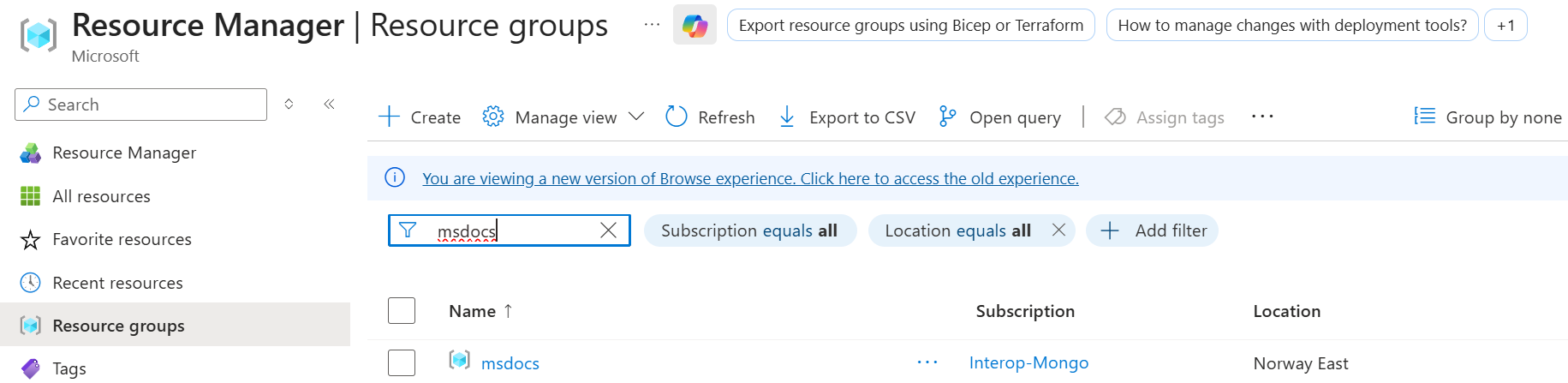
Dalam daftar, pilih grup sumber daya yang Anda gunakan untuk panduan memulai cepat ini.
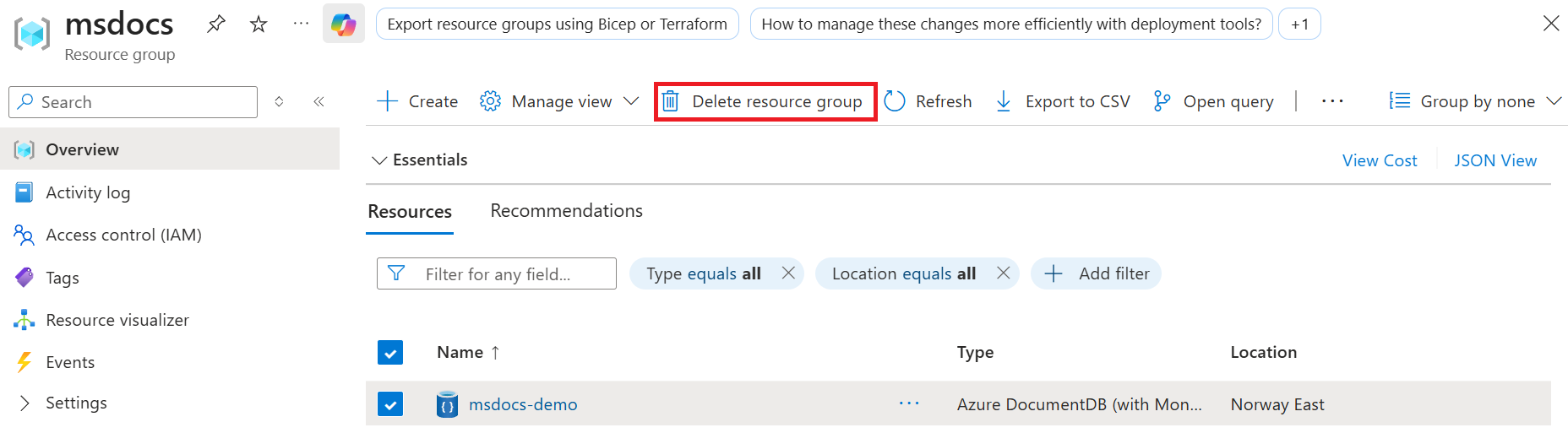
Pada halaman grup sumber daya, pilih Hapus grup sumber daya.
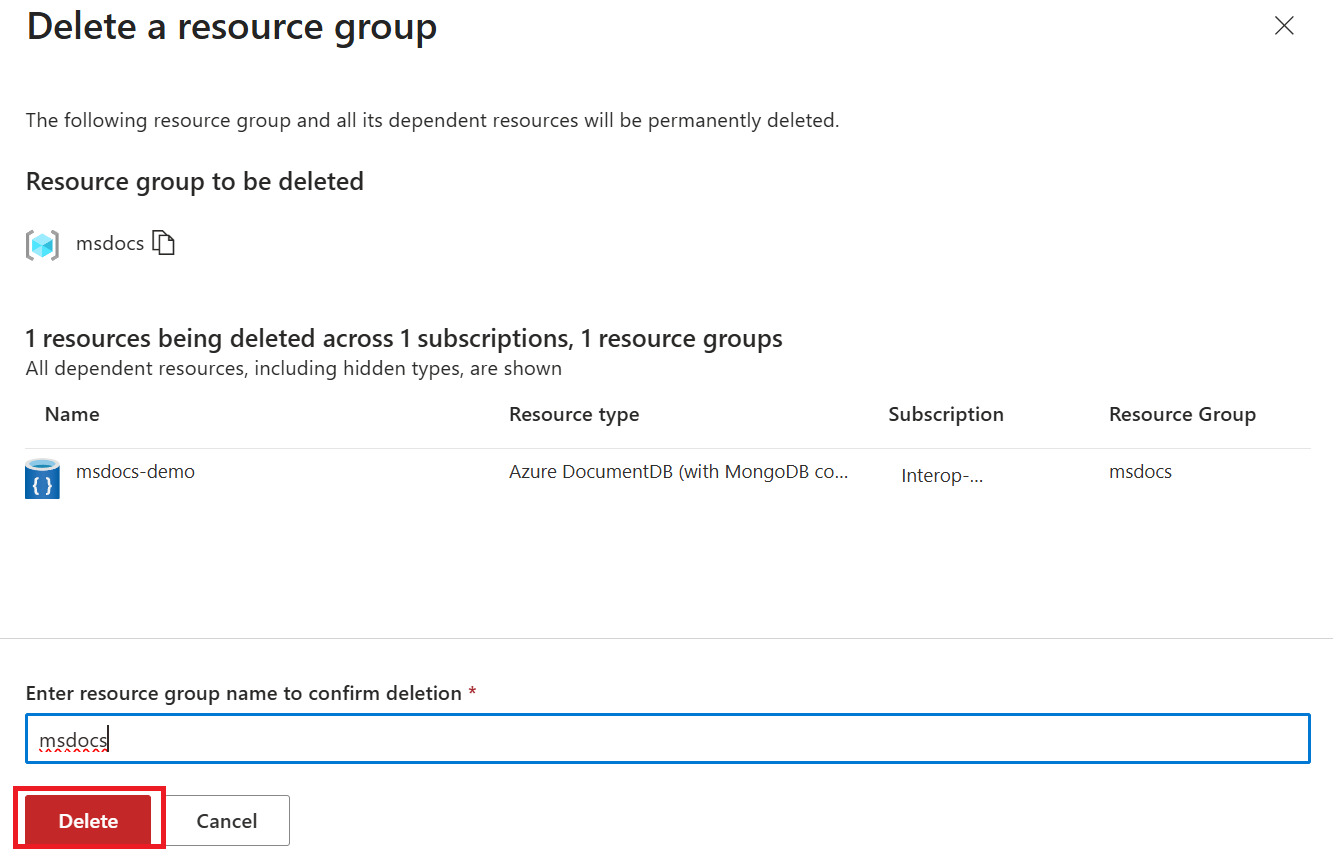
Dalam dialog konfirmasi penghapusan, masukkan nama grup sumber daya untuk mengonfirmasi bahwa Anda ingin menghapusnya. Terakhir, pilih Hapus untuk menghapus grup sumber daya secara permanen.