Catatan
Akses ke halaman ini memerlukan otorisasi. Anda dapat mencoba masuk atau mengubah direktori.
Akses ke halaman ini memerlukan otorisasi. Anda dapat mencoba mengubah direktori.
Topik kustom Event Grid memberikan Anda endpoint yang ditentukan pengguna di mana Anda mempublikasikan event aplikasi Anda sendiri. Domain memungkinkan Anda mengelola banyak topik terkait sebagai satu sumber daya, yang membantu saat Anda mengirim acara ke banyak pelanggan di organisasi besar.
Artikel ini menunjukkan cara membuat topik atau domain khusus di Azure Event Grid dengan menggunakan portal Azure.
Prasyarat
Jika Anda baru di Azure Event Grid, baca ikhtisar Event Grid sebelum memulai.
Mendaftarkan penyedia sumber Event Grid
Kecuali Anda menggunakan Event Grid sebelumnya, Anda perlu mendaftarkan penyedia sumber daya Event Grid. Jika Anda menggunakan Event Grid sebelumnya, lewati ke bagian berikutnya.
Di portal Microsoft Azure, ikuti langkah-langkah berikut:
Di menu sebelah kiri, pilih Langganan.
Pilih langganan yang ingin Anda gunakan untuk Event Grid dari daftar langganan.
Pada halaman Langganan , di bawah Pengaturan di menu sebelah kiri, pilih Penyedia sumber daya.
Cari Microsoft.EventGrid, dan konfirmasikan bahwa Status adalah NotRegistered.
Pilih Microsoft.EventGrid dalam daftar penyedia.
Pada bilah perintah, pilih Daftar.

Refresh untuk memastikan status Microsoft. EventGrid berubah menjadi Terdaftar.


Membuat topik atau domain kustom
Topik Event Grid menyediakan titik akhir yang ditentukan pengguna tempat Anda memposting peristiwa.
Masuk ke portal Azure.
Di bilah pencarian di bagian atas, ketik Topik Event Grid, lalu pilih Topik Event Grid dari daftar drop-down. Untuk membuat domain, cari Domain Event Grid.
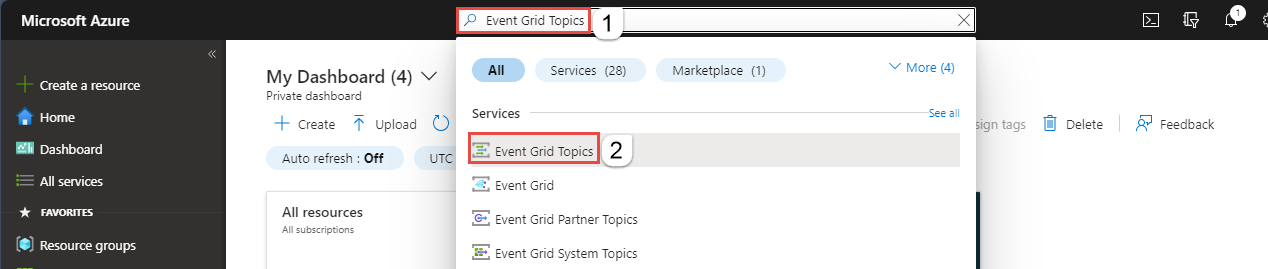
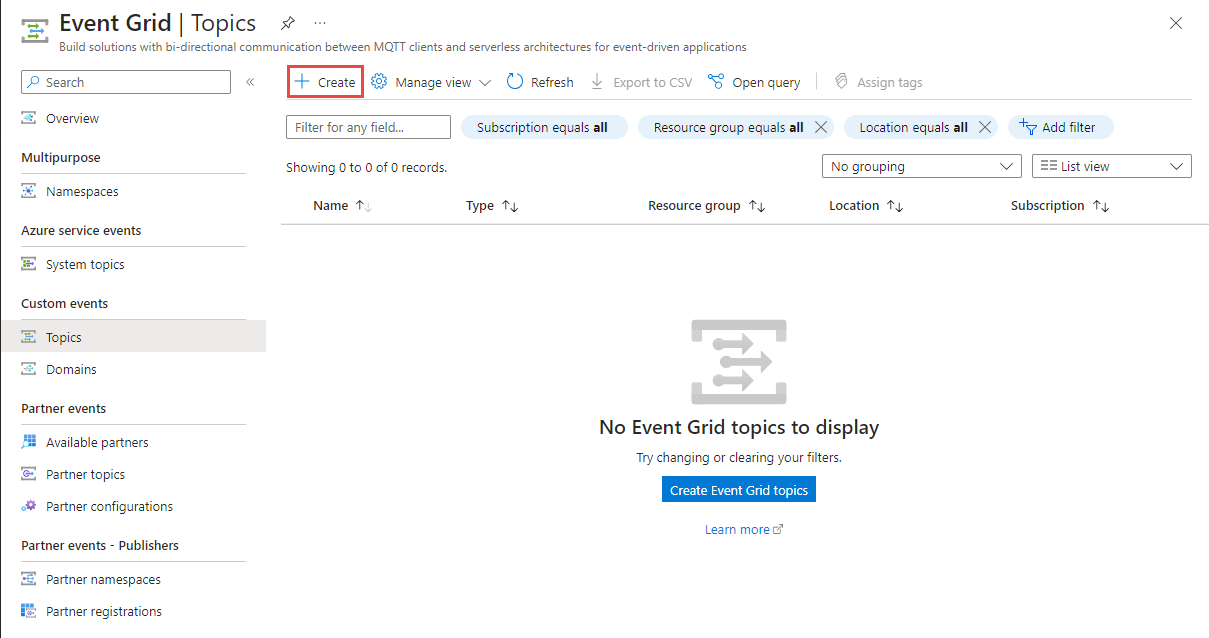
Pada halaman Topik Event Grid atau Domain Event Grid , pilih + Buat di toolbar.
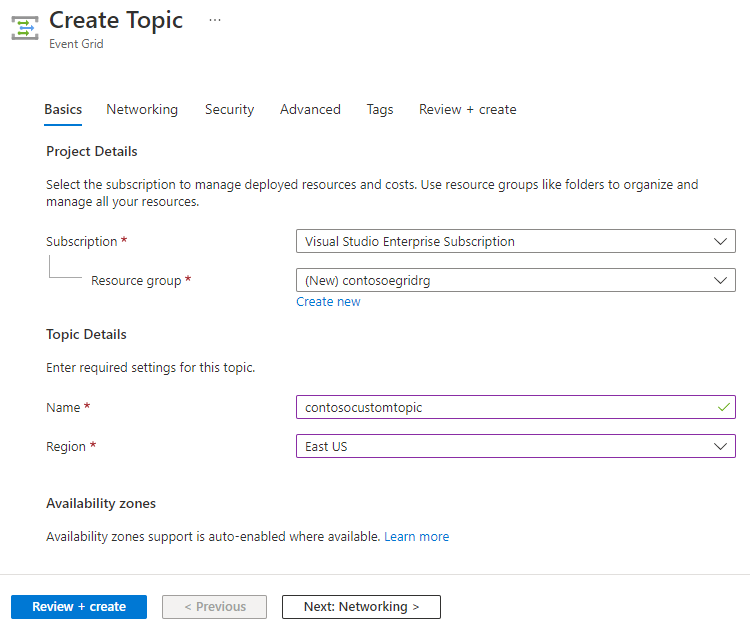
Halaman dasar
Pada halaman Dasar-dasar pada wizard Create Topic atau Create Event Grid Domain , ikuti langkah-langkah berikut:
Pilih langganan Azure Anda.
Pilih grup sumber daya yang sudah ada atau pilih Buat baru, dan masukkan nama untuk grup sumber daya.
Masukkan nama unik untuk topik atau domain kustom. Nama harus unik karena entri Domain Name System (DNS) mewakilinya. Jangan gunakan nama yang ditampilkan dalam gambar. Sebagai gantinya, buat nama Anda sendiri. Harus berukuran antara 3 hingga 50 karakter dan hanya berisi nilai a-z, A-Z, 0-9, dan "-".
Pilih lokasi untuk topik atau domain Event Grid.
Pilih Berikutnya: Jaringan di bagian bawah halaman untuk beralih ke halaman Jaringan .
Halaman jaringan
Pada halaman Jaringan wizard Buat Topik atau Buat Domain Event Grid , ikuti langkah-langkah berikut:
Jika Anda ingin mengizinkan klien tersambung ke topik atau titik akhir domain melalui alamat IP publik, tetap pilih opsi Akses publik . Anda dapat membatasi akses ke alamat IP tertentu atau rentang alamat IP.
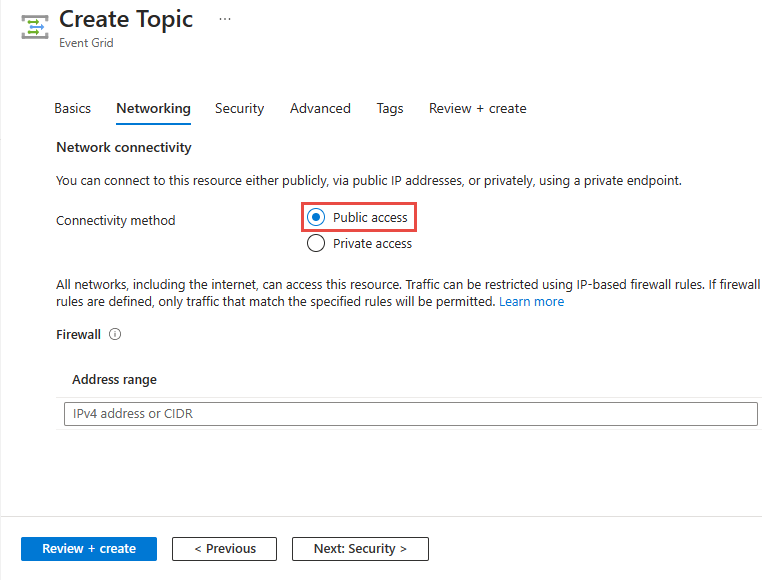
Untuk mengizinkan akses ke topik atau domain melalui titik akhir privat, pilih opsi Akses privat .
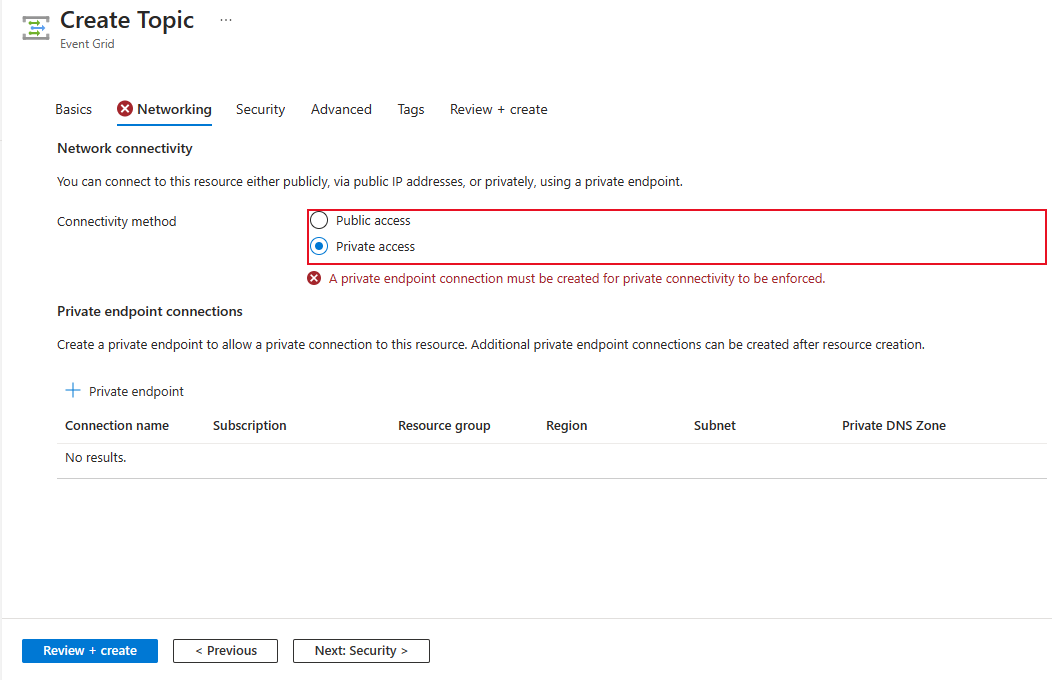
Ikuti instruksi di bagian Tambah endpoint pribadi menggunakan portal Azure untuk membuat endpoint privat.
Pilih Berikutnya: Keamanan di bagian bawah halaman untuk beralih ke halaman Keamanan .
Halaman keamanan
Pada halaman Keamanan wizard Buat Topik atau Buat Domain Event Grid , ikuti langkah-langkah berikut:
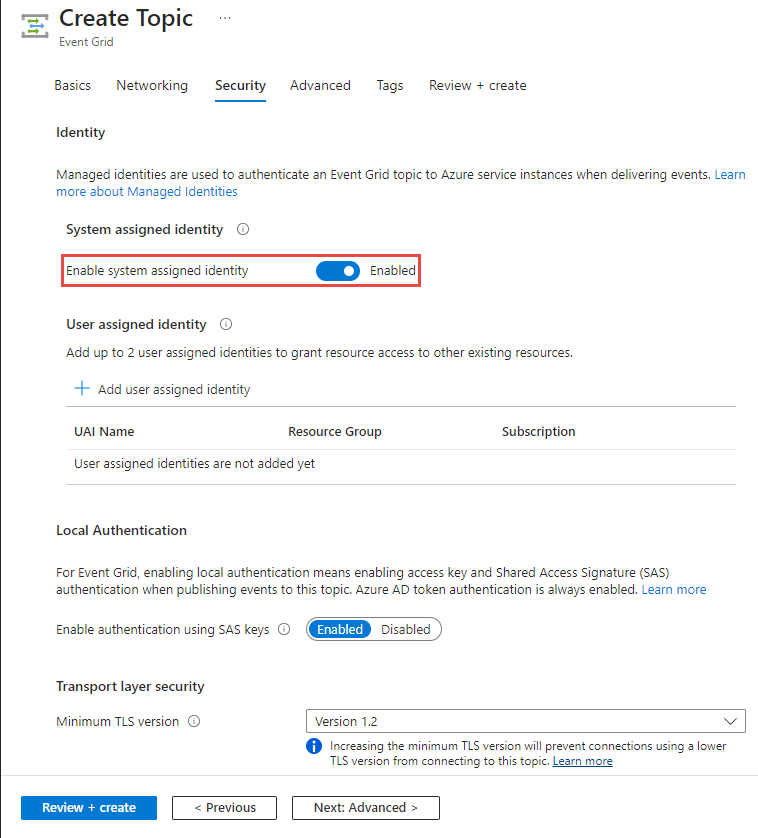
Untuk menetapkan identitas terkelola yang ditetapkan sistem ke topik atau domain Anda, pilih Aktifkan identitas yang ditetapkan sistem.
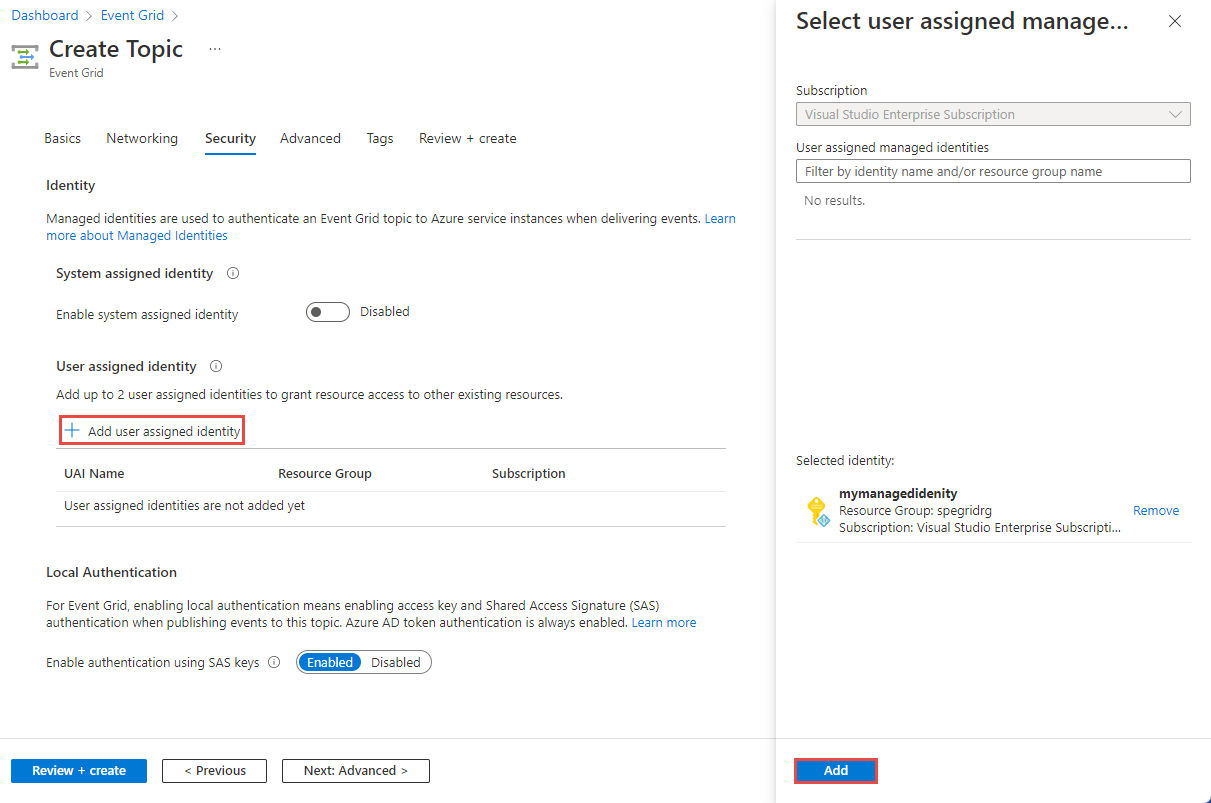
Untuk menetapkan identitas yang ditetapkan pengguna, pilih Tambahkan identitas yang ditetapkan pengguna di bagian Identitas yang ditetapkan pengguna di halaman.
Di jendela Pilih identitas yang ditetapkan pengguna , pilih langganan yang memiliki identitas yang ditetapkan pengguna, pilih identitas yang ditetapkan pengguna, lalu pilih Pilih.
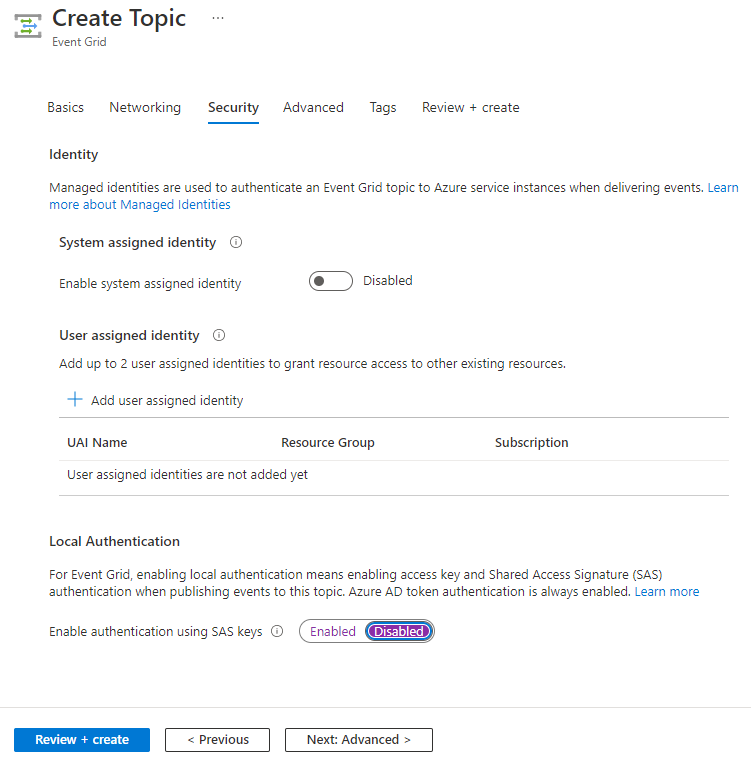
Untuk menonaktifkan autentikasi lokal, pilih Dinonaktifkan. Ketika Anda menonaktifkan autentikasi lokal, topik atau domain hanya menerima autentikasi Microsoft Entra, bukan autentikasi access key atau SAS.
Konfigurasikan versi Keamanan Lapisan Transportasi (TLS) minimum yang diperlukan. Untuk informasi selengkapnya, lihat Mengonfigurasi versi TLS minimum.
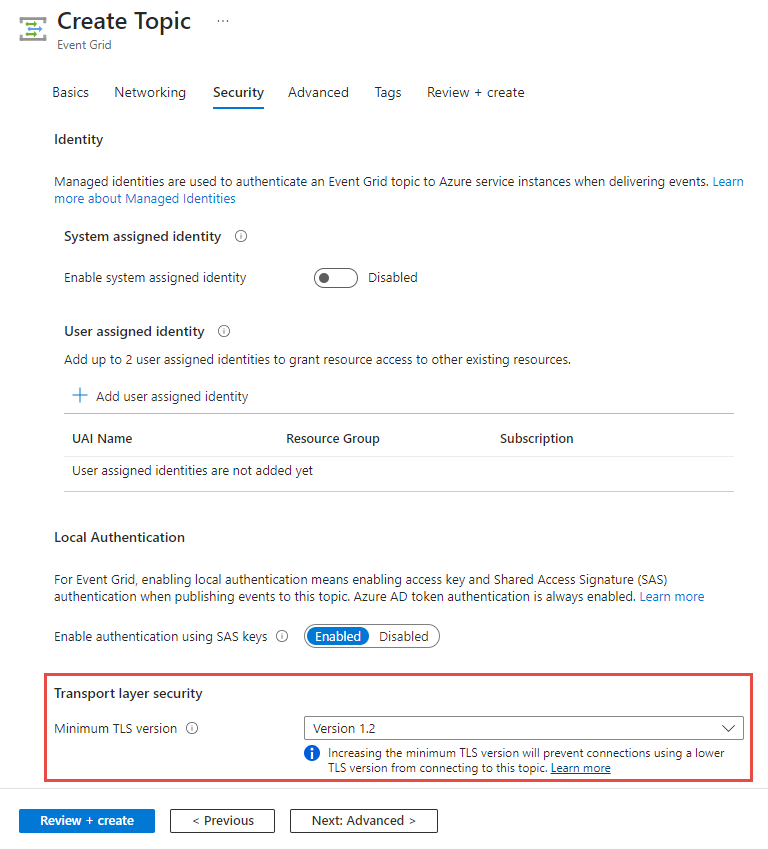
Pilih Tingkat Lanjut di bagian bawah halaman untuk beralih ke halaman Tingkat Lanjut .
Halaman tingkat lanjut
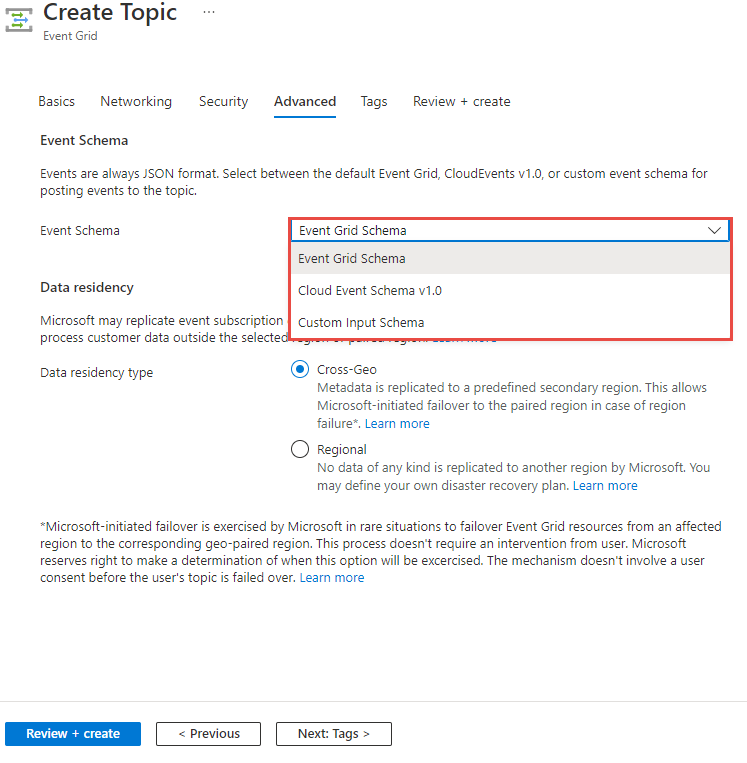
Pada halaman Lanjutan pada wizard Create Topic atau Create Event Grid Domain, pilih skema untuk peristiwa yang Anda publikasikan ke topik ini.
Untuk residensi Data, pilih apakah akan menyimpan semua data di wilayah yang sama (Regional) atau mereplikasi metadata ke wilayah sekunder yang telah ditentukan sebelumnya (Cross-Geo).
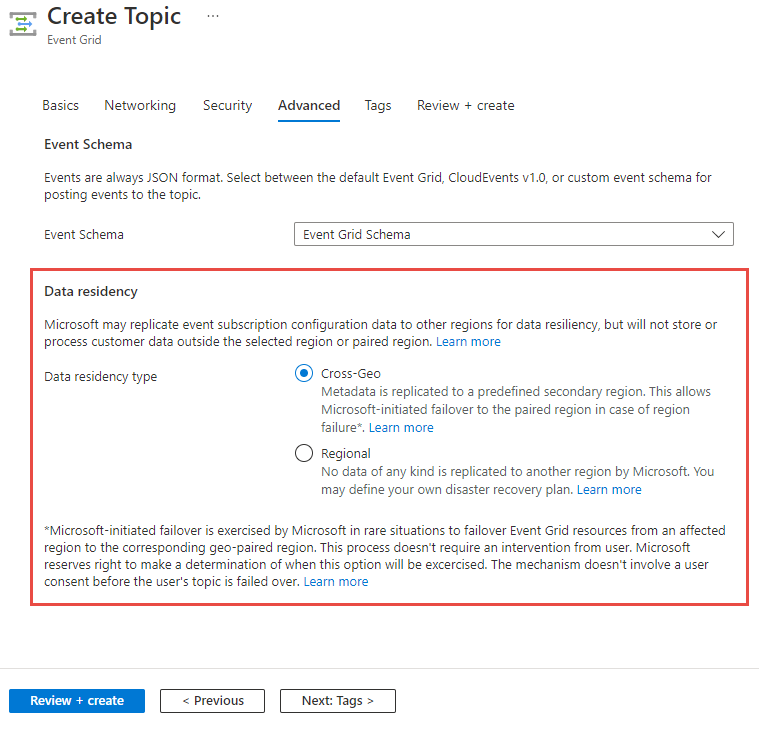
Opsi Cross-Geo memungkinkan failover yang diprakarsai oleh Microsoft ke wilayah pasangan saat terjadi kegagalan wilayah. Untuk informasi selengkapnya, lihat Pemulihan bencana geografis sisi server di Azure Event Grid. Microsoft menjalankan failover yang diinisiasi Microsoft dalam kasus yang jarang terjadi untuk mengalihkan sumber daya Event Grid dari wilayah yang terdampak ke wilayah pasangan geografi yang sesuai. Proses ini tidak memerlukan intervensi Anda. Microsoft berhak menentukan kapan harus mengambil jalur ini. Mekanisme ini tidak memerlukan persetujuan Anda sebelum melakukan failover untuk topik atau domain Anda. Untuk informasi lebih lanjut, lihat Bagaimana saya memulihkan sistem setelah failover?
Jika Anda memilih opsi Regional , Anda dapat menentukan rencana pemulihan bencana Anda sendiri.
Pilih Berikutnya: Tag untuk berpindah ke halaman Tag .
Halaman tag
Halaman Tag tidak memiliki bidang khusus untuk Event Grid. Anda dapat menetapkan tag (pasangan nama-nilai) seperti yang Anda lakukan untuk sumber daya Azure lainnya. Pilih Berikutnya: Tinjau + buat untuk beralih ke halaman Tinjau + buat .
Tinjau + buat halaman
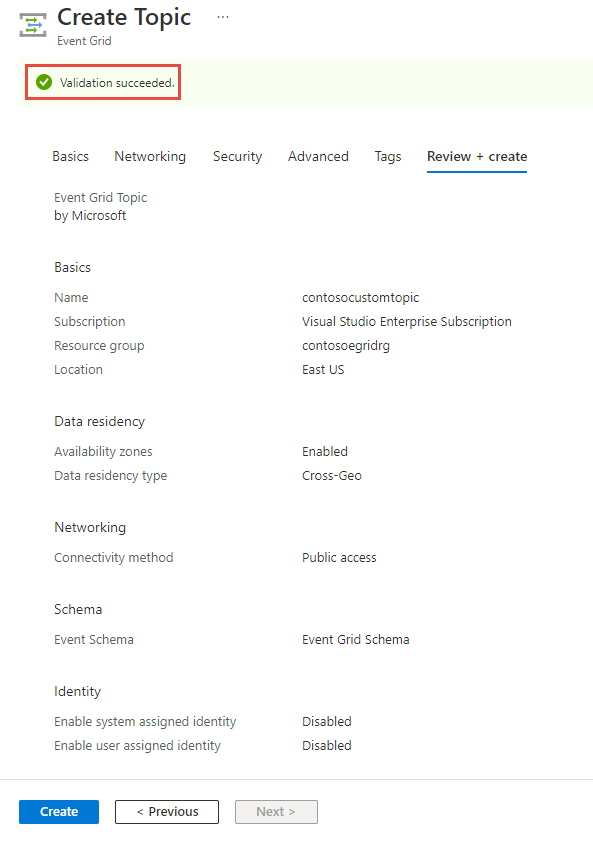
Pada halaman Tinjau + buat , tinjau semua pengaturan Anda, konfirmasikan validasi berhasil, lalu pilih Buat untuk membuat topik atau domain.
Langkah berikutnya
Sekarang setelah Anda tahu cara membuat topik atau domain kustom, pelajari selengkapnya tentang apa yang dapat membantu Event Grid:
- Merutekan peristiwa kustom ke titik akhir web dengan portal Azure dan Event Grid
- Tentang Event Grid
- Pengendali acara
Untuk mempelajari tentang mempublikasikan event ke dan mengonsumsi event dari Event Grid menggunakan berbagai bahasa pemrograman, lihat contoh berikut: