Catatan
Akses ke halaman ini memerlukan otorisasi. Anda dapat mencoba masuk atau mengubah direktori.
Akses ke halaman ini memerlukan otorisasi. Anda dapat mencoba mengubah direktori.
Dalam artikel ini, Anda mengimplementasikan infrastruktur yang diperlukan untuk membuat agen dengan Foundry Agent Service. Setelah menyelesaikan penyiapan ini, Anda dapat membuat dan mengonfigurasi agen menggunakan SDK pilihan Anda atau portal Foundry.
Membuat agen pertama Anda adalah proses dua langkah:
- Siapkan lingkungan agen Anda (artikel ini).
- Membuat dan mengonfigurasi agen Anda.
Izin yang diperlukan
| Tindakan | Peran yang Diperlukan |
|---|---|
| Membuat akun dan proyek | Pemilik Akun Foundry |
| konfigurasi standar Hanya: Tentukan RBAC untuk sumber daya yang diperlukan (Cosmos DB, Search, Storage, dll.) | Administrator Kontrol Akses Berbasis Peran |
| Membuat dan mengedit agen | Pengguna Foundry |
| Berinteraksi dengan titik akhir agen (tanpa membuat atau mengedit agen) | Pengguna Agen Foundry |
Penting
Peran Foundry RBAC baru-baru ini diubah namanya. Pengguna Foundry, Pemilik Foundry, Pemilik Akun Foundry, dan Manajer Proyek Foundry sebelumnya bernama Pengguna Azure AI, Pemilik Azure AI, Pemilik Akun Azure AI, dan Manajer Proyek Azure AI. Anda mungkin masih melihat nama sebelumnya di beberapa tempat saat penggantian nama diluncurkan. ID peran dan izin inti tidak berubah oleh penggantian nama.
Catatan
Untuk agen yang dihosting, diperlukan izin tambahan dan konfigurasi RBAC. Lihat persyaratan terperinci pada Referensi izin agen yang dihosting.
Menyiapkan lingkungan agen Anda
Untuk memulai, Anda memerlukan sumber daya Microsoft Foundry dan proyek Foundry.
Agen dibuat dalam proyek tertentu, dan setiap proyek bertindak sebagai ruang kerja terisolasi. Ini berarti:
- Semua agen dalam proyek yang sama berbagi akses ke penyimpanan file, penyimpanan utas (riwayat percakapan) yang sama, dan indeks pencarian.
- Data terisolasi antar proyek. Agen dalam satu proyek tidak dapat mengakses sumber daya dari proyek lain. Pada saat ini, proyek merupakan unit untuk berbagi dan isolasi di dalam Foundry. Lihat artikel Apa itu Microsoft Foundry? untuk informasi selengkapnya tentang proyek Foundry.
Prasyarat
- Langganan Azure - Buat langganan secara gratis.
- Pastikan bahwa individu yang membuat akun dan proyek memiliki peran Pemilik Akun Foundry di cakupan langganan
- Jika mengonfigurasi pengaturan standard, individu yang sama juga harus memiliki izin untuk menetapkan peran ke sumber daya yang diperlukan (Cosmos DB, Pencarian Azure AI, Azure Blob Storage). Untuk informasi selengkapnya tentang peran RBAC, khusus untuk Layanan Agen, lihat Peran RBAC Layanan Agen.
- Peran bawaan yang diperlukan adalah Administrator Akses Berbasis Peran.
- Atau, memiliki peran Pemilik di tingkat langganan juga memenuhi persyaratan ini.
- Izin kunci yang diperlukan adalah:
Microsoft.Authorization/roleAssignments/write
Pilih penyiapan Anda
Agent Service menawarkan tiga mode konfigurasi lingkungan yang sesuai dengan kebutuhan yang berbeda:
Penyetelan Dasar:
Penyiapan ini kompatibel dengan Asisten OpenAI dan mengelola status agen menggunakan penyimpanan bawaan platform. Ini termasuk alat dan kemampuan yang sama dengan Assistants API, dengan dukungan tambahan untuk model dan alat non-OpenAI seperti Pencarian Azure AI, dan Bing.
Penyiapan Standar:
Mencakup semua yang ada dalam penyiapan dasar dan kontrol mendasar atas data Anda dengan memungkinkan Anda menggunakan sumber daya Azure Anda sendiri. Semua data pelanggan—termasuk file, utas, dan penyimpanan vektor—disimpan di sumber daya Azure Anda sendiri, memberi Anda kepemilikan dan kontrol penuh.
Pengaturan Standar dengan Bring Your Own (BYO) Virtual Network:
Mencakup semua yang ada dalam Penyiapan Standar, dengan kemampuan tambahan untuk beroperasi sepenuhnya dalam jaringan virtual Anda sendiri. Penyiapan ini mendukung Bring Your Own Virtual Network (BYO virtual network), memungkinkan kontrol ketat atas pergerakan data dan membantu mencegah penyelundupan data dengan menjaga lalu lintas terbatas pada lingkungan jaringan Anda.
Penting
Pengaturan standar mengharuskan Anda untuk membawa sumber daya BYO (Bawa Sendiri) sehingga semua informasi agen tetap berada di tenant Azure Anda.
Sumber daya BYO meliputi: Azure Storage, Pencarian Azure AI, dan Azure Cosmos DB.
Semua data yang diproses oleh Foundry Agent Service secara otomatis disimpan saat tidak aktif dalam sumber daya ini, membantu Anda memenuhi persyaratan kepatuhan dan standar keamanan perusahaan.
Membandingkan opsi penyiapan
Catatan
Isolasi Jaringan Privat dalam tabel di bawah ini mengacu pada komunikasi keluar Agen Aman. Penyiapan Dasar tidak berlaku, dan Anda hanya dapat menggunakan Isolasi Jaringan Privat untuk Agen Anda dengan Penyiapan Standar.
Komunikasi aman masuk dapat diterapkan ke semua penyiapan di bawah ini, dengan menambahkan titik akhir privat dan menonaktifkan akses publik masuk untuk akun Foundry Anda.
| Kasus Penggunaan | Penyetelan Dasar | Penyiapan Standar dengan Jaringan Publik | Pengaturan Standar dengan Jaringan Privat |
|---|---|---|---|
| Memulai dengan cepat tanpa mengelola sumber daya | ✅ | ||
| Semua riwayat percakapan, file, dan penyimpanan vektor disimpan di sumber daya Anda sendiri | ✅ | ✅ | |
| Dukungan untuk Kunci yang Dikelola Pelanggan (CMK) | ✅ | ✅ | |
| Isolasi Jaringan Privat (Bawa jaringan virtual Anda sendiri) | ✅ |
Opsi penyebaran
Untuk mengkustomisasi templat ini, lihat menggunakan sumber daya Anda sendiri.
Jika Anda menginginkan dukungan untuk Pemisahan Jaringan Privat, lihat pengaturan yang mengamankan jaringan untuk informasi selengkapnya tentang cara membuat jaringan virtual sendiri.
| Deskripsi dan Penyebaran Otomatis | Diagram (klik untuk memperbesar) |
|---|---|
| Sebarkan penyiapan agen dasar yang menggunakan Identitas Terkelola untuk autentikasi. Akun dan proyek dibuat. Model GPT-4.1 telah diimplementasikan. Key Vault yang dikelola Microsoft digunakan secara default. |
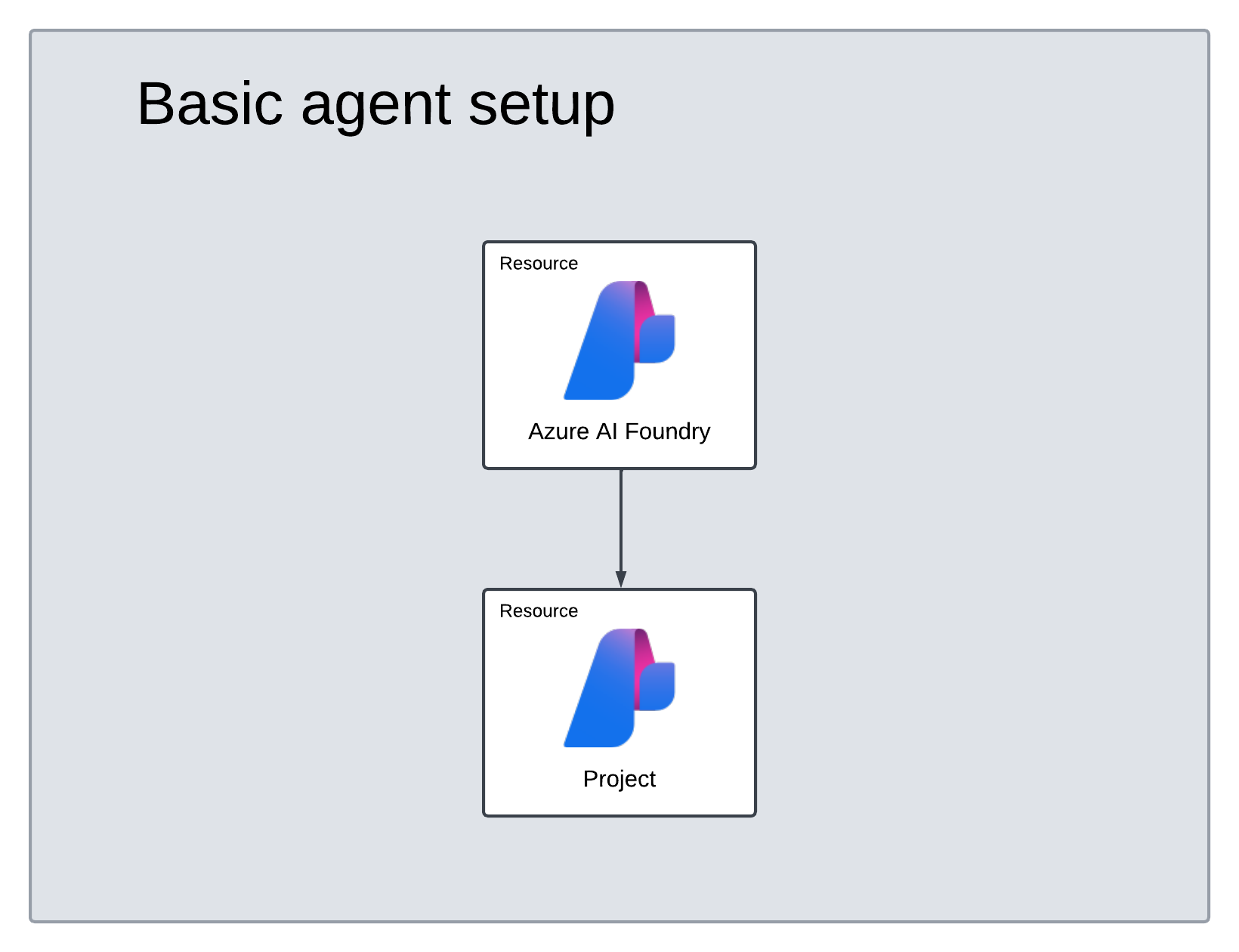
|
| Sebarkan penyiapan agen standar yang menggunakan Identitas Terkelola untuk autentikasi. Akun dan proyek dibuat. Model GPT-4.1 telah diimplementasikan. Azure sumber daya untuk menyimpan data pelanggan—Azure Storage, Azure Cosmos DB, dan Pencarian Azure AI—secara otomatis dibuat jika sumber daya yang ada tidak disediakan. Sumber daya ini terhubung ke proyek Anda untuk menyimpan file, utas, dan data vektor. Key Vault yang dikelola Microsoft digunakan secara default. |
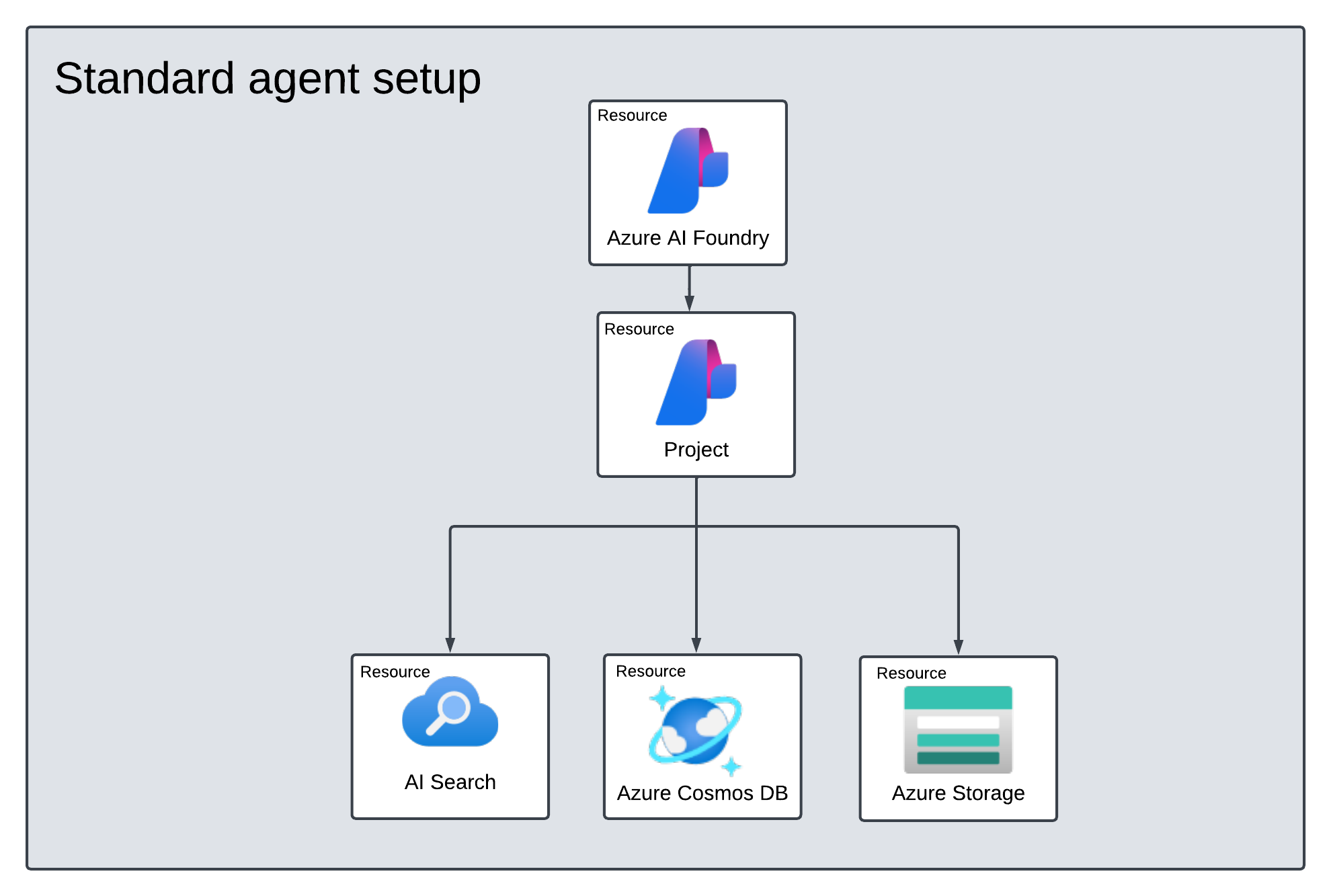
|
[Opsional] Pemilihan model dalam templat autodeploy
Penting
Jangan ubah parameter modelFormat.
Templat hanya mendukung penyebaran model OpenAI Azure. Lihat model OpenAI Azure mana yang didukung di artikel dukungan model.
Anda dapat menyesuaikan model yang digunakan oleh agen Anda dengan mengedit parameter model di templat autodeploy. Untuk menyebarkan model yang berbeda, Anda perlu memperbarui setidaknya parameter modelName dan modelVersion.
Secara default, templat penyebaran dikonfigurasi dengan nilai berikut:
| Model Parameter | Nilai Baku |
|---|---|
| modelName | gpt-4.1 |
| modelFormat | OpenAI (untuk Azure OpenAI) |
| modelVersion | 2025-04-14 |
| modelSkuName | GlobalStandard |
| modelLocation | eastus |
Verifikasi penyebaran Anda
Setelah penyebaran selesai (biasanya 5-10 menit), verifikasi bahwa sumber daya Anda berhasil dibuat:
- Buka portal Azure.
- Cari nama grup sumber daya Anda.
- Konfirmasikan bahwa sumber daya berikut ada:
- Penyiapan dasar: akun Foundry, proyek, dan penyebaran model.
- penyiapan Standard: Semua sumber daya dasar ditambah akun Azure Storage, akun Azure Cosmos DB, dan layanan Pencarian Azure AI.
Tips
Jika penyebaran gagal, periksa bagian Penyebaran di grup sumber daya Anda untuk detail kesalahan. Masalah umum termasuk kuota yang tidak mencukup untuk model atau izin yang hilang.
Pemecahan masalah
| Masalah | Menyebabkan | Solusi |
|---|---|---|
| Penyebaran gagal dengan kesalahan kuota | Kuota tidak cukup untuk GPT-4.1 di wilayah yang dipilih | Meminta penambahan kuota atau memilih wilayah lain |
| Izin ditolak saat proses deployment | Peran Administrator Akses Berbasis Peran Hilang | Minta pemilik langganan Anda untuk memberi Anda peran yang diperlukan |
| Sumber daya dibuat tetapi pembuatan agen gagal | Proyek tidak terhubung dengan benar ke sumber daya | Verifikasi koneksi di portal Foundry di bawah Kelola>Project detail>Sumber daya tersambung |
| Model tidak tersedia | Model tidak disediakan di area Anda | Periksa dukungan wilayah model dan pilih wilayah yang tersedia |
Apa selanjutnya?
Jelajahi lebih lanjut:
- Tugas peran yang ditinggikan di Microsoft Foundry — persyaratan peran untuk penyiapan agen.
- Menggunakan sumber daya yang sudah ada
- Penyiapan agen aman jaringan