Catatan
Akses ke halaman ini memerlukan otorisasi. Anda dapat mencoba masuk atau mengubah direktori.
Akses ke halaman ini memerlukan otorisasi. Anda dapat mencoba mengubah direktori.
Gunakan artikel ini untuk membuat proyek di Microsoft Foundry dan konfirmasikan bahwa lingkungan Anda sudah siap. Proyek mengatur agen, evaluasi, dan file saat Anda membangun aplikasi stateful dan menjelajahi ide-ide baru.
Jika organisasi Anda memerlukan konfigurasi Azure yang disesuaikan seperti nama alternatif, kontrol keamanan, atau tag biaya, Anda mungkin perlu menggunakan portal Azure atau opsi template untuk mematuhi persyaratan Azure Policy organisasi Anda.
Saat Anda menyiapkan proyek, Microsoft Foundry Skill dapat membantu menyiapkan lingkungan Anda dan menyelesaikan agen, evaluasi, dan alur kerja file terkait.
Prasyarat
-
Akun Azure dengan langganan aktif. Jika Anda tidak memilikinya, buat akun Azure free, yang menyertakan langganan uji coba gratis.
Jika Anda membuat proyek untuk diri Anda sendiri:
- Akses ke peran yang memungkinkan Anda membuat sumber daya Foundry, seperti Pemilik Akun Foundry atau Pemilik Foundry pada grup langganan atau sumber daya. Untuk informasi lebih lanjut tentang izin, lihat kontrol akses berbasis peran Microsoft Foundry.
Penting
Peran Foundry RBAC baru-baru ini diubah namanya. Pengguna Foundry, Pemilik Foundry, Pemilik Akun Foundry, dan Manajer Proyek Foundry sebelumnya bernama Pengguna Azure AI, Pemilik Azure AI, Pemilik Akun Azure AI, dan Manajer Proyek Azure AI. Anda mungkin masih melihat nama sebelumnya di beberapa tempat saat penggantian nama diluncurkan. ID peran dan izin inti tidak berubah oleh penggantian nama.
- Akses ke peran yang memungkinkan Anda membuat sumber daya Foundry, seperti Pemilik Akun Foundry atau Pemilik Foundry pada grup langganan atau sumber daya. Untuk informasi lebih lanjut tentang izin, lihat kontrol akses berbasis peran Microsoft Foundry.
Jika Anda membuat proyek untuk tim:
- Akses ke peran yang memungkinkan Anda menyelesaikan tugas peran, seperti Pemilik. Untuk informasi lebih lanjut tentang izin, lihat kontrol akses berbasis peran Microsoft Foundry.
- Daftar alamat email pengguna atau ID grup keamanan Microsoft Entra untuk anggota tim yang memerlukan akses.
Gunakan tab berikut untuk memilih metode yang ingin Anda gunakan untuk membuat proyek Foundry:
- Tidak ada prasyarat lain yang diperlukan saat menggunakan portal.
Membuat proyek Foundry
Gunakan salah satu metode berikut.
Langkah-langkah ini menyediakan cara untuk membuat sumber daya Azure baru dengan pengaturan default dasar.
Untuk membuat proyek Foundry, ikuti langkah-langkah berikut:
-
Masuk ke Microsoft Foundry. Pastikan tombol New Foundry aktif. Langkah-langkah ini mengacu pada Foundry (baru).

Proyek yang sedang Anda kerjakan muncul di sudut kiri atas.
Untuk membuat proyek baru, pilih nama proyek, lalu pilih Buat proyek baru.
Beri nama proyek Anda dan pilih Buat proyek. Atau lihat bagian berikutnya untuk opsi tingkat lanjut.
Opsi tingkat lanjut
Anda membuat proyek Foundry pada
Foundrysumber daya. Portal secara otomatis membuat sumber daya ini saat Anda membuat proyek. Pilih grup Sumber Daya yang sudah ada untuk digunakan, atau biarkan default untuk membuat grup sumber daya baru.Tips
Terutama untuk memulai, buat grup sumber daya baru untuk proyek Anda. Grup sumber daya memudahkan untuk mengelola proyek dan semua sumber dayanya bersama-sama.
Pilih Lokasi atau gunakan default. Lokasi adalah wilayah tempat sumber daya proyek dihosting.
Pilih Buat. Anda melihat kemajuan pembuatan sumber daya. Proyek dibuat ketika proses selesai.
Mengonfigurasi penyimpanan agen
Jika proyek Anda menjalankan agen, Anda dapat mendeklarasikan sumber daya Azure yang menyimpan status agen, data vektor, dan file. Atur sumber daya ini pada akun Foundry untuk menetapkan default untuk setiap proyek yang dikandungnya, lalu biarkan setiap proyek mewarisi default atau mengambil alih penyimpanan individual.
Dua poin memengaruhi cara Anda merencanakan penyebaran:
- Pewarisan: Proyek mewarisi tiap setelan yang tidak ditetapkannya sendiri. Permintaan GET pada proyek mengembalikan konfigurasi efektif, yang menggabungkan nilai akun yang diwarisi dengan nilai penimpaan tingkat proyek apa pun. Mengubah default akun nanti tidak memperbarui proyek yang ada.
- Otorisasi: Untuk permintaan pengaturan kemampuan, pemanggil memerlukan Kontributor Data Blob Penyimpanan pada akun Azure Storage yang dirujuk dan Operator Cosmos DB pada akun Azure Cosmos DB yang dirujuk. Pencarian Azure AI tidak memerlukan peran penelepon. Konfigurasikan akses runtime untuk identitas terkelola proyek secara terpisah.
Untuk pengaturan, izin, dan contoh Bicep, lihat Mengonfigurasi pengaturan kemampuan agen.
Membuat beberapa proyek pada sumber daya yang sama
Buat beberapa proyek Foundry pada sumber daya yang ada Foundry untuk memungkinkan kolaborasi tim dan akses sumber daya bersama termasuk keamanan, penyebaran, dan alat yang terhubung. Pengaturan ini sangat ideal untuk langganan Azure terbatas di mana pengembang membutuhkan kemampuan eksplorasi secara mandiri dalam pengaturan lingkungan yang telah dikonfigurasi sebelumnya.
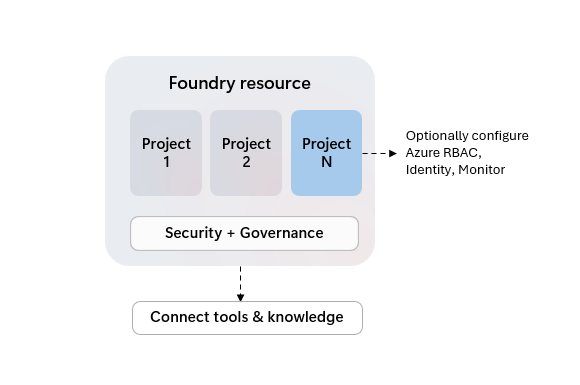
Proyek foundry sebagai sumber daya anak Azure dapat diberi kontrol akses mereka sendiri, tetapi berbagi pengaturan umum seperti keamanan jaringan, penyebaran, dan integrasi alat Azure dari sumber daya induk mereka.
Meskipun belum semua kemampuan Foundry mendukung pengorganisasian pekerjaan dalam proyek, proyek "default" pertama sumber daya Anda lebih unggul. Anda dapat mengidentifikasinya dengan tag "default" dalam pengalaman UX dan properti sumber daya "is_default" saat menggunakan opsi kode.
| Fitur | Proyek bawaan | Proyek lain |
|---|---|---|
| Inferensi model | ✅ | ✅ |
| Taman Bermain | ✅ | ✅ |
| Agen | ✅ | ✅ |
| Evaluasi | ✅ | ✅ |
| Menelusuri | ✅ | ✅ |
| Datasets | ✅ | ✅ |
| Indeks | ✅ | ✅ |
| SDK dan API Foundry | ✅ | ✅ |
| Pemahaman terhadap isi konten | ✅ | ✅ |
| OpenAI SDK dan API | ✅ | Tanggapan, Berkas, Percakapan |
| OpenAI Batch, Penyelarasan, Hasil Penyelesaian Tersimpan | ✅ | - |
| Penyempurnaan bahasa | ✅ | ✅ |
| Penyempurnaan ucapan | ✅ | - |
| Koneksi | ✅ | ✅ |
Untuk menambahkan proyek ke sumber daya Foundry:
- Pilih Kelola di navigasi kanan atas.
- Pilih Detail sumber daya di panel kiri.
- Pilih Tambahkan proyek.
Jika Anda menghapus proyek default sumber daya Foundry, proyek berikutnya yang dibuat akan menjadi proyek default.
Menampilkan pengaturan proyek
Pada halaman Proyek beranda , Anda akan melihat titik akhir proyek dan kunci API untuk proyek tersebut. Anda tidak memerlukan kunci API jika Anda menggunakan autentikasi Microsoft Entra ID.
Memberikan akses ke anggota tim
Jika Anda membuat proyek untuk tim, tetapkan peran Pengguna Foundry kepada anggota tim sehingga mereka dapat menggunakan proyek dan sumber dayanya. Peran ini menyediakan izin minimum yang diperlukan untuk membangun dan menguji aplikasi AI. Untuk peran lain yang mungkin perlu Anda tetapkan, lihat kontrol akses berbasis peran untuk Microsoft Foundry.
Penting
Peran Foundry RBAC baru-baru ini diubah namanya. Pengguna Foundry, Pemilik Foundry, Pemilik Akun Foundry, dan Manajer Proyek Foundry sebelumnya bernama Pengguna Azure AI, Pemilik Azure AI, Pemilik Akun Azure AI, dan Manajer Proyek Azure AI. Anda mungkin masih melihat nama sebelumnya di beberapa tempat saat penggantian nama diluncurkan. ID peran dan izin inti tidak berubah oleh penggantian nama.
Penting
Untuk menyelesaikan penugasan peran, Anda memerlukan peran seperti Pemilik dalam proyek. Untuk informasi selengkapnya, lihat kontrol akses berbasis peran untuk Microsoft Foundry.
- Di portal Foundry, pilih Kelola di navigasi kanan atas.
- Pilih detail Project di panel kiri.
- Pilih tab Pengguna.
- Pilih Tambahkan pengguna di kanan atas.
- Masukkan alamat email anggota tim.
- Pilih Tambahkan.
Ulangi langkah-langkah ini untuk setiap anggota tim atau grup keamanan.
Tips
Untuk menambahkan beberapa pengguna sekaligus, gunakan grup keamanan Microsoft Entra alih-alih alamat email individual.
Memverifikasi akses anggota tim
Minta anggota tim untuk memverifikasi akses mereka dengan masuk ke Microsoft Foundry dan memilih proyek dari daftar proyek.
Jika anggota tim tidak dapat mengakses proyek, verifikasi bahwa penetapan peran berhasil diselesaikan. Periksa apakah Anda menggunakan alamat email atau ID grup keamanan yang benar. Pastikan akun Azure anggota tim berada di penyewa Microsoft Entra yang sama.
Menghapus proyek
Penting
Gunakan dengan hati-hati. Anda tidak dapat memulihkan proyek setelah dihapus.
- Masuk ke Microsoft Foundry. Pastikan tombol New Foundry aktif. Langkah-langkah ini mengacu pada Foundry (baru).
- Di navigasi kanan atas, pilih Kelola.
- Di panel kiri, pilih detail Project.
- Di kanan atas, pilih ikon tempat sampah untuk menghapus proyek.
Konten terkait
- Tugas peran yang ditinggikan di Microsoft Foundry — persyaratan peran untuk membuat sumber daya dan proyek.
- Panduan Mulai Cepat Microsoft Foundry
- Apa itu Foundry?
- Buat sumber daya menggunakan templat Bicep