Catatan
Akses ke halaman ini memerlukan otorisasi. Anda dapat mencoba masuk atau mengubah direktori.
Akses ke halaman ini memerlukan otorisasi. Anda dapat mencoba mengubah direktori.
Foundry MCP Server (pratinjau) adalah implementasi Model Context Protocol (MCP) yang dihosting cloud yang memberi agen Anda akses alat aman ke layanan Foundry. Ini mengekspos alat yang dikumpulkan yang memungkinkan agen Anda melakukan operasi baca dan tulis terhadap layanan Foundry tanpa memanggil API backend secara langsung. Anda tidak perlu menyebarkan infrastruktur — server menyediakan titik akhir yang aman dan dapat diskalakan dengan autentikasi bawaan melalui Microsoft Entra ID.
Gunakan klien yang mematuhi MCP seperti Visual Studio Code untuk menyambungkan ke titik akhir publik, mengautentikasi dengan Entra ID, dan membiarkan LLM mengakses alat. Setelah terhubung, Anda dapat membangun agen yang memanggil alat-alat ini dengan perintah bahasa alami.
Dalam artikel ini, Anda mempelajari cara:
- Menyambungkan ke Foundry MCP Server dengan GitHub Copilot di Visual Studio Code
- Jalankan perintah untuk menguji alat Foundry MCP Server dan berinteraksi dengan sumber daya Azure
Panduan ini membutuhkan waktu sekitar 5 menit untuk diselesaikan.
Catatan
Fitur ini saat ini dalam pratinjau publik. Pratinjau ini disediakan tanpa perjanjian tingkat layanan, dan kami tidak merekomendasikannya untuk beban kerja produksi. Fitur tertentu mungkin tidak didukung atau mungkin memiliki kemampuan yang dibatasi. Untuk informasi selengkapnya, lihat Ketentuan Penggunaan Tambahan untuk Pratinjau Microsoft Azure.
Prasyarat
- Akun Azure dengan langganan aktif. Jika Anda tidak memilikinya, buat akun Azure gratis.
- Proyek Foundry. Jika Anda tidak memiliki proyek, buatlah satu dengan Panduan Memulai Cepat SDK Microsoft Foundry.
- Visual Studio Code (versi 1.99 atau yang lebih baru).
- Langganan GitHub Copilot (Individu, Bisnis, atau Perusahaan).
- ekstensi GitHub Copilot Visual Studio Code.
- Kontributor atau peran lebih tinggi pada proyek Foundry yang ingin Anda akses.
Menginstal dan memulai Foundry MCP Server
Pilih opsi untuk menginstal Foundry MCP Server di Visual Studio Code.
Instal Foundry MCP Server di profil pengguna Anda sehingga tersedia untuk semua ruang kerja di Visual Studio Code.
Buka Palet Perintah (Ctrl+Shift+P).
Cari MCP: Tambahkan Server.
Pilih opsi HTTP (HTTP atau Server-Sent Events).
Masukkan
https://mcp.ai.azure.comsebagai URL.Masukkan nama yang mudah diingat seperti foundry-mcp-remote, lalu tekan Enter. Visual Studio Code menambahkan entri server berikut di bawah profil pengguna Anda:
{
  "servers": {
    "foundry-mcp-remote": {
      "type": "http",
      "url": "https://mcp.ai.azure.com"
    }
  }
}
Buka Palet Perintah (Ctrl+Shift+P).
Cari dan pilih MCP: Daftar Server.
Pilih Server MCP Foundry yang Anda tambahkan dan pilih Mulai Server.
Indikator hijau muncul di samping nama server di MCP: Server Daftar, mengonfirmasi bahwa koneksi aktif.
Saat diminta, masuk ke Azure sehingga server MCP dapat berinteraksi dengan layanan di langganan Anda.
Buka GitHub Copilot dan pilih mode Agent.
Pilih ikon alat, cari Foundry untuk memfilter daftar, dan konfirmasi server muncul.
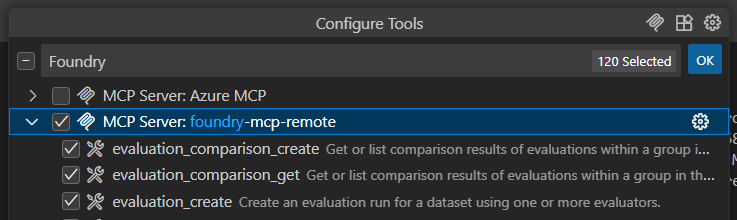
Pelajari selengkapnya tentang Mode Agen dalam dokumentasi Visual Studio Code.
Gunakan perintah untuk menguji Foundry MCP Server
Buka panel obrolan GitHub Copilot dan pastikan Agent Mode dipilih.
Masukkan perintah yang menggunakan alat Foundry MCP Server—misalnya Beri tahu saya tentang model terbaru di Foundry.
Copilot meminta izin untuk menjalankan operasi Foundry MCP Server yang diperlukan. Pilih Lanjutkan atau gunakan panah untuk memilih perilaku yang lebih spesifik:
- Sesi saat ini selalu menjalankan operasi dalam sesi Mode Agen GitHub Copilot saat ini.
- Current workspace selalu menjalankan perintah untuk ruang kerja Visual Studio Code saat ini.
- Selalu izinkan menetapkan operasi untuk selalu berjalan dalam sesi Mode Agen GitHub Copilot atau ruang kerja Visual Studio Code mana pun.
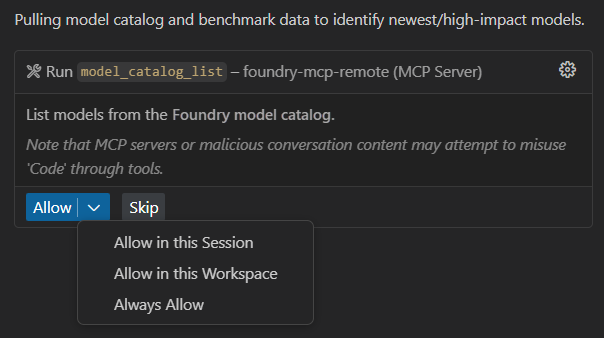
Respons menyerupai output pendek berikut. Hasil aktual Anda bervariasi berdasarkan ketersediaan model saat ini.
Latest / Notable Foundry Models (Preview Snapshot)

1. Frontier & Reasoning Models
gpt-4o (2024-11-20) – Flagship multimodal model; strong multi-turn coherence.
o3 (2025-04-16) – Balanced reasoning with good accuracy/quality trade-off.
o4-mini (2025-04-16) – Strong quality with better latency than o3.
Phi-4 – Microsoft small frontier open model; competitive quality at lower cost.

// Further output omitted
Jelajahi dan uji operasi Foundry MCP Server dengan perintah lain, seperti:
What tools can I use from Foundry MCP Server (preview)?
Tell me about the latest models on Foundry
Show me details about the GPT-4o model on Foundry
Pemecahan masalah
| Masalah | Resolusi |
|---|---|
| Server gagal memulai | Verifikasi bahwa Anda memasukkan URL https://mcp.ai.azure.com dengan benar. Buka Palet Perintah dan jalankan MCP: Daftar Server untuk memeriksa status server. |
| Perintah autentikasi tidak muncul | Pastikan ekstensi GitHub Copilot diinstal dan Anda masuk ke Visual Studio Code dengan akun Microsoft yang memiliki akses ke langganan Azure Anda. |
| Alat foundry tidak muncul dalam Mode Agen | Konfirmasikan server berjalan (indikator hijau di MCP: Daftar Server). Periksa apakah Anda memilih mode Agent di panel obrolan Copilot, lalu pilih ikon alat dan cari Foundry. |
| Kesalahan "Akses ditolak" atau izin | Verifikasi bahwa Anda memiliki peran Kontributor atau yang lebih tinggi pada proyek Foundry. Server menggunakan alur On-Behalf-Of dengan kredensial Entra ID Anda. |
Jika langkah-langkah ini tidak mengatasi masalah produk atau layanan, buat permintaan Azure support. Pilih Teknis untuk Jenis masalah, Microsoft Foundry for Service, dan Foundry MCP Server untuk Jenis masalah. Untuk umpan balik dokumentasi, gunakan kontrol umpan balik di halaman ini. Untuk pertanyaan cara penggunaan, tanyakan kepada komunitas tentang Tanya Jawab Microsoft A.
Membersihkan sumber daya
Untuk menghapus konfigurasi server:
- Profil pengguna: Buka Palet Perintah, jalankan MCP: Daftar Server, pilih server Foundry, dan pilih Hapus Server.
-
Ruang kerja: Hapus entri server dari
.vscode/mcp.jsonfile di folder proyek Anda.