Catatan
Akses ke halaman ini memerlukan otorisasi. Anda dapat mencoba masuk atau mengubah direktori.
Akses ke halaman ini memerlukan otorisasi. Anda dapat mencoba mengubah direktori.
Ekstensi PostgreSQL untuk Visual Studio Code menyederhanakan pengembangan dan pengelolaan database PostgreSQL. Panduan ini memandu Anda menyambungkan ke database PostgreSQL dan menjalankan kueri dalam Visual Studio Code.
Alur kerja yang sama digunakan saat Anda menyambungkan ke:
- Penginstalan PostgreSQL lokal,
- Kluster Azure HorizonDB.
Prerequisites
Sebelum memulai, verifikasi bahwa Anda memiliki alat dan sumber daya yang tepat yang diunduh dan diinstal.
- Visual Studio Code terinstal di komputer Anda.
- Database PostgreSQL yang diinstal secara lokal, atau dihosting di Buat kluster HorizonDB Azure.
- Ekstensi PostgreSQL telah terpasang di Visual Studio Code.
- ekstensi GitHub Copilot.
- Ekstensi GitHub Copilot Chat terinstal.
Menginstal ekstensi PostgreSQL
Untuk menginstal ekstensi PostgreSQL:
- Buka Visual Studio Code dan buka tampilan Ekstensi dengan memilih ikon Ekstensi di Bilah Aktivitas atau dengan menggunakan perintah View: Ekstensi.
- Cari PostgreSQL di Pasar Ekstensi.
- Pilih ekstensi PostgreSQL yang ditulis oleh Microsoft dan pilih Instal.
Setelah penginstalan, ikon ekstensi PostgreSQL muncul di bilah samping Visual Studio Code.
Menambahkan koneksi ke PostgreSQL
Baik dihosting secara lokal atau di server jarak jauh, menyambungkan ke database PostgreSQL adalah langkah mendasar dalam mengelola dan berinteraksi dengan data Anda. Proses ini melibatkan penyediaan detail koneksi yang diperlukan - seperti alamat server, port, dan kredensial autentikasi - untuk membuat tautan aman antara aplikasi klien Anda dan database.
- Pilih ikon gajah di bar samping untuk membuka halaman ekstensi PostgreSQL.
- Pilih tombol Tambahkan Koneksi .
- Masukkan detail koneksi Anda secara manual atau tempelkan string koneksi.
- Jika menggunakan Azure, masuk ke akun Azure Anda dan telusuri instans database. Filter menurut langganan, grup sumber daya, server/ kluster, dan nama database. Kluster Azure HorizonDB dalam langganan yang dapat Anda akses ditampilkan.
Format string untuk koneksi
Sebuah kluster Azure HorizonDB memiliki dua titik akhir. Pilih salah satu yang cocok dengan beban kerja Anda:
- Titik akhir baca/tulis - Menyambungkan ke primer, yang menerima bacaan dan tulis. Gunakan endpoint ini untuk penulisan aplikasi, perubahan skema, dan operasi baca yang harus melihat data terbaru yang telah dikomit.
- Titik akhir pembaca - Secara otomatis menyeimbangkan beban koneksi di semua replika HA yang dapat dibaca di kluster. Gunakan titik akhir ini untuk membaca peluasan skala, pelaporan, dan beban kerja analitik. Hingga empat replika HA yang dapat dibaca didukung hari ini (meningkat menjadi 8), masing-masing berukuran identik dengan replika utama.
Kedua nama host titik akhir tercantum di halaman kluster Overview dan pada halaman Replicas di portal Azure. Format string koneksi adalah bentuk libpq standar:
# Read/write endpoint (primary)
psql "host=<cluster-name>.<region>.horizondb.azure.com port=5432 dbname=<database> user=<user> sslmode=require"

# Reader endpoint (load-balanced HA replicas)
psql "host=<cluster-name>-reader.<region>.horizondb.azure.com port=5432 dbname=<database> user=<user> sslmode=require"
Pola umumnya adalah menyimpan dua profil di Pengelola Sambungan - satu untuk titik akhir baca/tulis dan satu untuk titik akhir pembaca - dan beralih di antara mereka berdasarkan tugas.
Authentication
Ekstensi ini mendukung dua metode autentikasi:
- Nama Pengguna/Kata Sandi - Masukkan kredensial database Anda langsung ke bidang koneksi.
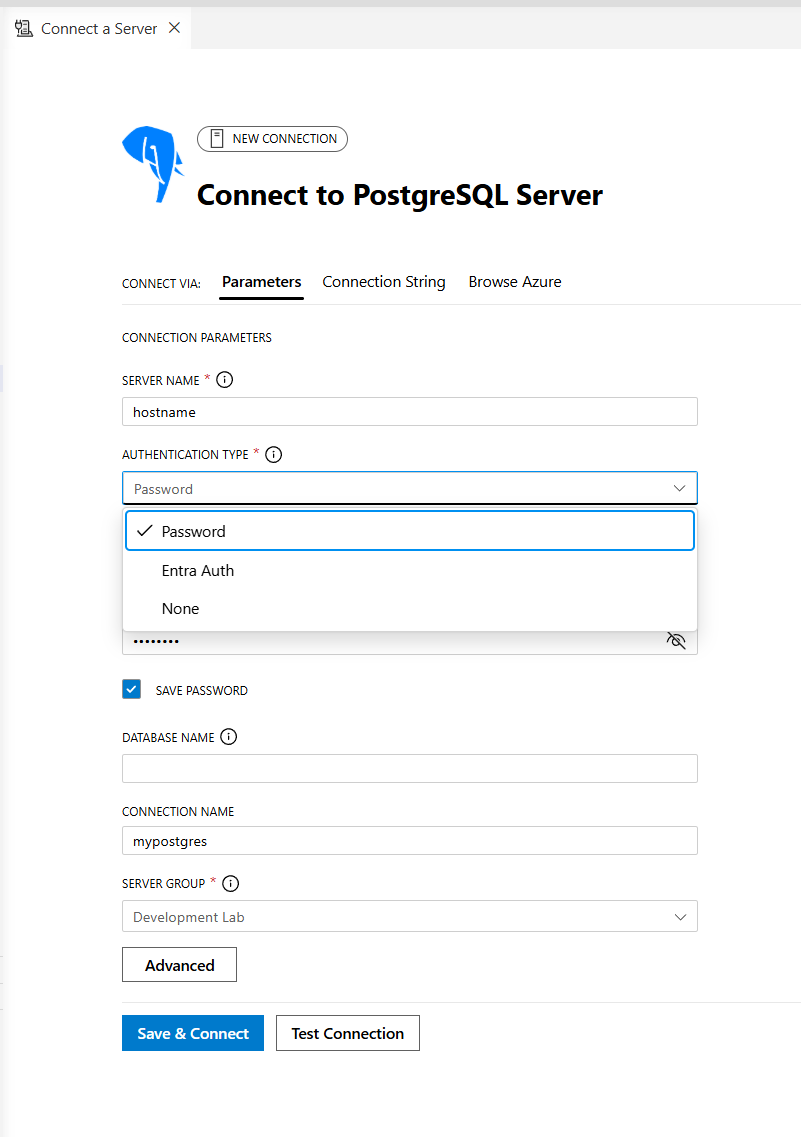
Menguji dan menyimpan koneksi
- Pilih Uji Koneksi untuk memverifikasi detail koneksi Anda.
- Setelah pengujian berhasil, kotak uji menampilkan tanda centang.
- Pilih Sambungkan untuk membuat koneksi.
- Koneksi Anda secara otomatis disimpan dan muncul di jendela Koneksi.
Jika pengujian gagal saat menyambungkan ke database yang dihosting cloud, konfirmasikan bahwa alamat IP klien Anda diizinkan oleh aturan firewall kluster (HorizonDB). Kedua layanan saat ini mendukung akses publik dengan daftar ip yang diizinkan; dukungan titik akhir privat di HorizonDB ada di peta jalan.
Menjelajahi objek database
Object Explorer menyediakan tampilan hierarkis objek database Anda:
- Perluas item database untuk menampilkan skema, tabel, tampilan, fungsi, dan prosedur tersimpan.
- Klik kanan pada database untuk melihat opsi untuk:
- Luncurkan Kueri Baru
-
Mengobrol dengan database ini (memulai
@pgsqlpengalaman obrolan) -
Menyambungkan dengan PSQL untuk meluncurkan
psqlkoneksi terminal
- Klik kanan pada tabel dan pilih Pilih 1000 Teratas untuk melihat datanya. Kueri terbuka di Editor Kueri, dan hasilnya muncul di tab Penampil Hasil.
Pada koneksi Azure HorizonDB, Anda juga dapat mencantumkan ekstensi yang diizinkan yang tersedia di kluster dengan:
SELECT * FROM pg_available_extensions ORDER BY name;
Ekstensi HorizonDB umum yang mungkin ingin Anda instal di database Anda meliputi vector, , pg_diskannazure_ai, dan age:
CREATE EXTENSION IF NOT EXISTS azure_ai;
CREATE EXTENSION IF NOT EXISTS vector;
CREATE EXTENSION IF NOT EXISTS pg_diskann;
CREATE EXTENSION IF NOT EXISTS age;
Menjalankan kueri
Gunakan Editor Kueri untuk membuat draf dan menjalankan kueri SQL:
- Manfaatkan IntelliSense yang sadar konteks untuk melengkapi kata kunci dan nama objek SQL secara otomatis.
- Gunakan penyorotan sintaks dan pemformatan otomatis untuk keterbacaan dan akurasi yang lebih baik.
- Akses kueri yang dijalankan sebelumnya melalui panel Riwayat Kueri.
Rute baca dan tulis di HorizonDB
Saat Anda memiliki profil untuk titik akhir baca/tulis maupun titik akhir pembaca, pilih koneksi yang sesuai di pemilih koneksi di Editor Kueri sebelum menjalankan kueri. Operasi tulis dan DDL harus dijalankan melalui endpoint baca/tulis; endpoint pembaca hanya menerima kueri baca dan mendistribusikannya ke seluruh replika HA secara seimbang.
Meninjau hasil kueri
Penampil Hasil menawarkan fitur tingkat lanjut untuk berinteraksi dengan hasil kueri Anda:
- Ekspor hasil ke format CSV, JSON, atau Excel untuk analisis lebih lanjut.
- Gunakan opsi pencarian, filter, dan pengurutan untuk menyempurnakan data Anda.
- Tampilan data persisten mempertahankan konteks saat beralih antar tab.
Menggunakan GitHub Copilot untuk bantuan tingkat lanjut
Integrasi GitHub Copilot meningkatkan pengalaman pengembangan PostgreSQL Anda dengan memberikan saran kode yang didukung AI, tips pengoptimalan kueri, dan bantuan database interaktif. Fitur ini membantu Anda menyederhanakan alur kerja, mengurangi waktu pengembangan, dan mendapatkan wawasan yang lebih mendalam tentang operasi database Anda.
Pastikan ekstensi GitHub Copilot dan Copilot Chat diinstal. Masuk ke akun GitHub Anda dan aktifkan @pgsql agen Obrolan Copilot di pengaturan ekstensi.
Perintah database interaktif
Klik kanan pada database dan pilih Obrolan dengan database ini untuk berinteraksi dengan Copilot.
Tulis perintah seperti contoh berikut untuk menerima wawasan dan saran terperinci.
@pgsql tell me about the tables in the HR schema
Saat terhubung ke kluster HorizonDB Azure, Copilot mengambil konteks koneksi langsung - termasuk ekstensi mana yang diinstal - sehingga perintah dapat memanfaatkan kemampuan HorizonDB seperti pgvector, pg_diskann Pemfilteran Tingkat Lanjut, dan Fungsi AI azure_ai.
Untuk informasi selengkapnya, lihat Quickstart: Mengonfigurasi ekstensi GitHub Copilot for PostgreSQL di Visual Studio Code.
Terhubung ke Visual Studio Code
Opsi Tambahkan Koneksi di ekstensi PostgreSQL untuk Visual Studio Code menyederhanakan penyambungan ke kluster Azure HorizonDB Anda. Fitur ini menyederhanakan penyiapan dengan memandu Anda melalui detail koneksi yang diperlukan.
Gunakan tombol Tambahkan Koneksi untuk membuat koneksi baru ke kluster HorizonDB Anda. Anda dapat memilih untuk mengisi ulang koneksi dengan titik akhir baca/tulis atau titik akhir pembaca.
Mengonfirmasi persyaratan
- Di panel samping, konfirmasikan bahwa semua prasyarat (Visual Studio Code dan ekstensi PostgreSQL) terpenuhi dengan memilih kotak centang yang sesuai.
- Jika diperlukan, unduh Visual Studio Code dan ekstensi dengan menggunakan tautan di panel samping.
- Secara opsional, isi parameter koneksi seperti nama database default, metode autentikasi, dan pengumpulan koneksi.
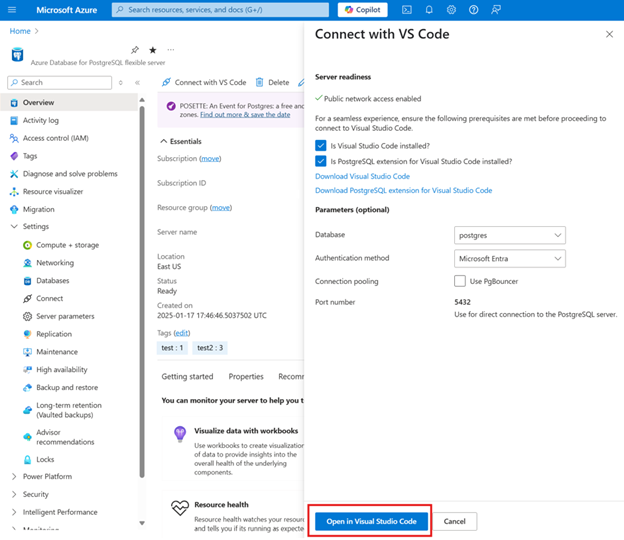
Buka di Visual Studio Code
- Pilih tombol Buka di Visual Studio Code di panel samping.
- Jika Visual Studio Code dan ekstensi membutuhkan waktu lebih dari 40 detik untuk dibuka, tombol Coba Lagi Membuka di Visual Studio Code muncul di panel samping.
Luncurkan Visual Studio Code
- Jika Visual Studio Code diinstal dan berjalan, kotak dialog koneksi ekstensi PostgreSQL diluncurkan secara otomatis.
- Jika Visual Studio Code diinstal tetapi tidak terbuka, Visual Studio Code diluncurkan dalam waktu sekitar 40 detik, diikuti oleh kotak dialog koneksi.
Berikan detail autentikasi
Pilih metode autentikasi pilihan Anda:
- Autentikasi Kata Sandi - Masukkan nama pengguna dan kata sandi Anda secara manual.
Tentukan detail koneksi lain seperti Nama Profil, Nama Database (opsional), Grup Server, dan Nomor Port.
Simpan dan sambungkan
Pilih tombol Simpan & Sambungkan untuk membuat koneksi. Setelah tersambung, perluas server di pohon Object Explorer untuk melihat database, skema, dan tabel, atau gunakan alat kueri bawaan untuk mengelola objek database Anda.
Troubleshoot
Jika Anda mengalami masalah selama proses koneksi:
- Verifikasi bahwa Visual Studio Code dan ekstensi PostgreSQL diinstal dan diaktifkan.
- Pastikan alamat IP klien Anda diizinkan di kluster Azure HorizonDB.
- Untuk HorizonDB, konfirmasikan bahwa Anda tersambung ke titik akhir yang benar untuk beban kerja Anda - penulisan harus menargetkan titik akhir baca/tulis, bukan titik akhir pembaca.
- Jika Anda tidak memenuhi prasyarat, panel samping memberikan umpan balik dan langkah-langkah untuk mengatasi masalah, termasuk mencoba kembali koneksi.
- Verifikasi bahwa nama pengguna dan kredensial Anda sudah benar untuk database.
Tanggapan dan dukungan
Untuk bug, permintaan fitur, dan masalah, gunakan alat umpan balik bawaan di Visual Studio Code. Anda dapat menyelesaikan proses umpan balik ini melalui menu Bantuan Visual Studio Code atau palet perintah PGSQL.
-
Menu Bantuan
- Pergi ke Bantuan > Laporkan Masalah
-
Palet perintah
- Buka Palet Perintah dengan
Ctrl + Shift + Pdan jalankan:PGSQL: Report Issue
- Buka Palet Perintah dengan