Menjelajahi visualisasi yang dikumpulkan di Azure IoT Edge
Berlaku untuk: IoT Edge 1.5 IoT Edge 1.4
Penting
IoT Edge 1.5 LTS dan IoT Edge 1.4 LTS adalah rilis yang didukung. IoT Edge 1.4 LTS adalah akhir masa pakai pada 12 November 2024. Jika Anda menggunakan rilis sebelumnya, lihat Memperbarui IoT Edge.
Anda dapat menjelajahi metrik yang dikumpulkan dari perangkat IoT Edge secara visual menggunakan buku kerja Azure Monitor. Buku kerja pemantauan terkumpul untuk perangkat Azure IoT Edge disediakan dalam bentuk templat publik:
- Untuk perangkat yang tersambung ke IoT Hub, dari halaman IoT Hub di portal Azure, navigasikan ke halaman Buku Kerja di bagian Pemantauan.
- Untuk perangkat yang tersambung ke IoT Central, dari halaman IoT Central di portal Azure, navigasikan ke halaman Buku Kerja di bagian Pemantauan.
Buku kerja yang dikumpulkan menggunakan metrik bawaan dari runtime IoT Edge. Mereka pertama-tama memerlukan metrik untuk diserap ke dalam ruang kerja Analitik Log. Tampilan ini tidak memerlukan instrumentasi metrik apa pun dari modul beban kerja.
Mengakses buku kerja yang dikumpulkan
Buku kerja Azure Monitor untuk IoT adalah sekumpulan templat yang bisa Anda gunakan untuk memvisualisasikan metrik perangkat Anda. Mereka dapat disesuaikan agar sesuai dengan solusi Anda.
Untuk mengakses buku kerja yang dikumpulkan, gunakan langkah-langkah berikut ini:
Masuk ke portal Azure dan navigasi ke aplikasi IoT Hub atau IoT Central Anda.
Pilih Buku Kerja dar bagiani Pemantauan pada menu.
Pilih buku kerja yang ingin Anda jelajahi dari daftar templat publik:
Tampilan Armada: Pantau armada perangkat Anda di beberapa IoT Hubs atau Central Apps, dan telusuri perangkat tertentu untuk rekam jepret kesehatan.
Detail Perangkat: Memvisualisasikan detail perangkat sekeliling olahpesan, modul, dan komponen host pada perangkat IoT Edge.
Pemberitahuan: Melihat pemberitahuan yang dipicu untuk perangkat di beberapa sumber daya IoT.
Gunakan bagian berikut untuk mendapatkan pratinjau jenis data dan visualisasi yang ditawarkan setiap buku kerja.
Catatan
Tangkapan layar yang mengikuti mungkin tidak mencerminkan desain buku kerja terbaru.
Buku kerja tampilan armada
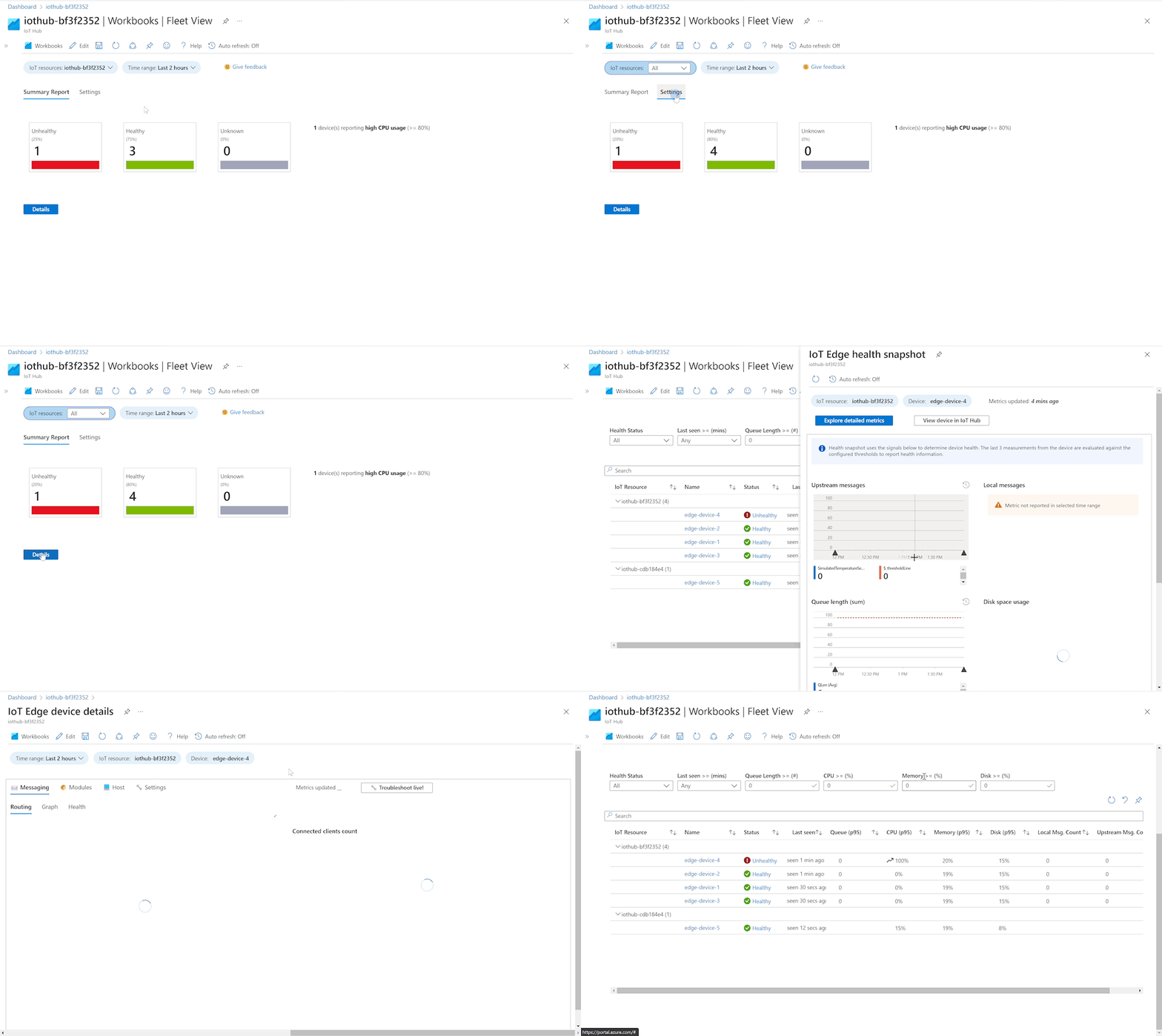
Secara default, tampilan ini menunjukkan kesehatan perangkat yang terkait dengan sumber daya cloud IoT saat ini. Anda dapat memilih beberapa sumber daya IoT menggunakan kontrol dropdown di kiri atas.
Gunakan tab Pengaturan untuk menyesuaikan berbagai ambang batas untuk mengategorikan perangkat sebagai Sehat atau Tidak Sehat.
Pilih tombol Detail untuk melihat daftar perangkat dengan rekam jepret metrik utama agregat. Pilih tautan di kolom Status untuk melihat tren metrik kesehatan masing-masing perangkat atau nama perangkat untuk melihat metrik terperincinya.
Buku kerja detail perangkat
Buku kerja detail perangkat memiliki tiga tampilan:
- Tampilan Olahpesan memvisualisasikan rute pesan untuk perangkat dan laporan tentang kesehatan keseluruhan sistem olahpesan.
- Tampilan Modul menunjukkan bagaimana performa masing-masing modul pada perangkat.
- Tampilan Host menampilkan informasi tentang perangkat host termasuk informasi versi untuk komponen host dan penggunaan sumber daya.
Beralih antar tampilan menggunakan tab di bagian atas buku kerja.
Buku kerja detail perangkat juga terintegrasi dengan pengalaman pemecahan masalah berbasis portal IoT Edge. Anda dapat menarik log Langsung dari perangkat Anda menggunakan fitur ini. Akses pengalaman ini dengan memilih tombol Pecahkan masalah <nama> perangkat langsung di atas buku kerja.

Tampilan Olahpesan mencakup tiga subbagian: detail perutean, grafik perutean, dan kesehatan olahpesan. Seret dan lepaskan bagan kapan saja untuk menyesuaikan rentang waktu global ke rentang yang dipilih.
Bagian Perutean menampilkan alur pesan antara modul pengiriman dan modul penerimaan. Ini menyajikan informasi seperti jumlah pesan, tarif, dan jumlah klien yang tersambung. Pilih pengirim atau penerima untuk menelusuri lebih lanjut. Mengeklik pengirim memperlihatkan bagan tren latensi yang dialami oleh pengirim dan jumlah pesan yang dikirimnya. Mengeklik penerima memperlihatkan tren panjang antrean untuk penerima dan jumlah pesan yang diterimanya.
Bagian Microsoft Azure Active Directory Graph memperlihatkan representasi visual alur pesan antar modul. Seret dan perbesar tampilan untuk menyesuaikan grafik.
Bagian Kesehatan menyajikan berbagai metrik yang terkait dengan kesehatan keseluruhan subsistem olahpesan. Secara progresif menelusuri detail jika ada kesalahan yang dicatat.


Buku kerja pemberitahuan
Lihat pemberitahuan yang dihasilkan dari aturan pemberitahuan yang telah dibuat sebelumnya di buku kerja Pemberitahuan . Tampilan ini memungkinkan Anda melihat pemberitahuan dari beberapa aplikasi IoT Hubs atau IoT Central.
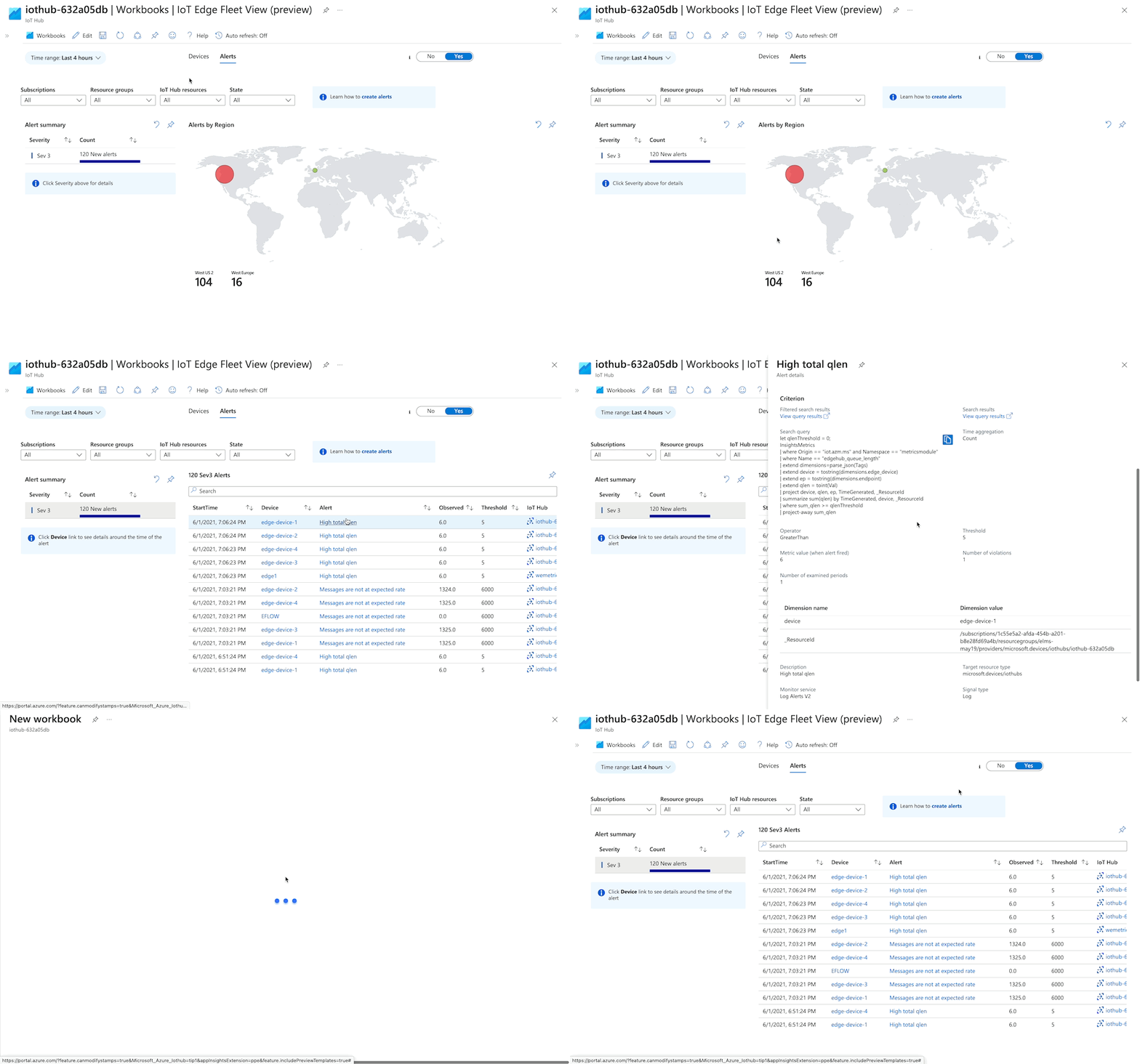
Pilih baris tingkat keparahan untuk melihat detail pemberitahuan. Tautan Aturan pemberitahuan membawa Anda ke konteks pemberitahuan dan tautan Perangkat membuka buku kerja metrik terperinci. Saat dibuka dari tampilan ini, buku kerja detail perangkat secara otomatis disesuaikan dengan rentang waktu saat pemberitahuan diaktifkan.
Mengkustomisasi buku kerja
Buku kerja Azure Monitor sangat dapat dikustomisasi. Anda dapat mengedit templat publik agar sesuai dengan kebutuhan Anda. Semua visualisasi didorong oleh kueri Bahasa Kueri Kusto yang bersentrik sumber daya pada tabel InsightsMetrics.
Untuk mulai mengkustomisasi buku kerja, pertama-tama masukkan mode pengeditan. Pilih tombol Edit di bilah menu buku kerja. Buku kerja yang dikumpulkan memanfaatkan grup buku kerja secara ekstensif. Anda mungkin perlu memilih Edit pada beberapa grup berlapis sebelum dapat menampilkan kueri visualisasi.
Simpan perubahan Anda sebagai buku kerja baru. Anda bisa berbagi buku kerja yang disimpan dengan tim Anda atau menyebarkannya secara terprogram sebagai bagian dari penggunaan sumber daya organisasi Anda.
Langkah berikutnya
Kustomisasikan solusi pemantauan Anda dengan aturan pemberitahuan dan metrik dari modul kustom.
Saran dan Komentar
Segera hadir: Sepanjang tahun 2024 kami akan menghentikan penggunaan GitHub Issues sebagai mekanisme umpan balik untuk konten dan menggantinya dengan sistem umpan balik baru. Untuk mengetahui informasi selengkapnya, lihat: https://aka.ms/ContentUserFeedback.
Kirim dan lihat umpan balik untuk