Mulai cepat: Mengatur dan menampilkan kunci dari Azure Key Vault menggunakan portal Microsoft Azure
Azure Key Vault adalah layanan awan yang menyediakan penyimpanan aman untuk rahasia. Anda dapat menyimpan kunci, kata sandi, sertifikat, dan rahasia lainnya dengan aman. Brankas kunci Azure dapat dibuat dan dikelola melalui portal Microsoft Azure. Dalam mulai cepat ini, Anda akan membuat brankas kunci, lalu menggunakannya untuk menyimpan kunci. Untuk informasi lebih lanjut tentang Key Vault, Anda dapat meninjau Gambaran Umum.
Prasyarat
Untuk mengakses Azure Key Vault, Anda memerlukan langganan Azure. Jika Anda belum berlangganan, buat akun gratis sebelum memulai.
Semua akses ke rahasia dilakukan melalui Azure Key Vault. Untuk mulai cepat ini, buat brankas kunci menggunakan portal Azure, Azure CLI, atau Azure PowerShell.
Masuk ke Azure
Masuk ke portal Azure.
Menambahkan kunci ke Key Vault
Untuk menambahkan kunci ke brankas, Anda hanya perlu melakukan beberapa langkah tambahan. Di sini, kami menambahkan kunci yang dapat digunakan oleh aplikasi. Kunci tersebut bernama ExampleKey.
- Pada halaman properti Key Vault, pilih Kunci.
- Pilih Buat/impor.
- Pada layar Buat kunci pilih nilai berikut ini:
- Opsi: Buat.
- Nama: ExampleKey.
- Biarkan nilai lainnya mengikuti default. Pilih Buat.
Mengambil kunci dari Key Vault
Setelah menerima pesan bahwa kunci telah berhasil dibuat, Anda dapat mengklik kunci dari daftar. Anda kemudian dapat melihat beberapa properti dan memilih Unduh kunci publik untuk mengambil kunci.
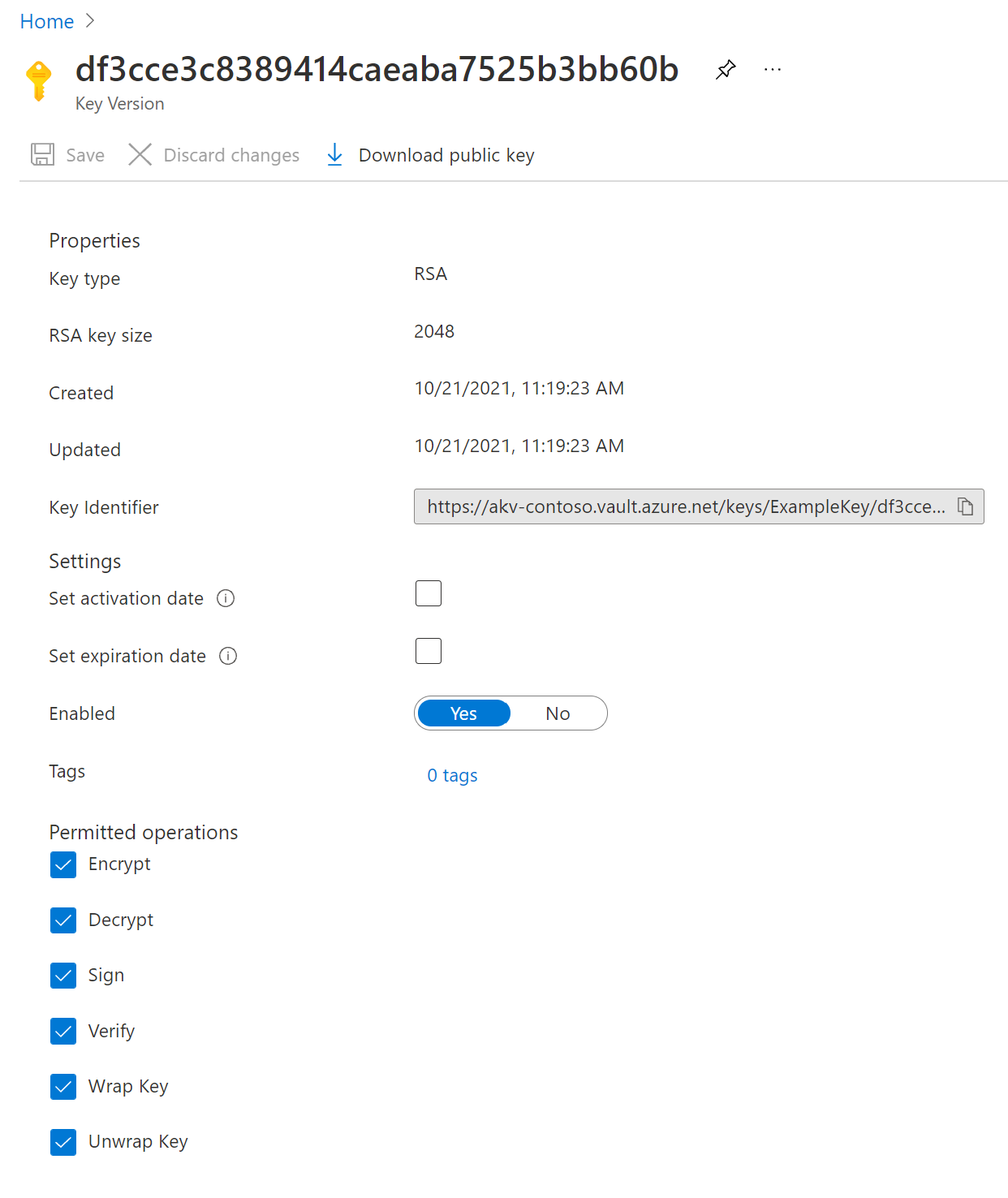
Membersihkan sumber daya
Mulai cepat dan tutorial Key Vault lainnya dibuat berdasarkan mulai cepat ini. Jika berencana untuk melanjutkan bekerja dengan mulai cepat dan tutorial berikutnya, Anda mungkin ingin membiarkan sumber daya ini tetap di tempatnya. Jika sudah tidak diperlukan, hapus grup sumber daya, yang menghapus Key Vault dan sumber daya terkait. Untuk menghapus grup sumber daya melalui portal:
- Masukkan nama grup sumber daya Anda dalam kotak Pencarian di bagian atas portal. Pilih grup sumber daya yang digunakan dalam mulai cepat ini di hasil pencarian yang Anda lihat.
- Pilih Hapus grup sumber daya.
- Dalam kotak KETIK NAMA GRUP SUMBER DAYA: ketik nama grup sumber daya dan pilih Hapus.
Langkah berikutnya
Dalam mulai cepat ini, Anda akan membuat Key Vault dan menyimpan kunci di dalamnya. Untuk mempelajari lebih lanjut tentang Key Vault dan cara mengintegrasikannya dengan aplikasi Anda, lanjutkan ke artikel ini.