Catatan
Akses ke halaman ini memerlukan otorisasi. Anda dapat mencoba masuk atau mengubah direktori.
Akses ke halaman ini memerlukan otorisasi. Anda dapat mencoba mengubah direktori.
Berlaku untuk: Azure Logic Apps (Konsumsi + Standar)
Panduan ini menunjukkan cara bekerja dengan aplikasi logika yang disebarkan di Visual Studio Code dan cara melakukan tugas seperti mengedit, menonaktifkan, mengaktifkan, dan menghapus. Jika Anda memiliki kedua ekstensi untuk Azure Logic Apps (Konsumsi) dan Azure Logic Apps (Standar) yang diinstal di Visual Studio Code, Anda dapat melihat semua aplikasi logika yang disebarkan di langganan Azure Anda dan melakukan tugas manajemen dengan beberapa yang bervariasi berdasarkan jenis aplikasi logika.
Prasyarat
Akun dan langganan Azure. Dapatkan akun Azure gratis.
Akses ke internet sehingga Anda dapat mengunduh ekstensi yang diperlukan jika perlu, menyambungkan dari Visual Studio Code ke akun Azure Anda, dan menerbitkan perubahan apa pun yang Anda buat ke proyek Anda.
Visual Studio Code dengan ekstensi berikut, berdasarkan jenis aplikasi logika yang ingin Anda kelola. Anda juga dapat menginstal kedua ekstensi secara bersamaan.
- Ekstensi Azure Logic Apps (Standar) untuk Visual Studio Code
- Ekstensi Azure Logic Apps (Konsumsi) untuk Visual Studio Code
Untuk alur kerja aplikasi logika Standar, Anda memerlukan proyek aplikasi logika Standar yang ingin Anda edit atau kelola di Visual Studio Code.
Menyambungkan ke akun Azure Anda
Jika Anda belum tersambung ke akun Azure Anda, ikuti langkah-langkah berikut untuk menyambungkan:
Di Visual Studio Code, pada Bilah Aktivitas, pilih ikon Azure untuk membuka panel Azure .
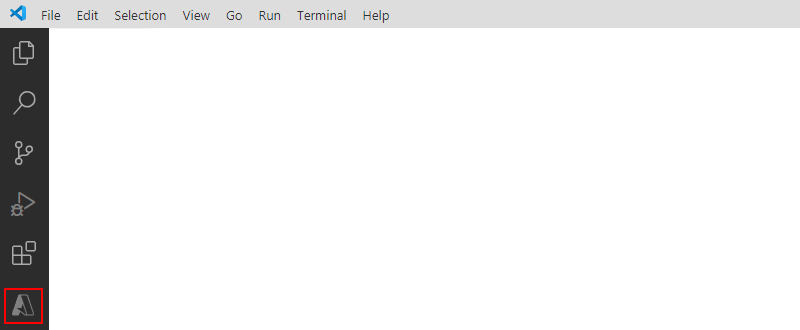
Di panel Azure , di bagian Logic Apps (Konsumsi), pilih Masuk ke Azure.
Saat halaman autentikasi Visual Studio Code muncul, masuk dengan akun Azure Anda.
Setelah Anda masuk, bagian Logic Apps (Konsumsi) memperlihatkan langganan Azure untuk akun Azure Anda. Jika langganan yang diharapkan tidak muncul, atau Anda ingin panel hanya memperlihatkan langganan tertentu, ikuti langkah-langkah berikut ini:
Di bagian Logic Apps (Konsumsi) , pindahkan penunjuk Anda ke judul bagian hingga tombol Pilih Langganan (ikon filter) muncul. Pilih ikon filter.
Saat daftar langganan muncul, pilih langganan yang Anda inginkan, dan pastikan Anda memilih OK.
Menampilkan aplikasi logika yang disebarkan di Visual Studio Code
Di Visual Studio Code, sambungkan ke akun Azure Anda, jika Anda belum melakukannya.
Pada Bilah Aktivitas, pilih ikon Azure untuk membuka panel Azure .
Di bagian Logic Apps (Konsumsi) , perluas langganan Azure Anda.
Sekarang Anda dapat melihat semua aplikasi logika Konsumsi yang disebarkan di langganan yang dipilih, misalnya:
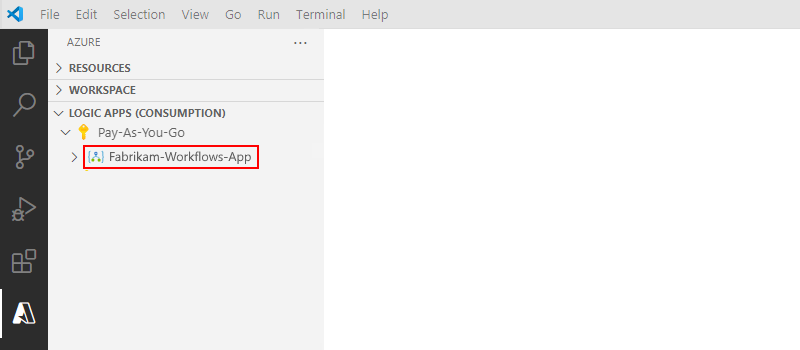
Temukan dan perluas simpul untuk aplikasi logika Konsumsi yang disebarkan yang Anda inginkan.
Di tingkat sumber daya aplikasi logika, Anda dapat memilih tugas berikut dari menu pintasan simpul aplikasi logika:
Tugas Pilih Buka alur kerja di perancang Buka di Desainer, yang membuka alur kerja dalam mode baca saja. Buka alur kerja di editor tampilan kode Buka di Editor, yang membuka alur kerja untuk pengeditan. Lihat Mengedit alur kerja. Perluas simpul untuk item yang dijelaskan dalam tabel berikut di mana Anda ingin melihat informasi selengkapnya, jika ada:
Node Deskripsi Menjalankan Riwayat jalannya alur kerja Pemicu Informasi pemicu alur kerja.
- Untuk membuka di editor tampilan kode, buka menu pintasan untuk pemicu, dan pilih Buka di Editor.
- Untuk menjalankan pemicu, buka menu pintasan untuk pemicu, dan pilih Jalankan.Versi Versi aplikasi Logik.
- Untuk membuka di perancang, buka menu pintasan untuk versi tertentu, dan pilih Buka di Perancang, yang terbuka dalam mode baca-saja.
- Untuk membuka di editor tampilan kode, buka menu pintasan untuk versi tertentu, dan pilih Buka di Editor, yang terbuka dalam mode baca-saja.
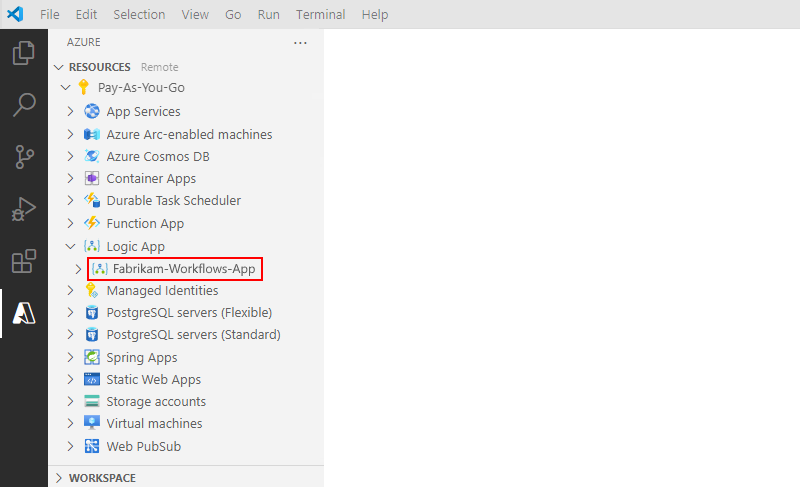
Menambahkan alur kerja kosong ke proyek (hanya aplikasi logika Standar)
Meskipun aplikasi logika Konsumsi hanya dapat memiliki satu alur kerja, aplikasi logika Standar dapat memiliki beberapa alur kerja. Untuk menambahkan alur kerja kosong baru ke proyek Anda, ikuti langkah-langkah berikut:
Di Visual Studio Code, buka proyek aplikasi logika Standar Anda, jika belum dibuka.
Pada Bilah Aktivitas, pilih ikon file, yang membuka jendela Explorer untuk menampilkan proyek Anda.
Pada menu pintasan folder proyek Anda, dan pilih Buat alur kerja.
Pilih templat alur kerja Stateful atau Stateless
Berikan nama untuk alur kerja Anda.
Folder alur kerja baru sekarang muncul di proyek Anda. Folder ini berisi file workflow.json untuk definisi JSON yang mendasar alur kerja.
Mengedit alur kerja
Di Visual Studio Code, Anda dapat mengedit alur kerja Konsumsi yang disebarkan hanya menggunakan editor tampilan kode. Jika Anda membuka alur kerja Konsumsi yang disebarkan menggunakan perancang, alur kerja akan terbuka dalam mode baca-saja. Sebagai perbandingan, Anda dapat mengedit alur kerja Standar menggunakan perancang atau editor tampilan kode hanya dalam konteks proyek aplikasi logika Standar Anda di panel Explorer . Jika Anda membuka alur kerja Standar yang disebarkan menggunakan perancang atau editor tampilan kode dari bagian Sumber Daya di panel Azure , alur kerja terbuka dalam mode baca-saja.
Untuk mengedit alur kerja Konsumsi atau Standar yang disebarkan menggunakan perancang, buat perubahan tersebut di portal Microsoft Azure sebagai gantinya.
Penting
Sebelum mengubah alur kerja, Anda mungkin ingin menghentikan atau menonaktifkan alur kerja Anda. Pastikan Anda memahami bagaimana perubahan memengaruhi operasi alur kerja Anda. Setelah selesai, ingatlah untuk memulai ulang atau mengaktifkan kembali alur kerja Anda. Untuk pertimbangan sekeliling menghentikan, menonaktifkan, memulai ulang, atau mengaktifkan kembali alur kerja, lihat dokumentasi berikut:
Di Visual Studio Code, pada Bilah Aktivitas, pilih ikon Azure untuk membuka panel Azure .
Di bagian Logic Apps (Konsumsi), perluas langganan Azure Anda, dan temukan aplikasi logika Anda.
Buka menu pintasan aplikasi logika, dan pilih Buka di Editor.
Visual Studio Code membuka editor tampilan kode untuk file definisi JSON mendasar alur kerja bernama <logic-app-name>.logicapp.json file. Anda sekarang dapat mengedit definisi JSON yang mendasar alur kerja.
Setelah Anda membuat perubahan dan mencoba menyimpan alur kerja Anda, pesan tampaknya mengonfirmasi bahwa Anda ingin mengunggah perubahan Anda ke alur kerja yang disebarkan.
Untuk terus menyimpan dan menerbitkan perubahan Anda, pilih Unggah.
Azure menyimpan alur kerja asli sebagai versi sebelumnya. Alur kerja yang telah diperbarui sekarang menjadi alur kerja saat ini.
Jika alur kerja Anda dinonaktifkan, ingatlah untuk mengaktifkan kembali alur kerja Anda.
Menonaktifkan atau mengaktifkan aplikasi logika yang sudah disebarkan
Aplikasi logika Konsumsi dan Standar yang Diterapkan memiliki cara berbeda untuk menonaktifkan dan mengaktifkan aktivitas mereka. Untuk pertimbangan tentang bagaimana tugas-tugas ini memengaruhi setiap jenis sumber daya aplikasi logika, lihat dokumentasi berikut:
- Pertimbangan untuk menghentikan aplikasi logika Konsumsi
- Pertimbangan untuk menghentikan aplikasi logika Standar
- Pertimbangan untuk menonaktifkan alur kerja Standar
Di Visual Studio Code, pada Bilah Aktivitas, pilih ikon Azure untuk membuka panel Azure .
Di bagian Logic Apps (Konsumsi), perluas langganan Azure Anda, dan temukan aplikasi logika Anda.
Buka menu pintasan aplikasi logika. Berdasarkan status aktivitas saat ini, pilih Nonaktifkan atau Aktifkan.
Penghentian aplikasi logika pasca-
Setelah Anda menghentikan aplikasi logika, pemicu alur kerja tidak akan diaktifkan saat kondisinya terpenuhi. Namun, status pemicu mengingat titik-titik di mana Anda menghentikan aplikasi logika. Saat Anda menghidupkan ulang aplikasi logika, pemicu diaktifkan untuk semua item yang tidak diolah sejak alur kerja terakhir berjalan.
Untuk menghentikan pemicu menembak pada item yang tidak diproses sejak alur kerja terakhir berjalan, Anda harus menghapus status pemicu sebelum memulai ulang aplikasi logika dengan mengikuti langkah-langkah berikut:
Di Visual Studio Code, buka alur kerja aplikasi logika Konsumsi Anda, dan edit bagian mana pun dari pemicu alur kerja.
Simpan perubahan Anda. Langkah ini mengatur ulang status pemicu saat ini.
Menghapus aplikasi logika
Aplikasi logika yang telah dideploy, baik yang berjenis Konsumsi maupun Standar, memiliki cara berbeda untuk menghapus sumber daya mereka. Untuk pertimbangan tentang bagaimana penghapusan memengaruhi setiap jenis sumber daya aplikasi logika, lihat dokumentasi berikut:
- Pertimbangan untuk menghapus aplikasi logika Konsumsi
- Pertimbangan untuk menghapus aplikasi logika Standar
- Pertimbangan untuk menghapus alur kerja Standar
Di Visual Studio Code, pada Bilah Aktivitas, pilih ikon Azure untuk membuka panel Azure .
Di bagian Logic Apps (Konsumsi), perluas langganan Azure Anda, dan temukan aplikasi logika Anda.
Buka menu pintasan aplikasi logika, dan pilih Hapus.
Promosikan versi sebelumnya (Hanya untuk konsumsi)
Untuk menerbitkan versi aplikasi logika Konsumsi sebelumnya, Anda dapat mempromosikan versi tersebut daripada versi saat ini. Aplikasi logika Anda harus memiliki setidaknya dua versi untuk membuat opsi promosi tersedia.
Di Visual Studio Code, pada Bilah Aktivitas, pilih ikon Azure untuk membuka panel Azure .
Di bagian Logic Apps (Konsumsi), perluas langganan Azure Anda, dan temukan aplikasi logika Anda.
Buka aplikasi logika Anda, buka Versi, dan temukan versi yang lebih lama yang akan dipromosikan.
Pada menu pintasan versi, pilih Promosikan.