Catatan
Akses ke halaman ini memerlukan otorisasi. Anda dapat mencoba masuk atau mengubah direktori.
Akses ke halaman ini memerlukan otorisasi. Anda dapat mencoba mengubah direktori.
Berlaku pada: Azure Logic Apps (Konsumsi)
Saat Anda perlu mengotomatiskan serangkaian tugas berulang dan dapat diprediksi tetapi tidak ingin menulis kode kustom, buat alur kerja Konsumsi dengan menggunakan konektor bawaan di Azure Logic Apps. Misalnya, tugas tersebut termasuk memantau sumber data, merutekan pesan, dan mengirim pemberitahuan.
Panduan cepat ini menunjukkan cara membuat alur kerja aplikasi Logic Consumption di portal Azure. Sebagai contoh, Anda membuat alur kerja yang memeriksa umpan RSS sesuai jadwal dan mengirim pemberitahuan email setiap kali item baru muncul. Anda menggunakan operasi konektor berikut:
- Konektor RSS , yang menyediakan pemicu untuk memeriksa umpan RSS.
- Konektor Office 365 Outlook , yang menyediakan tindakan untuk mengirim email.
Kedua konektor ini ada di galeri dengan 1.400+ konektor yang dapat Anda gunakan di alur kerja Anda. Alur kerja konsumsi berjalan di Azure Logic Apps multipenyewa dan mendukung model penagihan bayar per eksekusi.
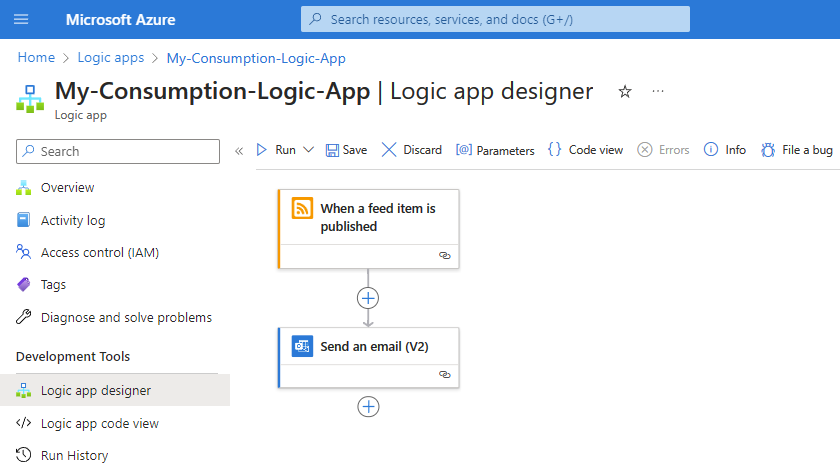
Saat Anda menyelesaikan panduan cepat ini, alur kerja Anda terlihat seperti contoh berikut:
Kiat
Untuk mempelajari lebih lanjut, ajukan Azure Copilot pertanyaan berikut:
- Apa itu Azure Logic Apps?
- Apa itu alur kerja aplikasi logika Konsumsi?
- Apa itu konektor RSS?
- Apa itu konektor Office 365 Outlook?
Untuk menemukan Azure Copilot, pada toolbar portal Azure, pilih Copilot.
Meskipun contoh ini berbasis cloud, Azure Logic Apps mendukung alur kerja yang menghubungkan sistem, layanan, aplikasi, dan data di seluruh lingkungan cloud, lokal, dan hibrid. Daripada menggunakan portal Azure, Anda dapat menggunakan alat lain, misalnya:
- Buat alur kerja Konsumsi dengan menggunakan Visual Studio Code
- Buat alur kerja Konsumsi dengan menggunakan Azure CLI
Untuk membuat alur kerja aplikasi logika yang berjalan di Azure Logic Apps penyewa tunggal, lihat Buat alur kerja Standar dengan menggunakan portal Azure.
Prasyarat
Akun dan langganan Azure. Dapatkan akun Azure gratis.
Akun email seperti Office 365 Outlook atau Outlook.com.
Catatan
Panduan memulai cepat ini menggunakan Office 365 Outlook dengan persyaratan akun kerja atau sekolah. Outlook.com memerlukan akun Microsoft pribadi. Untuk penyedia email lainnya, lihat Konektor untuk Azure Logic Apps.
Akses jaringan ke sumber daya Azure.
Jika Anda berada di belakang firewall perusahaan, lihat Persyaratan alamat IP untuk Azure Logic Apps. Untuk konektor, lihat Alamat IP keluar untuk konektor yang dikelola.
Membuat sumber daya aplikasi logika Konsumsi
Di portal Azure, masuk dengan akun Azure Anda.
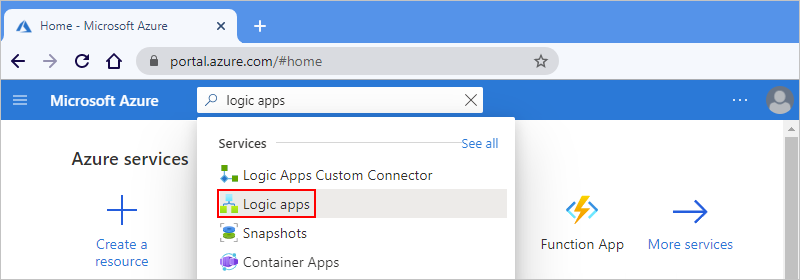
Di kotak pencarian portal Azure, masukkan Logic App, dan pilih Logic Apps.
Pada toolbar halaman Aplikasi logika, pilih Tambahkan.
Halaman Buat Aplikasi Logika muncul dan memperlihatkan opsi berikut:
Rencana Deskripsi Consumption Membuat sumber daya aplikasi logika yang hanya mendukung satu alur kerja yang berjalan di Azure Logic Apps multipenyewa dan menggunakan model Konsumsi untuk penagihan. Standard Membuat sumber daya aplikasi logika yang mendukung beberapa alur kerja. Anda memiliki opsi berikut:
- Paket Layanan Workflow: Alur kerja berjalan di Azure Logic Apps dengan penyewa tunggal dan menggunakan model Standar untuk penagihan.
- App Service Environment V3: Alur kerja berjalan di Azure Logic Apps penyewa tunggal dan menggunakan paket Lingkungan App Service untuk penagihan.
- Hibrid: Alur kerja berjalan secara lokal dan di beberapa cloud menggunakan Autoscaling Berbasis Peristiwa Kubernetes (KEDA). Untuk informasi selengkapnya, lihat Membuat alur kerja Standar untuk penyebaran hibrid.Pada halaman Buat Aplikasi Logika , pilih Konsumsi (Multi-penyewa)>Pilih.
Pada tab Dasar , berikan informasi berikut untuk sumber daya aplikasi logika Anda:
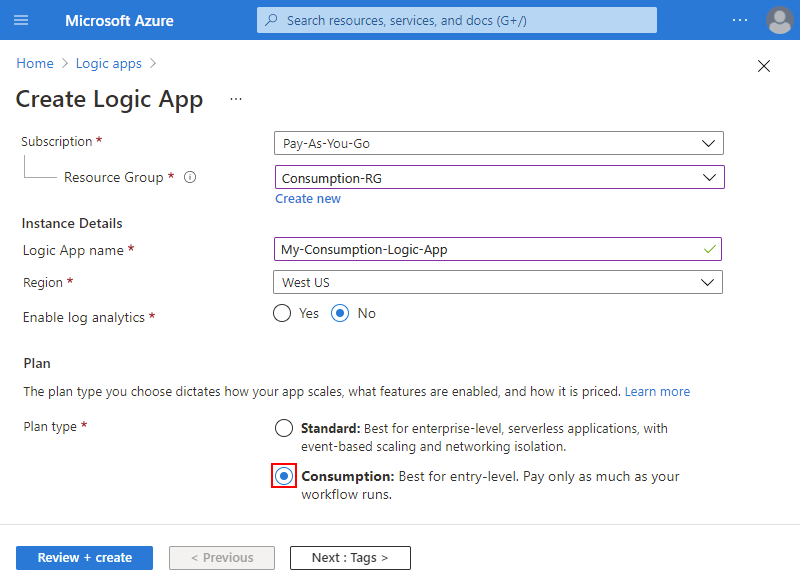
Properti Wajib Nilai Deskripsi Langganan Ya < Nama langganan Azure> Nama langganan Azure Anda.
Contoh ini menggunakan Pay-As-You-Go.Grup Sumber Daya Ya < Azure-resource-group-name> Grup sumber daya Azure tempat Anda membuat aplikasi logika dan sumber daya terkait. Berikan nama yang unik di seluruh wilayah dan hanya berisi huruf, angka, tanda hubung (-), garis bawah (_), tanda kurung (()), atau titik (.).
Contoh ini membuat grup sumber daya bernama Consumption-RG.Nama Aplikasi Logika Ya < nama aplikasi logika> Berikan nama yang unik di seluruh wilayah dan hanya berisi huruf, angka, tanda hubung (-), garis bawah (_), tanda kurung (()), atau titik (.).
Contoh ini membuat sumber daya aplikasi logika bernama My-Consumption-Logic-App.Wilayah Ya < Region Azure> Wilayah pusat data Azure untuk aplikasi logika Anda.
Contoh ini menggunakan US Barat.Mengaktifkan analitik log Ya Tidak Ubah opsi ini hanya saat Anda ingin mengaktifkan pembuatan log diagnostik. Untuk panduan cepat ini, pertahankan pilihan default. Jenis alur kerja Ya Stateful Jenis alur kerja yang akan dibuat. Semua alur kerja Konsumsi berstatus, yang berarti alur kerja secara otomatis menyimpan dan menyimpan informasi riwayat eksekusi, seperti status, input, dan output.
Catatan: Panduan Memulai Cepat ini berfokus pada pembuatan alur kerja tanpa agen. Kecuali Stateful tidak dipilih, Anda tidak perlu mengubah apa pun di bagian ini. Di wilayah yang tidak mendukung alur kerja agenik, opsi Jenis alur kerja tidak tersedia.
Untuk informasi tentang alur kerja agenik, lihat:
- Membuat alur kerja agen AI otonom di Azure Logic Apps
- Membuat alur kerja agen AI percakapan di Azure Logic AppsCatatan
Zona ketersediaan secara otomatis diaktifkan untuk alur kerja aplikasi logika Konsumsi baru dan yang sudah ada di wilayah Azure yang mendukung zona ketersediaan. Untuk informasi selengkapnya, lihat Keandalan di Azure Functions dan Lindungi aplikasi logic apps dari kegagalan wilayah dengan redundansi zona dan zona ketersediaan.
Setelah selesai, pengaturan Anda terlihat mirip dengan contoh berikut:
Setelah siap, pilih Tinjau + buat. Pada halaman validasi yang muncul, konfirmasikan semua informasi yang disediakan, dan pilih Buat.
Setelah Azure berhasil menyebarkan sumber daya aplikasi logika Anda, pilih Buka sumber daya. Atau, temukan dan pilih sumber daya aplikasi logika Anda dengan menggunakan kotak pencarian Azure.


Tambahkan pemicu
Alur kerja selalu dimulai dengan satu pemicu, yang menentukan kondisi yang akan dipenuhi sebelum menjalankan tindakan berikutnya dalam alur kerja. Setiap kali pemicu diaktifkan, Azure Logic Apps membuat dan menjalankan instans alur kerja. Jika pemicu tidak diaktifkan, tidak ada instans alur kerja yang dibuat atau dijalankan.
Contoh ini menggunakan pemicu RSS yang memeriksa umpan RSS, berdasarkan jadwal yang ditentukan. Jika item baru ada di umpan, pemicu akan diaktifkan, dan instans alur kerja baru dibuat dan dijalankan. Jika ada beberapa item baru di antara pengecekan rutin, pemicu akan dipicu untuk setiap item, dan instans alur kerja baru yang terpisah berjalan untuk setiap item. Secara bawaan, instans alur kerja yang dibuat pada saat yang sama juga berjalan secara bersamaan.
Pada bilah sisi sumber daya aplikasi logika, di bawah Alat Pengembangan, pilih perancang untuk membuka alur kerja.
Ikuti langkah-langkah umum untuk menambahkan pemicu RSS bernama Saat item umpan diterbitkan.
Pada panel pemicu, berikan informasi berikut:
Pengaturan Wajib Nilai Deskripsi URL umpan RSS Ya < URL-umpan-RSS> URL umpan RSS yang dipantau.
Contoh ini menggunakan umpan RSS Wall Street Journal di https://feeds.content.dowjones.io/public/rss/RSSMarketsMain. Namun, Anda dapat menggunakan umpan RSS apa pun yang tidak memerlukan otorisasi HTTP. Pilih umpan RSS yang sering diterbitkan, sehingga Anda dengan mudah dapat menguji alur kerja Anda.Properti yang dipilih akan digunakan untuk menentukan item mana yang baru Tidak PublishDate Properti yang menentukan item mana yang baru. Interval Ya 30 Jumlah interval untuk menunggu di antara pemeriksaan umpan.
Contoh ini menggunakan 30 sebagai interval karena nilai ini adalah interval minimum untuk pemicu RSS.Frekuensi Ya Menit Satuan frekuensi yang digunakan untuk setiap interval.
Contoh ini menggunakan Menit sebagai frekuensi.Zona waktu Tidak < zona waktu> Zona waktu yang digunakan untuk memeriksa umpan RSS. Waktu mulai Tidak < waktu mulai> Waktu mulai yang digunakan untuk memeriksa umpan RSS. 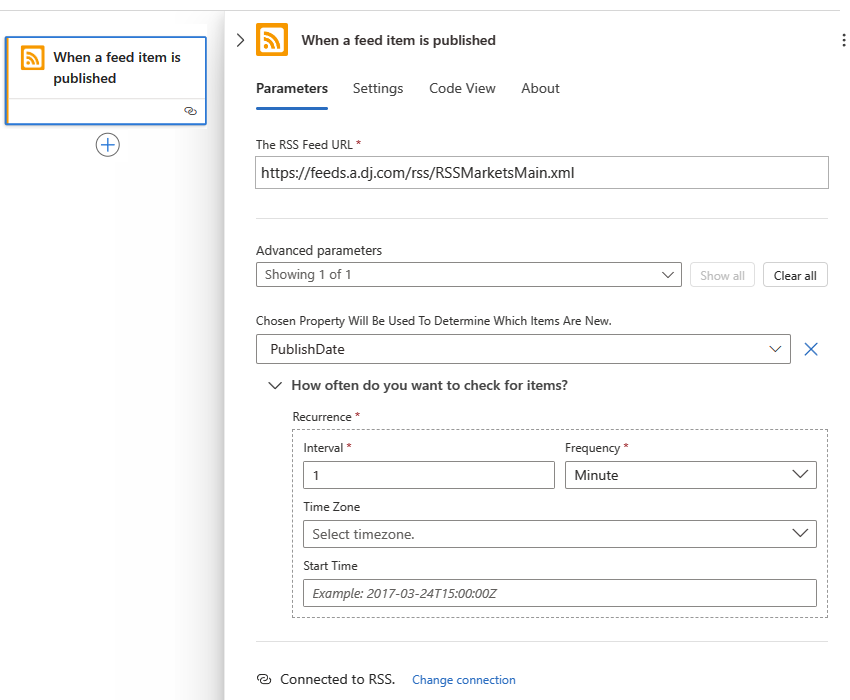
Simpan alur kerja Anda. Di bar alat perancang, pilih Simpan.
Langkah ini secara otomatis menerbitkan sumber daya aplikasi logika dan alur kerja Anda secara langsung di portal Microsoft Azure. Namun, alur kerja belum melakukan apa pun selain mengaktifkan pemicu untuk memeriksa umpan RSS, berdasarkan jadwal yang ditentukan. Di bagian selanjutnya, Anda menambahkan tindakan untuk menentukan apa yang ingin Anda terjadi saat pemicu diaktifkan.
Karena perilaku pengodean ganda pemicu RSS ini, Anda harus mengedit definisi pemicu untuk menghapus pengodean tambahan:
Pada toolbar perancang , pilih Tampilan kode.
Penting
Jangan pilih tab Tampilan Kode di panel informasi pemicu. Tab ini membuka tampilan kode dalam mode baca-saja.
Di editor kode, temukan baris
"feedUrl": "@{encodeURIComponent(encodeURIComponent('https://feeds.content.dowjones.io/public/rss/RSSMarketsMain'))}".- Hapus fungsi tambahan bernama
encodeURIComponent()sehingga Anda hanya memiliki satu instans, misalnya:
"feedUrl": "@{encodeURIComponent('https://feeds.content.dowjones.io/public/rss/RSSMarketsMain')}"- Hapus fungsi tambahan bernama
Simpan perubahan Anda. Pada toolbar tampilan kode, pilih Simpan.
Setiap kali Anda menyimpan perubahan pada alur kerja Anda di tampilan perancang atau kode, Azure langsung menerbitkan perubahan tersebut secara langsung di portal Azure.
Kembali ke perancang. Pada toolbar tampilan kode, pilih Perancang.
Di bagian berikutnya, Anda menambahkan tindakan untuk dijalankan saat kondisi pemicu terpenuhi, yang menyebabkan pemicu diaktifkan.
Menambahkan tindakan
Setelah pemicu, tindakan adalah langkah apa pun yang menjalankan beberapa operasi dalam alur kerja. Aksi apa pun dapat menggunakan output dari operasi sebelumnya, termasuk pemicunya. Anda dapat menambahkan tindakan sebanyak yang diperlukan untuk skenario Anda hingga batas alur kerja dan membuat jalur tindakan atau cabang yang berbeda.
Contoh ini menggunakan tindakan Office 365 Outlook yang mengirim email setiap kali pemicu diaktifkan untuk item umpan RSS baru. Jika ada beberapa item baru di antara pemeriksaan pemicu, Anda akan mendapatkan beberapa email.
Pada perancang, ikuti langkah-langkah umum untuk menambahkan tindakan konektor yang mengirim email, misalnya:
Jika Anda memiliki akun kerja atau sekolah Microsoft, tambahkan tindakan konektor Office 365 Outlook bernama Kirim email.
Jika Anda memiliki akun Microsoft pribadi, tambahkan tindakan konektor Outlook.com bernama Kirim email.
Contoh ini berlanjut dengan tindakan konektor Office 365 Outlook bernama Kirim email.
Jika Anda menggunakan layanan email yang didukung yang berbeda di alur kerja Anda, antarmuka pengguna mungkin terlihat sedikit berbeda. Namun, konsep dasar untuk menyambungkan ke layanan email lain tetap sama.
Jika layanan email yang Anda pilih meminta Anda untuk masuk dan mengautentikasi identitas Anda, selesaikan langkah itu sekarang.
Banyak konektor mengharuskan Anda terlebih dahulu membuat koneksi dan mengautentikasi identitas Anda sebelum Anda dapat melanjutkannya. Contoh ini menggunakan autentikasi manual untuk menyambungkan ke Office 365 Outlook. Namun, layanan lain mungkin mendukung atau menggunakan jenis autentikasi yang berbeda. Berdasarkan skenario Anda, autentikasi koneksi dapat ditangani dengan berbagai cara.
Untuk informasi selengkapnya, lihat:
Di panel informasi tindakan, berikan informasi berikut untuk disertakan dalam email:
Dalam kotak Kepada, masukkan alamat email penerima. Untuk pengujian, gunakan alamat email Anda.
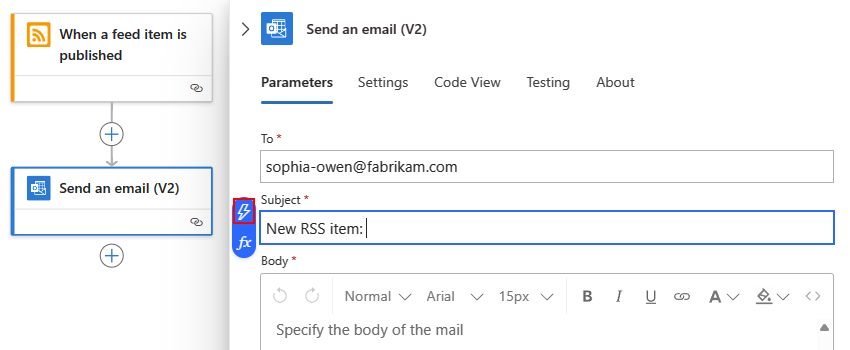
Saat Anda memilih di dalam kotak Kepada atau kotak edit lainnya, opsi muncul untuk membuka daftar konten dinamis (ikon kilat) atau editor ekspresi (ikon rumus). Daftar konten dinamis menunjukkan output apa pun dari operasi sebelumnya yang dapat Anda pilih sebagai input untuk tindakan saat ini. Editor ekspresi memungkinkan Anda menggunakan fungsi dan output operasi untuk bekerja dengan data. Anda dapat mengabaikan opsi ini untuk saat ini. Langkah berikutnya menggunakan daftar isi dinamis.
Dalam kotak Subjek , masukkan subjek untuk email.
Untuk contoh ini, sertakan output dari pemicu untuk menampilkan judul item RSS dengan mengikuti langkah-langkah berikut:
Masukkan teks berikut dengan spasi kosong berikutnya:
New RSS item:Dengan kursor masih dalam kotak Subjek , pilih daftar konten dinamis (ikon petir).
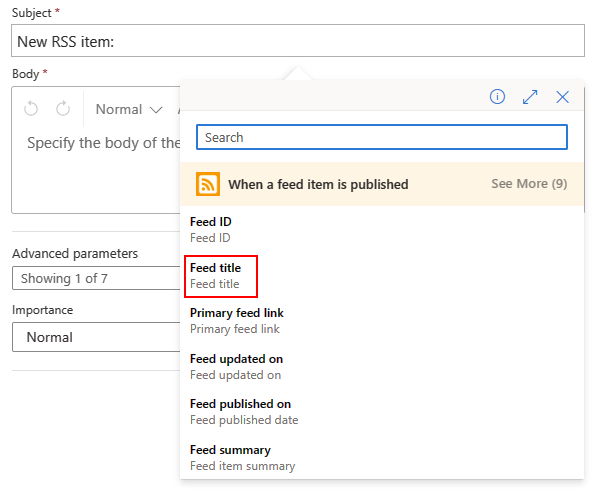
Dari daftar konten dinamis yang terbuka, di bawah Saat item umpan diterbitkan, pilih Judul umpan, yang merupakan output pemicu yang mereferensikan judul untuk item RSS.
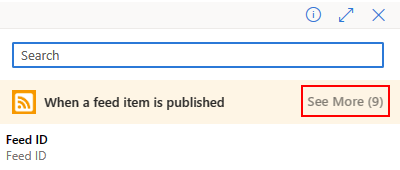
Jika tidak ada output yang tersedia di bawah Saat item umpan diterbitkan, pilih Lihat selengkapnya.
Setelah selesai, subjek email terlihat seperti contoh berikut:

Catatan
Jika Anda memilih output yang mereferensikan array, perancang secara otomatis menambahkan For each perulangan di sekitar aksi yang merujuk pada output. Dengan begitu, alur kerja Anda memproses array dengan melakukan tindakan yang sama pada setiap item dalam array.
Untuk menghapus perulangan, seret tindakan anak di luar perulangan, lalu hapus perulangan.
Dalam kotak Isi , masukkan konten email.
Untuk contoh ini, sertakan setiap baris teks deskriptif, diikuti dengan output yang sesuai dari pemicu RSS. Untuk menambahkan baris kosong dalam kotak edit, tekan Shift + Enter.
Teks deskriptif Properti Deskripsi Title:Judul umpan Judul produk. Date published:Umpan dipublikasikan pada Tanggal dan waktu penerbitan item. Link:Tautan umpan utama URL untuk item. 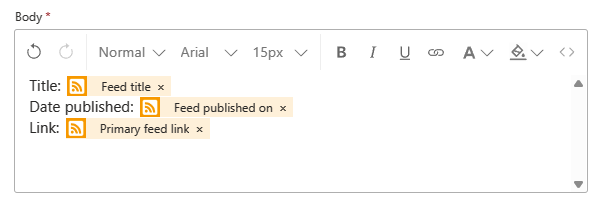
Simpan alur kerja Anda.
Menguji alur kerja
Untuk mengonfirmasi alur kerja berjalan dengan benar, tunggu pemicu diaktifkan atau jalankan alur kerja secara manual.
- Pada toolbar perancang, dari menu Jalankan , pilih Jalankan.
Jika umpan RSS memiliki item baru, alur kerja Anda akan mengirim email di setiap item barunya. Jika tidak, alur kerja Anda menunggu hingga interval berikutnya untuk memeriksa umpan RSS lagi.
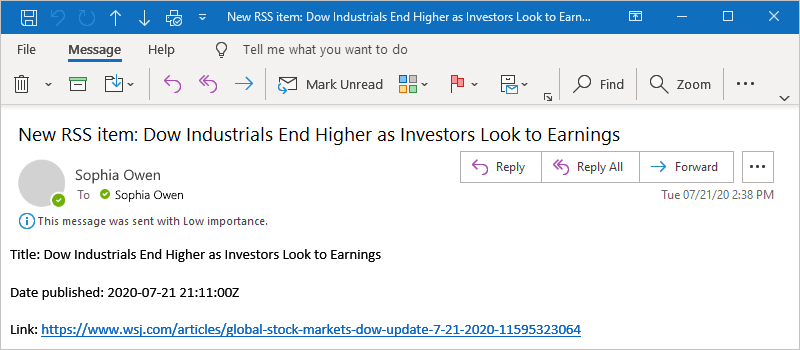
Cuplikan layar berikut menunjukkan contoh email yang dikirim alur kerja contoh. Email menyertakan detail dari setiap output pemicu yang Anda pilih ditambah teks deskriptif yang Anda sertakan untuk setiap itemnya.
Memecahkan masalah
Jika Anda tidak menerima email dari alur kerja seperti yang diharapkan:
Periksa folder sampah atau spam akun email Anda, jika seandainya pesan tidak difilter dengan tepat.
Pastikan umpan RSS yang Anda gunakan telah menerbitkan item sejak pemeriksaan terjadwal atau manual terakhir.
Membersihkan sumber daya
Saat Anda menyelesaikan panduan memulai cepat ini, hapus contoh sumber daya Logic App dan sumber daya terkait dengan cara menghapus grup sumber daya yang telah Anda buat untuk contoh ini.
Dalam kotak pencarian Azure, masukkan grup sumber daya, dan pilih Grup sumber daya.

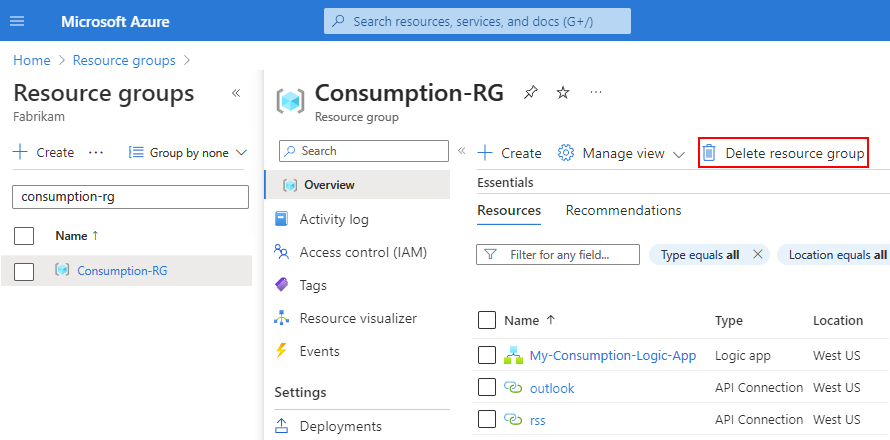
Temukan dan pilih grup sumber daya aplikasi logika Anda. Pada panel Ikhtisar, pilih Hapus grup sumber daya.
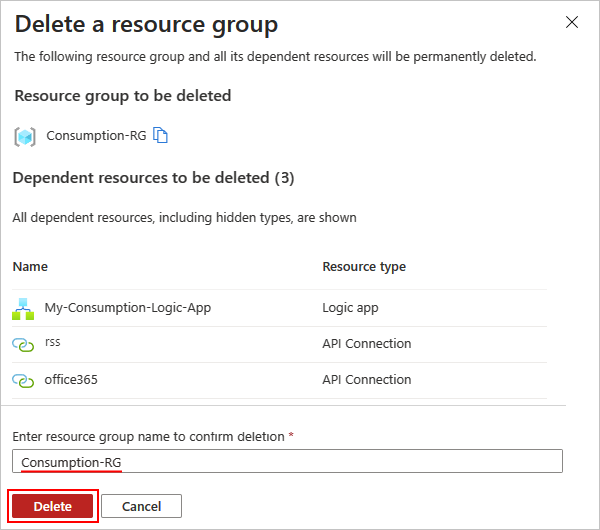
Saat panel konfirmasi muncul, masukkan nama grup sumber daya, dan pilih Hapus.
Langkah berikutnya
Dalam panduan cepat ini, Anda membuat alur kerja aplikasi logika berbasis Konsumsi di portal Azure untuk memeriksa umpan RSS dan mengirim email untuk setiap item baru. Untuk mempelajari selengkapnya tentang alur kerja terjadwal tingkat lanjut, lihat tutorial berikut: