Catatan
Akses ke halaman ini memerlukan otorisasi. Anda dapat mencoba masuk atau mengubah direktori.
Akses ke halaman ini memerlukan otorisasi. Anda dapat mencoba mengubah direktori.
Berlaku pada: Azure Logic Apps (Standar)
Aturan mengatur logika bisnis tentang cara kerja proses bisnis. Untuk membantu Anda membuat aturan ini untuk digunakan dengan proyek Mesin Aturan Azure Logic Apps Anda, Microsoft Rules Composer menyediakan alat visual untuk penulisan dan penerapan versi aturan dan kosakata.
Panduan ini memperlihatkan cara membuat aturan menggunakan Microsoft Rules Composer.
Prasyarat
Unduh dan instal Microsoft Rules Composer.
Jika Anda memiliki set aturan yang sudah ada yang ingin Anda kerjakan, Anda memerlukan file XML yang berisi kumpulan aturan tersebut. Jika tidak, panduan ini menunjukkan kepada Anda cara membuat set aturan baru, yang Anda simpan sebagai file XML.
Penting
Jika file XML yang ada bergantung pada rakitan .NET apa pun, atau jika rakitan yang Anda gunakan untuk menambahkan fakta memiliki dependensi lain, pastikan untuk menyimpan semua file ini di folder yang sama dan di direktori lokal ke Microsoft Rules Composer.
Apa itu aturan?
Aturan adalah pernyataan deklaratif yang mencakup kondisi dan tindakan di mana kondisi dievaluasi. Jika hasilnya benar, mesin aturan melakukan satu atau beberapa tindakan. Format berikut menentukan sintaks untuk aturan di Mesin Aturan Azure Logic Apps:
JIKA <kondisi> MAKA <tindakan>
Contoh aturan berikut menentukan apakah akan melakukan transaksi dan menerapkan logika bisnis dengan membandingkan dua nilai moneter dengan data atau fakta, yang menggunakan bentuk jumlah transaksi dan diskon:
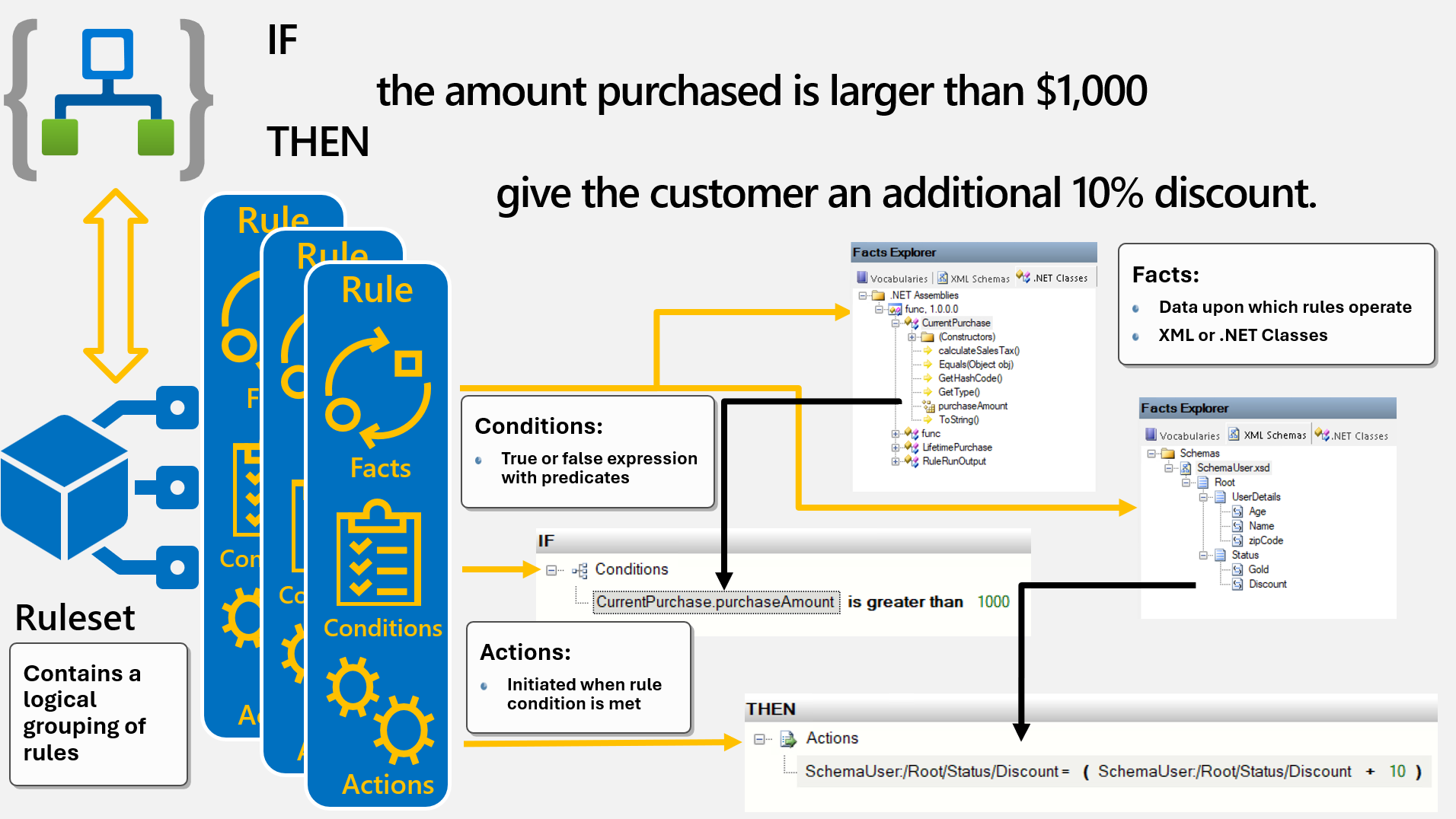
JIKA jumlah yang dibeli lebih besar dari kuantitas MAKA berikan diskon tambahan kepada pelanggan
Kondisi: Ekspresi Boolean benar atau salah yang menyertakan satu atau beberapa predikat yang diterapkan pada fakta. Predikat adalah klausul yang berisi kata kerja dan menyatakan sesuatu tentang subjek. Dalam contoh kami, predikat lebih besar dari berlaku untuk fakta jumlah yang dibeli. Kondisi ini selalu mengevaluasi ke benar atau salah. Anda dapat menggabungkan predikat dengan operator logis AND, OR, dan NOT untuk membentuk ekspresi logis yang berpotensi panjang, tetapi selalu mengevaluasi ke benar atau salah.
Tindakan: Tindakan adalah konsekuensi fungsi dari evaluasi kondisi. Jika kondisi aturan terpenuhi, tindakan atau tindakan terkait dimulai. Dalam contoh kami, memberikan diskon tambahan adalah tindakan yang hanya terjadi ketika kondisinya benar, yaitu jumlah IF yang dibeli lebih besar dari $1.000. Tindakan diwakili dalam Mesin Aturan Azure Logic Apps dengan memanggil metode, mengatur properti pada objek, atau melakukan operasi set pada dokumen XML.
Fakta: Fakta adalah informasi diskrit tentang dunia tempat aturan beroperasi. Dalam contoh kami, jumlah dan kuantitas adalah fakta. Fakta dapat berasal dari banyak sumber, seperti sistem peristiwa, objek dalam aplikasi hibrid, dan sebagainya, dan harus disalurkan ke mesin aturan di Azure Logic Apps dengan menggunakan salah satu elemen berikut:
- Objek .NET, seperti metode, properti, dan bidang.
- Dokumen XML, seperti elemen, atribut, dan subbagian dokumen.
Kosakata: Nama yang mudah diingat untuk fakta yang digunakan dalam kondisi dan tindakan. Untuk informasi selengkapnya, lihat Membuat dan mengelola kosakata.
Diagram dan bagian berikut menjelaskan bagaimana kondisi, tindakan, dan fakta, cocok bersama-sama:
Microsoft Rules Composer
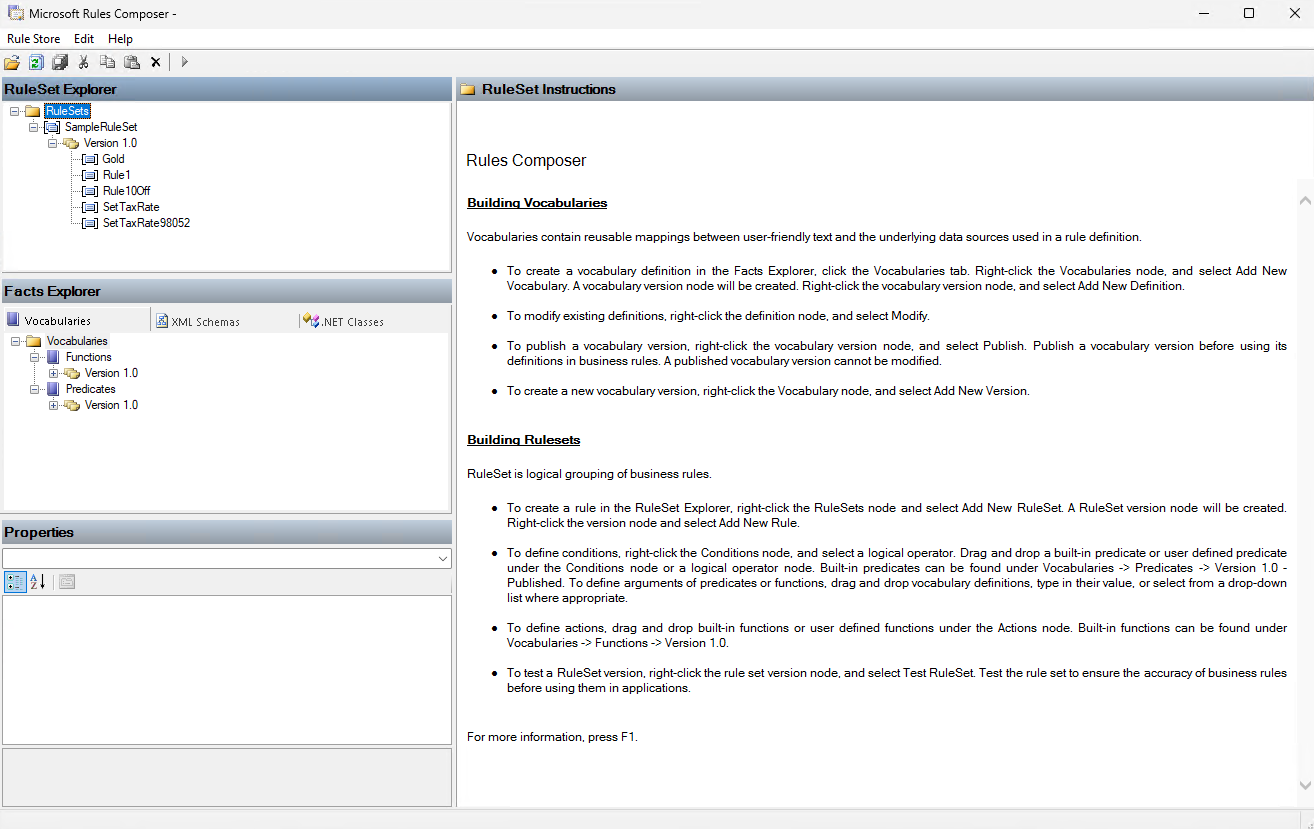
Anda dapat menggunakan Microsoft Rules Composer untuk membuat, memodifikasi, membuat versi, dan menyimpan aturan. Atau, Anda dapat melakukan tugas-tugas ini secara terprogram. Rules Composer menyertakan elemen UI berikut:
| Jendela | Deskripsi |
|---|---|
| Penjelajah Sekumpulan Aturan | Buat set aturan yang berisi satu atau beberapa aturan. |
| Pengelola Kondisi | Buat kondisi untuk sebuah aturan. |
| Editor Aksi | Buat tindakan yang berjalan saat kondisi menjadi benar. |
| Penjelajah Fakta | Telusuri fakta XML dan .NET, lalu seret fakta tersebut ke editor kondisi atau editor tindakan. |
Membuat dan mengelola set aturan
Seperangkat aturan adalah sekumpulan aturan yang Anda kelompokkan bersama berdasarkan domain, konteks terikat, atau batas bisnis apa pun. Untuk mengelola rulesets dan aturan di toko aturan, gunakan RuleSet Explorer. Anda dapat membuat, memodifikasi, menguji, atau menghapus rangkaian aturan dan aturannya.
Di Microsoft Rules Composer, buka menu Rule Store, dan pilih Muat.
Temukan dan pilih file XML yang berisi penyimpanan aturan yang ingin Anda buka.
Di jendela RuleSet Explorer , buka menu pintasan RuleSets , dan pilih Tambahkan Sekumpulan Aturan Baru.
Microsoft Rules Composer membuat ruleset kosong baru dengan versi ruleset bernomor 1.0 sebagai versi default.
Simpan set aturan Anda. Pada menu Penyimpanan Aturan , pilih Simpan, yang membuat file XML untuk set aturan Anda.
Tabel berikut ini menjelaskan perintah RuleSet Explorer lain yang bisa Anda gunakan untuk bekerja dengan set aturan:
| Tugas | Perintah |
|---|---|
| Buat set aturan baru. | Tambahkan Ruleset Baru |
| Buat versi kosong baru dari kumpulan aturan yang dipilih. Anda dapat menyalin aturan dari versi lain dan menempelkannya ke versi baru. | Tambahkan Versi Baru |
| Salin versi ruleset yang dipilih ke clipboard. | Menyalin |
| Tempelkan sebuah versi ruleset beserta isinya ke dalam ruleset terpilih. | Pasta |
| Hapus versi ruleset yang dipilih. | Hapus |
| Hapus set aturan yang dipilih dan semua versinya. | Menghapus di tingkat ruleset induk |
| Muat ulang versi ruleset yang dipilih dan aturannya dengan opsi untuk membuang perubahan saat ini dalam versi tersebut dan memulihkan konten dari penyimpanan aturan. | Muat Ulang |
| Simpan perubahan apa pun yang dibuat ke versi yang dipilih dan aturannya. | Simpan |
| Uji versi ruleset yang dipilih sebelum digunakan dalam proyek mesin aturan. | Uji Ruleset |
Tabel berikut ini menjelaskan properti versi ruleset:
| Properti | Nilai |
|---|---|
| Nama | Nama untuk perangkat aturan. Catatan: Anda hanya dapat mengubah nilai ini dengan memperbarui properti Nama dari set aturan, bukan versi ruleset. |
| Versi Saat Ini | Versi set aturan yang saat ini dipilih di RuleSet Explorer. |
| Fact Retriever | Pengambil fakta yang digunakan untuk menyediakan fakta ke versi ruleset. Microsoft Rules Composer mendukung kemampuan untuk mengembangkan dan menggunakan pengambil fakta untuk memberikan fakta-fakta. Untuk informasi selengkapnya, lihat dokumentasi berikut ini: - Melakukan tugas tingkat lanjut pada set aturan - Membangun pembuat dan pengambil fakta |
| Kedalaman Perulangan Eksekusi Maksimum | Kedalaman maksimum algoritma rantai maju sebelum pengecualian perulangan eksekusi dilemparkan. Jumlah perulangan default adalah 65.536. |
| Durasi Terjemahan | Jumlah waktu maksimum untuk menerjemahkan aturan sebelum pengecualian batas waktu terjemahan dibuang. Durasi default adalah 60.000 milidetik. |
| Penerjemah | Penerjemah yang digunakan untuk menerjemahkan aturan. Microsoft Rules Composer saat ini hanya mendukung penerjemah bawaan default, tetapi juga mendukung ekstensibilitas untuk menambahkan lebih banyak penerjemah. |
| Deskripsi Versi | Deskripsi versi saat ini. |
Untuk informasi selengkapnya tentang bekerja dengan set aturan, lihat Melakukan tugas tingkat lanjut pada set aturan.
Membuat dan mengelola aturan
Di Microsoft Rules Composer, dari menu Rule Store, pilih Muat.
Temukan dan pilih file XML yang berisi penyimpanan aturan yang ingin Anda kerjakan.
Di jendela RuleSet Explorer , temukan versi ruleset tempat Anda ingin menambahkan aturan.
Buka menu pintasan untuk versi ruleset, dan pilih Tambahkan Aturan Baru.
Editor aturan terbuka sehingga Anda dapat menambahkan kondisi dan tindakan Anda.
Daftar berikut ini menjelaskan cara mengubah aturan:
Buat versi baru dari rangkaian aturan.
Langsung edit versi ruleset yang ada. Anda dapat mengubah aturan individual, menambahkan aturan baru, atau menghapus aturan yang ada.
Tabel berikut ini menjelaskan semua perintah pintasan RuleSet Explorer yang bisa Anda gunakan untuk bekerja dengan aturan:
| Tugas | Perintah pintasan |
|---|---|
| Buat aturan baru dalam versi ruleset yang dipilih. | Tambahkan Aturan Baru |
| Salin aturan terpilih ke clipboard. | Menyalin |
| Salin aturan yang dipilih ke clipboard dan hapus aturan. | Memotong |
| Tempelkan aturan ke dalam versi ruleset yang dipilih. | Pasta |
| Menghapus aturan yang dipilih. | Hapus |
Tabel berikut ini menjelaskan properti untuk aturan:
| Properti | Nilai |
|---|---|
| Nama | Nama aturan. |
| Aktif | Menunjukkan apakah aturan diaktifkan atau dinonaktifkan. |
| Prioritas | Prioritas dari aturan dalam kumpulan aturan. Semakin tinggi indeks, semakin tinggi prioritas aturan. Tindakan untuk aturan prioritas yang lebih tinggi dijalankan terlebih dahulu. Nilai defaultnya adalah 0 dan mewakili prioritas tengah. Anda dapat membuat nilai positif atau negatif. Untuk informasi selengkapnya, lihat Pengoptimalan mesin aturan. |
Menonaktifkan atau mengaktifkan aturan
Anda dapat mengatur aturan ke tidak aktif sehingga aturan tidak dijalankan saat set aturan dijalankan, atau Anda dapat mengaktifkan kembali aturan yang dinonaktifkan.
Di RuleSet Explorer, pilih aturan.
Di jendela Properti , atur properti Aktif ke salah satu nilai berikut ini:
- False: Dinonaktifkan
- True: Diaktifkan
Atur prioritas aturan
Anda dapat mengatur prioritas untuk aturan sehingga tindakan berjalan sebelum atau sesudah tindakan aturan lain dengan prioritas yang berbeda. Prioritas relatif, sehingga semua tindakan dalam aturan dengan prioritas tertentu berjalan secara berurutan sebelum tindakan apa pun dalam aturan dengan nilai prioritas yang lebih rendah.
Di RuleSet Explorer, pilih aturan.
Di jendela Properti , atur Prioritas ke nilai bilangan bulat yang Anda inginkan.
Membuat atau mengedit kondisi
Untuk membangun, mengedit, atau melihat kondisi yang memicu aturan, gunakan editor kondisi, yang merupakan bagian dari editor aturan. Untuk membangun kondisi, Anda bisa melakukan tugas berikut:
Tambahkan predikat bawaan atau yang ditentukan pengguna, jika ada.
Tentukan argumen dalam predikat dengan menyeret item dari jendela Facts Explorer.
Masukkan nilai argumen sebaris dengan memilih tautan argumen.
Pindahkan predikat dan operator logika dalam sebuah kondisi.
Catatan
Urutan di mana predikat dan operator logis muncul tidak menentukan urutan evaluasi mereka.
Menghapus predikat dan operator logis dari suatu kondisi.
Menambahkan predikat ke kondisi
Di RuleSet Explorer, pilih aturan.
Di jendela IF, yang merupakan editor kondisi, buka menu pintasan Conditions, dan pilih salah satu hal berikut ini:
Pilih operator logis. Dari menu pintasan operator, tambahkan predikat atau operator logis berlapis yang ingin Anda evaluasi.
Untuk informasi selengkapnya tentang menyiapkan operator logis, lihat Menambahkan operator aritmatika dan logika ke aturan
Dari menu pintasan Predikat , pilih predikat bawaan atau predikat yang ditentukan pengguna, jika Anda memilikinya.
Tabel berikut ini menjelaskan ekspresi predikat yang tersedia untuk Anda pilih dari menu pintasan Predikat :
Predikat bawaan Deskripsi Sesudahnya Predikat temporal yang menjawab pertanyaan, "Apakah waktu1 secara kronologis setelah waktu2?" Sebelumnya Predikat temporal yang menjawab pertanyaan, "Apakah waktu1 secara kronologis sebelum waktu2?" antara Predikat temporal yang menjawab pertanyaan, "Apakah waktu1 secara kronologis berada di antara waktu2 dan waktu3?" Sama Operator kesetaraan relasional. Ada Predikat keberadaan yang menjawab pertanyaan, "Apakah elemen atau atribut XML yang ditentukan ada?" GreaterThan Relasional lebih besar dari operator. GreaterThanEqual Relasional lebih besar dari atau sama dengan operator. lessThan Relasional kurang dari operator. LessThanEqual Relasional kurang dari atau sama dengan operator. Pencocokan Tentukan apakah ekspresi reguler ada dalam string input tertentu. NotEqual Operator ketidaksamaan relasional. Rentang Tentukan apakah nilai ada dalam rentang.
Tentukan argumen untuk predikat dalam suatu kondisi
Ikuti langkah-langkah ini, yang sama untuk fungsi dalam tindakan.
Memindahkan operator logika atau predikat dalam sebuah kondisi
Di editor kondisi, lakukan salah satu langkah berikut:
Seret operator logis atau predikat ke operator logis lain atau ke simpul Kondisi .
Buka menu pintasan untuk operator logis atau predikat, dan pilih Pindah ke Atas atau Pindah ke Bawah untuk memindahkan item satu posisi atau tingkat, masing-masing.
Membuat atau mengedit tindakan
Untuk membuat, mengedit, atau melihat tindakan yang berjalan saat kondisi terpenuhi, gunakan editor tindakan, yang merupakan bagian dari editor aturan. Untuk membuat tindakan, Anda bisa melakukan tugas berikut:
- Tambahkan fungsi bawaan atau yang ditentukan pengguna, jika ada.
- Tentukan argumen dalam fungsi dengan menyeret item dari jendela Facts Explorer.
- Masukkan nilai argumen sebaris dengan memilih tautan argumen.
- Memindahkan fungsi dalam tindakan.
Menambahkan fungsi
Di RuleSet Explorer, pilih aturan.
Di jendela THEN , yang merupakan editor tindakan, buka menu Pintasan tindakan , dan pilih fungsi bawaan untuk menambahkan tindakan dan argumen.
Tabel berikut ini menjelaskan fungsi yang tersedia untuk Anda pilih dari menu pintasan Tindakan :
Fungsi Deskripsi Assert Tambahkan fakta baru ke memori kerja instans mesin aturan. Bersihkan Reset memori kerja dan agenda instans mesin aturan. Untuk informasi selengkapnya tentang memori kerja dan agenda, lihat Pengoptimalan mesin aturan. Berhenti Hentikan pemrosesan aturan. Menarik kembali Hapus fakta dari memori kerja instans mesin aturan. RetractByType Hapus fakta dengan jenis yang ditentukan dari memori aktif instansi mesin aturan. Pembaruan Perbarui fakta dalam memori kerja instans mesin aturan.
Untuk informasi selengkapnya, lihat Mengoptimalkan aturan dengan fungsi kontrol.
Tentukan argumen untuk fungsi dalam tindakan
Ikuti langkah-langkah ini, yang sama untuk unsur predikat dalam suatu kondisi.
Memindahkan fungsi dalam tindakan
Tindakan dalam aturan dieksekusi berdasarkan urutan yang ditentukan, kecuali untuk fungsi kontrol mesin aturan, yang dieksekusi setelah tindakan lain.
- Di editor tindakan, buka menu pintasan tindakan, dan pilih Pindah ke Atas atau Pindah ke Bawah untuk memindahkan tindakan satu posisi atau tingkat.
Tentukan argumen untuk predikat dalam kondisi atau fungsi dalam tindakan
Di editor kondisi atau editor tindakan yang sesuai, lakukan salah satu langkah berikut:
Dalam predikat atau fungsi, pilih argumen default, dan masukkan nilai yang Anda inginkan atau pilih dari daftar, jika tersedia, jika sesuai.
Di jendela Facts Explorer , pilih tab yang memiliki istilah yang ingin Anda gunakan sebagai argumen, dan seret istilah tersebut ke argumen dalam predikat atau fungsi di editor masing-masing.
Istilah harus memiliki jenis yang diharapkan oleh predikat atau fungsi. Jika tidak, Anda akan mengalami kesalahan.
Untuk mengganti argumen dengan nilai string kosong, buka menu pintasan argumen, dan pilih Atur ke string kosong.
Untuk mengganti argumen dengan definisi konstanta null, buka menu pintasan argumen, dan pilih Atur ke null.
Catatan
Opsi ini mungkin tidak muncul jika tipe argumen Anda bukan tipe yang bisa Anda atur ke null.
Untuk menambahkan operator aritmatika atau logis ke argumen, lihat Menambahkan operator aritmatika dan logis ke aturan.
Menemukan sumber item dalam kondisi atau tindakan
Dalam editor kondisi atau tindakan yang sesuai, lakukan salah satu langkah berikut:
Untuk menemukan definisi kosakata di Facts Explorer yang Anda gunakan untuk membuat predikat dalam kondisi, fungsi dalam tindakan, atau argumen di, buka menu pintasan untuk predikat, fungsi, atau argumen, dan pilih Buka kosakata.
Untuk menemukan anggota .NET atau elemen XML di Facts Explorer yang Anda gunakan untuk membuat predikat dalam kondisi, fungsi dalam tindakan, atau argumen di keduanya, buka menu konteks untuk predikat, fungsi, atau argumen, dan pilih Pergi ke fakta sumber.
Menghapus predikat, operator logis, atau tindakan
Di editor kondisi, lakukan salah satu langkah berikut:
Pilih item, lalu tekan tombol Hapus.
Pilih item, seperti predikat, operator logis, atau tindakan, dan pilih Hapus <jenis> item.
Untuk menghapus argumen ditambah argumen berlapis dan memulihkan definisi default, buka menu pintasan argumen, dan pilih Atur ulang argumen.
Menambahkan fakta ke aturan Anda
Anda dapat menentukan referensi sumber data yang dapat Anda simpan di penyimpanan aturan untuk digunakan berikutnya sebagai fakta dalam aturan dan kosakata Anda. Anda dapat menentukan rakitan .NET yang memiliki kelas dan anggota kelas atau skema XSD yang memiliki elemen dan atribut dokumen XML.
Untuk menelusuri data yang sudah Anda tambahkan dari rakitan .NET, skema XSD, atau sebagai definisi kosakata, dari jendela Facts Explorer , pilih tab Kosakata , tab Skema XML, atau tab Kelas .NET, berdasarkan di mana data yang Anda inginkan ada.
Seret data dari tab terkait ke tempat yang Anda inginkan di dalam kondisi di editor kondisi atau di dalam tindakan di editor tindakan.
Menambahkan rakitan .NET sebagai sumber data untuk fakta .NET
Di jendela Facts Explorer , pilih tab Kelas .NET.
Buka menu pintasan untuk simpul .NET Assemblies , dan pilih Telusuri.
Temukan dan buka rakitan .NET yang ingin Anda gunakan.
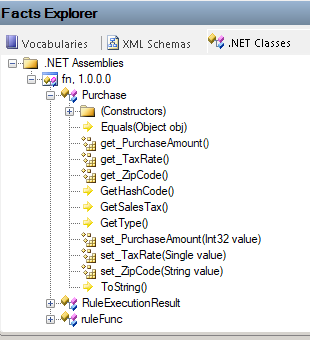
Di bawah Rakitan .NET, rakitan yang dipilih muncul bersama dengan kelas dan anggotanya, misalnya:
Penting
Jika Anda memperbarui rakitan .NET di direktori lokal, Microsoft Rules Composer tidak secara otomatis me-refresh rakitan .NET. Untuk langkah-langkah untuk memperbarui referensi ke rakitan yang telah diperbarui, lihat Memperbarui referensi rakitan .NET.
Memperbarui referensi rakitan .NET
Jika Anda menambahkan rakitan .NET baru, baik dengan nama atau versi yang berbeda, Anda harus memperbarui set aturan anda untuk mereferensikan assembly baru. Untuk tugas ini, di Microsoft Rules Composer, Anda harus membuat versi ruleset baru, dan memperbarui referensi ke assembly baru, termasuk kelas, metode, dan sebagainya. Untuk memuat rakitan yang diperbarui, pastikan untuk memulai ulang Microsoft Rules Composer.
Jika rakitan .NET yang diperbarui menggunakan nama, nomor versi, dan sebagainya yang sama, Anda hanya perlu menambahkan rakitan baru ke proyek fungsi Mesin Aturan Azure Logic Apps Anda.
Menghapus rakitan .NET sebagai sumber data
Di jendela Facts Explorer , pilih tab Kelas .NET.
Di bawah Rakitan .NET, buka menu pintasan rakitan, dan pilih Hapus.
Menambahkan skema XML sebagai sumber data untuk fakta XML
Di jendela Facts Explorer , pilih tab Skema XML.
Buka menu pintasan untuk simpul Skema , dan pilih Telusuri.
Dalam kotak File Skema, temukan dan pilih file skema XML (.xsd), dan pilih Buka.
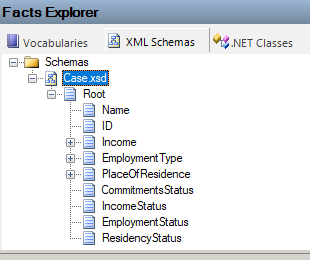
Di bawah Skema, skema XML muncul bersama dengan elemen XML-nya, misalnya:
Pengikatan untuk elemen XML yang digunakan dalam argumen
Dalam Kerangka Kerja Aturan Bisnis, kelas TypedXmlDocument adalah pustaka kelas Microsoft .NET yang sesuai, yang mewakili tipe dokumen XML dan merupakan salah satu kelas yang mengimplementasikan antarmuka ITypedFact. Kelas-kelas ini dikenal sebagai fakta bertipe.
Saat Anda menggunakan simpul dari dokumen XML sebagai argumen dalam aturan, dua ekspresi XPath dibuat: pengikatan pemilih dan pengikatan bidang, berdasarkan simpul yang Anda pilih untuk digunakan:
Jika simpul memiliki simpul turunan, pengikatan selektor, juga dikenal sebagai pengikatan XmlDocument, diikatkan ke simpul, tetapi tidak ada pengikatan bidang yang diikatkan.
Jika simpul tidak memiliki simpul anak, pengikatan selektor, juga dikenal sebagai pengikatan XmlDocument, dibuat ke simpul induknya. Pengikatan bidang, juga dikenal sebagai pengikatan XmlDocumentMember, dibuat pada simpul itu sendiri. Pengikatan bidang ini relatif terhadap pengikatan selektor.
Sebelum Anda menyeret simpul XML ke dalam argumen aturan, Anda dapat mengubah ekspresi XPath default untuk simpul XML, dan informasi pengikatan baru ditempatkan di set aturan.
Catatan
Saat skema dimuat ulang di Microsoft Rules Composer, Anda harus memasukkan kembali pengeditan apa pun yang Anda buat ke ekspresi XPath di Microsoft Rules Composer.
Misalnya, Anda memiliki skema XML berikut:
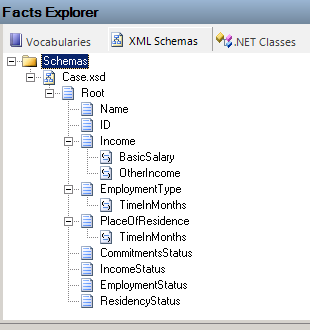
Jika Anda menggunakan node Pendapatan dalam argumen, hanya ikatan selektor yang akan dibuat karena node tersebut memiliki node anak.
Di jendela Properti, properti XPath Selector dari simpul berisi ekspresi XPath default berikut:
/*[local-name()='Root' and namespace-uri()='http://LoansProcessor.Case']/*[local-name()='Income' and namespace-uri()='']Jika Anda menggunakan simpul Nama dalam argumen, pengikatan pemilih dan pengikatan bidang akan dibuat.
Di jendela Properti , informasi pengikatan simpul muncul sebagai berikut:
Properti Nilai Bidang XPath *[local-name()='Name' and namespace-uri()='']Pemilih XPath /*[local-name()='Root' and namespace-uri()='http://LoansProcessor.Case']