Catatan
Akses ke halaman ini memerlukan otorisasi. Anda dapat mencoba masuk atau mengubah direktori.
Akses ke halaman ini memerlukan otorisasi. Anda dapat mencoba mengubah direktori.
Sebagai bagian dari perjalanan migrasi Anda ke Azure, Anda akan menilai beban kerja lokal untuk mengukur kesiapan cloud, mengidentifikasi risiko, serta memperkirakan biaya dan kompleksitas. Artikel ini memperlihatkan kepada Anda cara menilai instans dan database SQL Server yang ditemukan sebagai persiapan untuk migrasi ke Azure SQL, menggunakan Azure Migrate: Alat penemuan dan penilaian.
Dalam tutorial ini, Anda akan mempelajari cara:
- Jalankan penilaian berdasarkan data konfigurasi dan performa.
- Tinjau penilaian Azure SQL.
Catatan
Tutorial menunjukkan jalur tercepat untuk mencoba skenario, dan menggunakan opsi bawaan jika memungkinkan.
Prasyarat
- Jika Anda tidak memiliki langganan Azure, buat akun gratis sebelum memulai.
- Sebelum Anda mengikuti tutorial ini untuk menilai instans SQL Server Anda untuk migrasi ke Azure SQL, pastikan Anda telah menemukan instans SQL yang ingin Anda nilai menggunakan appliance Azure Migrate, ikuti tutorial ini.
- Jika Anda ingin mencoba fitur ini dalam proyek yang sudah ada, pastikan Anda telah menyelesaikan prasyarat dalam artikel ini.
Memutuskan kriteria ukuran mana yang akan digunakan
Tentukan apakah Anda ingin menjalankan penilaian menggunakan kriteria ukuran berdasarkan data/metadata konfigurasi SQL Server yang dikumpulkan sebagai lokal, atau berdasarkan data performa dinamis.
| Penilaian | Rincian | Rekomendasi |
|---|---|---|
| Sebagai lokal | Menilai berdasarkan data/metadata konfigurasi SQL Server. | Konfigurasi Azure SQL yang direkomendasikan didasarkan pada konfigurasi SQL Server lokal, yang mencakup inti yang dialokasikan, total memori yang dialokasikan, dan ukuran database. Ini dapat berguna ketika karakteristik beban kerja memerlukan durasi yang lebih lama untuk menangkap profil metrik performa yang komprehensif. |
| Berbasis kinerja | Penilaian berdasarkan data performa yang dikumpulkan. | Konfigurasi Azure SQL yang direkomendasikan didasarkan pada data performa instans dan database SQL Server, yang mencakup penggunaan CPU, jumlah inti, organisasi dan ukuran file database, IO file, dan penggunaan memori oleh setiap database. Anda bisa mendapatkan rekomendasi optimal yang berukuran tepat untuk beban kerja SQL. |
Jalankan penilaian
Jalankan penilaian sebagai berikut:
-
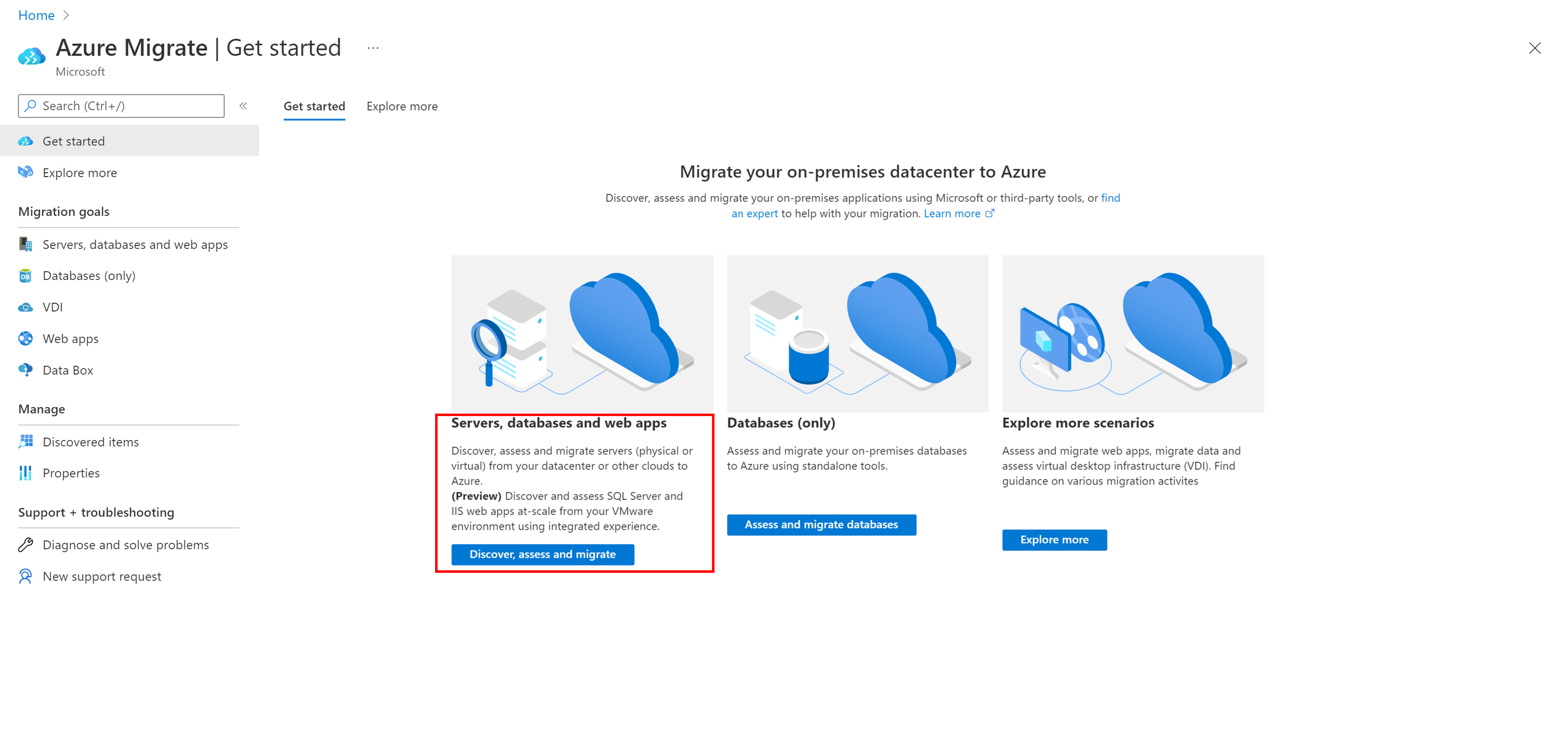
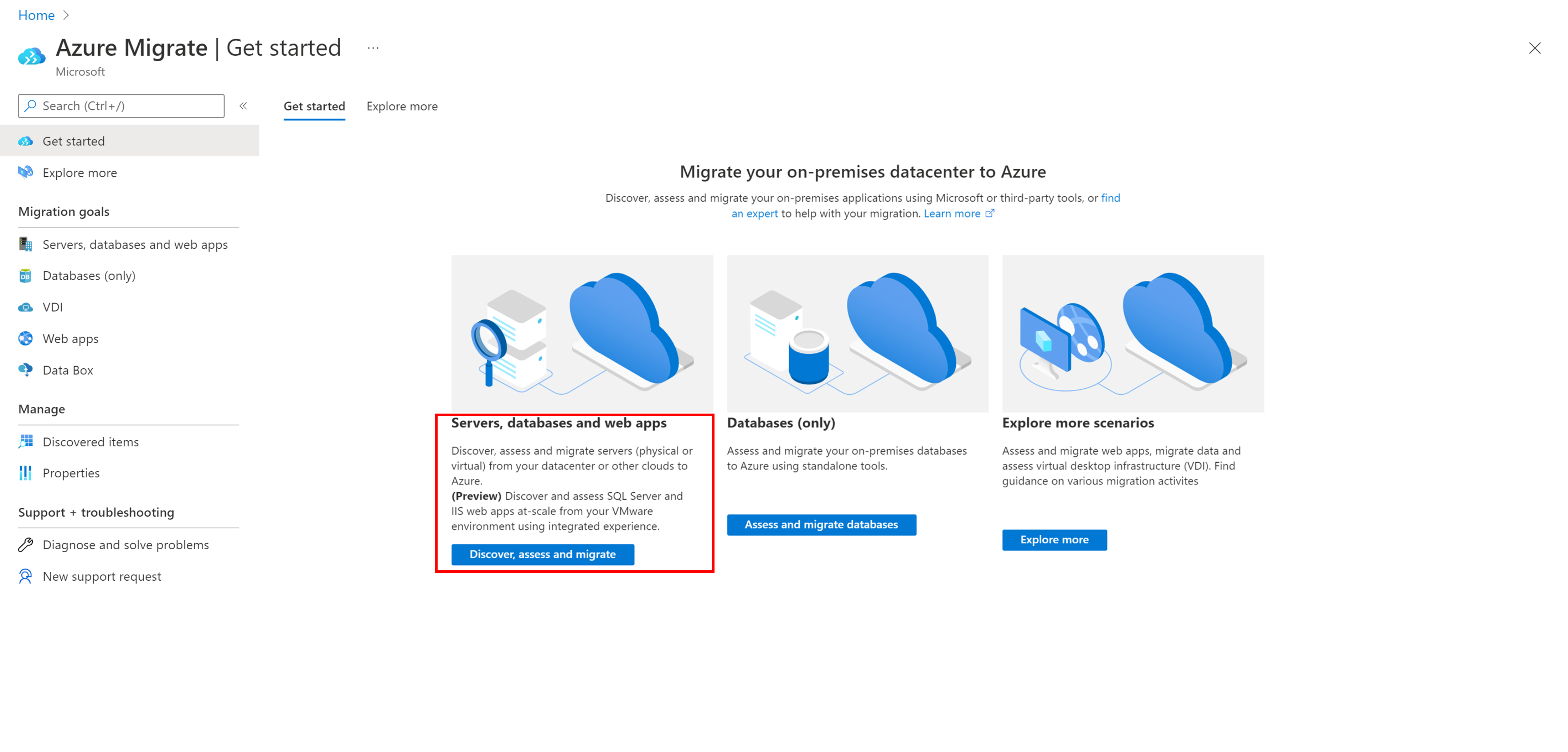
- Pada halaman >Server, database, dan aplikasi web, pilih Temukan, nilai, dan migrasikan.
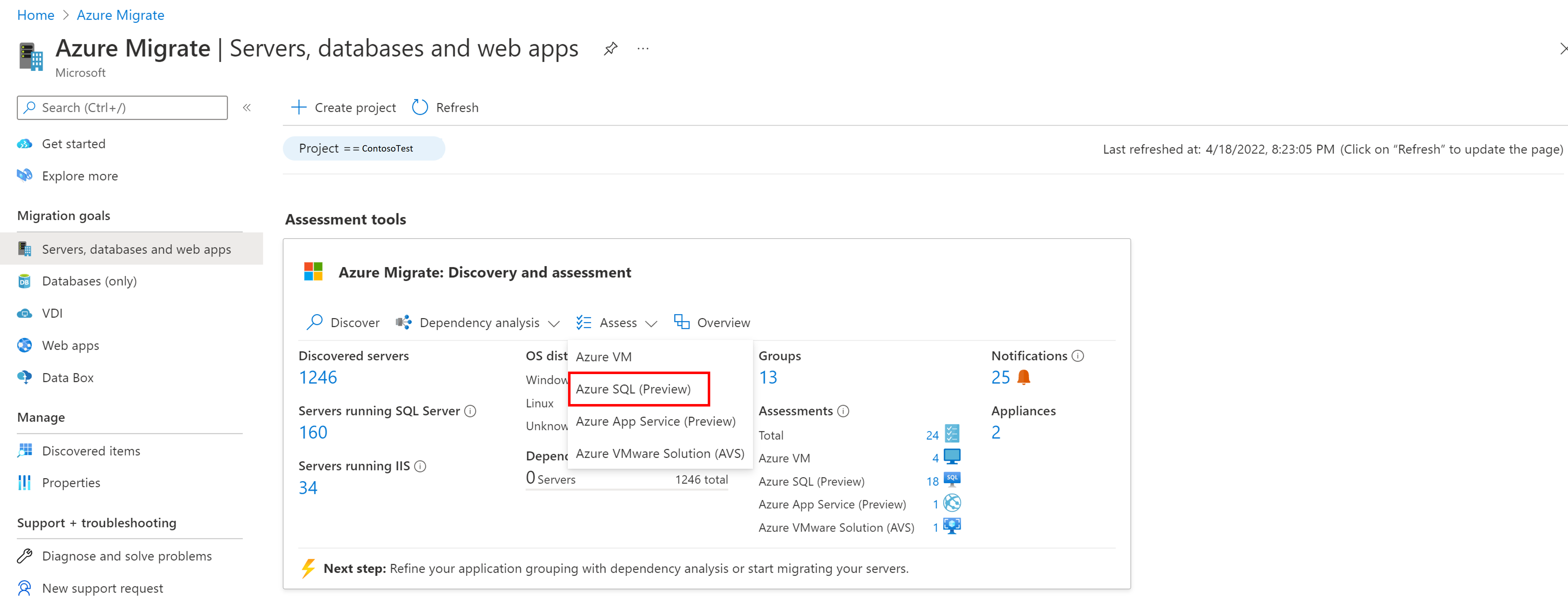
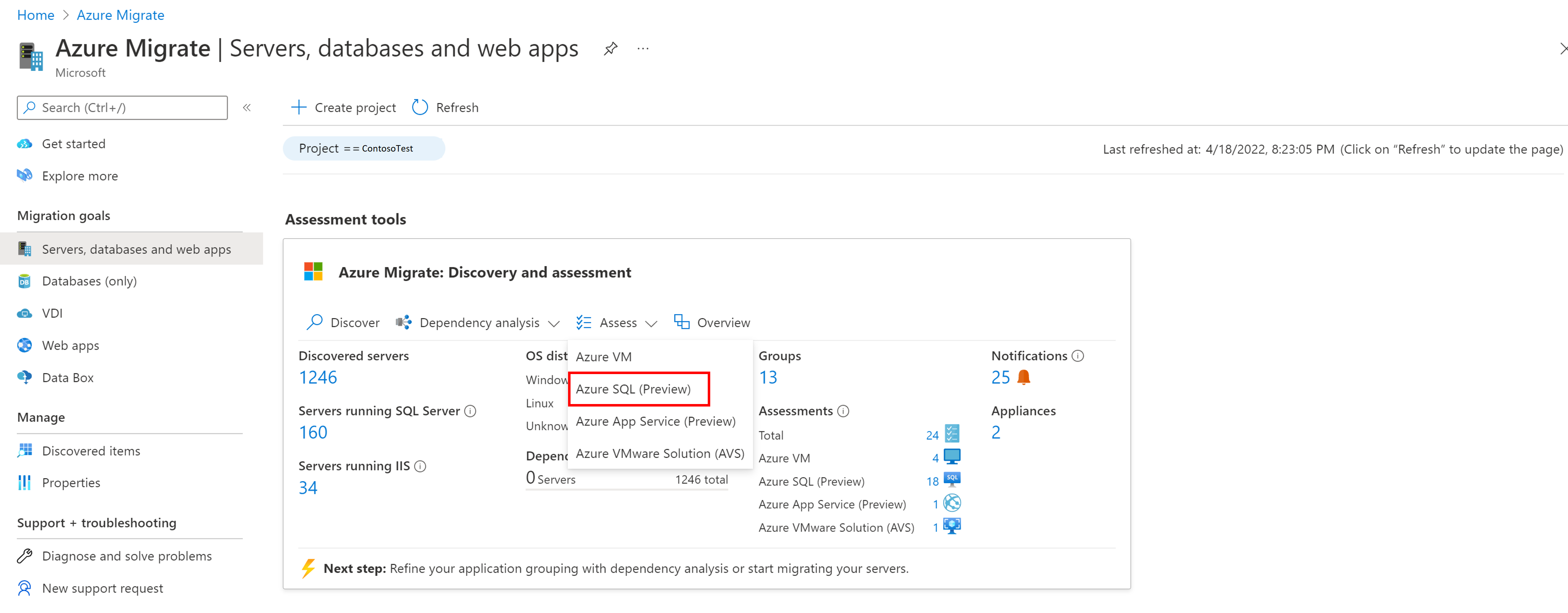
Di Azure Migrate: Penemuan dan penilaian, pilih Nilai dan pilih jenis penilaian sebagai Azure SQL.
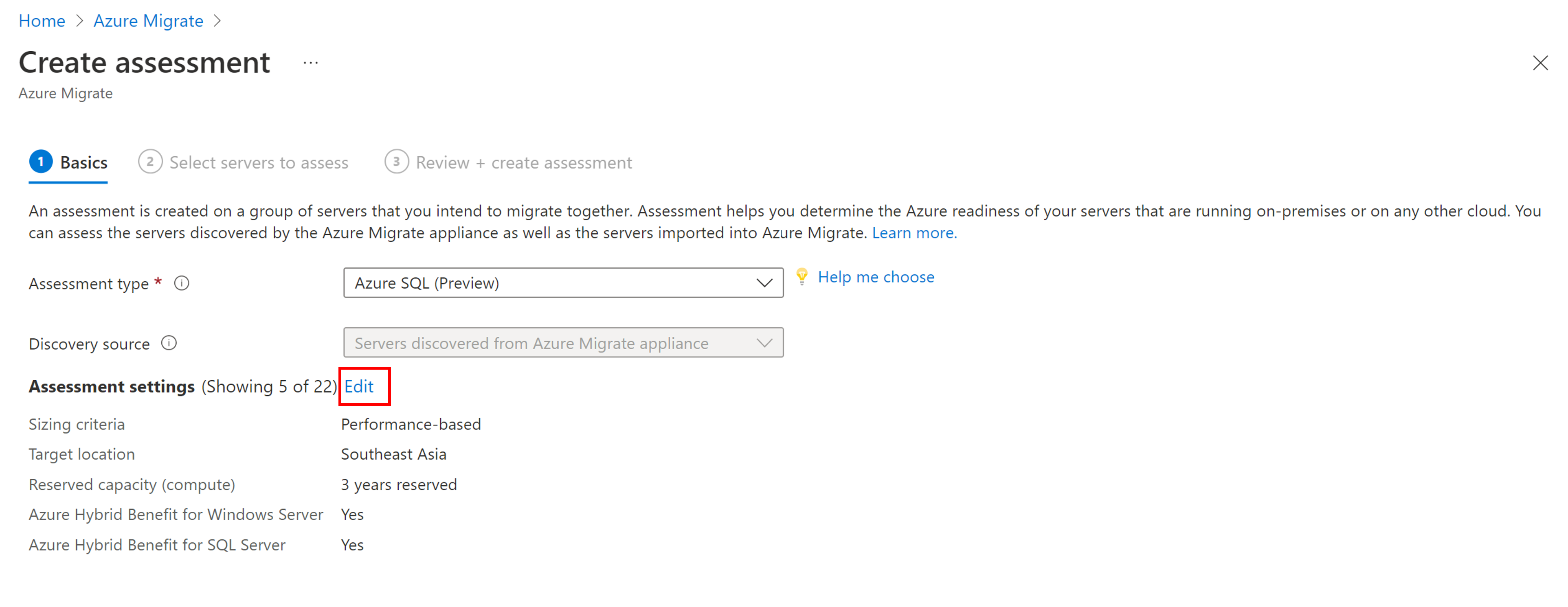
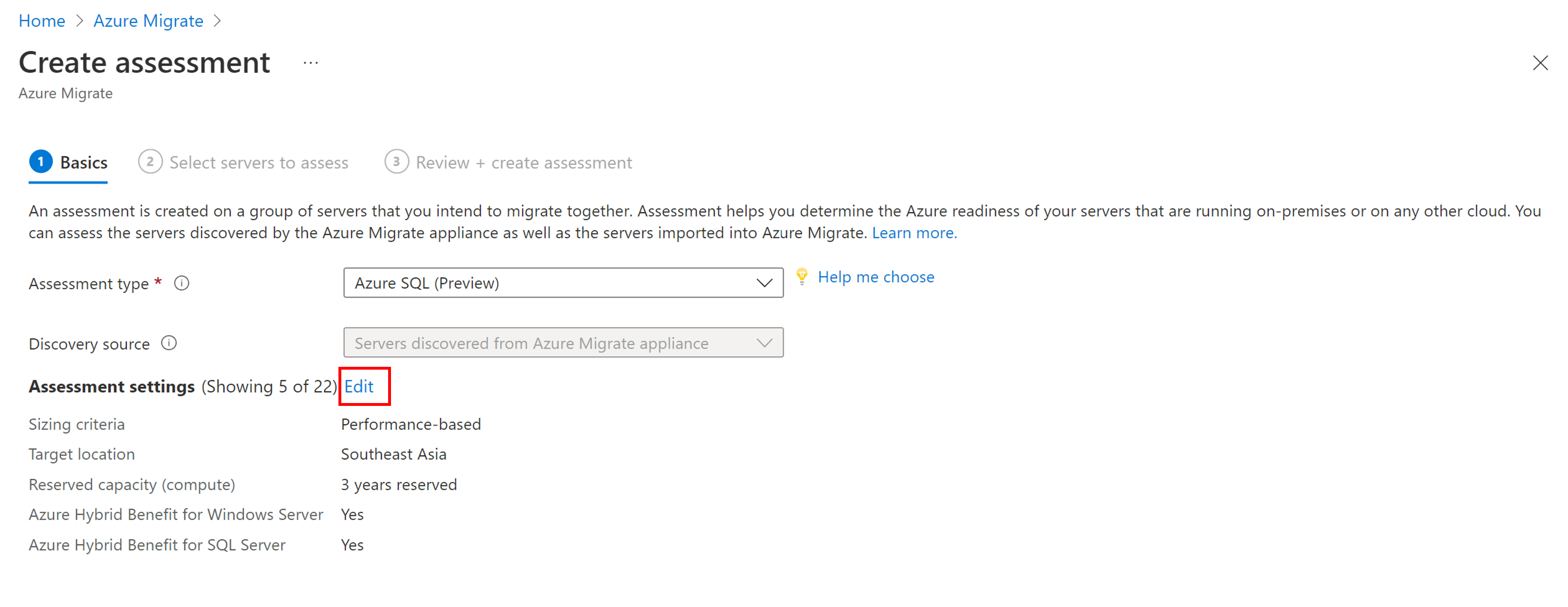
Di Menilai server, jenis penilaian sudah dipilih sebagai Azure SQL dan sumber penemuan diatur secara default ke Server yang ditemukan dari appliance Azure Migrate.
Pilih Edit untuk meninjau pengaturan penilaian.
Di Pengaturan penilaian, atur nilai yang diperlukan atau pertahankan nilai default:
Bagian Pengaturan Rincian Pengaturan target dan harga Lokasi target Wilayah Azure yang ingin Anda migrasikan. Rekomendasi konfigurasi dan biaya Azure SQL didasarkan pada lokasi yang Anda tentukan. Pengaturan target dan harga Jenis lingkungan Lingkungan untuk penerapan SQL yang menerapkan harga yang berlaku untuk Produksi atau Pengembangan/Uji Coba. Pengaturan target dan harga Program Penawaran/Lisensi Penawaran Azure jika Anda terdaftar. Saat ini, kolom ini secara default adalah Pay-as-you-go, yang memberi Anda harga ritel Azure.
Anda dapat memanfaatkan diskon tambahan dengan menerapkan kapasitas reservasi dan Keuntungan Hibrid Azure di atas penawaran Pay-as-you-go.
Anda dapat menerapkan Azure Hybrid Benefit di atas penawaran Prabayar dan lingkungan Dev/Test. Penilaian tidak mendukung penerapan Kapasitas Cadangan di atas penawaran Prabayar dan lingkungan Dev/Test.
Jika penawaran diatur ke Pay-as-you-go dan Kapasitas cadangan diatur ke Tidak ada instans yang dipesan, perkiraan biaya bulanan dihitung dengan mengalikan jumlah jam yang dipilih di bidang waktu aktif VM dengan harga per jam dari SKU yang direkomendasikan.Pengaturan target dan harga Opsi penghematan - Azure SQL MI dan DB (PaaS) Tentukan opsi penghematan kapasitas yang dipesan yang ingin Anda sertakan dalam penilaian, yang membantu mengoptimalkan biaya komputasi Azure Anda.
Reservasi Azure (1 tahun atau 3 tahun pemesanan) adalah opsi yang baik untuk sumber daya yang beroperasi secara konsisten.
Saat Anda memilih 'Tidak Ada', biaya komputasi Azure didasarkan pada tarif Bayar sesuai pemakaian atau berdasarkan penggunaan aktual.
Anda perlu memilih opsi pembayaran "bayar sesuai penggunaan" dalam program penawaran/lisensi untuk dapat menggunakan Instans Terpesan. Ketika Anda memilih opsi penghematan selain 'Tidak Ada', pengaturan 'Diskon (%)' dan "waktu aktif VM" tidak berlaku. Perkiraan biaya bulanan dihitung dengan mengalikan 744 jam dengan harga per jam dari SKU yang direkomendasikan.Pengaturan target dan harga Opsi penghematan - SQL Server di Azure VM (IaaS) Tentukan opsi penghematan yang ingin Anda pertimbangkan penilaiannya, membantu mengoptimalkan biaya komputasi Azure Anda.
Reservasi Azure (1 tahun atau 3 tahun pemesanan) adalah opsi yang baik untuk sumber daya yang beroperasi secara konsisten.
Azure Savings Plan (paket penghematan 1 tahun atau 3 tahun) memberikan fleksibilitas tambahan dan pengoptimalan biaya otomatis. Idealnya pasca migrasi, Anda dapat menggunakan paket reservasi dan penghematan Azure secara bersamaan (reservasi digunakan terlebih dahulu), tetapi dalam penilaian Azure Migrate, Anda hanya dapat melihat perkiraan biaya dari 1 opsi penghematan sekaligus.
Saat Anda memilih 'Tidak Ada', biaya komputasi Azure didasarkan pada tarif Bayar sesuai pemakaian atau berdasarkan penggunaan aktual.
Anda perlu memilih program penawaran/lisensi bayar sesuai pemakaian untuk dapat menggunakan Reserved Instances atau Azure Savings Plan. Ketika Anda memilih opsi penghematan selain 'Tidak Ada', pengaturan 'Diskon (%)' dan "waktu aktif VM" tidak berlaku. Perkiraan biaya bulanan dihitung dengan mengalikan 744 jam di bidang waktu aktif VM dengan harga per jam dari SKU yang direkomendasikan.Pengaturan target dan harga Mata uang Mata uang penagihan untuk akun Anda. Pengaturan target dan harga Diskon (%) Diskon khusus langganan apa pun yang Anda terima selain penawaran Azure. Pengaturan default-nya 0%. Pengaturan target dan harga Waktu aktif VM Tentukan durasi (hari per bulan/jam per hari) yang dijalankan server/VM. Ini berguna untuk menghitung perkiraan biaya untuk SQL Server di Azure VM di mana Anda menyadari bahwa Azure VM mungkin tidak berjalan terus menerus.
Perkiraan biaya untuk server di mana target yang direkomendasikan adalah SQL Server di Azure VM didasarkan pada durasi yang ditentukan. Standar yang berlaku adalah 31 hari per bulan dan 24 jam per hari.Pengaturan target dan harga Manfaat Azure Hybrid Tentukan apakah Anda sudah memiliki lisensi Windows Server dan/atau SQL Server atau langganan Enterprise Linux (RHEL dan SLES). Azure Hybrid Benefit adalah manfaat lisensi yang membantu Anda mengurangi biaya menjalankan beban kerja di cloud secara signifikan. Fitur ini bekerja dengan mengizinkan Anda menggunakan lisensi Windows Server dan SQL Server yang didukung Software Assurance di lingkungan lokal dan di Azure. Misalnya, jika Anda memiliki lisensi SQL Server dan mereka tercakup dalam Jaminan Perangkat Lunak aktif langganan SQL Server, Anda dapat mengajukan Azure Hybrid Benefit saat Anda membawa lisensi ke Azure. Kriteria penilaian Kriteria ukuran Atur ke Berbasis performa secara default, yang berarti Azure Migrate mengumpulkan metrik performa yang berkaitan dengan instans SQL dan database yang dikelola olehnya untuk merekomendasikan SQL Server berukuran optimal di Azure VM dan/atau Azure SQL Database dan/atau konfigurasi Azure SQL Managed Instance.
Anda dapat mengubah ini menjadi Sebagai lokal untuk mendapatkan rekomendasi hanya berdasarkan konfigurasi SQL Server lokal tanpa pengoptimalan berbasis metrik performa.Kriteria penilaian Riwayat performa Tunjukkan durasi data tempat Anda ingin mendasarkan penilaian. (Bawaan adalah satu hari) Kriteria penilaian Pemanfaatan persentil Tunjukkan nilai persentil yang ingin Anda gunakan untuk sampel performa. (Default adalah persentil ke-95) Kriteria penilaian Faktor kenyamanan Tunjukkan buffer yang ingin Anda gunakan selama penilaian. Hal ini memperhitungkan masalah seperti penggunaan musiman, sejarah kinerja yang singkat, dan potensi peningkatan penggunaan di masa depan. Kriteria penilaian Preferensi pengoptimalan Tentukan preferensi untuk laporan penilaian yang direkomendasikan. Memilih Minimalkan biaya akan mengakibatkan laporan Penilaian yang direkomendasikan merekomendasikan jenis penyebaran yang memiliki masalah migrasi paling sedikit dan paling hemat biaya, sedangkan memilih Modernisasi ke PaaS akan menghasilkan Laporan penilaian yang direkomendasikan yang merekomendasikan jenis penyebaran PaaS (Azure SQL MI atau DB) melalui IaaS Azure (VM), di mana pun instans SQL Server siap untuk migrasi ke PaaS terlepas dari biaya. Ukuran Azure SQL Managed Instance Tingkat Layanan Pilih opsi tingkat layanan yang paling tepat untuk mengakomodasi kebutuhan bisnis Anda untuk migrasi ke Azure SQL Managed Instance:
Pilih Disarankan jika Anda ingin Azure Migrate merekomendasikan tingkat layanan yang paling cocok untuk server Anda. Hal ini bisa menjadi tujuan umum atau bisnis kritis.
Pilih Tujuan Umum jika Anda menginginkan konfigurasi Azure SQL yang dirancang untuk beban kerja berorientasi anggaran.
Pilih Bisnis Penting jika Anda menginginkan konfigurasi Azure SQL yang dirancang untuk beban kerja latensi rendah dengan ketahanan tinggi terhadap kegagalan dan failover cepat.Ukuran Azure SQL Managed Instance Jenis instans Default ke Instans tunggal. Ukuran Azure SQL Managed Instance Tingkat Harga Default menjadi Standar. Ukuran SQL Server di Azure VM Seri VM Tentukan seri Azure VM yang ingin Anda pertimbangkan untuk penentuan ukuran SQL Server di Azure VM. Berdasarkan persyaratan konfigurasi dan performa instans SQL Server atau SQL Server Anda, penilaian merekomendasikan ukuran VM dari daftar seri VM yang dipilih.
Anda dapat mengedit pengaturan sesuai kebutuhan. Misalnya, jika Anda tidak ingin menyertakan VM seri D, Anda dapat mengecualikan seri D dari daftar ini.
Karena penilaian Azure SQL berniat memberikan performa terbaik untuk beban kerja SQL Anda, daftar seri VM hanya memiliki VM yang dioptimalkan untuk menjalankan SQL Server Anda di Azure Virtual Machines (VM). Pelajari lebih lanjut.Ukuran SQL Server di Azure VM Jenis Penyimpanan Diatur default ke Direkomendasikan, yang menunjukkan penilaian merekomendasikan Disk Terkelola Azure yang paling cocok berdasarkan jenis lingkungan yang telah dipilih, ukuran disk di lokasi, IOPS, dan throughput. Ukuran untuk Azure SQL Database Tingkat Layanan Pilih opsi tingkat layanan yang paling tepat untuk mengakomodasi kebutuhan bisnis Anda untuk migrasi ke Azure SQL Database:
Pilih Disarankan jika Anda ingin Azure Migrate merekomendasikan tingkat layanan yang paling cocok untuk server Anda. Hal ini bisa menjadi tujuan umum atau bisnis kritis.
Pilih Tujuan Umum jika Anda menginginkan konfigurasi Azure SQL yang dirancang untuk beban kerja berorientasi anggaran.
Pilih Bisnis Penting jika Anda menginginkan konfigurasi Azure SQL yang dirancang untuk beban kerja latensi rendah dengan ketahanan tinggi terhadap kegagalan dan failover cepat.Ukuran untuk Azure SQL Database Jenis instans Diatur ke default Database tunggal. Ukuran untuk Azure SQL Database Model pembelian Beralih secara default ke vCore. Ukuran untuk Azure SQL Database Tingkat komputasi Default ke Disediakan. Ketersediaan tinggi dan fitur pemulihan bencana Wilayah pemulihan bencana Diatur ke pasangan replikasi lintas wilayah dari Lokasi Target. Jika Lokasi Target yang dipilih belum memiliki pasangan seperti itu, Lokasi Target yang ditentukan itu sendiri dipilih sebagai wilayah pemulihan bencana default. Ketersediaan tinggi dan fitur pemulihan bencana Tujuan multi-subnet Diatur ulang ke Pemulihan Bencana.
Pilih Pemulihan bencana jika Anda ingin replikasi data asinkron di mana beberapa penundaan replikasi dapat ditoleransi. Ini memungkinkan durabilitas yang lebih tinggi menggunakan geo-redundansi. Jika terjadi failover, data yang belum direplikasi mungkin hilang.
Pilih Ketersediaan tinggi jika Anda ingin replikasi data sinkron dan tidak ada kehilangan data karena penundaan replikasi diizinkan. Pengaturan ini memungkinkan penilaian untuk memanfaatkan opsi ketersediaan tinggi bawaan di Azure SQL Database dan Azure SQL Managed Instances, serta zona ketersediaan dan redundansi zona di Azure Virtual Machines untuk memberikan ketersediaan yang lebih tinggi. Jika terjadi failover, tidak ada data yang hilang.Ketersediaan tinggi dan fitur pemulihan bencana Akses Internet Default Tersedia.
Pilih Tersedia jika Anda mengizinkan akses internet keluar dari Azure VM. Ini memungkinkan penggunaan Cloud Witness yang merupakan pendekatan yang direkomendasikan untuk Kluster Failover Windows Server di Azure Virtual Machines.
Pilih Tidak tersedia jika Azure VM tidak memiliki akses internet keluar. Ini memerlukan penggunaan Disk Bersama sebagai saksi untuk Kluster Failover Windows Server di Azure Virtual Machines.Ketersediaan tinggi dan fitur pemulihan bencana Tujuan mode komitmen asinkron Diatur ulang ke Pemulihan Bencana.
Pilih Pemulihan bencana jika Anda menggunakan mode ketersediaan komit asinkron untuk memungkinkan durabilitas yang lebih tinggi untuk data tanpa mempengaruhi kinerja. Jika terjadi failover, data yang belum direplikasi mungkin hilang.
Pilih Ketersediaan tinggi jika Anda menggunakan mode ketersediaan data dengan commit asinkron untuk meningkatkan ketersediaan dan memperluas skala lalu lintas baca. Pengaturan ini memungkinkan penilaian untuk memanfaatkan fitur ketersediaan tinggi bawaan di Azure SQL Database, Azure SQL Managed Instances, dan Azure Virtual Machines untuk memberikan ketersediaan dan peluasan skala yang lebih tinggi.Pilih Simpan jika Anda membuat perubahan.
Di Menilai Server, pilih Berikutnya.
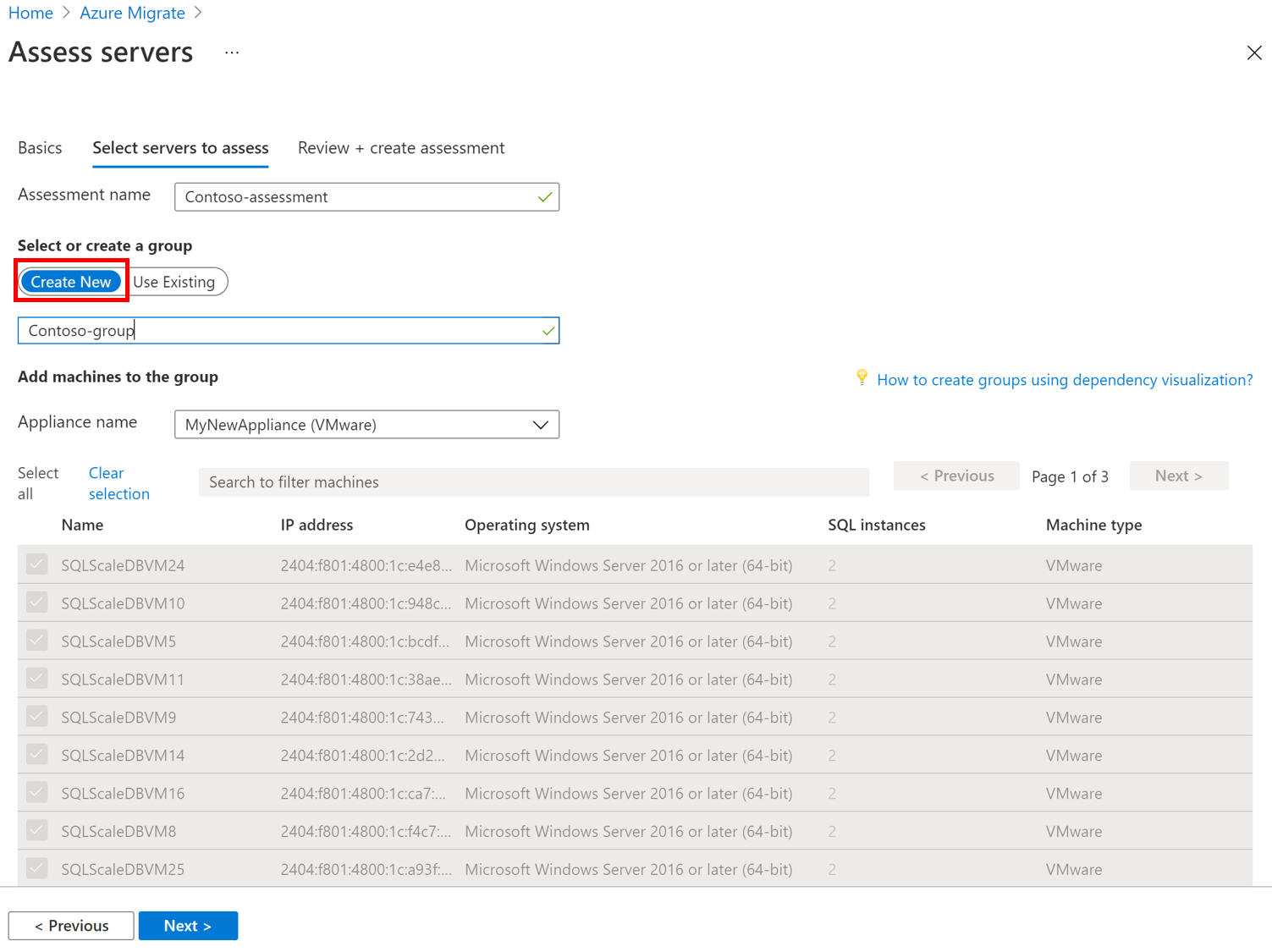
Di Pilih server untuk dinilai>Nama Penilaian> tentukan nama bagi penilaian.
Di Pilih atau buat grup> pilih Buat Baru dan tentukan nama grup.
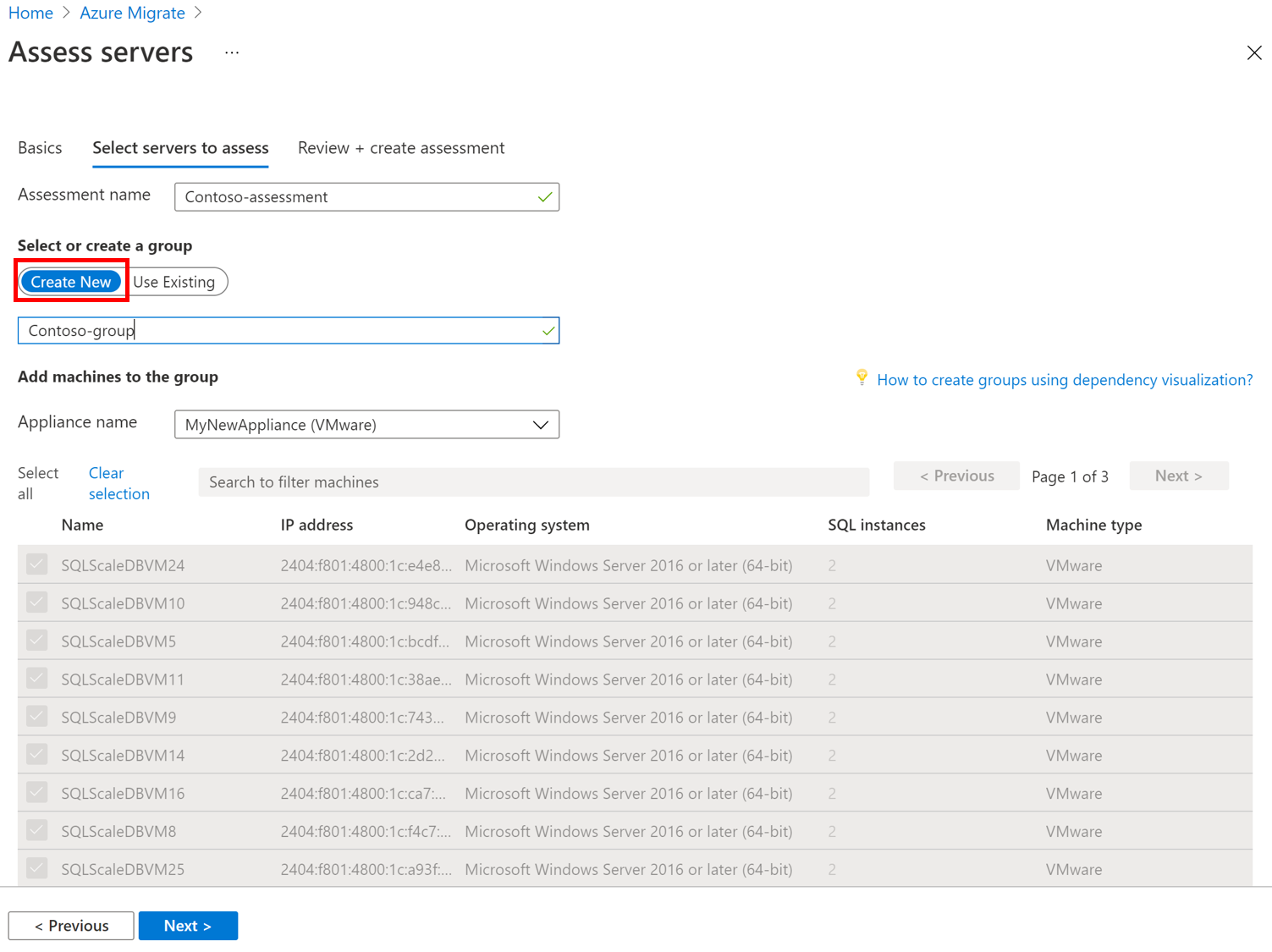
Pilih appliance dan pilih server yang ingin Anda tambahkan ke grup dan pilih Berikutnya.
Di Tinjau + buat penilaian, tinjau detail penilaian, dan pilih Buat Penilaian untuk membuat grup dan menjalankan penilaian.
Setelah penilaian dibuat, buka Server, database, dan aplikasi web>Azure Migrate: Penemuan dan penilaian, pilih nomor yang ada di sebelah penilaian Azure SQL. Jika Anda tidak melihat nomor yang diisi, pilih Refresh untuk mendapatkan pembaruan terbaru.
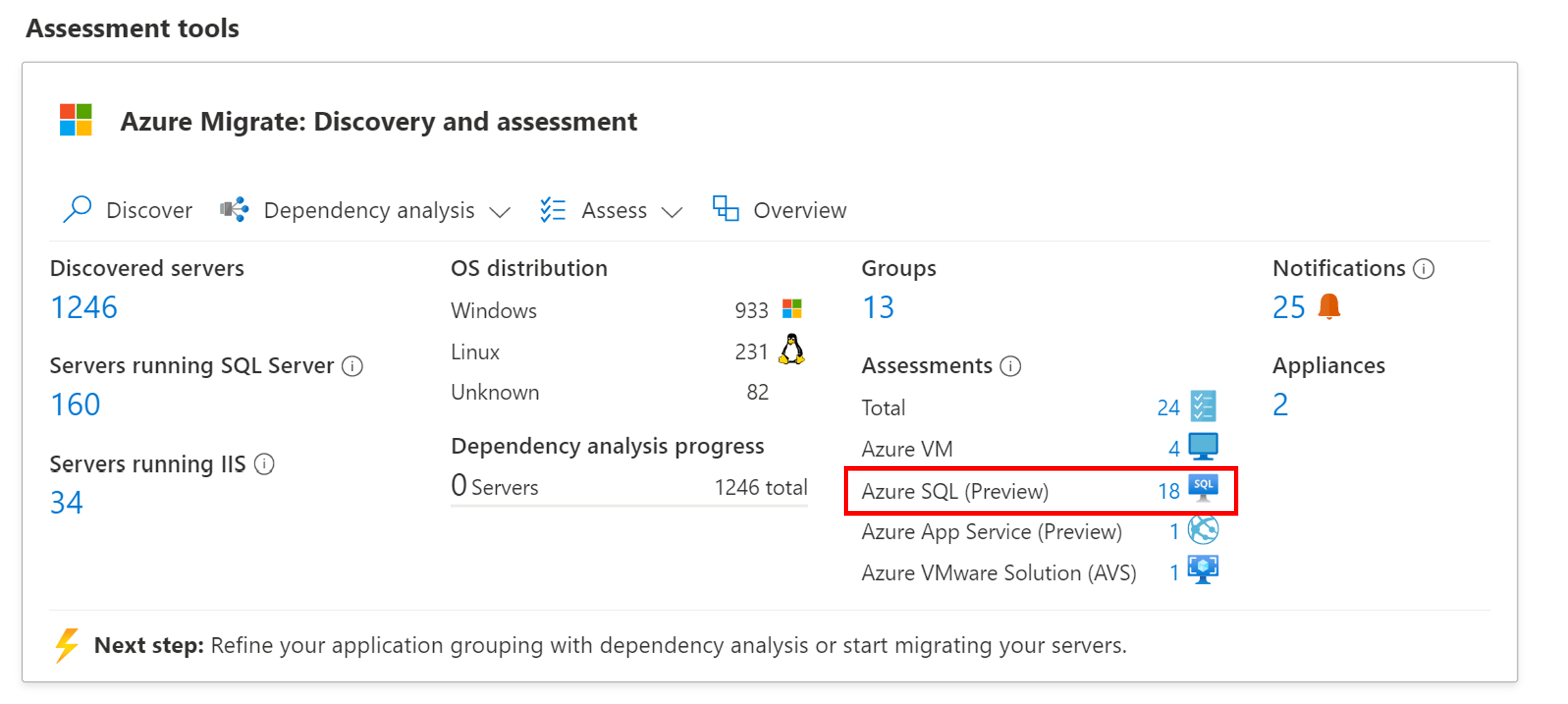
Pilih nama penilaian, yang ingin Anda lihat.
Catatan
Karena penilaian Azure SQL merupakan penilaian berbasis performa, kami sarankan Anda menunggu setidaknya sehari setelah memulai penemuan sebelum membuat penilaian. Ini memberikan waktu untuk mengumpulkan data performa dengan keyakinan yang lebih tinggi. Jika penemuan Anda masih berlangsung, kesiapan instans SQL Anda akan ditandai sebagai Tidak Diketahui. Idealnya, setelah Anda memulai penemuan, tunggu durasi performa yang Anda tentukan (hari/minggu/bulan) untuk membuat atau menghitung ulang penilaian untuk peringkat keyakinan tinggi.
Langkah berikutnya
- Pelajari selengkapnya tentang cara penilaian Azure SQL dihitung.
- Mulai migrasikan instans dan database SQL menggunakan Azure Database Migration Service.