Catatan
Akses ke halaman ini memerlukan otorisasi. Anda dapat mencoba masuk atau mengubah direktori.
Akses ke halaman ini memerlukan otorisasi. Anda dapat mencoba mengubah direktori.
Sebagai bagian dari perjalanan migrasi ke Azure, Anda menemukan server Anda untuk penilaian dan migrasi.
Tutorial ini menunjukkan kepada Anda cara menemukan instans Amazon Web Services (AWS) dengan Azure Migrate: Alat penemuan dan penilaian, menggunakan appliance Azure Migrate yang ringan. Anda menyebarkan perangkat sebagai server fisik, untuk secara terus-menerus menemukan metadata mesin dan performa.
Dalam tutorial ini, Anda akan mempelajari cara:
- Menyiapkan akun Azure.
- Menyiapkan instans AWS untuk penemuan.
- Buat proyek.
- Siapkan appliance Azure Migrate.
- Memulai penemuan berkelanjutan.
Catatan
Tutorial menunjukkan jalur tercepat untuk mencoba skenario, dan menggunakan opsi default.
Jika Anda tidak memiliki langganan Azure, buat akun gratis sebelum memulai.
Prasyarat
Sebelum Anda memulai tutorial ini, pastikan Anda memiliki prasyarat ini.
| Syarat | Rincian |
|---|---|
| Alat | Anda memerlukan VM EC2 untuk menjalankan appliance Azure Migrate. Mesin harus: - Windows Server 2019 atau Windows Server 2022 terinstal. - RAM 16 GB, 8 vCPU, penyimpanan disk sekitar 80 GB, dan sakelar virtual eksternal. - Alamat IP statis atau dinamis, dengan akses internet, baik secara langsung maupun melalui proksi. |
| Instans Windows | Izinkan koneksi masuk pada port WinRM 5985 (HTTP) untuk penemuan server Windows. |
| Instans Linux | Izinkan koneksi masuk pada port 22 (TCP) untuk penemuan server Linux. Instans harus menggunakan bash sebagai shell default, jika tidak, penemuan akan gagal. |
Menyiapkan akun Azure
Tetapkan peran bawaan berikut untuk menyiapkan akun Azure. Untuk membuat proyek Azure Migrate, pengguna harus memiliki peran Pemilik Azure Migrate atau peran istimewa yang lebih tinggi.
| S.no. | Peran bawaan | Description | ID | Ruang lingkup |
|---|---|---|---|---|
| 1 | Pemilik Azure Migrate | Memberikan akses penuh untuk membuat dan mengelola proyek Azure Migrate, termasuk penemuan berbasis appliance atau berbasis impor, pembuatan kasus bisnis & penilaian, dan eksekusi migrasi; juga memberikan izin untuk menetapkan peran khusus Azure Migrate di Azure Role-Based Access Control (RBAC).. | fd8ea4d5-6509-4db0-bada-356ab233b4fa | Cakupan adalah grup sumber daya atau langganan tempat proyek Azure Migrate dibuat. |
| 2 | Azure Migrate Pengambilan Keputusan dan Perencanaan Pakar | Memberikan akses terbatas pada proyek Azure Migrate untuk hanya melakukan operasi perencanaan termasuk penemuan menggunakan appliance atau mengimpor, memperbarui, dan mengelola inventori, mengidentifikasi dependensi server, menentukan aplikasi, dan membuat kasus dan penilaian bisnis. | 7859c0b0-0bb9-4994-bd12-cd529af7d646 | Cakupan adalah grup sumber daya atau langganan tempat proyek Azure Migrate dibuat. |
| 3 | Pakar Eksekusi Azure Migrate | Memberikan akses terbatas pada proyek Azure Migrate untuk hanya melakukan operasi terkait migrasi, termasuk replikasi, menjalankan migrasi pengujian, melacak dan memantau kemajuan migrasi, dan melakukan migrasi tanpa agen dan berbasis agen. | 1cfa4eac-9a23-481c-a793-bfb6958e836b | Grup sumber daya atau langganan sumber tempat proyek Azure Migrate dibuat; Grup sumber daya target atau langganan tempat server dan workload dimigrasikan. |
Untuk mendaftarkan appliance Azure Migrate atau appliance replikasi Azure Site Recovery, pengguna harus memiliki peran Pengembang Aplikasi tambahan di tingkat ID Microsoft Entra. Lihat artikel ini untuk menyiapkan akun Azure.
Siapkan instance AWS
Siapkan akun yang dapat digunakan oleh appliance untuk mengakses instans AWS.
- Untuk server Windows, siapkan akun pengguna lokal di semua server Windows yang ingin Anda sertakan dalam penemuan. Tambahkan akun pengguna ke grup berikut: - Pengguna Manajemen Jarak Jauh, Pengguna Monitor Performa, dan Pengguna Log Performa. Lihat instruksinya.
- Untuk server Linux, Anda memerlukan akun root di server Linux yang ingin Anda temukan. Lihat instruksinya.
- Azure Migrate menggunakan autentikasi kata sandi saat menemukan instans AWS. Instans AWS tidak mendukung autentikasi kata sandi secara default. Sebelum Anda dapat menemukan instans, Anda perlu mengaktifkan autentikasi kata sandi.
- Untuk server Windows, izinkan port WinRM 5985 (HTTP). Ini memungkinkan panggilan WMI jarak jauh.
- Untuk server Linux:
- Masuk ke setiap komputer Linux.
- Buka file sshd_config: vi /etc/ssh/sshd_config
- Dalam file, temukan baris PasswordAuthentication , dan ubah nilainya menjadi ya.
- Simpan file dan tutup. Mulai ulang layanan ssh.
- Jika Anda menggunakan pengguna root untuk menemukan server Linux Anda, pastikan masuk root diizinkan di server.
- Masuk ke setiap komputer Linux
- Buka file sshd_config: vi /etc/ssh/sshd_config
- Dalam file, temukan baris PermitRootLogin , dan ubah nilainya menjadi ya.
- Simpan file dan tutup. Mulai ulang layanan ssh.
Menyiapkan proyek
Siapkan proyek baru.
Di portal > Microsoft Azure Semua layanan, cari Azure Migrate.
Di bawah Layanan, pilih Azure Migrate.
Di Mulai, pilih Buat proyek.
Di Buat proyek, pilih langganan Azure dan grup sumber daya Anda. Buat grup sumber daya jika Anda tidak memilikinya.
Di Detail Proyek, tentukan nama proyek dan geografi tempat Anda ingin membuat proyek. Tinjau geografi yang didukung untuk awan publik dan awan pemerintah.
Pilih Buat.
Tunggu beberapa menit sampai proyek diluncurkan. Azure Migrate: Alat penemuan dan penilaian ditambahkan secara default ke proyek baru.
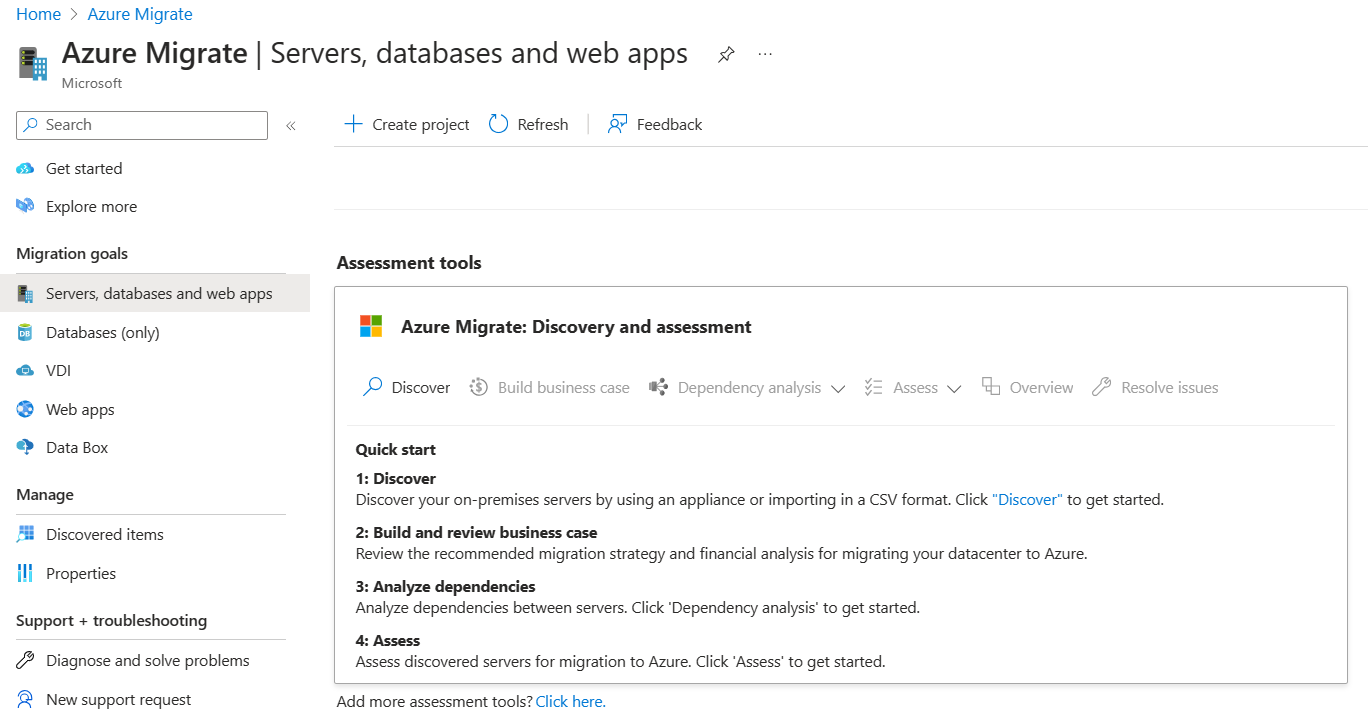
Catatan
Jika Anda telah membuat proyek, Anda dapat menggunakan proyek yang sama untuk mendaftarkan perangkat tambahan guna menemukan dan menilai lebih banyak server. Pelajari lebih lanjut.
Menyiapkan perangkat
Perangkat Azure Migrate adalah perangkat ringan, yang digunakan dalam layanan Azure Migrate: Penemuan dan Penilaian untuk melakukan hal berikut:
- Temukan server lokal.
- Kirim metadata dan data kinerja untuk server yang ditemukan ke Azure Migrate: Discovery and assessment.
Pelajari selengkapnya tentang appliance Azure Migrate.
Untuk menyiapkan perangkat Anda:
- Berikan nama appliance dan buat kunci proyek di portal.
- Unduh file zip dengan skrip penginstal Azure Migrate dari portal Microsoft Azure.
- Ekstrak konten dari file zip. Luncurkan konsol PowerShell dengan hak administratif.
- Jalankan skrip PowerShell untuk meluncurkan aplikasi web appliance.
- Konfigurasikan perangkat untuk pertama kalinya, dan daftar ke proyek menggunakan kunci proyek.
1. Hasilkan kunci proyek
- Di Tujuan migrasi>Server, database, dan aplikasi web>Azure Migrate: Penemuan dan Penilaian, pilih Temukan.
- Di Temukan server>Apakah server Anda divirtualisasi?, pilih Fisik atau lainnya (AWS, GCP, Xen, dll.).
- Dalam 1:Hasilkan kunci proyek, berikan nama untuk appliance Azure Migrate yang akan Anda siapkan untuk penemuan server fisik atau virtual. Nama harus alfanumerik dengan 14 karakter atau kurang.
- Pilih Buat kunci untuk memulai pembuatan sumber daya Azure yang diperlukan. Jangan tutup halaman Temukan server selama pembuatan sumber daya.
- Setelah pembuatan sumber daya Azure berhasil, kunci proyek dihasilkan.
- Salin kunci karena Anda akan memerlukannya untuk menyelesaikan pendaftaran perangkat selama proses konfigurasi.
2. Unduh skrip penginstal
Di 2: Unduh appliance Azure Migrate, pilih Unduh.
Memverifikasi keamanan
Periksa apakah file zip aman, sebelum Anda menyebarkannya.
3. Jalankan skrip penginstal Azure Migrate
Skrip penginstal melakukan hal berikut:
- Memasang agen dan aplikasi web untuk penemuan dan penilaian server fisik.
- Memasang peran Windows, termasuk Windows Activation Service, IIS, dan PowerShell ISE.
- Unduh dan instal modul IIS yang dapat ditulis ulang.
- Memperbarui kunci registri (HKLM) dengan detail pengaturan tetap untuk Azure Migrate.
- Membuat file berikut pada jalur:
- File Konfigurasi: %Programdata%\Microsoft Azure\Config
- File Log: %Programdata%\Microsoft Azure\Logs
Jalankan skrip sebagai berikut:
Ekstrak file zip ke folder di server yang akan meng-hosting appliance. Pastikan Anda tidak menjalankan skrip pada komputer pada appliance Azure Migrate yang ada.
Luncurkan PowerShell di server di atas dengan izin administratif (ditinggikan).
Ubah direktori PowerShell ke folder tempat konten diekstraksi dari file zip yang diunduh.
Jalankan skrip bernama AzureMigrateInstaller.ps1 dengan menjalankan perintah berikut:
Untuk awan publik:
PS C:\Users\administrator\Desktop\AzureMigrateInstaller-Server-Public> .\AzureMigrateInstaller.ps1Untuk Azure Government:
PS C:\Users\Administrators\Desktop\AzureMigrateInstaller-Server-USGov>.\AzureMigrateInstaller.ps1Skrip akan meluncurkan aplikasi web appliance saat skrip berhasil diselesaikan.
Jika Anda menemukan masalah apa pun, Anda dapat mengakses log skrip di C:\ProgramData\Microsoft Azure\Logs\AzureMigrateScenarioInstaller_Timestamp.log untuk pemecahan masalah.
Memverifikasi akses appliance ke Azure
Pastikan appliance bisa terhubung dengan URL Azure untuk cloud publik dan pemerintah.
4. Konfigurasikan perangkat
Siapkan perangkat untuk pertama kalinya.
Buka browser di komputer apa pun yang dapat terhubung ke appliance, dan buka URL aplikasi web appliance: https:// nama aplikasi atau alamat IP: 44368.
Sebagai alternatif, Anda dapat membuka aplikasi dari desktop dengan memilih pintasan aplikasi.
Terima persyaratan lisensi, dan baca informasi pihak ketiga.
Menyiapkan prasyarat dan mendaftarkan appliance
Di manajer konfigurasi, pilih Siapkan prasyarat, lalu selesaikan langkah-langkah berikut:
Konektivitas: Appliance memeriksa bahwa server memiliki akses internet. Jika server menggunakan proksi:
Pilih Siapkan proksi untuk menentukan alamat proksi (dalam formulir
http://ProxyIPAddressatauhttp://ProxyFQDN, di mana FQDN mengacu pada nama domain yang sepenuhnya memenuhi syarat) dan port mendengarkan.Masukkan kredensial jika proksi memerlukan autentikasi.
Jika Anda telah menambahkan detail proksi atau menonaktifkan proksi atau autentikasi, pilih Simpan untuk memicu konektivitas dan periksa konektivitas lagi.
Hanya proksi HTTP yang didukung.
Sinkronisasi waktu: Periksa apakah waktu pada appliance sinkron dengan waktu internet agar penemuan berfungsi dengan baik.
Instal pembaruan dan daftarkan appliance: Untuk menjalankan pembaruan otomatis dan mendaftarkan appliance, ikuti langkah-langkah berikut:
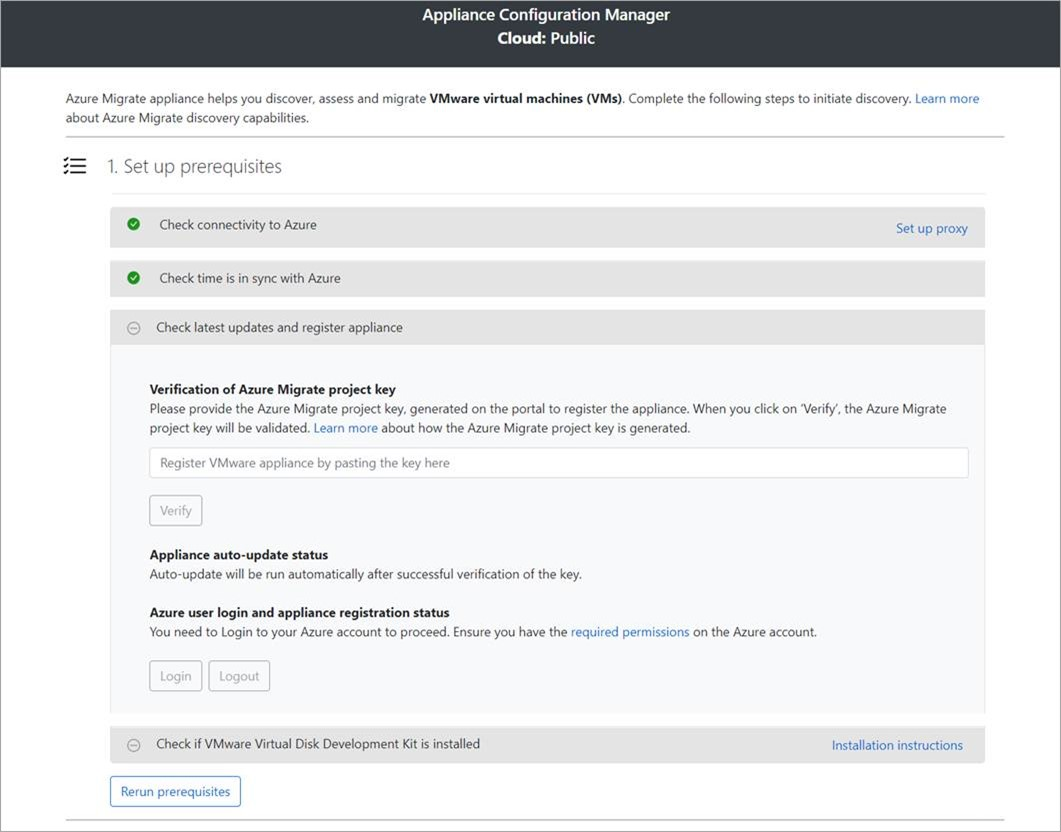
Catatan
Ini adalah pengalaman pengguna yang baru di appliance *Azure Migrate* yang hanya tersedia jika Anda telah menyiapkan appliance menggunakan skrip OVA/Installer terbaru yang diunduh dari portal. Appliance yang telah terdaftar akan terus melihat versi lama pengalaman pengguna dan akan terus berfungsi tanpa masalah.
Agar appliance menjalankan pembaruan otomatis, tempelkan kunci proyek yang Anda salin dari portal. Jika Anda tidak memiliki kuncinya, buka Azure Migrate: Penemuan dan penilaian>Gambaran Umum>Kelola appliance yang ada. Pilih nama appliance yang Anda berikan saat membuat kunci proyek, lalu salin kunci yang ditampilkan.
Appliance akan memverifikasi kunci dan memulai layanan pembaruan otomatis, yang memperbarui semua layanan pada appliance ke versi terbarunya. Saat pembaruan otomatis telah berjalan, Anda dapat memilih Tampilkan layanan appliance untuk melihat status dan versi layanan yang berjalan di server appliance.
Untuk mendaftarkan appliance, Anda perlu memilih Masuk. Di Lanjutkan dengan Azure Login, pilih Salin kode & Masuk untuk menyalin kode perangkat (Anda harus memiliki kode perangkat untuk mengautentikasi dengan Azure) dan membuka permintaan Masuk Azure di tab browser baru. Pastikan Anda telah menonaktifkan pemblokir pop-up di browser untuk melihat perintah.
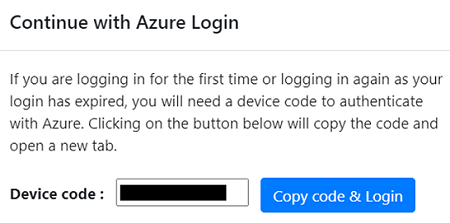
Di tab baru di browser, tempelkan kode perangkat dan masuk menggunakan nama pengguna dan kata sandi Azure Anda. Masuk dengan PIN tidak didukung.
Catatan
Jika Anda menutup tab masuk secara tidak sengaja tanpa masuk, refresh tab browser manajer konfigurasi perangkat untuk menampilkan kode perangkat dan tombol 'Salin kode & Masuk'.
Setelah Anda berhasil masuk, kembali ke tab browser yang menampilkan manajer konfigurasi appliance. Jika akun pengguna Azure yang Anda gunakan untuk masuk memiliki izin yang diperlukan untuk sumber daya Azure yang dibuat selama proses pembuatan kunci, maka proses pendaftaran perangkat akan dimulai.
Setelah appliance berhasil didaftarkan, untuk melihat detail pendaftaran, pilih Lihat detail.
Anda dapat menjalankan ulang prasyarat kapan saja selama konfigurasi appliance untuk memeriksa apakah appliance memenuhi semua prasyarat.
Mulai penemuan berkelanjutan
Sekarang, sambungkan appliance ke server fisik yang akan dideteksi, dan mulai proses penemuan.
Di Langkah 1: Berikan kredensial untuk penemuan server fisik atau virtual Windows dan Linux, pilih Tambahkan kredensial.
Untuk server Windows, pilih jenis sumber sebagai Windows Server, tentukan nama yang mudah diingat untuk kredensial, tambahkan nama pengguna dan kata sandi. Pilih Simpan.
Jika Anda menggunakan autentikasi berbasis kata sandi untuk server Linux, pilih jenis sumber sebagai Linux Server (Berbasis kata sandi), tentukan nama yang mudah diingat untuk kredensial, tambahkan nama pengguna dan kata sandi. Pilih Simpan.
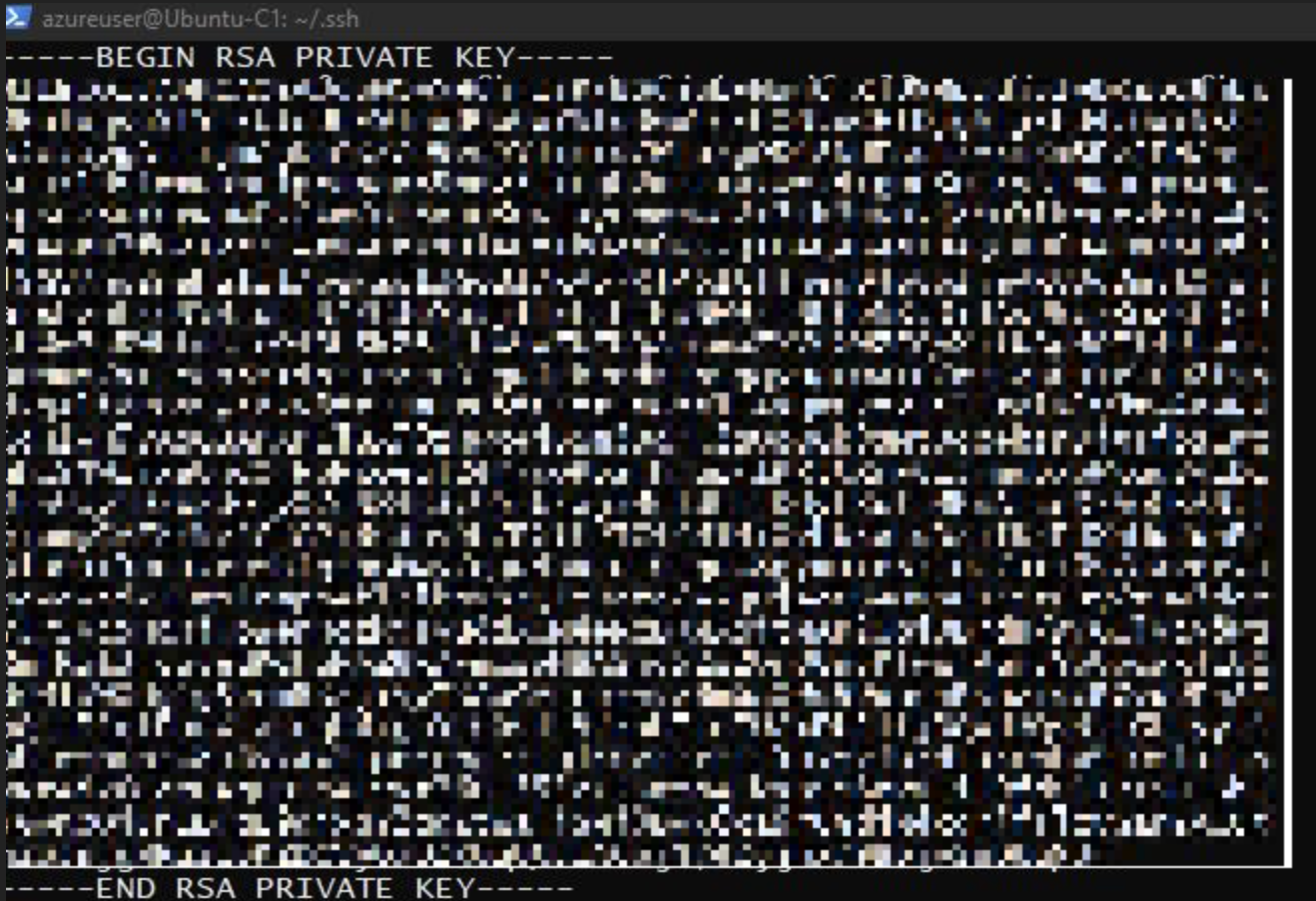
Jika Anda menggunakan autentikasi berbasis kunci SSH untuk server Linux, Anda dapat memilih jenis sumber sebagai Linux Server (berbasis kunci SSH), menentukan nama yang mudah diingat untuk kredensial, menambahkan nama pengguna, menelusuri, dan memilih file kunci privat SSH. Pilih Simpan.
- Azure Migrate mendukung kunci pribadi SSH yang dihasilkan oleh perintah ssh-keygen menggunakan algoritma RSA, DSA, ECDSA, dan ed25519.
- Saat ini Azure Migrate tidak mendukung kunci SSH berbasis frasa sandi. Gunakan kunci SSH tanpa frasa sandi.
- Saat ini Azure Migrate tidak mendukung file kunci pribadi SSH yang dibuat oleh Putty.
- Azure Migrate mendukung format OpenSSH dari file kunci pribadi SSH seperti yang ditunjukkan di bawah ini:
Jika Anda ingin menambahkan beberapa kredensial sekaligus, pilih Tambahkan lebih banyak untuk menyimpan dan menambahkan lebih banyak kredensial. Beberapa kredensial didukung untuk identifikasi server fisik.
Catatan
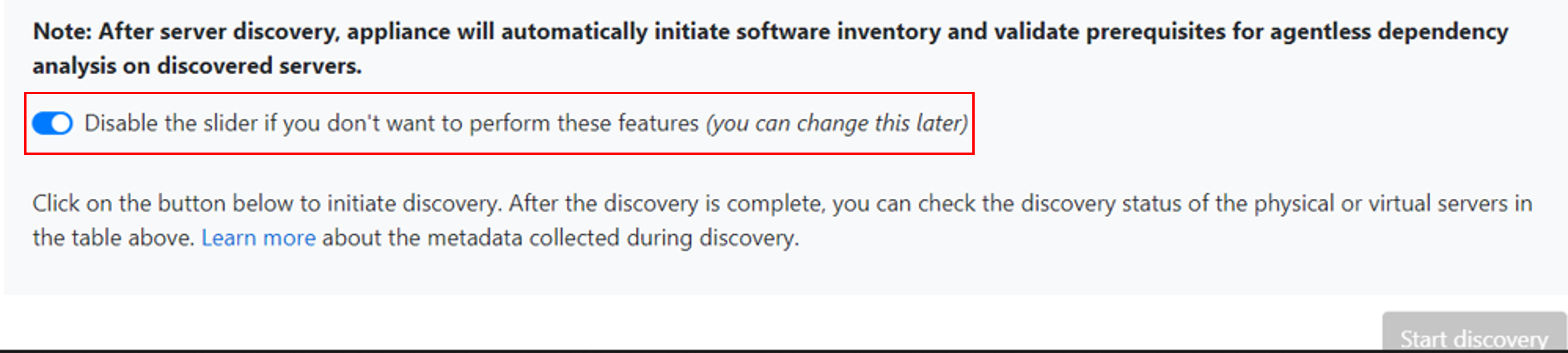
Secara default, kredensial akan digunakan untuk mengumpulkan data tentang aplikasi, peran, dan fitur yang diinstal, dan juga untuk mengumpulkan data dependensi dari server Windows dan Linux, kecuali jika Anda menonaktifkan penggeser untuk tidak melakukan fungsi-fungsi ini (seperti yang diinstruksikan pada langkah terakhir).
Di Langkah 2:Berikan detail server fisik atau virtual, pilih Tambahkan sumber penemuan untuk menentukan alamat IP server/FQDN dan nama yang mudah diingat untuk kredensial agar tersambung ke server.
Anda dapat Menambahkan satu item pada satu waktu atau Menambahkan beberapa item sekali jalan. Ada juga opsi untuk memberikan detail server melalui Impor CSV.
- Jika Anda memilih Tambahkan item tunggal, Anda dapat memilih jenis OS, menentukan nama yang mudah diingat untuk kredensial, menambahkan alamat IP server/FQDN, dan memilih Simpan.
- Jika Anda memilih Tambahkan beberapa item, Anda bisa menambahkan beberapa rekaman sekaligus dengan menentukan alamat IP server/FQDN dengan nama yang mudah diingat untuk kredensial dalam kotak teks. Verifikasi** rekaman yang ditambahkan dan pilih Simpan.
- Jika Anda memilih Impor CSV(dipilih secara default), Anda dapat mengunduh file templat CSV, mengisi file dengan alamat IP server/FQDN dan nama yang mudah diingat untuk kredensial. Anda kemudian mengimpor file ke appliance, memverifikasi rekaman dalam file dan pilih Simpan.
Saat memilih Simpan, appliance akan mencoba memvalidasi koneksi ke server yang ditambahkan dan memperlihatkan status Validasi dalam tabel terhadap setiap server.
- Jika validasi gagal untuk server, tinjau kesalahan dengan memilih Validasi gagal di kolom Status tabel. Perbaiki masalah, dan validasi lagi.
- Untuk menghapus server, pilih Hapus.
Anda dapat memvalidasi ulang konektivitas ke server kapan saja sebelum memulai penemuan.
Sebelum memulai penemuan, Anda dapat memilih untuk menonaktifkan pengatur geser agar tidak melakukan inventarisasi perangkat lunak dan analisis dependensi tanpa agen pada server yang ditambahkan. Anda dapat mengubah opsi ini kapan saja.
Untuk melakukan pemetaan instans dan database SQL Server, Anda dapat menambahkan kredensial tambahan (domain Windows/non-domain, kredensial autentikasi SQL) dan perangkat akan mencoba memetakan kredensial secara otomatis ke server SQL. Jika Anda menambahkan kredensial domain, perangkat akan mengautentikasi kredensial terhadap Active Directory dari domain untuk mencegah akun pengguna terkunci. Untuk memeriksa validasi kredensial domain, ikuti langkah-langkah berikut:
- Dalam tabel kredensial manajer konfigurasi, lihat status validasi untuk kredensial domain. Hanya kredensial domain yang divalidasi.
- Jika validasi gagal, Anda dapat memilih status Gagal untuk melihat kesalahan validasi. Perbaiki masalah, lalu pilih Validasi ulang kredensial untuk memasang ulang validasi kredensial.
Memulai penemuan
Pilih Mulai penemuan, untuk memulai penemuan server yang berhasil divalidasi. Setelah penemuan berhasil dimulai, Anda dapat memeriksa status penemuan terhadap setiap server dalam tabel.
Cara kerja penemuan
Dibutuhkan sekitar 2 menit untuk menyelesaikan penemuan 100 server dan metadata mereka untuk muncul di portal Microsoft Azure.
Inventori perangkat lunak (penemuan aplikasi yang diinstal) secara otomatis dimulai ketika penemuan server selesai.
Inventori perangkat lunak mengidentifikasi instans SQL Server yang berjalan di server. Dengan menggunakan informasi yang dikumpulkannya, appliance mencoba menyambung ke instans SQL Server melalui kredensial autentikasi Windows atau kredensial autentikasi SQL Server yang disediakan di appliance. Kemudian, sistem mengumpulkan data pada database SQL Server dan sifat-sifatnya. Penemuan SQL Server dilakukan setiap 24 jam sekali. Untuk menemukan instans dan database SQL Server, akun Windows atau SQL Server harus menjadi anggota peran server sysadmin atau memiliki izin ini untuk setiap instans SQL Server.
Perangkat hanya dapat terhubung ke instans SQL Server yang memiliki garis pandang jaringan, sedangkan inventarisasi perangkat lunak mungkin tidak memerlukan garis pandang jaringan.
Waktu yang diperlukan untuk penemuan aplikasi yang diinstal tergantung pada jumlah server yang ditemukan. Untuk 500 server, dibutuhkan sekitar satu jam agar inventaris yang ditemukan muncul di proyek Azure Migrate di portal.
Selama inventaris perangkat lunak, kredensial server yang ditambahkan dilakukan perulangan pada server dan divalidasi untuk analisis ketergantungan tanpa agen. Saat penemuan server-server selesai, Anda dapat mengaktifkan analisis dependensi tanpa agen melalui portal di server-server tersebut. Hanya server tempat validasi berhasil dipilih untuk mengaktifkan analisis dependensi tanpa agen.
Instans SQL Server dan data database mulai muncul di portal dalam waktu 24 jam setelah Anda memulai penemuan.
Secara default, Azure Migrate menggunakan cara paling aman untuk menyambungkan ke instans SQL yaitu, Azure Migrate mengenkripsi komunikasi antara appliance Azure Migrate dan instans SQL Server sumber dengan mengatur properti TrustServerCertificate ke
true. Selain itu, lapisan transportasi menggunakan SSL untuk mengenkripsi saluran dan memintas rantai sertifikat guna memvalidasi kepercayaan. Karenanya, server perangkat harus disiapkan untuk mempercayai otoritas akar sertifikat. Namun, Anda dapat mengubah pengaturan koneksi, dengan memilih Edit properti koneksi SQL Server pada appliance. Pelajari lebih lanjut untuk memahami apa yang harus dipilih.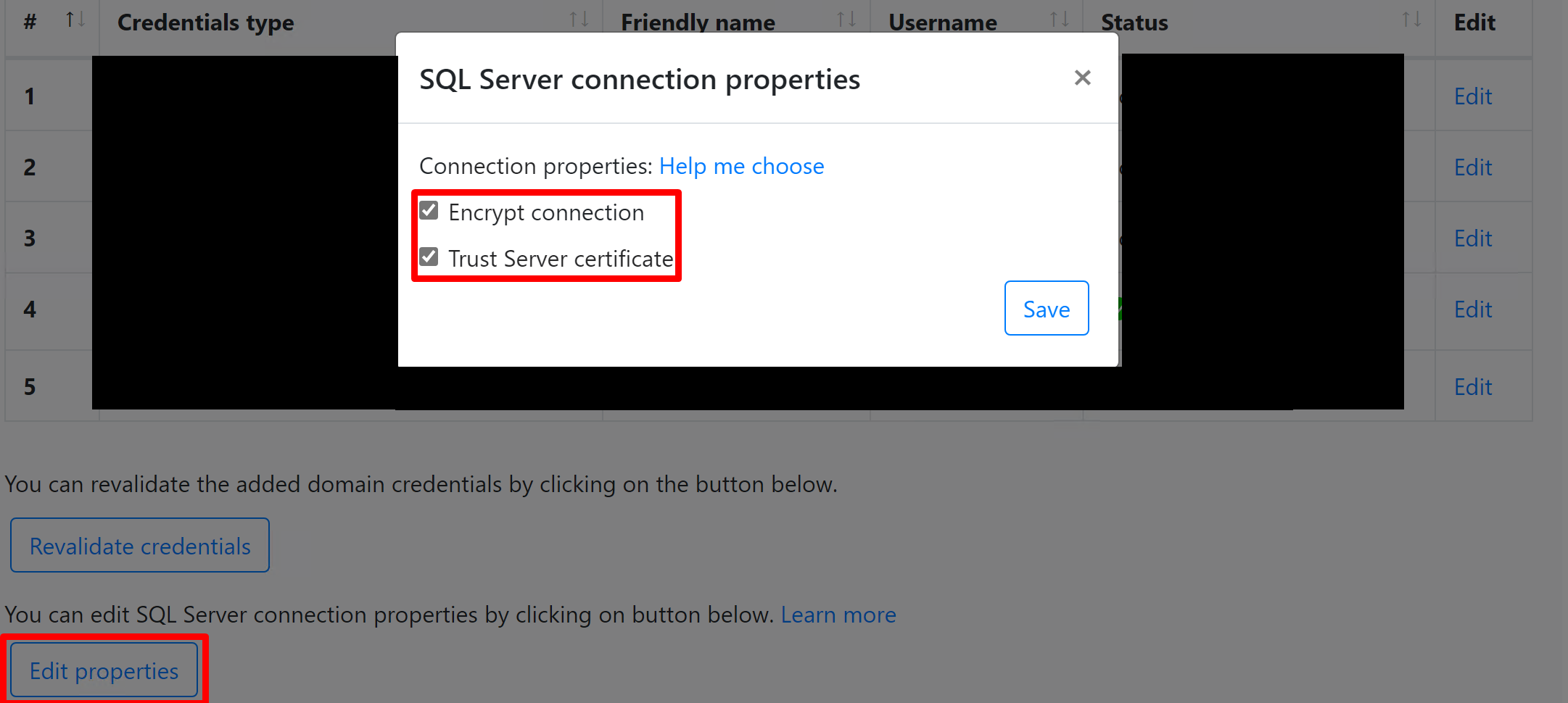
Memverifikasi server di portal
Setelah penemuan selesai, Anda dapat memverifikasi bahwa server muncul di portal.
- Buka dasbor Azure Migrate.
- Di Server, database, dan aplikasi> webAzure Migrate: Halaman penemuan dan penilaian, pilih ikon yang menampilkan hitungan untuk Server yang ditemukan.
Langkah berikutnya
- Menilai AWS VM untuk migrasi ke Azure.
- Tinjau data yang dikumpulkan perangkat selama proses penemuan.