Catatan
Akses ke halaman ini memerlukan otorisasi. Anda dapat mencoba masuk atau mengubah direktori.
Akses ke halaman ini memerlukan otorisasi. Anda dapat mencoba mengubah direktori.
Artikel ini memperlihatkan kepada Anda cara memigrasikan VMware VM lokal ke Azure, menggunakan alat Migrasi dan modernisasi , dengan migrasi tanpa agen. Anda juga dapat memigrasikan VMware VM menggunakan migrasi berbasis agen. Bandingkan metode-metode tersebut.
Tutorial ini adalah yang ketiga dalam seri yang menunjukkan cara menilai dan memigrasikan VMware VM ke Azure.
Nota
Tutorial menunjukkan kepada Anda jalur penyebaran paling sederhana untuk sebuah skenario sehingga Anda dapat dengan cepat menyiapkan bukti konsep. Tutorial menggunakan opsi default jika memungkinkan, dan tidak menampilkan semua kemungkinan pengaturan dan jalur.
Dalam tutorial ini, Anda akan belajar cara:
- Tambahkan alat untuk Migrasi dan modernisasi.
- Temukan VM yang ingin Anda migrasikan.
- Mulai mereplikasi komputer virtual.
- Menjalankan migrasi pengujian untuk memastikan semuanya berfungsi seperti yang diharapkan.
- Menjalankan migrasi mesin virtual penuh.
Jika Anda tidak memiliki langganan Azure, buatlah akun gratis sebelum Anda memulai.
Prasyarat
Sebelum memulai tutorial ini, Anda harus:
- Selesaikan tutorial pertama untuk menyiapkan Azure dan VMware untuk migrasi.
- Kami menyarankan agar Anda menyelesaikan tutorial kedua untuk menilai VMware VM sebelum memigrasikannya ke Azure, tetapi Anda tidak perlu melakukannya.
- Buka proyek yang sudah dibuat atau buat proyek baru
- Verifikasi izin untuk akun Azure Anda - Akun Azure Anda memerlukan izin untuk membuat VM, dan menulis ke Disk Terkelola Azure.
- Untuk peran bawaan Dan detail izin Azure Migrate yang diperlukan untuk membuat proyek dan menjalankan penemuan, penilaian, dan migrasi, lihat Menyiapkan akun Azure untuk Azure Migrate.
Nota
Jika Anda berencana untuk meningkatkan sistem operasi Windows, Azure Migrate dapat mengunduh Windows SetupDiag untuk detail kesalahan jika peningkatan gagal. Pastikan VM yang dibuat di Azure pasca migrasi memiliki akses ke SetupDiag. Jika tidak ada akses ke SetupDiag, Anda mungkin tidak dapat mendapatkan kode kesalahan kegagalan peningkatan OS terperinci tetapi peningkatan masih dapat dilanjutkan.
Menyiapkan perangkat Azure Migrate
Alat untuk Migrasi dan Modernisasi mengoperasikan appliance ringan VMware VM yang digunakan untuk penemuan, penilaian, dan migrasi VMware tanpa menggunakan agen. Jika Anda mengikuti tutorial penilaian, Anda telah menyiapkan perangkat. Jika tidak, siapkan sekarang, gunakan salah satu metode berikut:
- Templat OVA: Siapkan pada VMware VM menggunakan templat OVA yang diunduh.
- Skrip: Siapkan pada VMware VM atau komputer fisik, menggunakan skrip penginstal PowerShell. Metode ini harus digunakan jika Anda tidak dapat menyiapkan VM menggunakan templat OVA, atau jika Anda berada di Azure Government.
Setelah membuat appliance, Anda memeriksa apakah appliance dapat terhubung ke Azure Migrate: Penilaian Server, mengonfigurasinya untuk pertama kalinya, dan mendaftarkannya dengan proyek Azure Migrate.
Mereplikasi mesin virtual
Setelah menyiapkan appliance dan menyelesaikan penemuan, Anda dapat memulai replikasi VMware VM ke Azure.
- Anda dapat menjalankan hingga 500 replikasi secara bersamaan.
- Di portal, Anda dapat memilih hingga 10 VM sekaligus untuk migrasi. Untuk memigrasikan lebih banyak komputer, tambahkan ke grup dalam batch 10.
Nota
Azure Migrate tidak mendukung migrasi VMware tanpa agen untuk VM dengan VMDK yang berisi karakter non-ASCII.
Kemudian aktifkan replikasi sebagai berikut:
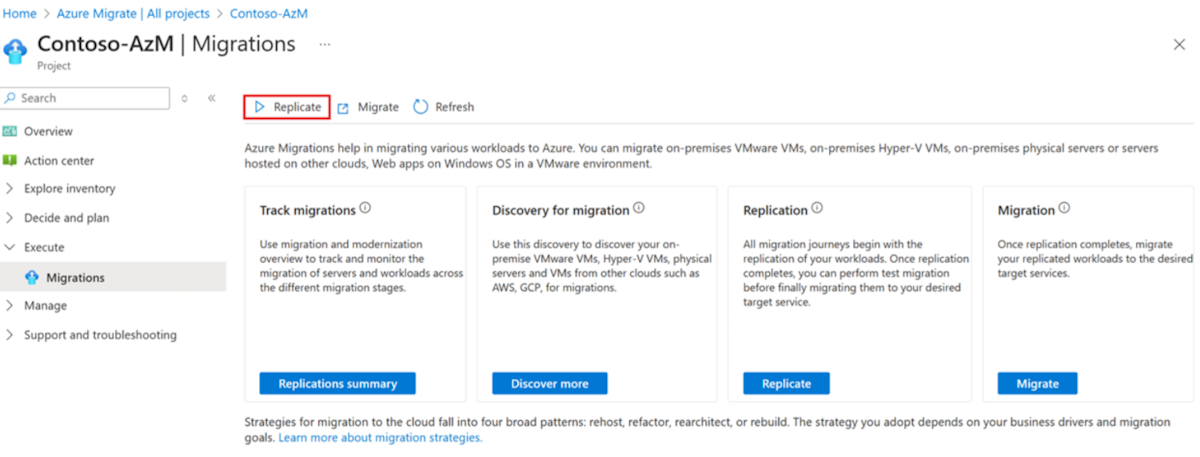
Di proyek > Azure Migrate Jalankan>Migrasi, pilih Replikasi.
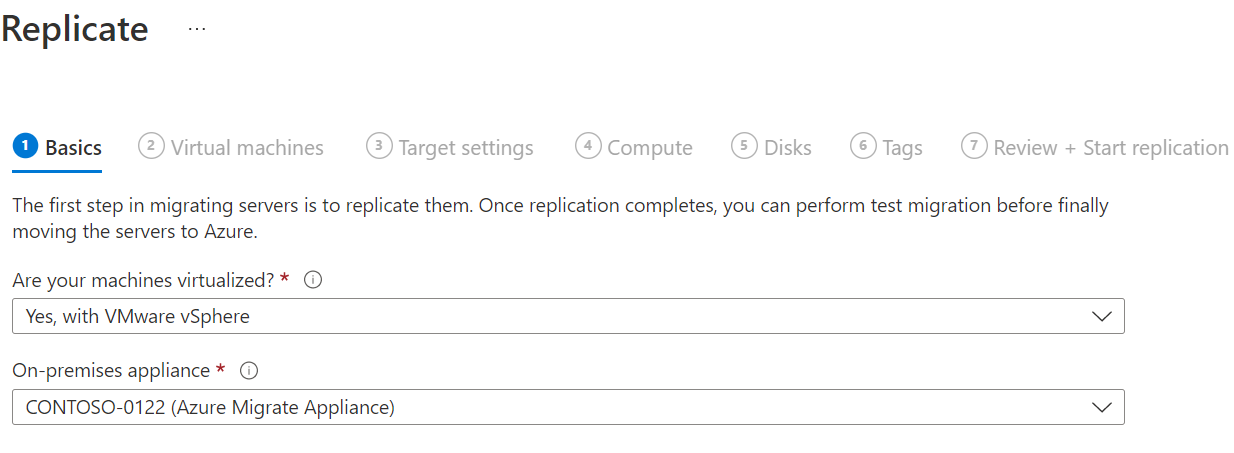
Di Replikasi, >Dasar-Dasar Apakah komputer Anda divirtualisasi?, pilih >.
Di Appliance lokal, pilih nama appliance Azure Migrate yang Anda siapkan >OK.
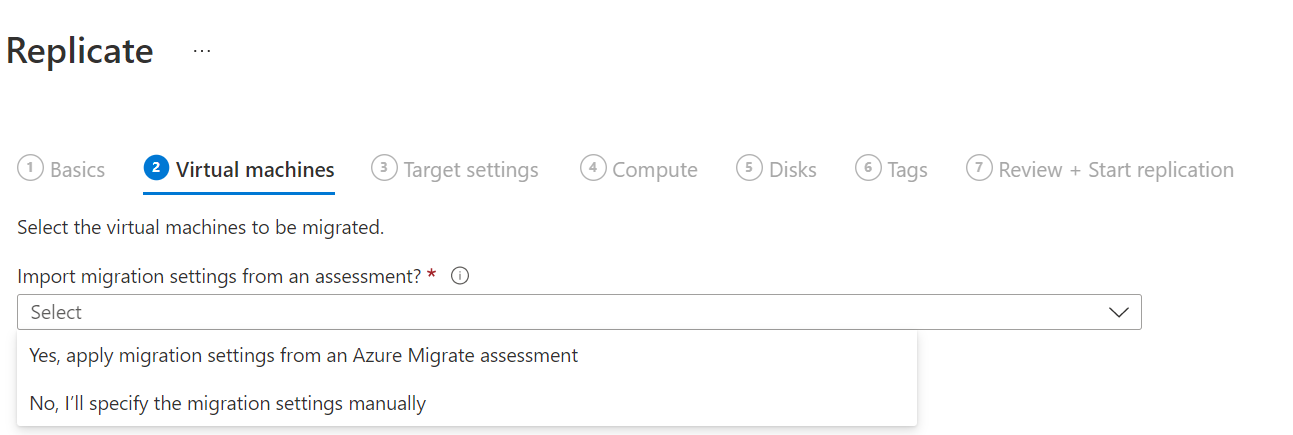
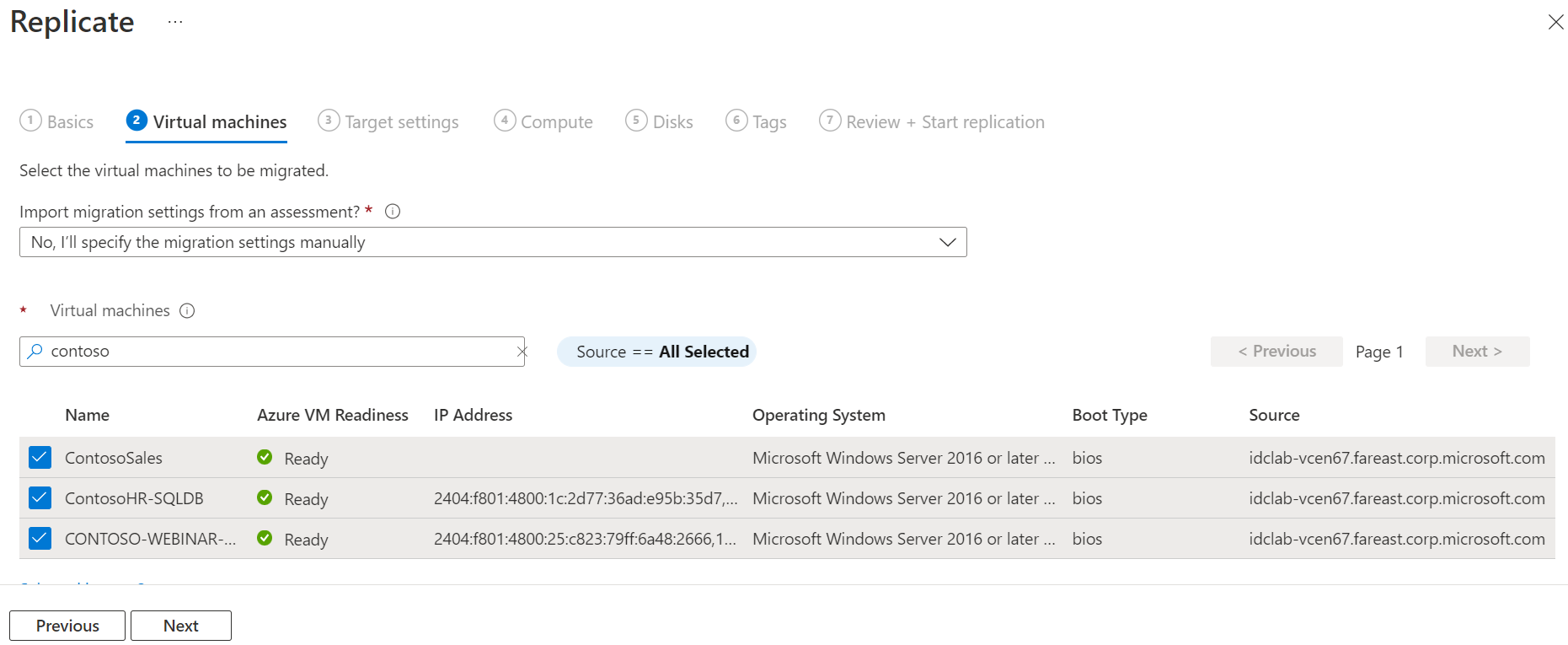
Di Komputer virtual, pilih komputer yang ingin Anda replikasi. Jika Anda ingin menggunakan ukuran VM dan jenis disk dari penilaian pilih Ya di bawah Impor pengaturan migrasi dari penilaian Azure Migrate?, lalu pilih grup VM dan nama penilaian. Jika Anda tidak menggunakan pengaturan penilaian, pilih Tidak. Azure Migrate mendukung migrasi ke Trusted Launch Virtual Machines (TVM). Secara default, ini memigrasikan VM yang memenuhi syarat sebagai TVM. VM ini menyediakan fitur keamanan yang ditingkatkan seperti boot aman dan TPM virtual tanpa biaya tambahan. Kami merekomendasikan untuk menggunakan mereka di mana pun berlaku.

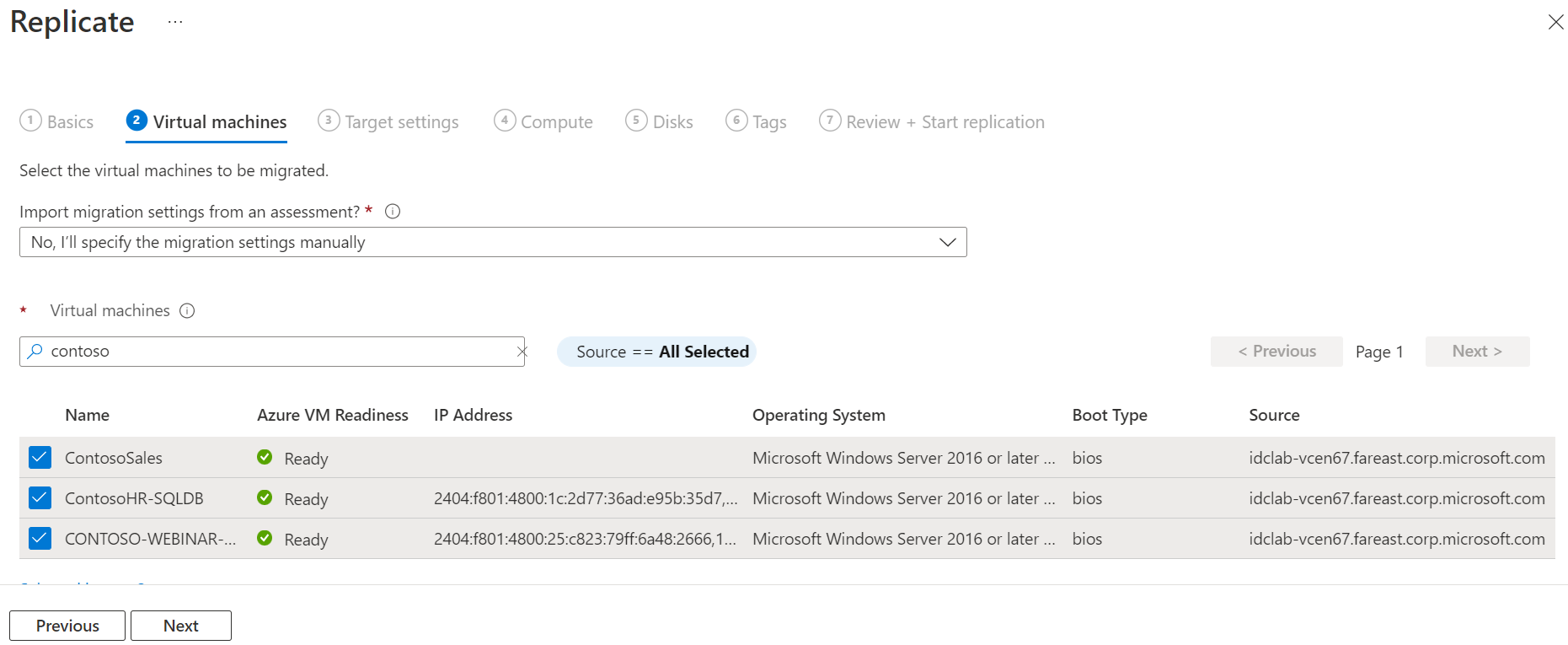
Di Komputer virtual, pilih VM yang ingin Anda migrasikan. Lalu pilih Berikutnya: Pengaturan Sasaran.
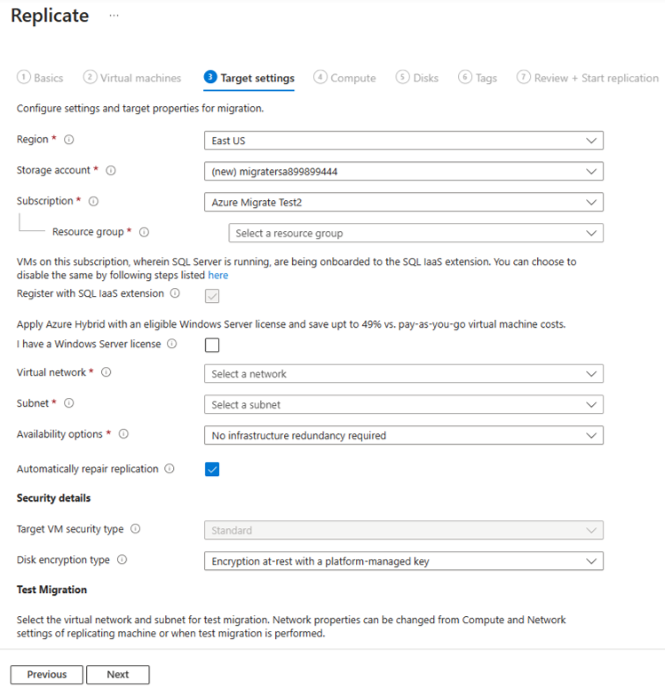
Di Pengaturan target, pilih langganan, wilayah target, dan Akun penyimpanan.
Nota
Setelah memulai replikasi pertama VM, wilayah target dan akun penyimpanan tidak dapat diubah. Opsi default yang dipilih di menu drop-down akan digunakan untuk membuat akun penyimpanan baru. Jika opsi tidak dipilih, akun penyimpanan akan dibuat dalam langkah akhir mengaktifkan replikasi.
Di Virtual Network, pilih Azure VNet/subnet, yang bergabung dengan Azure VM setelah migrasi.
Di Opsi ketersediaan, pilih:
- Zona Ketersediaan untuk menyematkan komputer yang dimigrasikan ke Zona Ketersediaan tertentu di wilayah tersebut. Gunakan opsi ini untuk mendistribusikan server yang membentuk tingkatan aplikasi multi-node di berbagai Zona Ketersediaan. Jika Anda memilih opsi ini, Anda perlu menentukan Zona Ketersediaan yang akan digunakan untuk setiap komputer yang dipilih di tab Komputasi. Opsi ini hanya tersedia jika wilayah target yang dipilih untuk migrasi mendukung Zona Ketersediaan
- Gunakan Availability Set untuk menempatkan mesin yang dimigrasikan ke dalam Availability Set. Grup Sumber Daya target yang dipilih harus memiliki satu atau beberapa set ketersediaan untuk menggunakan opsi ini. Set Ketersediaan dengan Kelompok Penempatan Berdekatan didukung.
- Tidak ada opsi redundansi infrastruktur yang diperlukan jika Anda tidak memerlukan salah satu dari konfigurasi ketersediaan ini untuk komputer yang dimigrasikan.
Di Jenis enkripsi disk, pilih:
- Enkripsi saat penyimpanan dengan kunci yang dikelola platform
- Enkripsi data saat tersimpan dengan kunci yang dikelola pelanggan
- Enkripsi ganda dengan kunci yang dikelola platform dan kunci yang dikelola pelanggan
Nota
Untuk mereplikasi VM dengan CMK, Anda perlu membuat set enkripsi disk di bawah Grup Sumber Daya target. Sebuah objek set enkripsi disk memetakan Disk Terkelola ke Key Vault yang berisi CMK untuk digunakan dalam SSE.
Di Azure Hybrid Benefit:
- Pilih Tidak jika Anda tidak ingin menerapkan Azure Hybrid Benefit. Kemudian pilih Berikutnya.
- Pilih Ya jika Anda memiliki komputer Windows Server yang dilindungi dengan Jaminan Perangkat Lunak aktif atau langganan Windows Server dan Anda ingin menerapkan manfaat tersebut ke komputer yang dimigrasikan. Kemudian pilih Berikutnya.
Di Komputasi, tinjau nama VM, ukuran, jenis disk OS, dan konfigurasi ketersediaan (jika dipilih pada langkah sebelumnya). VM harus sesuai dengan persyaratan Azure.
- Ukuran VM: Jika Anda menggunakan rekomendasi penilaian, dropdown ukuran VM menunjukkan ukuran yang direkomendasikan. Jika tidak, Azure Migrate memilih ukuran berdasarkan kecocokan terdekat dalam langganan Azure. Atau pilih ukuran manual dalam ukuran Azure VM.
- Disk OS: Tentukan disk OS (boot) untuk VM. Disk OS adalah disk yang memiliki bootloader dan alat penginstal sistem operasi.
- Zona Ketersediaan: Tentukan Zona Ketersediaan yang akan digunakan.
- Set Ketersediaan: Tentukan Set Ketersediaan yang akan digunakan.
- Reservasi kapasitas: Jika Anda sudah memiliki reservasi kapasitas untuk SKU VM di langganan dan lokasi target, silakan tentukan di sini untuk penyebaran ini. Reservasi kapasitas memastikan bahwa SKU VM yang diperlukan tersedia saat Anda memulai migrasi. Anda dapat mengaitkan reservasi sekarang atau melewati langkah ini dan mengonfigurasinya nanti selama migrasi. Reservasi kapasitas untuk SKU dapat berada di grup sumber daya apa pun dalam langganan dan lokasi target. Pelajari selengkapnya.
Nota
Jika Anda ingin memilih opsi ketersediaan yang berbeda untuk sekumpulan komputer virtual, buka langkah 1 dan ulangi langkah-langkah dengan memilih opsi ketersediaan yang berbeda setelah memulai replikasi untuk satu set komputer virtual.
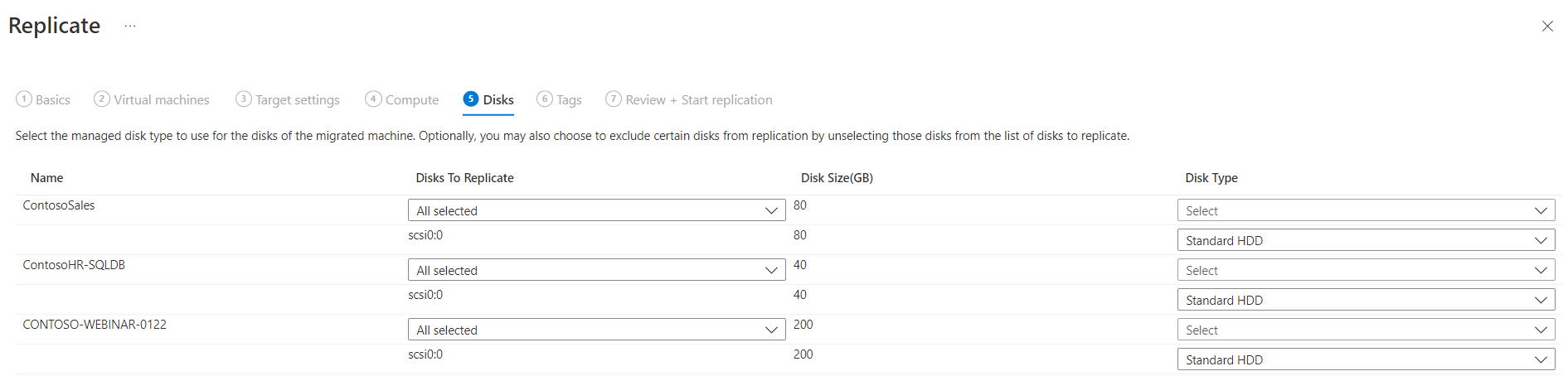
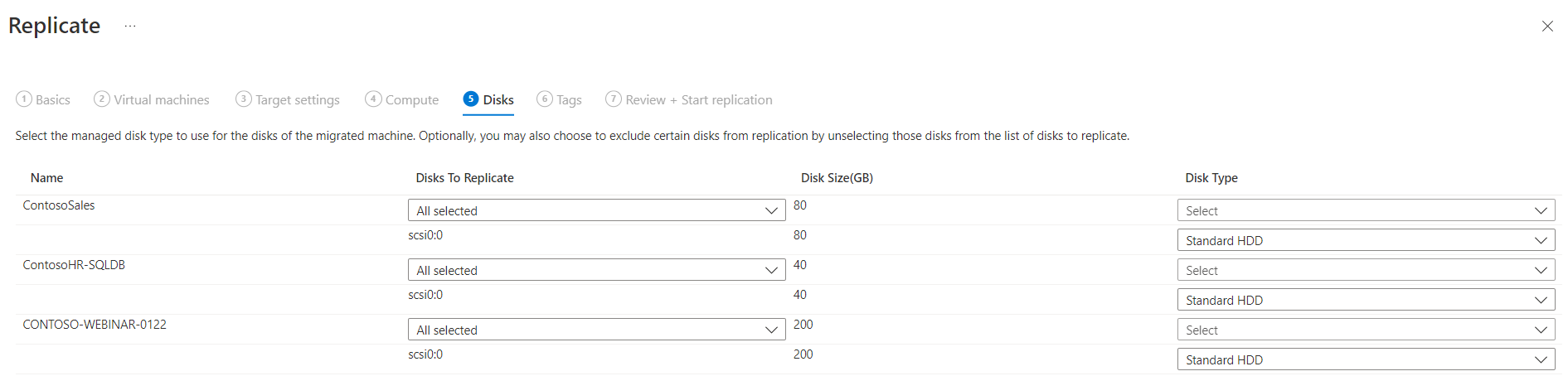
Di Disk, tunjukkan apakah disk VM harus direplikasi ke Azure, dan tentukan jenis disk (Premium v2, Ultra Disk, SSD Standar, HDD Standar, atau disk Terkelola Premium) di Azure. Kemudian pilih Berikutnya.
Nota
Untuk mengoptimalkan biaya dan meningkatkan performa, Anda sekarang dapat bermigrasi ke Premium SSD v2 sebagai disk data.
Di Tag, pilih untuk menambahkan tag ke Komputer virtual, Disk, dan NIC Anda.

Di Tinjau dan mulai replikasi, tinjau pengaturan, lalu pilih Replikasi untuk memulai replikasi awal untuk server.


Nota
Jika ada masalah konektivitas dengan Azure atau jika layanan appliance tidak berfungsi selama lebih dari 90 menit, siklus replikasi aktif untuk mereplikasi server diatur ulang ke 0% dan siklus masing-masing berjalan dari awal.
Nota
Anda dapat memperbarui pengaturan replikasi kapan saja sebelum replikasi dimulai (Kelola>Mesin Replikasi). Anda tidak dapat mengubah pengaturan setelah replikasi dimulai.
Melacak dan memantau
- Melacak status pekerjaan di pemberitahuan portal.
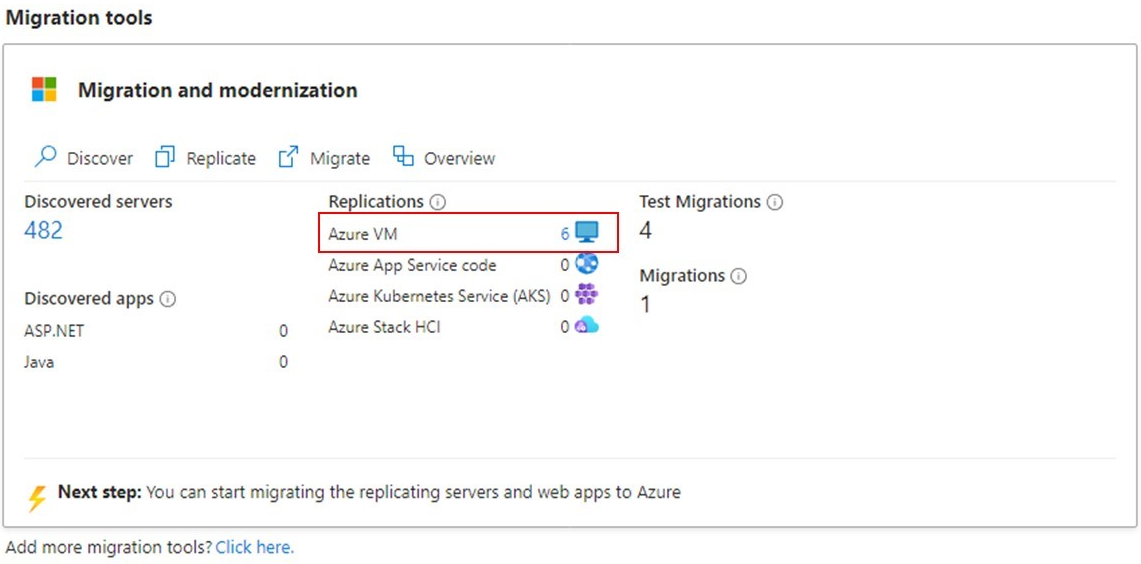
- Pantau status replikasi dengan memilih nilai numerik di samping Azure VM dalam Migrasi dan modernisasi.
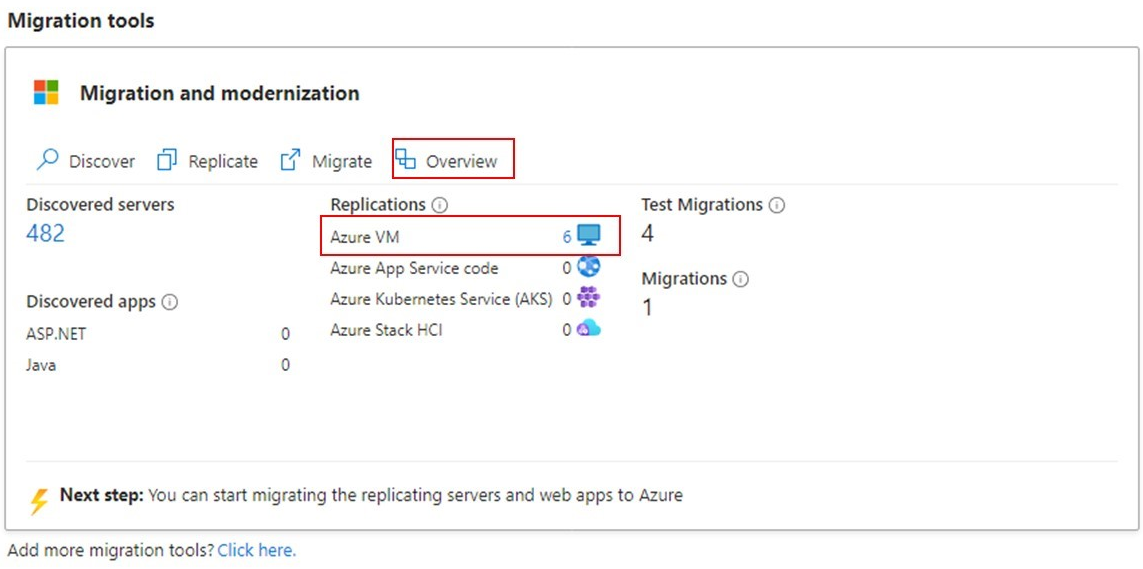
Replikasi terjadi sebagai berikut:
- Ketika pekerjaan Mulai Replikasi berhasil diselesaikan, komputer akan memulai replikasi awal ke Azure.
- Selama replikasi awal, rekam jepret VM dibuat. Data disk dari rekam jepret direplikasi ke replika disk terkelola di Azure.
- Setelah replikasi awal selesai, replikasi delta akan dimulai. Perubahan bertambah bertahap pada disk lokal akan direplikasi secara berkala ke disk replika di Azure.
Gunakan PowerShell untuk melihat Sisa Waktu di semua tahap migrasi server di Azure Migrate. Ini membantu Anda memantau kemajuan replikasi dan merencanakan cutover secara akurat. Anda dapat menggunakan PowerShell, Windows PowerShell, atau Cloud Shell di portal Microsoft Azure.
Buka portal Microsoft Azure, lalu pilih Cloud Shell di bagian atas. Pilih PowerShell saat diminta.
Jalankan perintah ini di Azure Cloud Shell untuk memantau status migrasi server yang Anda butuhkan.
Get-AzMigrateServerMigrationStatus -ProjectName "<your-project-name>" -ResourceGroupName "<your-resource-group>" -MachineName "<your-server-name>"Ganti
your-project-name,your-resource-group, danyour-server-namedengan proyek Azure Migrate, grup sumber daya, dan nama server yang sebenarnya.Anda menjalankan perintah ini dan mendapatkan output berikut:
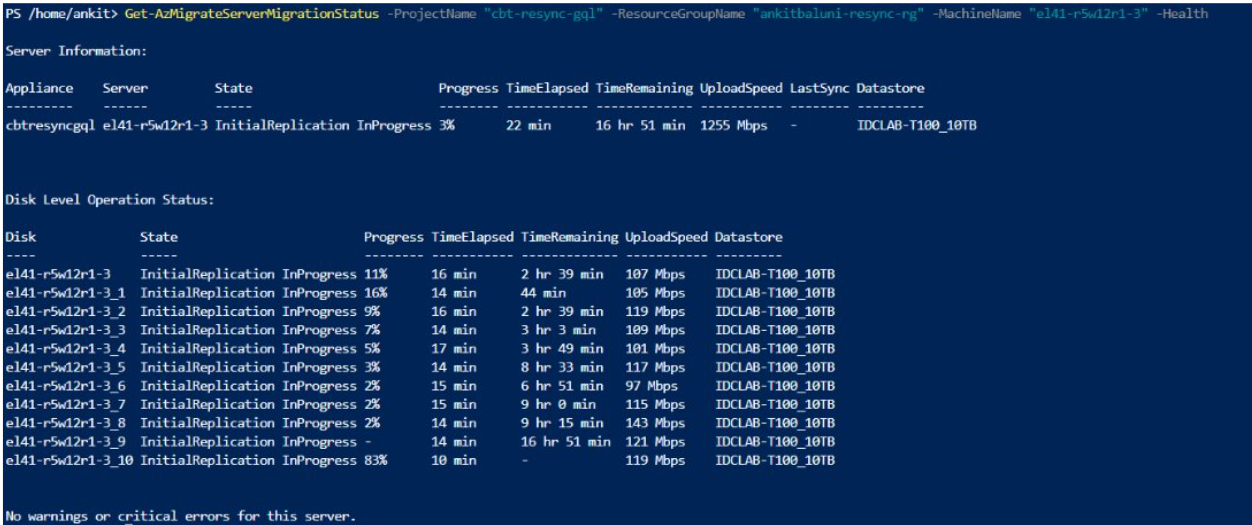
Output menunjukkan status replikasi server, kemajuan disk, waktu tersisa, kecepatan unggah, dan detail datastore.
Jalankan perintah langkah 5 dengan menggunakan pengaturan
Expedite. Ini mengambil parameter operasi appliance dan daftar tindakan yang direkomendasikan yang diprioritaskan untuk membantu mengurangi sisa waktu migrasi untuk server yang ditentukan.Get-AzMigrateServerMigrationStatus -ProjectName "<your-project-name>" -ResourceGroupName "<your-resource-group>" -MachineName "<your-server-name>" -ExpediteAnda mendapatkan output berikut:
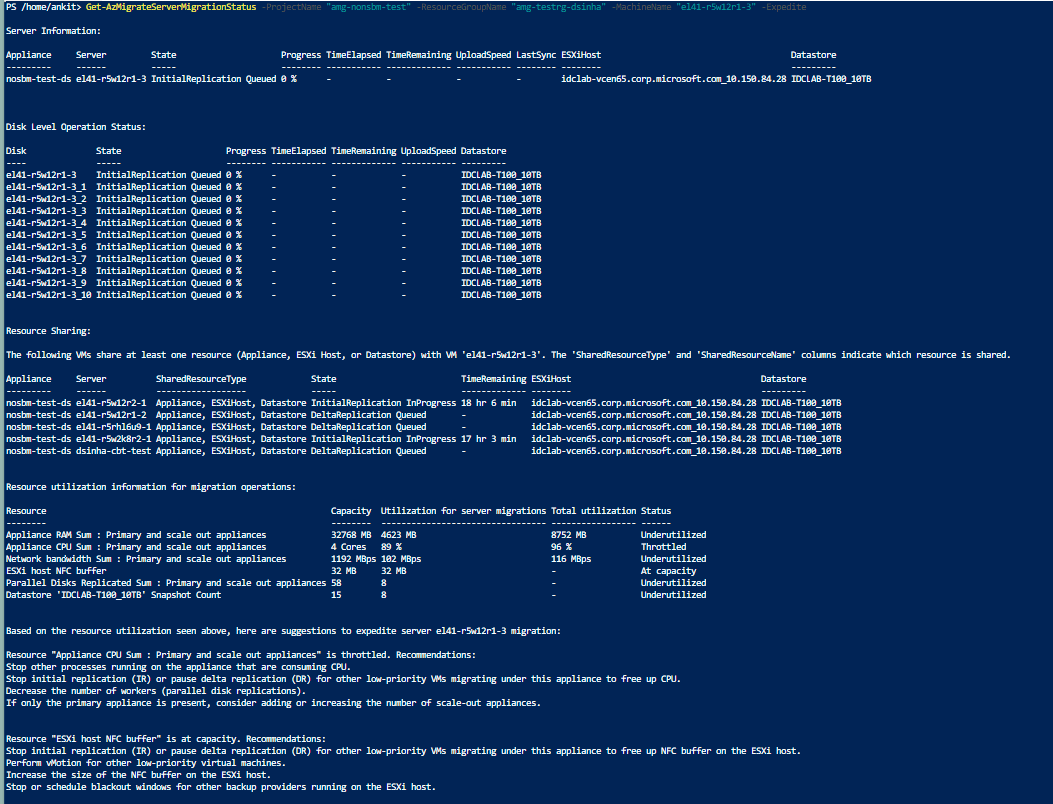
Anda dapat menjalankan perintah tanpa
-MachineNamemelihat status migrasi dan sisa waktu untuk semua server dalam proyek. Contohnya:Get-AzMigrateServerMigrationStatus -ProjectName "<your-project-name>" -ResourceGroupName "<your-resource-group>"Ganti
your-project-namedanyour-resource-groupdengan nama proyek dan grup sumber daya Azure Migrate yang sebenarnya.Anda menjalankan perintah ini dan mendapatkan output berikut:
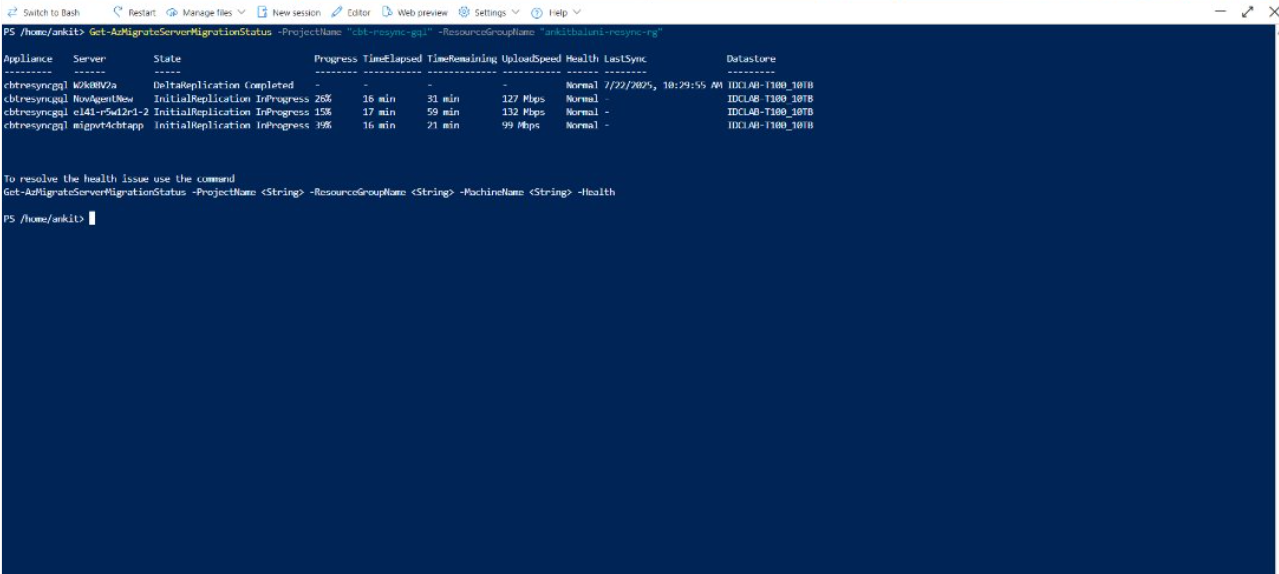
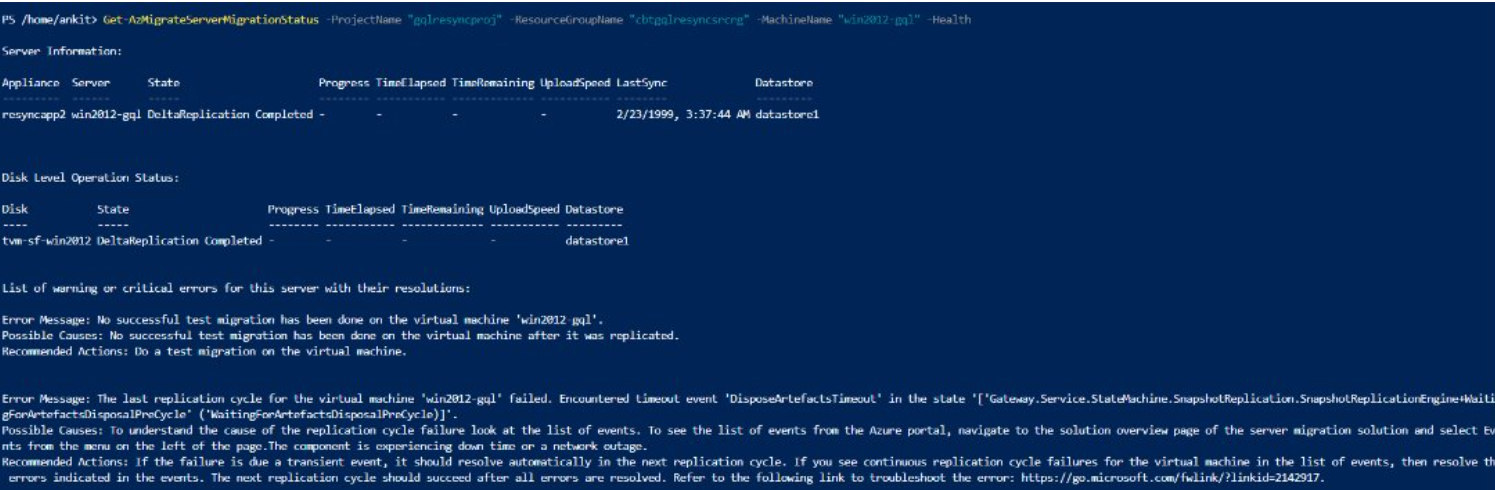
Jika ada masalah dengan replikasi atau cutover,
-Healthindikator menunjukkan kesalahan, kemungkinan penyebab, dan tindakan yang direkomendasikan dalam pemecahan masalah migrasi.
Get-AzMigrateServerMigrationStatus -ProjectName "<your-project-name>" -ResourceGroupName "<your-resource-group>" -MachineName "<your-server-name>" -Health
- Anda menjalankan perintah ini dan mendapatkan output berikut:
- Anda juga dapat menjalankan perintah hanya
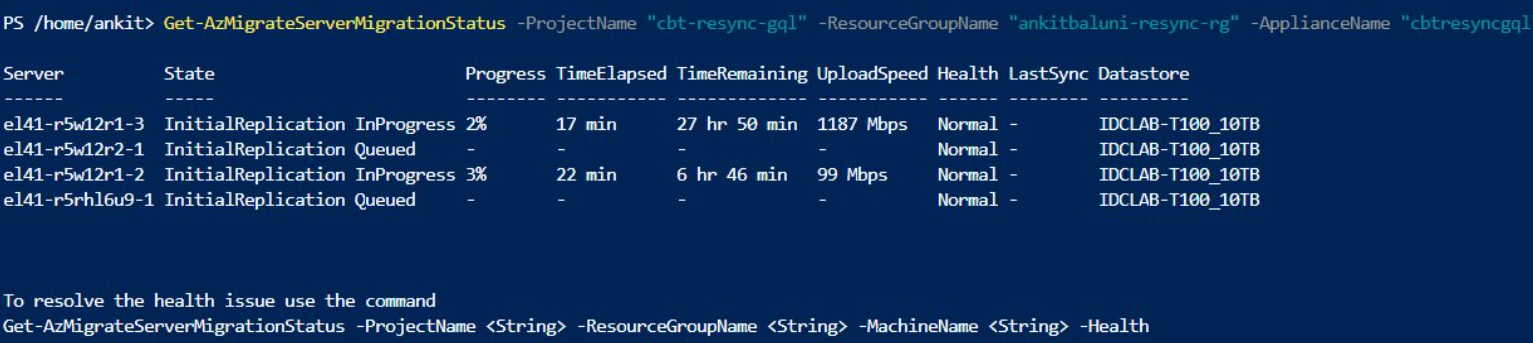
-ApplianceNamedengan untuk melihat status migrasi, sisa waktu, dan detail kesehatan untuk semua server yang terhubung ke appliance tersebut.
Get-AzMigrateServerMigrationStatus -ProjectName "<your-project-name>" -ResourceGroupName "<your-resource-group>" -ApplianceName "<your-appliance-
Ganti
your-project-name,your-resource-group, danyour-appliance-namedengan nilai aktual dari penyiapan Azure Migrate Anda.Anda menjalankan perintah ini untuk mendapatkan output berikut:
Nota
Anda dapat menjalankan perintah di atas di Azure Cloud Shell. Anda juga dapat menggunakan PowerShell atau Windows PowerShell di komputer Windows apa pun. Komputer mengacu pada PC Windows apa pun, bukan appliance, atau server, selama memiliki akses ke proyek Azure Migrate.
Lakukan migrasi uji coba
Saat replikasi delta dimulai, Anda dapat menjalankan uji migrasi untuk komputer virtual, sebelum menjalankan migrasi penuh ke Azure. Sebaiknya Anda melakukan hal ini setidaknya sekali untuk setiap komputer sebelum Anda melakukan migrasi.
- Menjalankan migrasi pengujian memastikan bahwa migrasi berfungsi seperti yang diharapkan, tanpa memengaruhi mesin on-premises, yang tetap beroperasi dan terus melakukan replikasi.
- Migrasi uji coba mensimulasikan migrasi dengan membuat VM Azure menggunakan data yang direplikasi (yang biasanya digunakan untuk migrasi ke VNet non-produksi pada langganan Azure Anda).
- Anda dapat menggunakan Azure VM pengujian yang direplikasi untuk memvalidasi migrasi, melakukan pengujian aplikasi, dan mengatasi masalah apa pun sebelum migrasi penuh.
Lakukan migrasi pengujian sebagai berikut:
Di Tujuan migrasi>Server, database, dan aplikasi> webMigrasi dan modernisasi, pilih nilai numerik di samping Azure VM.
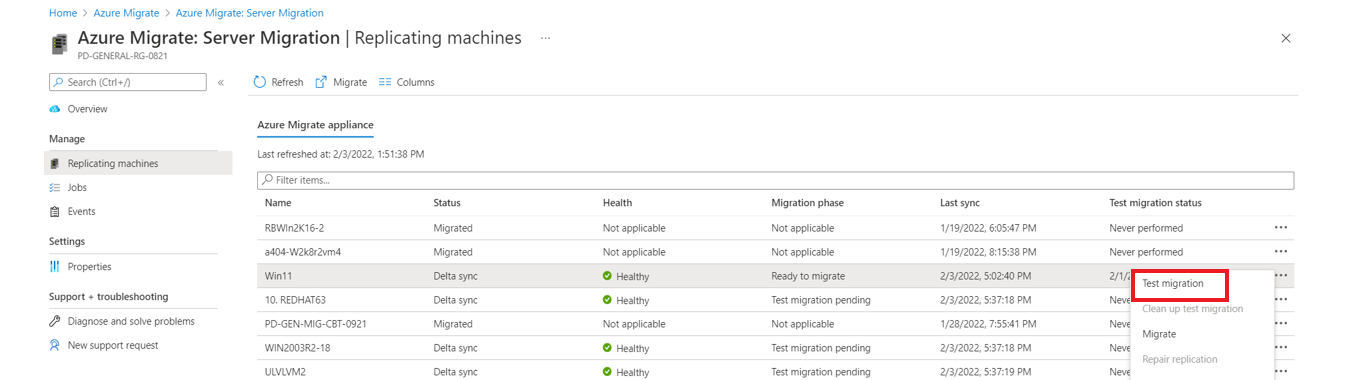
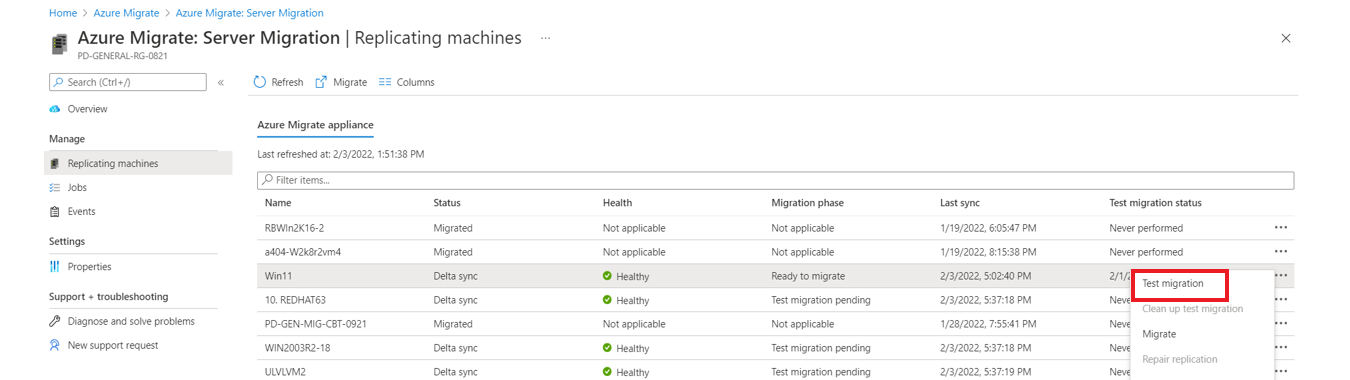
Klik kanan VM untuk menguji, dan pilih Uji migrasi.
Di Uji migrasi, pilih Azure VNet tempat Azure VM akan berada selama pengujian. Sebaiknya Anda menggunakan VNet yang bukan untuk produksi.
Pilih subnet yang ingin Anda asosiasikan dengan setiap Kartu Antarmuka Jaringan (NIC) dari VM yang dimigrasikan.
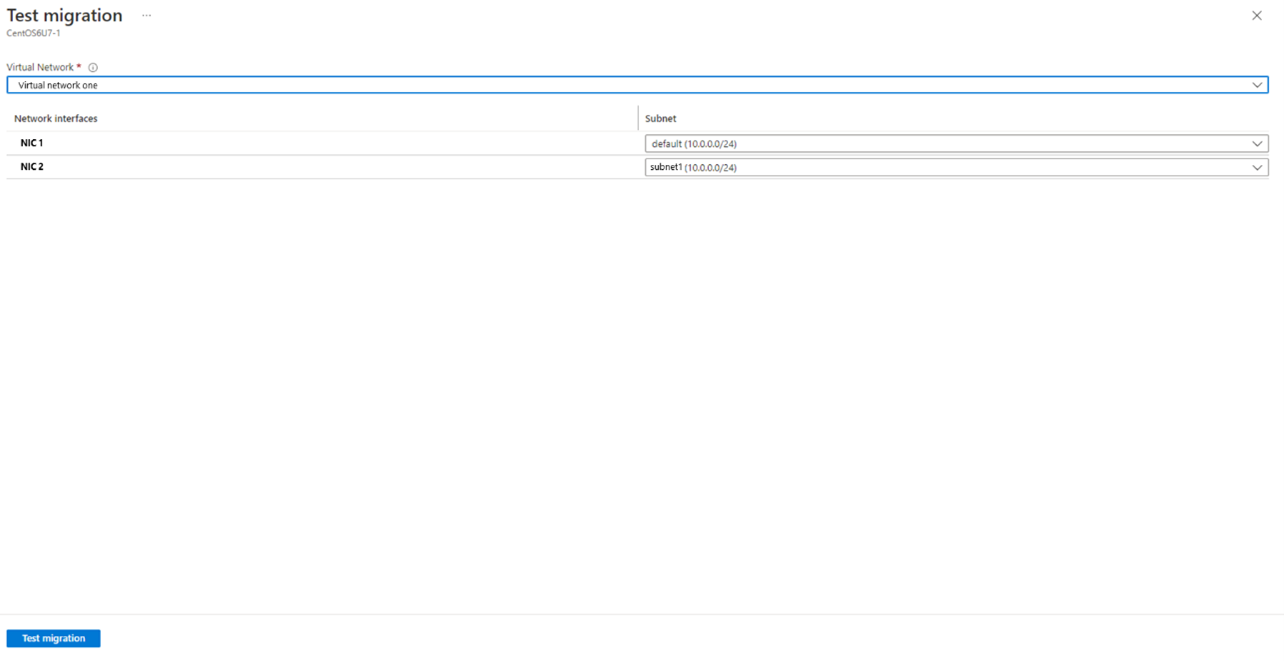
Anda memiliki opsi untuk meningkatkan OS Windows Server selama migrasi pengujian. Untuk meningkatkan, pilih opsi Tingkatkan yang tersedia . Di panel yang muncul, pilih versi OS target yang ingin Anda mutakhirkan dan pilih Terapkan. Pelajari selengkapnya.
Tugas Pengujian migrasi dimulai. Pantau pekerjaan melalui notifikasi portal.
Setelah migrasi selesai, lihat Azure VM yang dimigrasikan di Virtual Machines di portal Microsoft Azure. Nama komputer memiliki akhiran -Test.
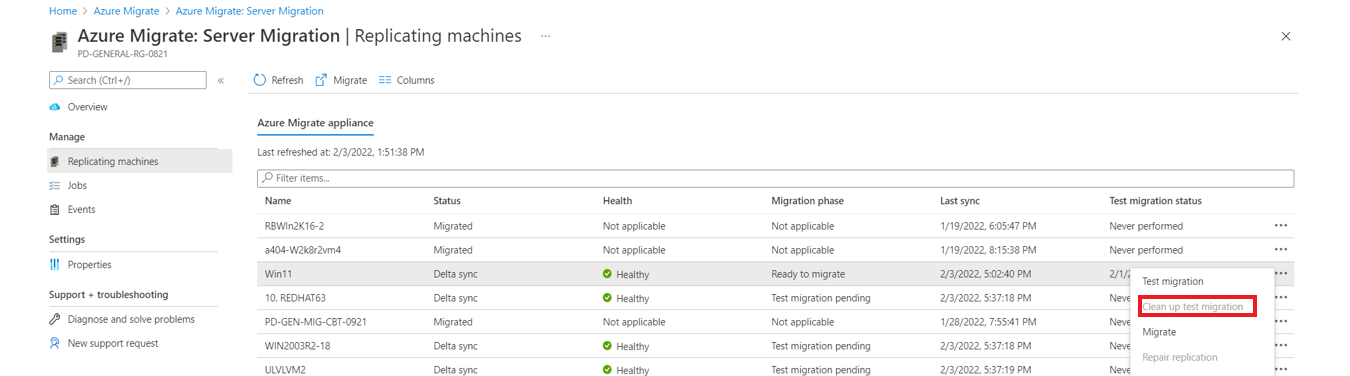
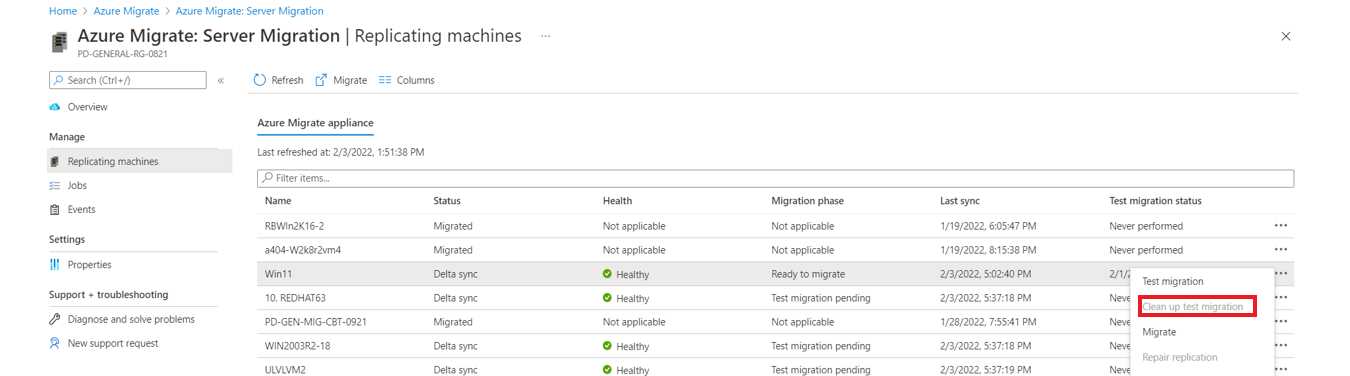
Setelah pengujian selesai, klik kanan Azure VM di Mesin yang direplikasi, dan pilih Bersihkan pengujian migrasi.
Nota
Anda sekarang dapat mendaftarkan server Anda yang menjalankan SQL Server dengan SQL VM RP untuk memanfaatkan patching otomatis, cadangan otomatis, dan manajemen lisensi yang disederhanakan menggunakan Ekstensi Agen SQL IaaS.
- Pilih Kelola>Mesin Replikasi>yang berisi SQL server>Compute and Network dan pilih Ya untuk mendaftar dengan SQL VM RP.
- Pilih manfaat Azure Hybrid untuk Server SQL jika Anda memiliki instans SQL Server yang dilindungi dengan Jaminan Perangkat Lunak aktif atau langganan SQL Server dan Anda ingin menerapkan manfaat tersebut ke komputer yang dimigrasikan.hs.
Memigrasikan VM
Setelah memverifikasi bahwa uji migrasi berfungsi seperti yang diharapkan, Anda dapat memigrasikan komputer lokal.
Di proyek > Azure Migrate Server, database, dan aplikasi> webMigrasi dan modernisasi, pilih nilai numerik di samping Azure VM.
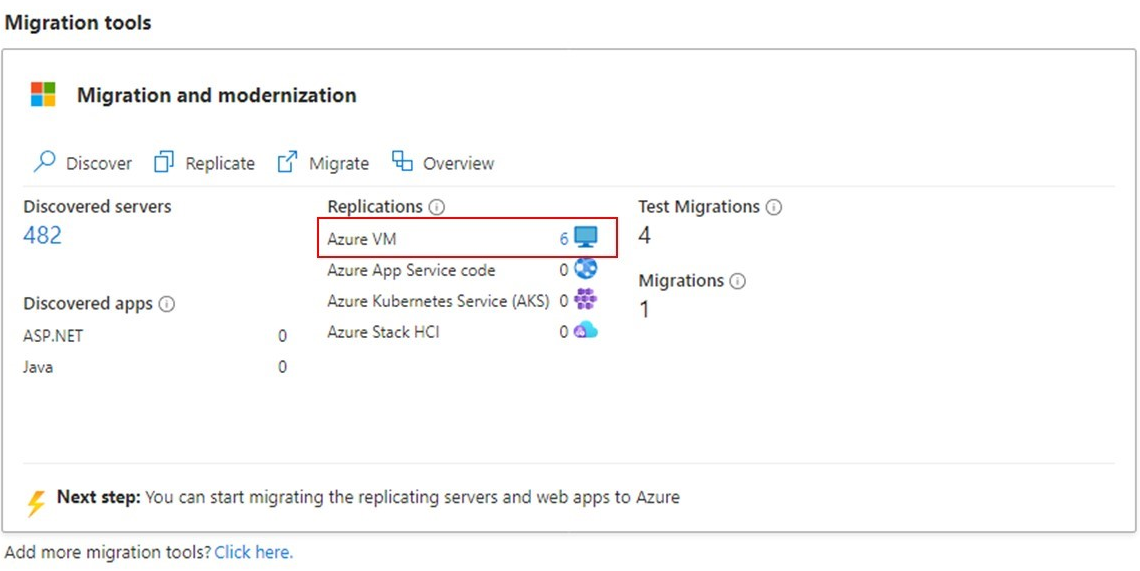
Di Mesin replikasi, klik kanan pada VM lalu pilih >Migrasi.
Di Migrasi>Matikan komputer virtual dan lakukan migrasi terencana tanpa kehilangan data, pilih Ya>OK.
- Secara default Azure Migrate mematikan VM lokal, dan menjalankan replikasi sesuai permintaan untuk menyinkronkan perubahan VM apa pun yang terjadi sejak replikasi terakhir terjadi. Ini memastikan tidak ada kehilangan data.
- Jika Anda tidak ingin mematikan VM, pilih Tidak
Anda memiliki opsi untuk memutakhirkan OS Windows Server selama migrasi. Untuk meningkatkan, pilih opsi Tingkatkan yang tersedia . Di panel yang muncul, pilih versi OS target yang ingin Anda mutakhirkan dan pilih Terapkan. Pelajari selengkapnya.
Jika Anda sudah memiliki reservasi kapasitas untuk SKU VM di langganan dan lokasi target, tentukan di sini untuk penyebaran ini. Reservasi kapasitas memastikan bahwa SKU VM yang diperlukan tersedia saat Anda memulai migrasi. Reservasi kapasitas untuk SKU dapat berada di grup sumber daya apa pun dalam langganan dan lokasi target. Pelajari selengkapnya.
Pekerjaan migrasi dimulai untuk komputer virtual. Lacak pekerjaan pada notifikasi Azure.
Setelah pekerjaan selesai, Anda dapat melihat dan mengelola komputer virtual dari halaman Virtual Machines.
Menyelesaikan migrasi
- Setelah migrasi selesai, klik kanan VM> dan pilih Migrasi Lengkap. Ini menghentikan replikasi untuk komputer lokal, dan membersihkan informasi status replikasi untuk VM.
- Kami secara otomatis menginstal agen VM untuk VM Windows dan Linux selama migrasi.
- Verifikasi dan pecahkan masalah aktivasi Windows apa pun di Azure VM.
- Lakukan penyesuaian aplikasi pascamigrasi, seperti memperbarui nama host, string koneksi database, dan konfigurasi server web.
- Lakukan pengujian penerimaan aplikasi dan migrasi terakhir di aplikasi yang dimigrasikan yang sekarang berjalan di Azure.
- Alihkan lalu lintas ke instans VM Azure yang dimigrasikan.
- Hapus komputer virtual lokal dari inventaris komputer virtual lokal Anda.
- Hapus VM lokal dari cadangan lokal.
- Perbarui dokumentasi internal apa pun untuk menunjukkan lokasi baru dan alamat IP Azure VM.
Praktik terbaik pascamigrasi
- Untuk peningkatan ketahanan:
- Jaga keamanan data dengan mencadangkan VM Azure menggunakan layanan Azure Backup. Pelajari selengkapnya.
- Jaga agar beban kerja tetap berjalan dan terus tersedia dengan mereplikasi Azure VM ke wilayah sekunder dengan Site Recovery. Pelajari selengkapnya.
- Untuk peningkatan performa:
- Secara bawaan, disk data dibuat dengan pengaturan caching hostnya diatur ke "None". Tinjau dan sesuaikan caching disk data sesuai kebutuhan beban kerja Anda. Pelajari selengkapnya.
- Untuk peningkatan keamanan:
- Kunci dan batasi akses lalu lintas masuk dengan Pertahanan Microsoft untuk Cloud - Administrasi tepat waktu.
- Mengelola dan mengatur pembaruan pada komputer Windows dan Linux dengan Azure Update Manager.
- Batasi lalu lintas jaringan ke titik akhir manajemen dengan Kelompok Keamanan Jaringan.
- Sebarkan Azure Disk Encryption untuk membantu mengamankan disk, dan menjaga keamanan data dari pencurian dan akses yang tidak sah.
- Baca selengkapnya tentang mengamankan sumber daya IaaS, dan kunjungi Pertahanan Microsoft untuk Cloud.
- Untuk pemantauan dan manajemen:
- Pertimbangkan untuk menyebarkan Microsoft Cost Management untuk memantau penggunaan dan pengeluaran sumber daya.
Langkah selanjutnya
Selidiki perjalanan migrasi cloud di Azure Cloud Adoption Framework.