Catatan
Akses ke halaman ini memerlukan otorisasi. Anda dapat mencoba masuk atau mengubah direktori.
Akses ke halaman ini memerlukan otorisasi. Anda dapat mencoba mengubah direktori.
Mulai cepat ini menjelaskan proses pembuatan Layanan Jaringan Situs (SNS) menggunakan portal Azure. Layanan Jaringan Situs (SNS) adalah bagian penting dari Instans Layanan Jaringan dan dikaitkan dengan situs tertentu. Setiap instans Layanan Jaringan Situs (SNS) mereferensikan versi tertentu dari Desain Layanan Jaringan (NSD).
Prasyarat
Diperlukan akun Azure dengan langganan aktif. Jika Anda tidak memiliki langganan Azure, ikuti instruksi di sini Mulai gratis untuk membuat akun sebelum Memulai.
Mulai cepat ini mengasumsikan Anda mengikuti prasyarat dalam mulai cepat ini:
- Mulai Cepat: Prasyarat untuk Operator dan Fungsi Jaringan Virtual (VNF)
- Mulai Cepat: Membuat Situs Virtualized Network Functions (VNF)
Membuat Layanan Jaringan Situs (SNS)
Pembuatan Sumber Daya
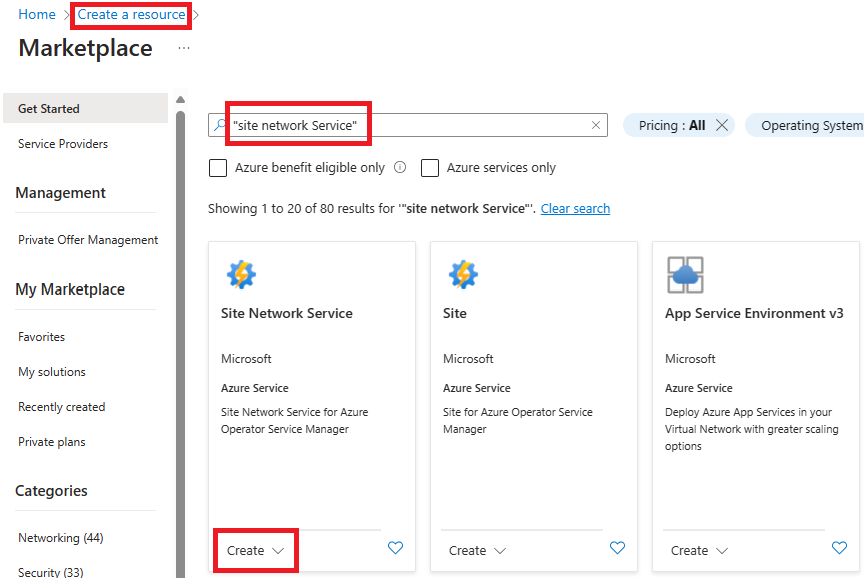
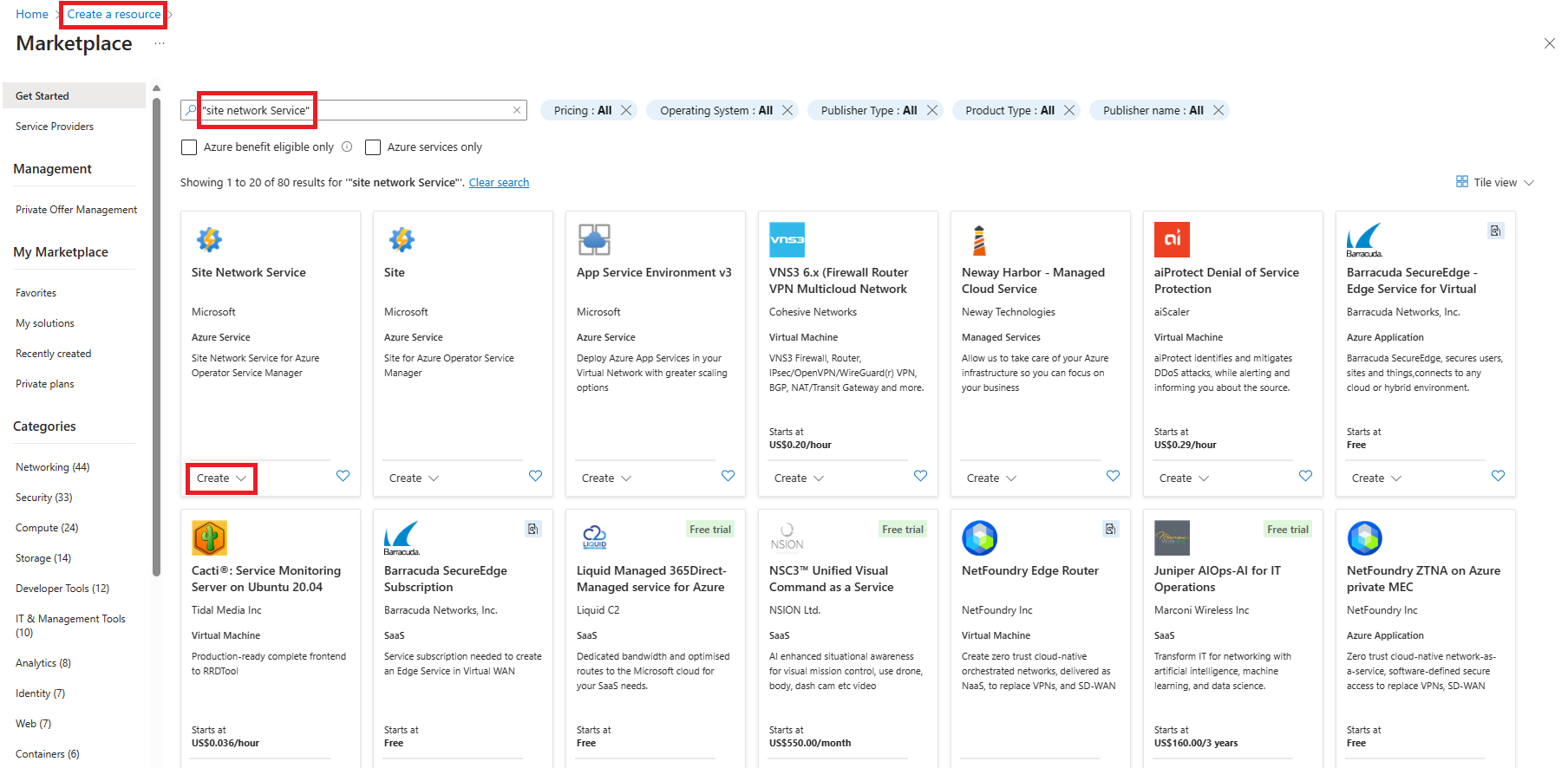
Di portal Azure, masukkan "Layanan Jaringan Situs" ke dalam pencarian dan pilih Layanan Jaringan Situs dari hasil.
Pilih + Buat.
Di tab Dasar, masukkan atau pilih informasi berikut. Terima default untuk pengaturan yang tersisa.
Pengaturan Nilai Langganan Pilih langganan Anda. Grup sumber daya Pilih operatorresourcegroup. Nama Masukkan ubuntu-sns. Wilayah Pilih lokasi yang Anda gunakan untuk sumber daya prasyarat Anda. Lokasi Masukkan ubuntu-vm-site. Jenis Identitas Terkelola Pengguna Ditetapkan. Identitas yang Ditetapkan Pengguna Pilih identity-for-ubuntu-vm-sns. 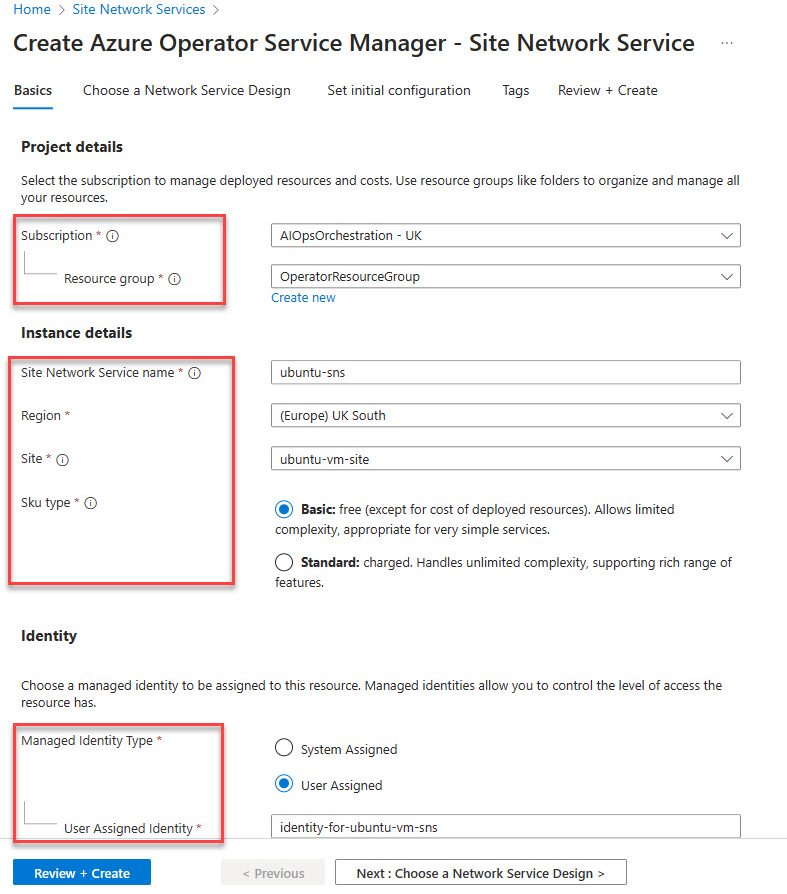
Pilih Desain Layanan Jaringan
Pada halaman Pilih Desain Layanan Jaringan, pilih Penerbit, Sumber Daya Desain Layanan Jaringan, dan Versi Desain Layanan Jaringan yang Anda terbitkan sebelumnya.
Pengaturan Nilai Lokasi Penawaran Penerbit Pilih UK Selatan Penerbit Pilih ubuntu-publisher Sumber daya Desain Layanan Jaringan Pilih ubuntu-nsdg Versi Desain Layanan Jaringan Pilih 1.0.0 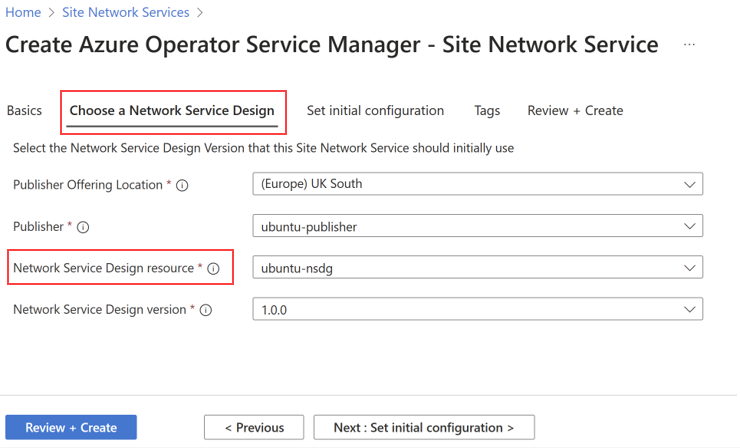
Pilih Selanjutnya.
Mengatur konfigurasi awal
Dari tab Atur konfigurasi awal, pilih Buat Baru.
Masukkan ubuntu-sns-cgvs ke dalam bidang nama.
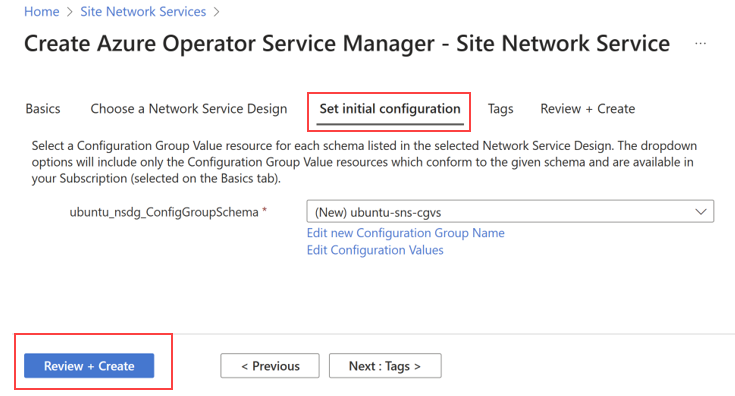
Salin dan tempel file JSON berikut ke dalam dialog ubuntu-sns-cgvs yang muncul. Edit tempat penampung untuk berisi ID jaringan virtual Anda, identitas terkelola Anda, dan nilai kunci publik SSH Anda.
{
  "ubuntu-vm-nfdg": {
    "deployParameters": [
      {
        "ubuntu-template": {
          "subnetName": "ubuntu-vm-subnet",
          "virtualNetworkId": "/subscriptions/<subscription_id>/resourceGroups/<pre-requisites resource group>/providers/Microsoft.Network/virtualNetworks/ubuntu-vm-vnet",
          "sshPublicKeyAdmin": "<Your public ssh key>"
        }
      }
    ],
    "managedIdentityId": "<managed-identity-resource-id>",
    "nfdv": "1.0.0"
  }
}
Lihat Mulai Cepat: Prasyarat untuk Operator dan Fungsi Jaringan Virtual (VNF) di ID Sumber Daya untuk bagian identitas terkelola untuk melihat cara mengambil ID sumber daya managedIdentity.
Selain itu, sshPublicKeyadmin dapat dicantumkan dengan mengeksekusi
cat ~/.ssh/id_rsa.pubataucat ~/.ssh/id_dsa.pubatau dapat dibuat mengikuti Buat kunci baru dan Dapatkan kunci publik .Pilih Tinjau + buat.
Pilih Buat.
Menunggu penyebaran
Tunggu hingga penyebaran mencapai status 'Berhasil'. Setelah selesai, Fungsi Jaringan Virtual (VNF) Anda harus aktif dan berjalan.
Mengakses Fungsi Jaringan Virtual (VNF) Anda
- Untuk mengakses Fungsi Jaringan Virtual (VNF) Anda, buka objek Layanan Jaringan Situs di portal Azure.
- Pilih tautan di bawah Status Saat Ini -> Sumber Daya. Tautan ini membawa Anda ke grup sumber daya terkelola yang dibuat oleh Azure Operator Service Manager.
Selamat! Anda telah berhasil membuat Layanan Jaringan Situs untuk Ubuntu Virtual Machine (VM) sebagai Fungsi Jaringan Virtual (VNF) di Azure. Anda sekarang dapat mengelola dan memantau Fungsi Jaringan Virtual (VNF) Anda melalui portal Azure.
Setelah selesai, ingatlah untuk menghapus sumber daya. Untuk melakukan ini:
- Hapus Grup Sumber Daya Operator.
- Saat langkah 1 selesai, hapus Grup Sumber Daya Penerbit.