Catatan
Akses ke halaman ini memerlukan otorisasi. Anda dapat mencoba masuk atau mengubah direktori.
Akses ke halaman ini memerlukan otorisasi. Anda dapat mencoba mengubah direktori.
Panduan singkat ini menunjukkan kepada Anda cara membuat sumber daya LambdaTest - HyperExecute menggunakan portal Azure.
Prasyarat
- Diperlukan akun Azure dengan langganan aktif. Jika Anda tidak memilikinya, buat akun secara gratis.
- Peran Pemilik atau Kontributor untuk langganan Azure Anda. Hanya pengguna yang diberi salah satu peran ini yang dapat menyiapkan integrasi layanan mitra untuk langganan Azure Anda. Sebelum memulai, verifikasi bahwa Anda memiliki akses yang sesuai.
- Anda harus Berlangganan LambdaTest - HyperExecute
Membuat sumber daya
Mulailah dengan masuk ke portal Microsoft Azure.
Di portal Microsoft Azure, di kotak pencarian, masukkan nama layanan.
Di hasil pencarian Layanan , pilih layanan.
Pilih opsi Buat .
Tab Dasar
Tab Dasar memiliki tiga bagian:
- Detail Proyek
- Detail Sumber Daya Azure
- Detail organisasi LambdaTest
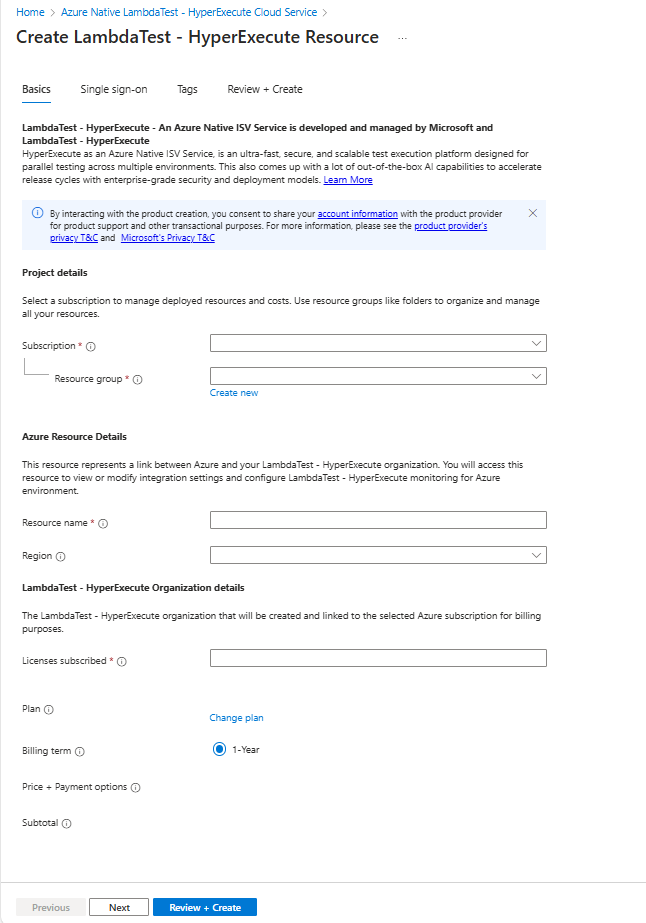
Ada bidang yang diperlukan (diidentifikasi dengan tanda bintang merah) di setiap bagian yang perlu Anda isi.
Masukkan nilai untuk setiap pengaturan yang diperlukan di bawah Detail Proyek.
Pengaturan Tindakan Langganan Pilih langganan Anda. Grup sumber daya Tentukan grup sumber daya. Masukkan nilai untuk setiap pengaturan yang diperlukan di bawah Detail Sumber Daya Azure.
Pengaturan Tindakan Nama sumber daya Tentukan nama unik untuk sumber daya. Wilayah Pilih wilayah. Masukkan nilai untuk setiap pengaturan yang diperlukan di bawah Detail Organisasi LambdaTest.
Pengaturan Tindakan Lisensi berlangganan Jumlah lisensi yang berlangganan. Pilih tombol Next di bagian bawah halaman.
Tab masuk tunggal (opsional)
Jika organisasi Anda menggunakan ID Microsoft Entra sebagai penyedia identitasnya, Anda dapat membuat akses menyeluruh dari portal Microsoft Azure:
Pilih kotak centang.
Portal Microsoft Azure mengambil aplikasi yang sesuai dari ID Microsoft Entra.
Pilih nama aplikasi.
Pilih Selanjutnya.
Tab Tanda (opsional)
Secara opsional, Anda dapat membuat tag untuk sumber daya Anda. Lalu pilih Tinjau + buat.
Tinjau + buat tab
Jika tinjauan tidak menemukan kesalahan, tombol Buat menjadi aktif. Pilih Buat.
Jika tinjauan mengidentifikasi kesalahan, titik merah muncul di samping setiap bagian tempat kesalahan ada. Untuk memperbaiki kesalahan:
Buka setiap bagian yang memiliki kesalahan dan perbaiki kesalahan.
Kolom yang memiliki kesalahan ditandai dengan warna merah.
Pilih Tinjau + buat lagi.
Pilih Buat.
Pesan "Penyebaran sedang berlangsung" muncul. Saat penyebaran selesai, pesan "Penyebaran Anda selesai" muncul di sudut kanan atas portal Microsoft Azure.
Setelah sumber daya dibuat, pilih Buka sumber daya untuk melihat sumber daya Anda.