Catatan
Akses ke halaman ini memerlukan otorisasi. Anda dapat mencoba masuk atau mengubah direktori.
Akses ke halaman ini memerlukan otorisasi. Anda dapat mencoba mengubah direktori.
Artikel ini memandu pembaca melalui proses penyebaran sumber daya GeoCatalog. Sumber daya GeoCatalog adalah kontainer tingkat atas untuk data Geospasial yang disimpan menggunakan Microsoft Planetary Computer Pro. Setelah sumber daya GeoCatalog disebarkan, pengguna dapat mulai menyerap data geospasial ke Planetary Computer Pro. Data geospasial yang disimpan dalam GeoCatalog diindeks, dikueri, dan diambil menggunakan standar terbuka SpatioTemporal Access Catalog (STAC). Untuk informasi selengkapnya tentang STAC, lihat Gambaran umum STAC.
Nota
Karena pemulihan dari masalah Azure Front Door baru-baru ini, pengguna dapat mengharapkan penyebaran memakan waktu hingga 2 jam.
Prasyarat
- Akun dan langganan Azure Buat akun secara gratis.
- Azure CLI (Untuk menggunakan REST API)
Metode
Artikel ini menjelaskan dua metode untuk menyebarkan Planetary Computer Pro GeoCatalog:
- Menggunakan portal Microsoft Azure.
- Menggunakan Azure REST API.
Menyebarkan GeoCatalog dengan portal Microsoft Azure
Navigasikan ke portal Azure
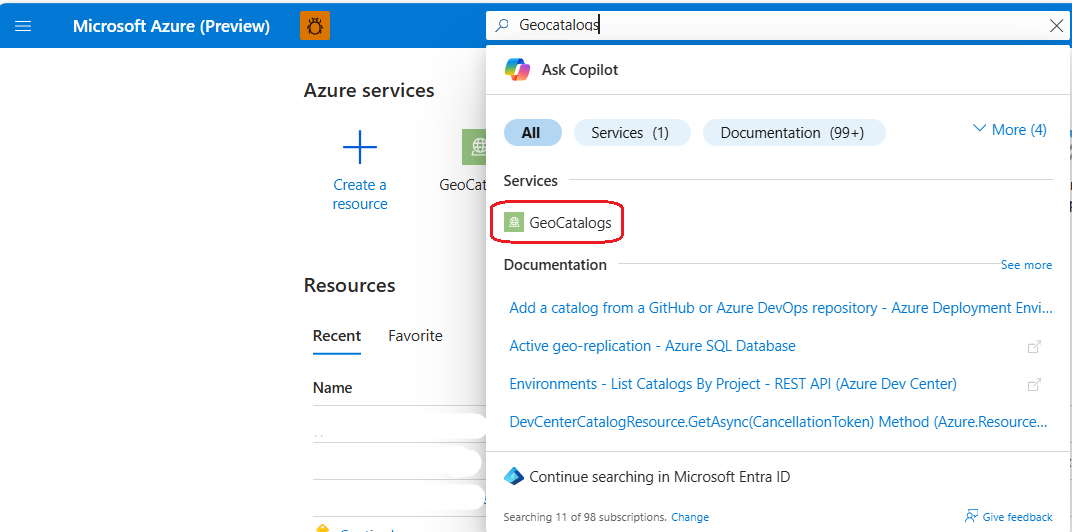
Temukan jenis sumber daya GeoCatalogs menggunakan bilah pencarian portal Microsoft Azure di bagian atas halaman; pilih "GeoCatalogs" dari bawah daftar Layanan.
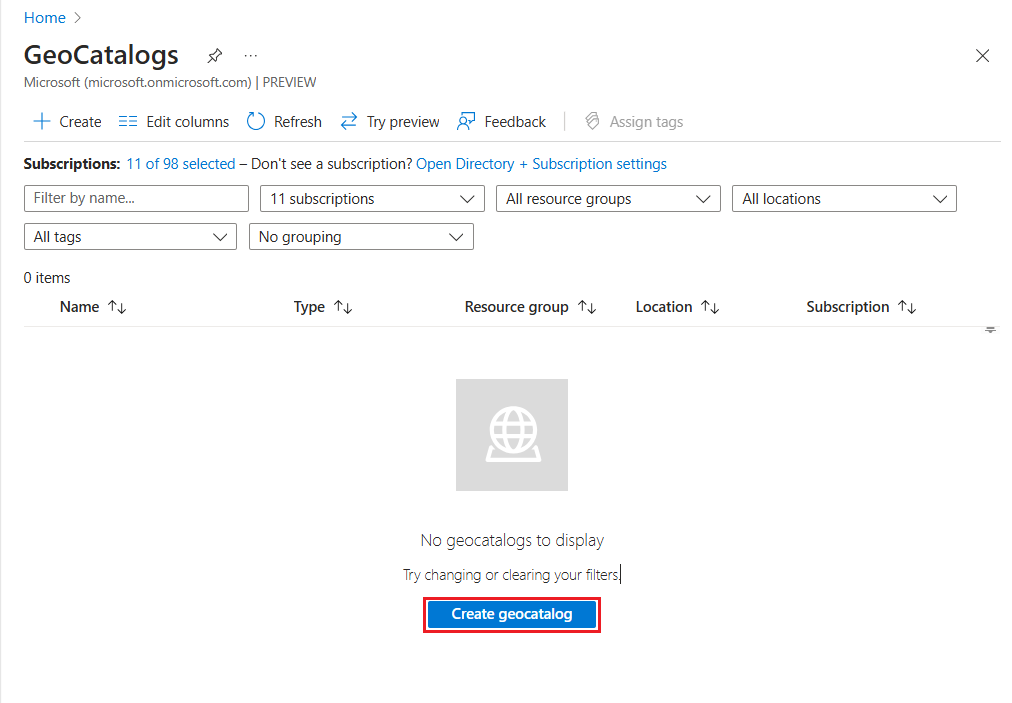
Mulai proses pembuatan GeoCatalog dengan 1) memilih tombol Buat di kiri atas layar, atau 2) memilih tombol Buat katalog geografis di tengah bawah layar. Tombol Buat geocatalog tidak muncul jika Anda memiliki satu atau beberapa GeoCatalog yang ada.
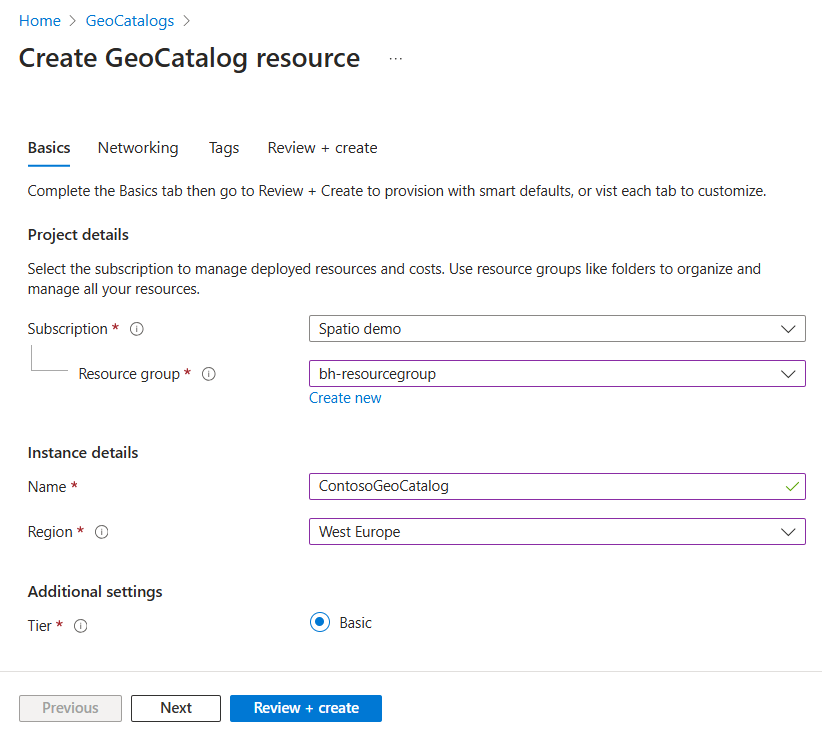
Dari tab "Dasar" dari alur kerja "Buat Sumber Daya GeoCatalog", pilih Langganan dan Grup Sumber Daya tempat Anda ingin menyebarkan GeoCatalog Anda. Berikan Nama unik untuk sumber daya GeoCatalog Anda, dan pilih Wilayah Azure yang ingin Anda sebarkan. Pilih "Berikutnya" untuk melanjutkan ke tab berikutnya.
Nota
Kami mendukung penyebaran ke wilayah berikut dalam Pratinjau:
- US Timur
- US Tengah Utara
- Eropa Barat
- Kanada Tengah
- UK Selatan
- US Gov Virginia
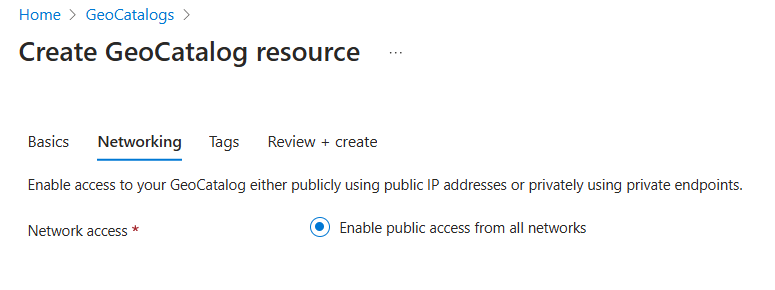
Dari tab "Jaringan", pilih opsi jaringan Anda. Pilih "Berikutnya" untuk melanjutkan ke tab berikutnya.
Nota
Hanya opsi Aktifkan akses publik dari semua jaringan yang didukung di Pratinjau.
Dari tab "Tag", tambahkan Tag yang diinginkan ke sumber daya GeoCatalog baru Anda. Tag bersifat opsional; lihat Praktik Terbaik Penamaan dan Pemberian Tag untuk panduan tentang cara menggunakan Tag Azure. Pilih "Berikutnya" untuk melanjutkan ke tab berikutnya.

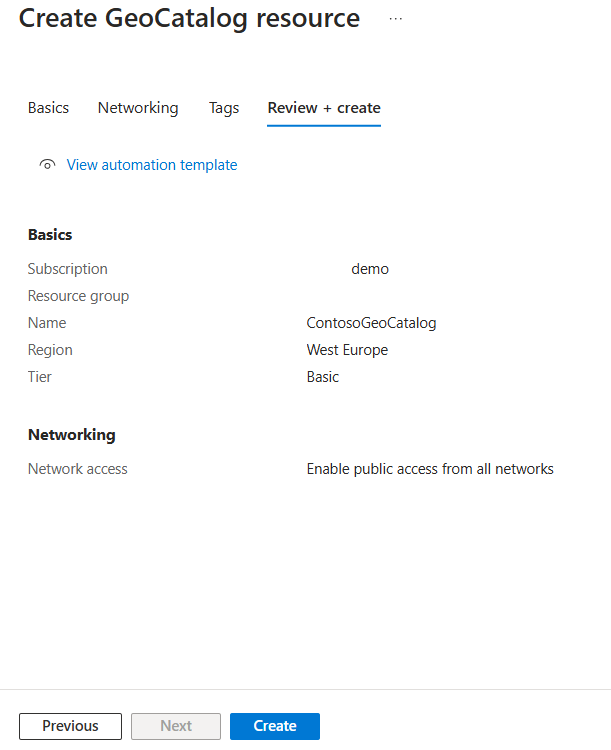
Dari tab "Tinjau dan buat", tinjau pilihan yang dibuat di langkah sebelumnya. Buat koreksi yang diperlukan di bagian sebelumnya dengan memilih tombol Sebelumnya di bagian bawah halaman. Anda juga dapat langsung menavigasi ke tab di alur kerja dengan memilih nama tab tersebut. Setelah Anda puas dengan pengaturan dan pilihan Anda, pilih tombol Buat .
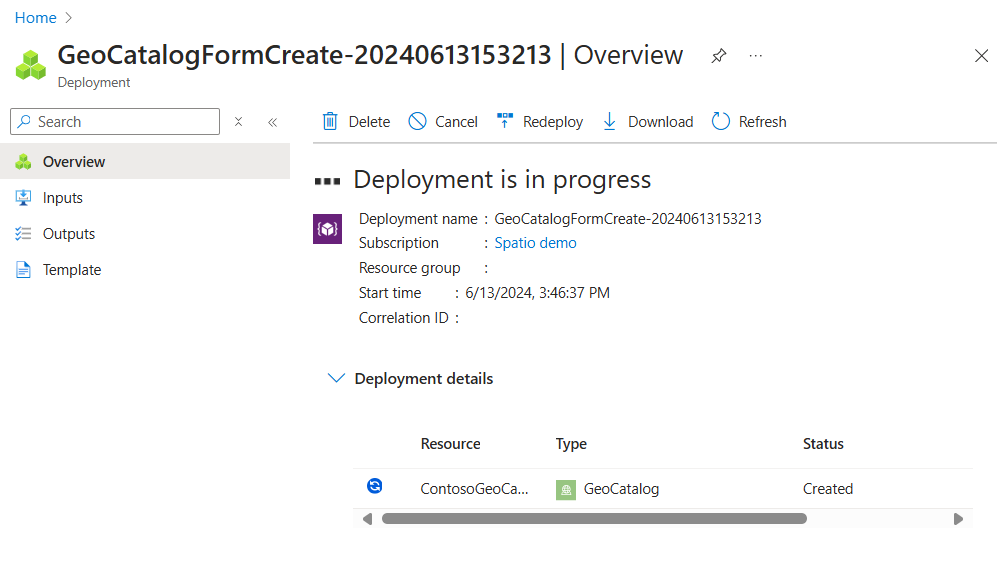
Anda melihat halaman "Penyebaran sedang berlangsung" saat Anda menunggu penyebaran GeoCatalog Anda selesai. Proses ini dapat memakan waktu 10 menit atau lebih. "Status" dari penyebaran sumber daya menunjukkan "Dibuat" meskipun penyebaran belum selesai.
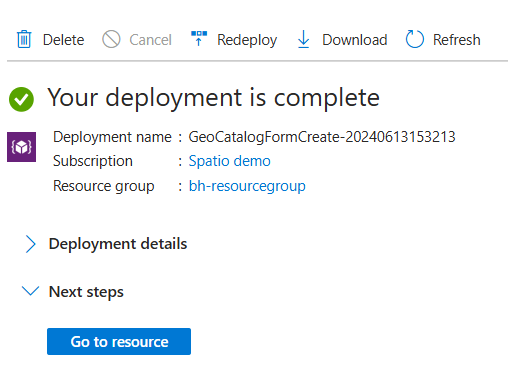
Halaman penyebaran diperbarui menjadi "Penyebaran Anda telah selesai" ketika proses selesai. Anda dapat memilih "Buka sumber daya" untuk menavigasi langsung ke sumber daya GeoCatalog yang baru dibuat.

Langkah Selanjutnya
- Membuat Koleksi STAC
- Membuat Koleksi STAC dari API
- Mengelola Akses ke sumber daya GeoCatalog Anda
- Menetapkan identitas terkelola yang ditetapkan pengguna ke sumber daya GeoCatalog