Catatan
Akses ke halaman ini memerlukan otorisasi. Anda dapat mencoba masuk atau mengubah direktori.
Akses ke halaman ini memerlukan otorisasi. Anda dapat mencoba mengubah direktori.
Penting
Microsoft Playwright Testing akan dihentikan pada 8 Maret 2026. Untuk terus menjalankan pengujian Playwright Anda, buat Ruang Kerja Playwright baru di Azure App Testing, sekarang tersedia secara umum. Pelajari cara bermigrasi.
Dalam mulai cepat ini, Anda mempelajari cara menjalankan pengujian Playwright dengan browser cloud yang sangat paralel dan memecahkan masalah pengujian yang gagal dengan mudah menggunakan Pratinjau Pengujian Microsoft Playwright. Gunakan infrastruktur cloud untuk memvalidasi aplikasi Anda di beberapa browser, perangkat, dan sistem operasi. Terbitkan hasil dan artefak yang dihasilkan oleh Playwright ke layanan dan lihat di portal layanan.
Setelah menyelesaikan mulai cepat ini, Anda memiliki ruang kerja Microsoft Playwright Testing untuk menjalankan pengujian Playwright dalam skala besar dan melihat hasil pengujian dan artefak di portal layanan.
Penting
Pengujian Microsoft Playwright saat ini dalam pratinjau. Untuk persyaratan hukum yang berlaku untuk fitur Azure yang beta, dalam pratinjau, atau belum dirilis ke ketersediaan umum, lihat Ketentuan Penggunaan Tambahan untuk Pratinjau Microsoft Azure.
Prasyarat
- Akun Azure dengan langganan aktif. Jika Anda tidak memiliki langganan Azure, buat akun gratis sebelum Anda memulai.
- Akun Azure Anda memerlukan peran Pemilik, Kontributor, atau salah satu administrator klasik.
- Sebuah proyek Playwright. Jika Anda tidak memiliki proyek, buat proyek dengan menggunakan dokumentasi memulai Playwright atau gunakan proyek sampel Pengujian Microsoft Playwright kami.
- Azure CLI. Jika Anda tidak memiliki Azure CLI, lihat Menginstal Azure CLI.
Membuat ruang kerja
Untuk mulai menjalankan pengujian Playwright dalam skala besar di browser cloud, Anda terlebih dahulu membuat ruang kerja Pengujian Microsoft Playwright di portal Playwright.
Masuk ke portal Playwright dengan akun Azure Anda.
Jika Anda sudah memiliki ruang kerja, pilih ruang kerja yang sudah ada, dan pindah ke langkah berikutnya.
Tip
Jika Anda memiliki beberapa ruang kerja, Anda dapat beralih ke ruang kerja lain dengan memilih nama ruang kerja di bagian atas halaman, lalu pilih Kelola semua ruang kerja.
Jika Anda belum memiliki ruang kerja, pilih + Ruang kerja baru, lalu berikan informasi berikut:
Bidang Deskripsi Nama ruang kerja Masukkan nama unik untuk mengidentifikasi ruang kerja Anda.
Nama hanya dapat terdiri dari karakter alfanumerik, dan memiliki panjang antara 3 dan 64 karakter.Langganan Azure Pilih langganan Azure yang ingin Anda gunakan untuk ruang kerja Pengujian Microsoft Playwright ini. Wilayah Pilih lokasi geografis untuk menghosting ruang kerja Anda.
Ini adalah lokasi tempat data uji coba disimpan untuk ruang kerja.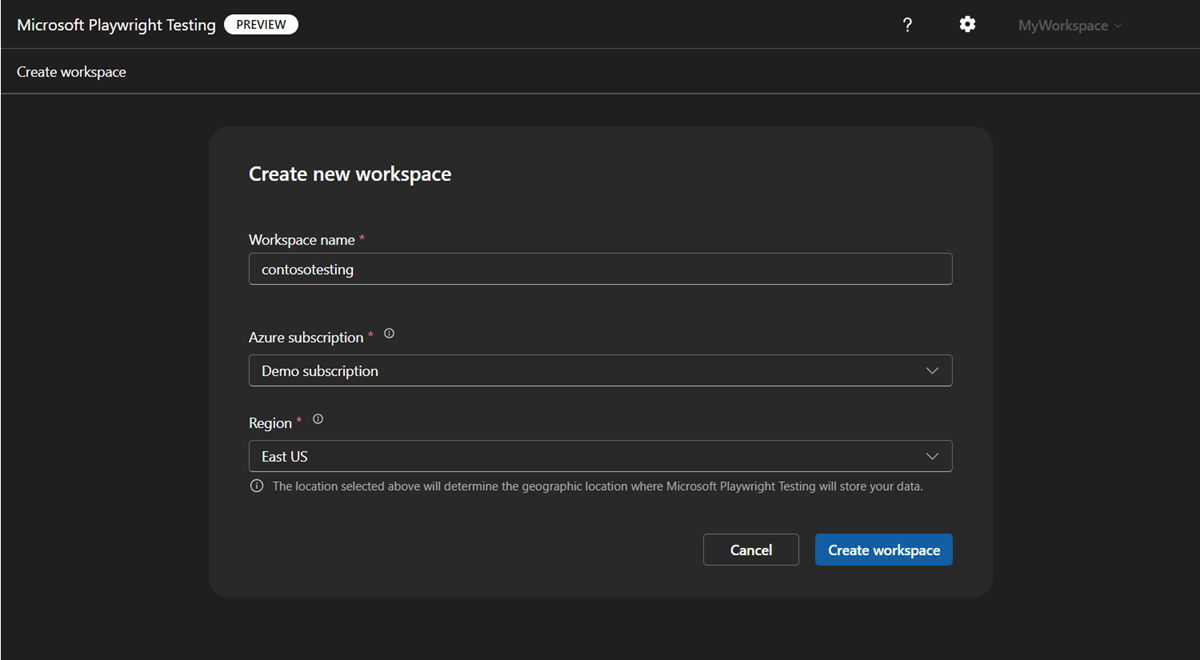
Pilih Buat ruang kerja untuk membuat ruang kerja di langganan Anda.
Selama pembuatan ruang kerja, grup sumber daya baru dan sumber daya Microsoft Playwright Testing Azure dibuat di langganan Azure Anda.
Setelah pembuatan ruang kerja selesai, Anda diarahkan ke panduan penyiapan.
Menginstal paket Pengujian Microsoft Playwright
Untuk menggunakan layanan ini, instal paket Pengujian Microsoft Playwright.
npm init @azure/microsoft-playwright-testing@latest
Ini menghasilkan playwright.service.config.ts file yang berfungsi untuk:
- Arahkan dan autentikasi Playwright ke layanan Microsoft Playwright Testing.
- Menambahkan wartawan untuk menerbitkan hasil pengujian dan artefak.
Jika Anda sudah memiliki file ini, paket meminta Anda untuk mengambil alihnya.
Untuk menggunakan layanan ini, instal paket Pengujian Microsoft Playwright.
dotnet add package Azure.Developer.MicrosoftPlaywrightTesting.NUnit --prerelease
Mengonfigurasi titik akhir wilayah layanan
Dalam penyiapan, Anda harus menyediakan titik akhir layanan khusus wilayah. Titik akhir bergantung pada wilayah Azure yang Anda pilih saat membuat ruang kerja.
Untuk mendapatkan URL titik akhir layanan, lakukan langkah-langkah berikut:
Di Tambahkan titik akhir wilayah dalam penyiapan Anda, salin titik akhir wilayah untuk ruang kerja Anda.
URL titik akhir cocok dengan wilayah Azure yang Anda pilih saat membuat ruang kerja. Pastikan URL ini tersedia dalam
PLAYWRIGHT_SERVICE_URLvariabel lingkungan.
Menyiapkan lingkungan Anda
Untuk menyiapkan lingkungan, Anda harus mengonfigurasi PLAYWRIGHT_SERVICE_URL variabel lingkungan dengan nilai yang Anda peroleh di langkah-langkah sebelumnya.
Kami menyarankan agar Anda menggunakan dotenv modul untuk mengelola lingkungan Anda. Dengan dotenv, Anda menentukan variabel lingkungan Anda dalam .env file.
dotenvTambahkan modul ke proyek Anda:npm i --save-dev dotenvBuat
.envfile bersamaplaywright.config.tsfile di proyek Playwright Anda:PLAYWRIGHT_SERVICE_URL={MY-REGION-ENDPOINT}Pastikan untuk mengganti
{MY-REGION-ENDPOINT}tempat penampung teks dengan nilai yang Anda salin sebelumnya.
Menyiapkan konfigurasi layanan
Buat file PlaywrightServiceSetup.cs di proyek Anda dengan konten berikut.
using Azure.Developer.MicrosoftPlaywrightTesting.NUnit;

namespace PlaywrightTests; // Remember to change this as per your project namespace

[SetUpFixture]
public class PlaywrightServiceSetup : PlaywrightServiceNUnit {};
Catatan
Pastikan proyek Anda menggunakan Microsoft.Playwright.NUnit versi 1.47 atau lebih tinggi.
Menyiapkan Autentikasi
Untuk menjalankan pengujian Playwright di ruang kerja Microsoft Playwright Testing, Anda perlu mengautentikasi klien Playwright tempat Anda menjalankan pengujian dengan layanan. Ini bisa menjadi mesin dev lokal atau mesin CI Anda.
Layanan ini menawarkan dua metode autentikasi: ID Microsoft Entra dan Token Akses.
ID Microsoft Entra menggunakan kredensial Azure Anda, memerlukan masuk ke akun Azure Anda untuk akses yang aman. Atau, Anda dapat menghasilkan token akses dari ruang kerja Playwright dan menggunakannya dalam penyiapan Anda.
Menyiapkan autentikasi menggunakan ID Microsoft Entra
ID Microsoft Entra adalah autentikasi default dan direkomendasikan untuk layanan. Dari komputer dev lokal, Anda dapat menggunakan Azure CLI untuk masuk
az login
Catatan
Jika Anda adalah bagian dari beberapa penyewa Microsoft Entra, pastikan Anda masuk ke penyewa tempat ruang kerja Anda berada. Anda bisa mendapatkan ID penyewa dari portal Azure. Lihat Menemukan Penyewa Microsoft Entra Anda. Setelah Anda mendapatkan ID, masuk menggunakan perintah az login --tenant <TenantID>
Menyiapkan autentikasi menggunakan token akses
Anda dapat membuat token akses dari ruang kerja Pengujian Playwright dan menggunakannya dalam penyiapan Anda. Namun, kami sangat merekomendasikan ID Microsoft Entra untuk autentikasi karena keamanannya yang ditingkatkan. Token akses, meskipun nyaman, berfungsi seperti kata sandi berumur panjang dan lebih rentan disusupi.
Autentikasi menggunakan token akses dinonaktifkan secara default. Untuk digunakan, Aktifkan autentikasi berbasis token akses
Perhatian
Sebaiknya gunakan ID Microsoft Entra untuk autentikasi ke layanan. Jika Anda menggunakan token akses, lihat Cara Mengelola Token Akses
Mengaktifkan artefak dalam penyiapan Playwright Anda
playwright.config.ts Dalam file proyek Anda, pastikan Anda mengumpulkan semua artefak yang diperlukan.
  use: {
    trace: 'on-first-retry',
    video:'retain-on-failure',
    screenshot:'on'
  }
Aktifkan artefak seperti cuplikan layar, video, dan jejak yang akan diambil oleh Playwright.
- Untuk cuplikan layar, lihat mengambil cuplikan layar
- Untuk video, lihat merekam video untuk pengujian Anda
- Untuk jejak, lihat merekam jejak
Setelah Anda mengumpulkan artefak ini, lampirkan ke untuk memastikan artefak tersebut TestContext tersedia dalam laporan pengujian Anda. Untuk informasi selengkapnya, lihat proyek sampel kami untuk NUnit
Jalankan pengujian Anda dalam skala besar dan pecahkan masalah dengan mudah dengan Microsoft Playwright Testing
Anda sekarang telah menyiapkan konfigurasi untuk menjalankan pengujian Playwright anda di cloud dengan Microsoft Playwright Testing. Anda dapat menggunakan Playwright CLI untuk menjalankan pengujian Anda, atau menggunakan ekstensi Playwright Test Visual Studio Code.
Menjalankan satu pengujian dengan layanan
Dengan Microsoft Playwright Testing, Anda akan dikenakan biaya berdasarkan jumlah total menit pengujian dan jumlah hasil pengujian yang diterbitkan. Jika Anda adalah pengguna pertama kali atau memulai uji coba gratis, Anda mungkin mulai dengan menjalankan satu pengujian dalam skala besar alih-alih rangkaian pengujian lengkap Anda untuk menghindari kelelahan batas uji coba gratis Anda.
Catatan
Fitur pelaporan diaktifkan secara default untuk ruang kerja yang ada. Ini sedang diluncurkan secara bertahap dan akan memakan waktu beberapa hari. Untuk menghindari kegagalan, konfirmasikan bahwa Rich diagnostics using reporting pengaturan aktif untuk ruang kerja Anda sebelum melanjutkan. Lihat, Mengaktifkan pelaporan untuk ruang kerja.
Setelah memvalidasi bahwa pengujian berhasil dijalankan, Anda dapat secara bertahap meningkatkan beban pengujian dengan menjalankan lebih banyak pengujian dengan layanan.
Lakukan langkah-langkah berikut untuk menjalankan satu pengujian Playwright dengan Microsoft Playwright Testing:
Untuk menggunakan Playwright CLI untuk menjalankan pengujian Anda dengan Microsoft Playwright Testing, berikan file konfigurasi layanan sebagai parameter baris perintah.
Buka jendela terminal.
Masukkan perintah berikut untuk menjalankan uji Playwright pada browser jarak jauh di ruang kerja Anda:
{name-of-file.spec.ts}Ganti tempat penampung teks dengan nama file spesifikasi pengujian Anda.npx playwright test {name-of-file.spec.ts} --config=playwright.service.config.tsSetelah pengujian selesai, Anda dapat melihat status pengujian di terminal.
Running 1 test using 1 worker
    1 passed (2.2s)

To open last HTML report run:

npx playwright show-report


Anda sekarang dapat menjalankan beberapa pengujian dengan layanan, atau menjalankan seluruh rangkaian pengujian Anda di browser jarak jauh.
Perhatian
Bergantung pada ukuran rangkaian pengujian, Anda mungkin dikenakan biaya tambahan untuk menit pengujian dan hasil pengujian di luar menit pengujian gratis yang dialokasikan dan hasil pengujian gratis.
Menjalankan rangkaian pengujian lengkap dengan layanan
Setelah memvalidasi bahwa Anda dapat menjalankan satu pengujian dengan Microsoft Playwright Testing, Anda dapat menjalankan rangkaian pengujian Playwright lengkap dalam skala besar.
Lakukan langkah-langkah berikut untuk menjalankan rangkaian pengujian Playwright lengkap dengan Microsoft Playwright Testing:
Saat menjalankan beberapa pengujian Playwright atau rangkaian pengujian lengkap dengan Microsoft Playwright Testing, Anda dapat secara opsional menentukan jumlah pekerja paralel sebagai parameter baris perintah.
Buka jendela terminal.
Masukkan perintah berikut untuk menjalankan rangkaian pengujian Playwright Anda di browser jarak jauh di ruang kerja Anda:
npx playwright test --config=playwright.service.config.ts --workers=20Bergantung pada ukuran rangkaian pengujian Anda, perintah ini menjalankan pengujian Anda hingga 20 pekerja paralel.
Setelah pengujian selesai, Anda dapat melihat status pengujian di terminal.
Running 6 tests using 6 workers
    6 passed (18.2s)

Test report: https://playwright.microsoft.com/workspaces/<workspace-id>/runs/<run-id>


Jalankan pengujian Playwright terhadap browser yang dikelola oleh layanan dan lihat hasilnya di portal terpadu menggunakan konfigurasi yang Anda buat di atas.
dotnet test --settings:.runsettings --logger "microsoft-playwright-testing" -- NUnit.NumberOfTestWorkers=20
Pengaturan untuk uji coba Anda ditentukan dalam .runsettings file. Lihat cara menggunakan opsi paket layanan
Setelah uji coba selesai, Anda dapat melihat status pengujian di terminal.
Starting test execution, please wait...

Initializing reporting for this test run. You can view the results at: https://playwright.microsoft.com/workspaces/<workspace-id>/runs/<run-id>

A total of 100 test files matched the specified pattern.

Test Report: https://playwright.microsoft.com/workspaces/<workspace-id>/runs/<run-id>

Passed!  - Failed:     0, Passed:     100, Skipped:     0, Total:     100, Duration: 59 s - PlaywrightTestsNUnit.dll (net7.0)

Workload updates are available. Run `dotnet workload list` for more information.
Melihat eksekusi pengujian dan hasil di portal Playwright
Anda sekarang dapat memecahkan masalah kasus pengujian yang gagal di portal Playwright.
Setelah uji coba selesai, tautan ke Portal Playwright dibuat. Buka tautan ini untuk melihat hasil pengujian terperinci dan artefak terkait. Portal menampilkan informasi penting, termasuk:
- Detail build CI
- Status eksekusi pengujian secara keseluruhan
- ID penerapan yang ditautkan ke eksekusi pengujian
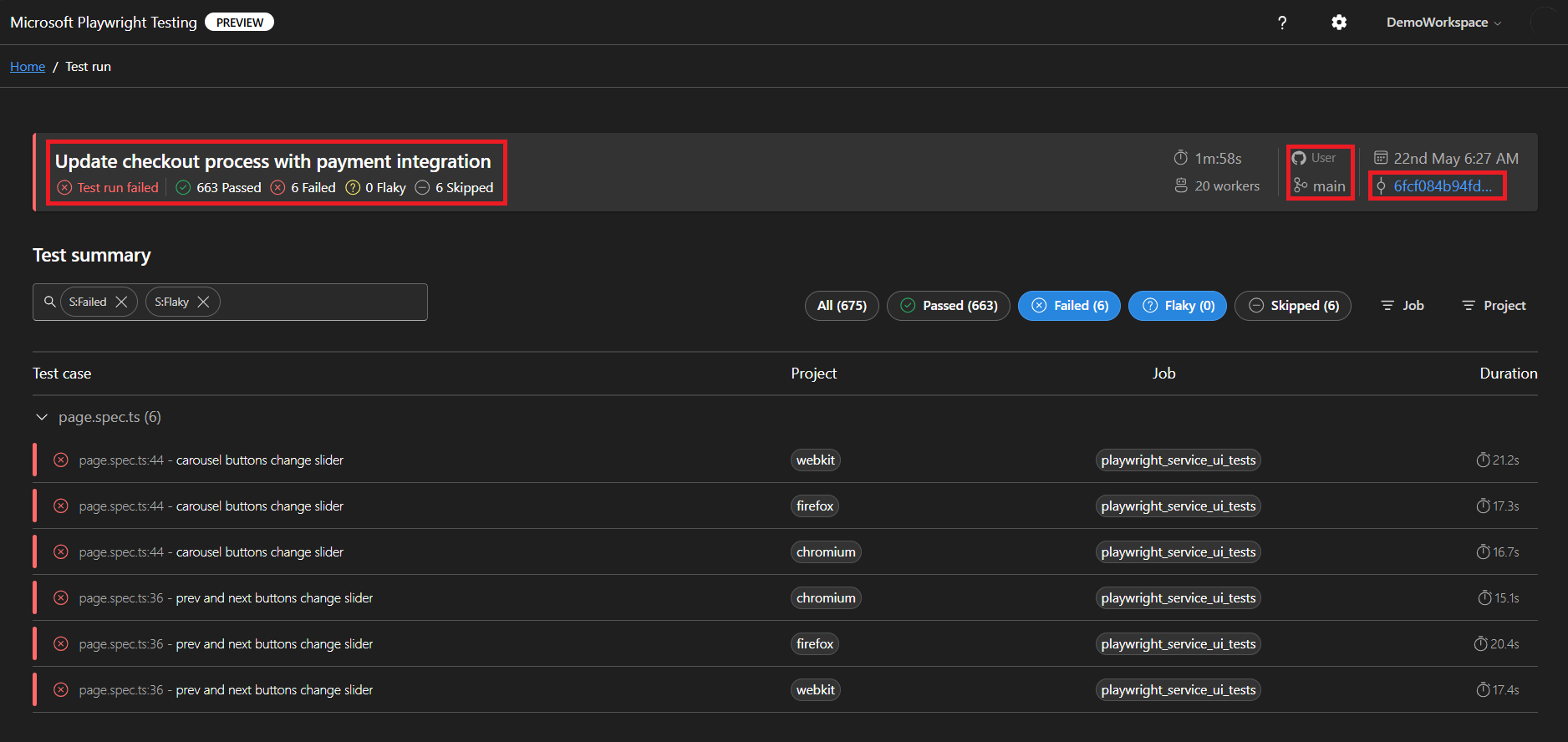
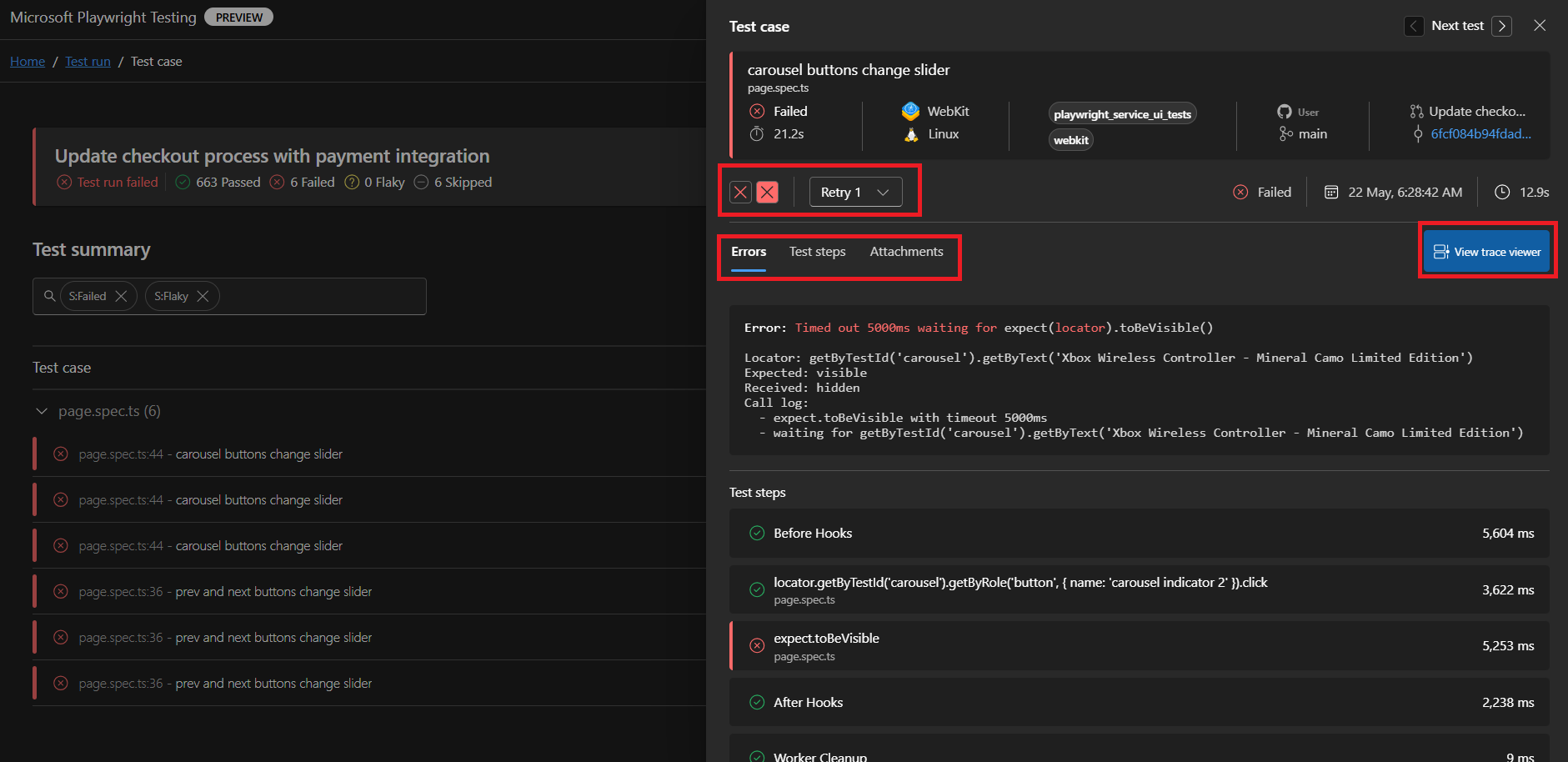
Portal Playwright menyediakan semua informasi yang diperlukan untuk pemecahan masalah. Anda dapat:
- Beralih di antara percobaan ulang.
- Lihat log kesalahan terperinci, langkah pengujian, dan artefak terlampir seperti cuplikan layar atau video.
- Navigasikan langsung ke Penampil Jejak untuk analisis yang lebih mendalam.
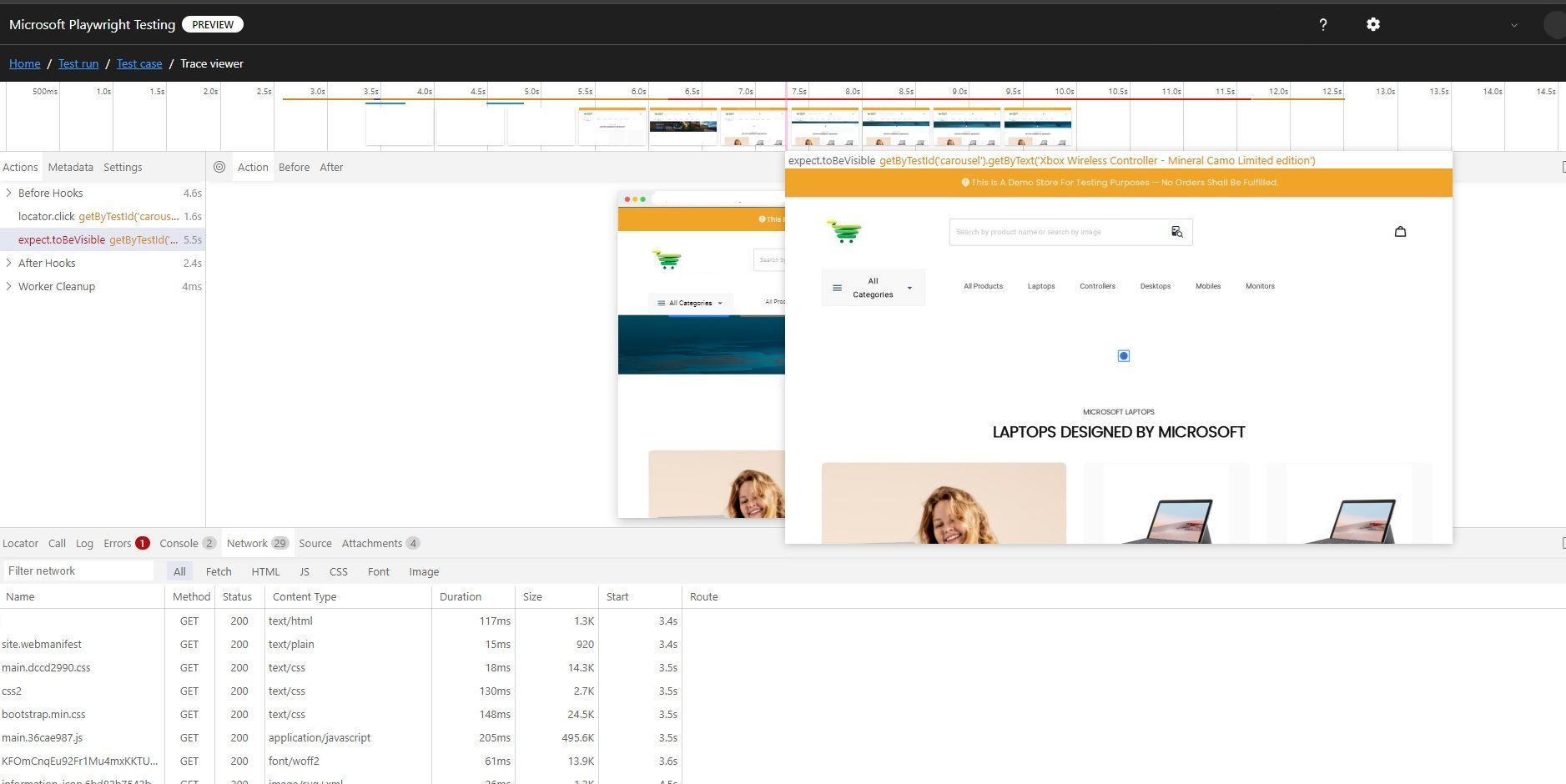
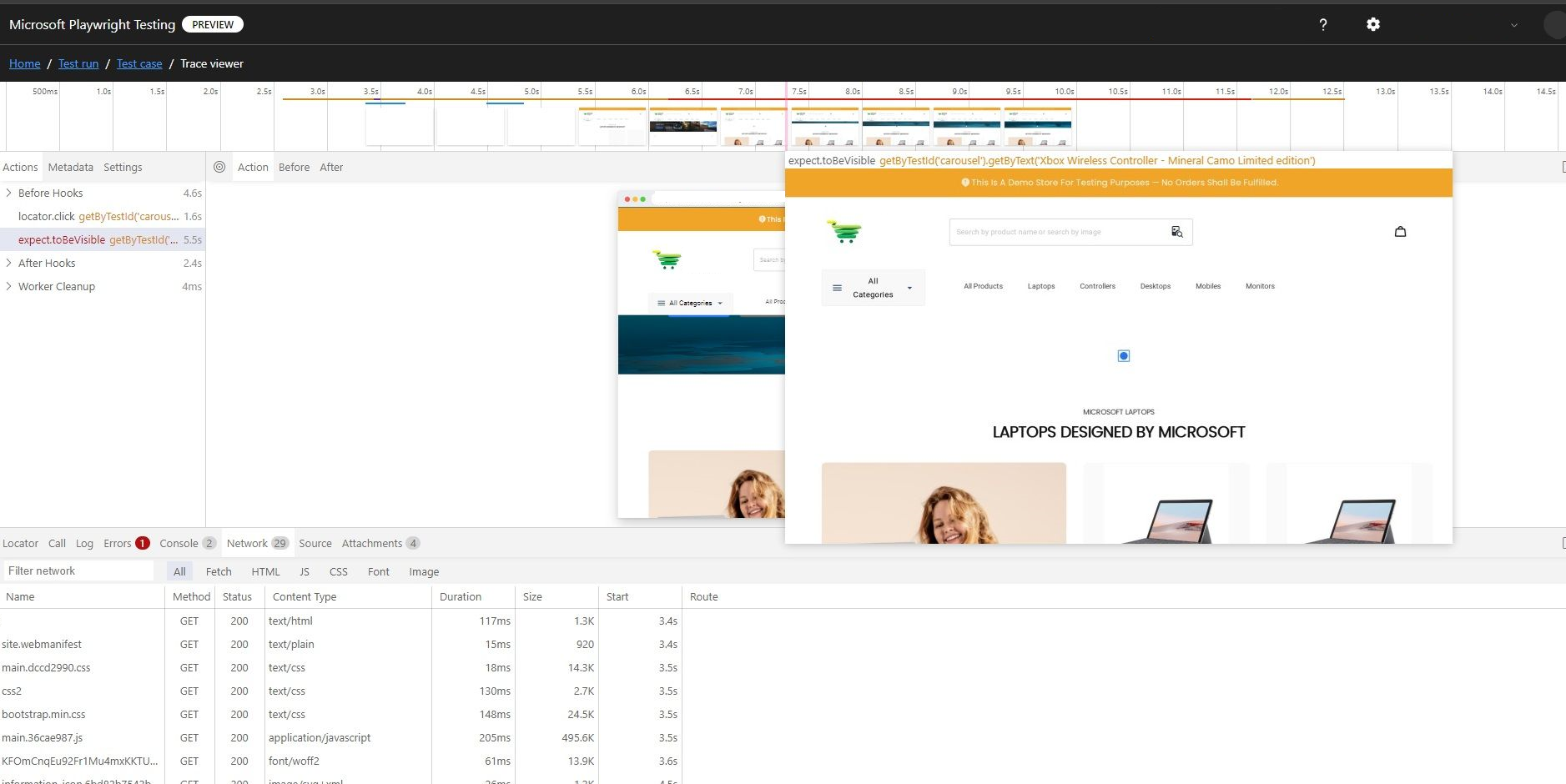
Penampil Jejak memungkinkan Anda untuk menelusuri eksekusi pengujian Anda secara visual. Anda dapat:
- Gunakan garis waktu untuk mengarahkan mouse ke atas langkah-langkah individual, memperlihatkan status halaman sebelum dan sesudah setiap tindakan.
- Periksa log terperinci, rekam jepret DOM, aktivitas jaringan, kesalahan, dan output konsol untuk setiap langkah.
Setelah uji coba selesai, Anda akan mendapatkan tautan ke portal Playwright di terminal Anda. Buka tautan ini untuk melihat hasil pengujian terperinci dan artefak terkait. Portal menampilkan informasi penting, termasuk:
- Detail build CI
- Status eksekusi pengujian secara keseluruhan
- ID penerapan yang ditautkan ke eksekusi pengujian
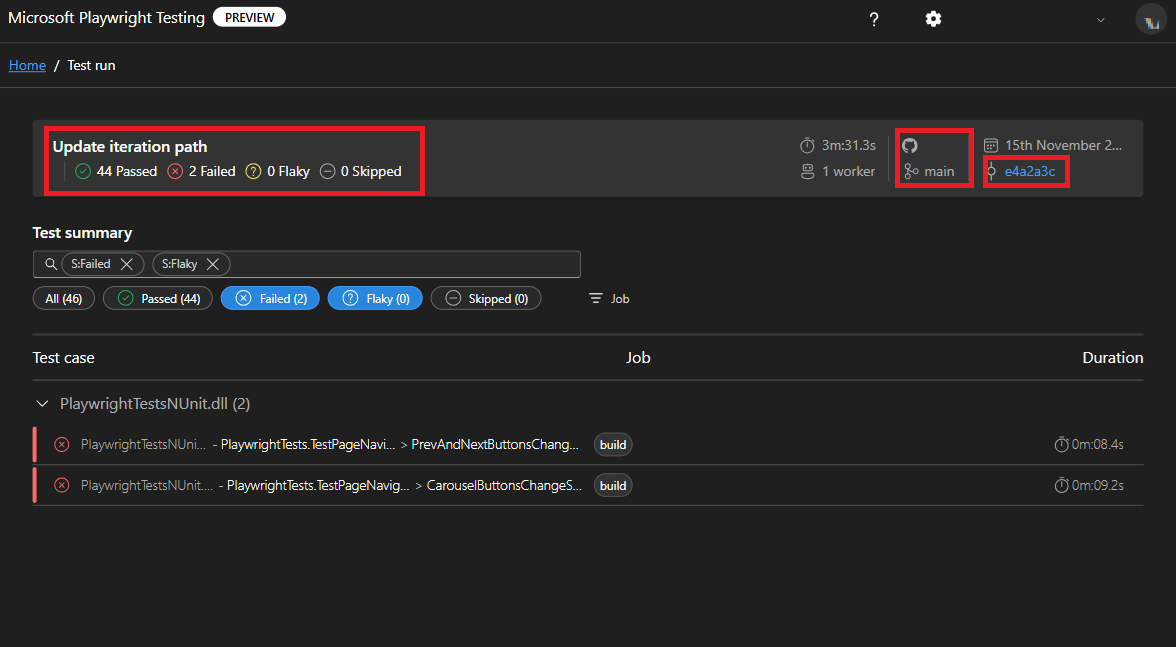
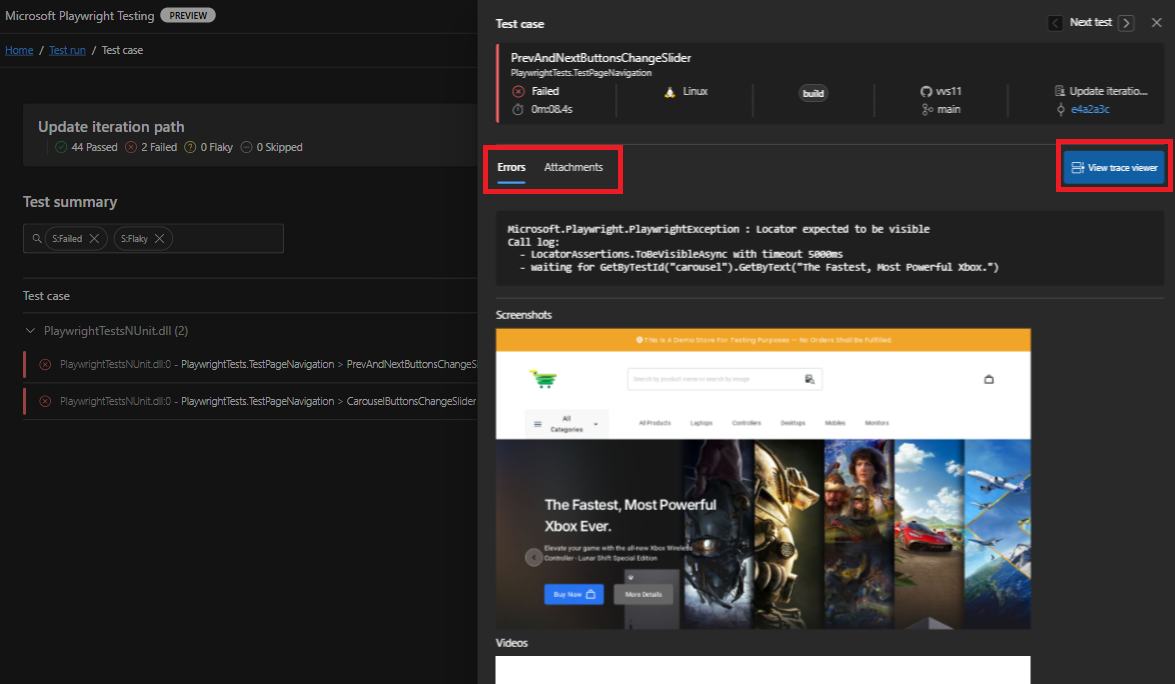
Portal Playwright menyediakan semua informasi yang diperlukan untuk pemecahan masalah. Anda dapat:
- Lihat log kesalahan terperinci, dan artefak terlampir seperti cuplikan layar atau video.
- Navigasikan langsung ke Penampil Jejak untuk analisis yang lebih mendalam.
Catatan
Beberapa metadata, seperti pemilik, deskripsi, dan kategori, saat ini tidak ditampilkan di dasbor layanan. Jika ada informasi tambahan yang ingin Anda lihat disertakan, kirimkan masalah GitHub di repositori kami.
Penampil Jejak memungkinkan Anda untuk menelusuri eksekusi pengujian Anda secara visual. Anda dapat:
- Gunakan garis waktu untuk mengarahkan mouse ke atas langkah-langkah individual, memperlihatkan status halaman sebelum dan sesudah setiap tindakan.
- Periksa log terperinci, rekam jepret DOM, aktivitas jaringan, kesalahan, dan output konsol untuk setiap langkah.
Tip
Anda dapat menggunakan fitur layanan Microsoft Playwright Testing secara independen. Anda dapat menerbitkan hasil pengujian ke portal tanpa menggunakan fitur browser yang dihosting cloud dan Anda juga hanya dapat menggunakan browser yang dihosting cloud untuk mempercepat rangkaian pengujian Anda tanpa menerbitkan hasil pengujian.
Catatan
Hasil pengujian dan artefak yang Anda terbitkan dipertahankan pada layanan selama 90 hari. Setelah itu, mereka secara otomatis dihapus.
Mengoptimalkan konfigurasi pekerja paralel
Setelah pengujian Anda berjalan lancar dengan layanan, bereksperimenlah dengan berbagai jumlah pekerja paralel untuk menentukan konfigurasi optimal yang meminimalkan waktu penyelesaian pengujian.
Dengan Microsoft Playwright Testing, Anda dapat menjalankan hingga 50 pekerja paralel. Beberapa faktor memengaruhi konfigurasi terbaik untuk proyek Anda, seperti sumber daya CPU, memori, dan jaringan komputer klien Anda, kapasitas penanganan beban aplikasi target, dan jenis tindakan yang dilakukan dalam pengujian Anda.
Anda dapat menentukan jumlah pekerja paralel pada baris perintah Playwright CLI, atau mengonfigurasi workers properti dalam file konfigurasi layanan Playwright.
Anda dapat menentukan jumlah pekerja paralel pada baris perintah Playwright CLI, atau mengonfigurasi NumberOfTestWorkers properti dalam .runsettings file.
Pelajari selengkapnya tentang cara menentukan konfigurasi optimal untuk mengoptimalkan penyelesaian rangkaian pengujian.
Langkah selanjutnya
Anda telah berhasil membuat ruang kerja Microsoft Playwright Testing di portal Playwright dan menjalankan pengujian Playwright Anda di browser cloud.
Lanjutkan ke mulai cepat berikutnya untuk menyiapkan pengujian end-to-end berkelanjutan dengan menjalankan pengujian Playwright di alur kerja CI/CD Anda.