Catatan
Akses ke halaman ini memerlukan otorisasi. Anda dapat mencoba masuk atau mengubah direktori.
Akses ke halaman ini memerlukan otorisasi. Anda dapat mencoba mengubah direktori.
Panduan memulai cepat ini menjelaskan cara menyambungkan ke server fleksibel Azure Database for PostgreSQL menggunakan aplikasi C#. Ini menunjukkan cara menggunakan pernyataan SQL untuk mengkueri, menyisipkan, memperbarui, dan menghapus data dalam database. Langkah-langkah dalam artikel ini mengasumsikan bahwa Anda terbiasa mengembangkan dengan menggunakan C#, dan bahwa Anda baru bekerja dengan Azure Database for PostgreSQL.
Prasyarat
Untuk mulai cepat ini, Anda memerlukan:
- Sebuah akun Azure dengan langganan aktif. Buat akun secara gratis.
- Buat instans server fleksibel Azure Database for PostgreSQL , jika Anda tidak memilikinya.
- Gunakan database postgres kosong yang tersedia di server atau buat database baru.
- Instal .NET SDK untuk platform Anda (Windows, Ubuntu Linux, atau macOS).
- Pasang Visual Studio untuk membuat proyek Anda.
- Pasang paket NuGet Npgsql di Visual Studio.
Mendapatkan informasi koneksi
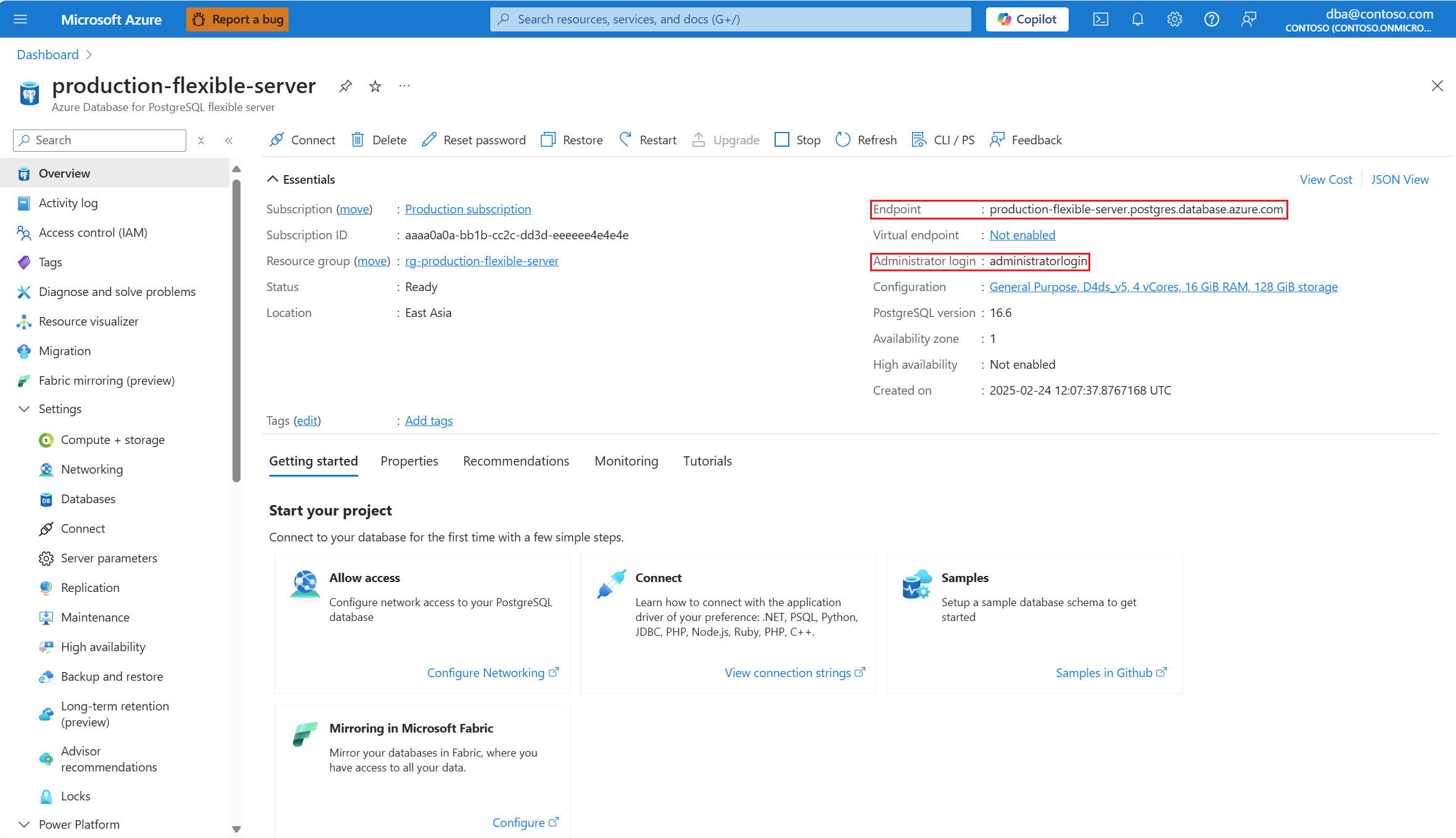
Dapatkan informasi koneksi yang diperlukan untuk menyambungkan ke server fleksibel Azure Database for PostgreSQL. Anda memerlukan nama server dan kredensial autentikasi yang sepenuhnya memenuhi syarat.
Dari menu sebelah kiri di portal Azure, pilih Semua sumber daya, lalu cari server yang Anda buat.
Pilih nama server.
Pada menu sumber daya, pilih Ringkasan.
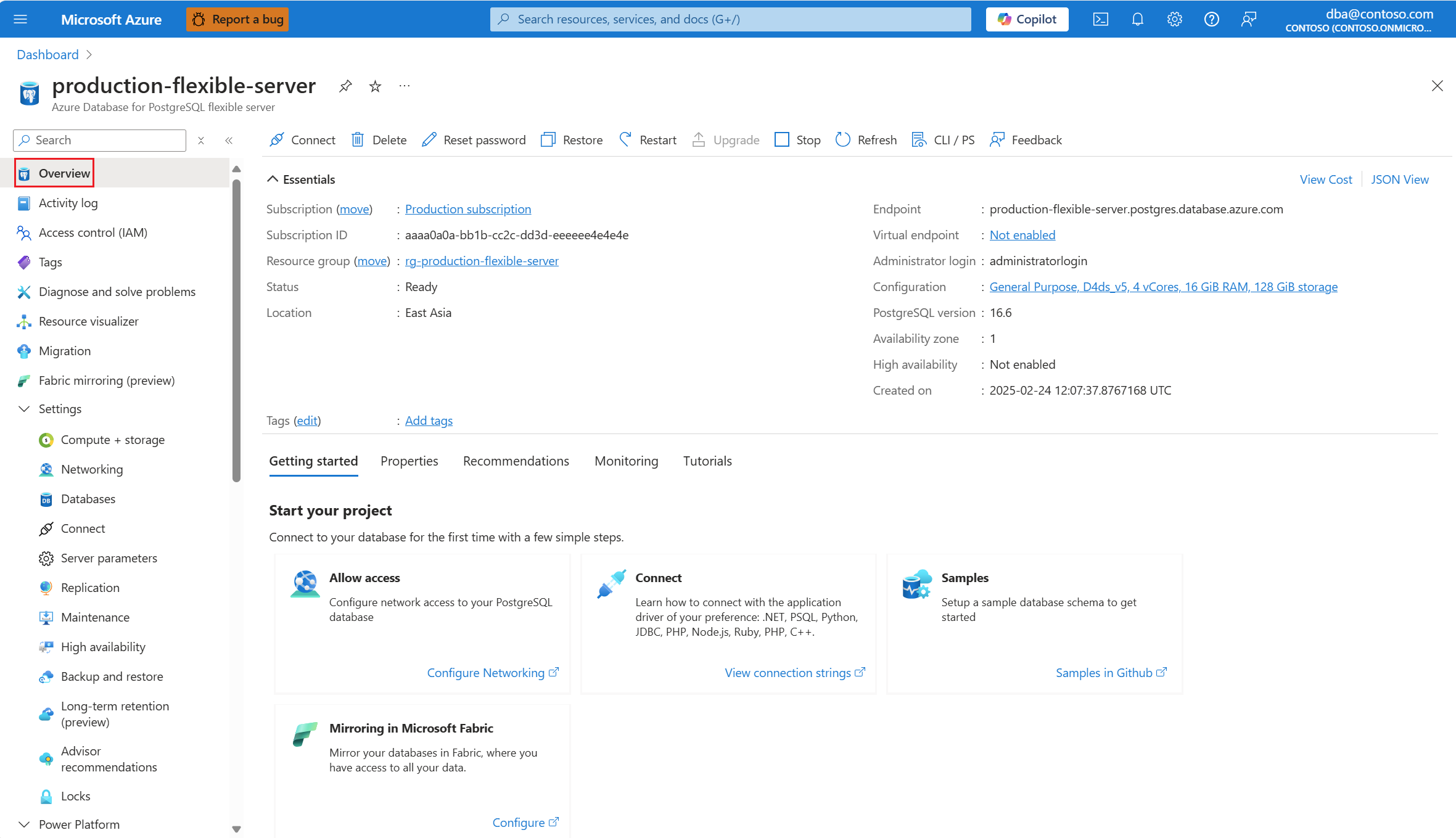
Salin nilai yang ditampilkan sebagai Endpoint dan Administrator login.
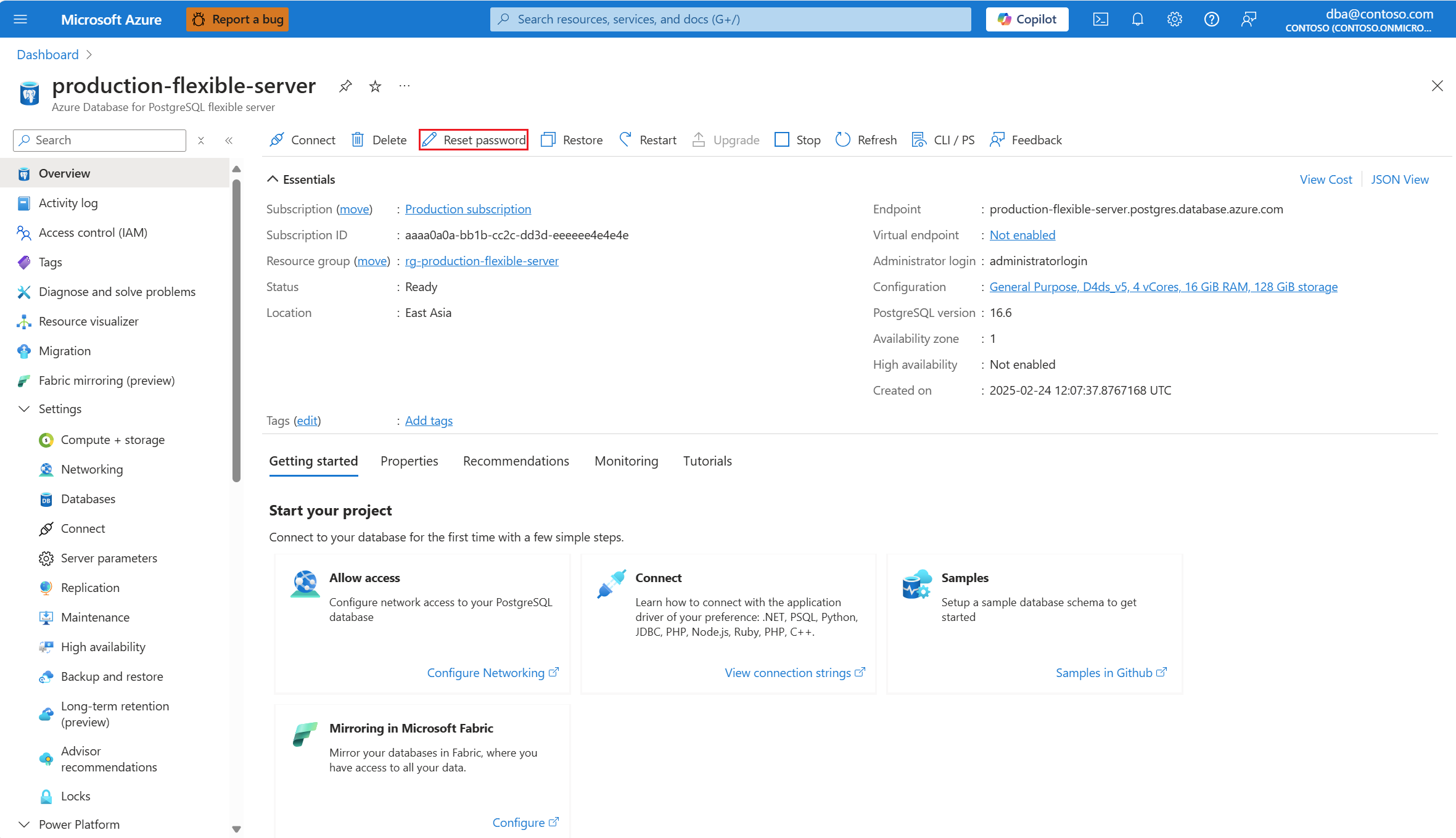
Jika Anda lupa kata sandi untuk autentikasi administrator, atur ulang dengan menggunakan tombol Atur ulang kata sandi .
Langkah 1: Menyambungkan dan menyisipkan data
Gunakan kode berikut untuk menghubungkan dan memuat data dengan menggunakan pernyataan SQL CREATE TABLE dan INSERT INTO. Kode ini menggunakan kelas NpgsqlCommand dengan metode ini:
- Open() untuk membuat koneksi ke database server fleksibel Azure Database for PostgreSQL.
- CreateCommand() untuk menyetel properti CommandText.
- Metode ExecuteNonQuery() untuk menjalankan perintah database.
Penting
Ganti parameter Host, DBName, User, dan Password dengan nilai yang Anda tentukan saat membuat server dan database.
using System;
using Npgsql;

namespace Driver
{
    public class AzurePostgresCreate
    {
        // Obtain connection string information from the portal
        //
        private static string Host = "mydemoserver.postgres.database.azure.com";
        private static string User = "mylogin";
        private static string  DBname = "postgres";
        private static string Password = "<server_admin_password>";
        private static string Port = "5432";

        static void Main(string[] args)
        {
            // Build connection string using parameters from portal
            //
            string connString =
                String.Format(
                    "Server={0};Username={1};Database={2};Port={3};Password={4};SSLMode=Prefer",
                    Host,
                    User,
                    DBname,
                    Port,
                    Password);


            using (var conn = new NpgsqlConnection(connString))

            {
                Console.Out.WriteLine("Opening connection");
                conn.Open();

                using (var command = new NpgsqlCommand("DROP TABLE IF EXISTS inventory", conn))
                {
                    command.ExecuteNonQuery();
                    Console.Out.WriteLine("Finished dropping table (if existed)");

                }

                using (var command = new NpgsqlCommand("CREATE TABLE inventory(id serial PRIMARY KEY, name VARCHAR(50), quantity INTEGER)", conn))
                {
                    command.ExecuteNonQuery();
                    Console.Out.WriteLine("Finished creating table");
                }

                using (var command = new NpgsqlCommand("INSERT INTO inventory (name, quantity) VALUES (@n1, @q1), (@n2, @q2), (@n3, @q3)", conn))
                {
                    command.Parameters.AddWithValue("n1", "banana");
                    command.Parameters.AddWithValue("q1", 150);
                    command.Parameters.AddWithValue("n2", "orange");
                    command.Parameters.AddWithValue("q2", 154);
                    command.Parameters.AddWithValue("n3", "apple");
                    command.Parameters.AddWithValue("q3", 100);

                    int nRows = command.ExecuteNonQuery();
                    Console.Out.WriteLine(String.Format("Number of rows inserted={0}", nRows));
                }
            }

            Console.WriteLine("Press RETURN to exit");
            Console.ReadLine();
        }
    }
}
Memiliki masalah? Beri tahu kami.
Langkah 2: Membaca data
Gunakan kode berikut untuk menyambungkan dan membaca data menggunakan pernyataan SQL SELECT. Kode ini menggunakan kelas NpgsqlCommand dengan metode ini:
- Open() untuk membuat sambungan ke PostgreSQL.
- CreateCommand() dan ExecuteReader() untuk menjalankan perintah database.
- Read() untuk melanjutkan ke catatan dalam hasil.
- GetInt32() dan GetString() untuk mengurai nilai dalam catatan.
Penting
Ganti parameter Host, DBName, User, dan Password dengan nilai yang Anda tentukan saat membuat server dan database.
using System;
using Npgsql;

namespace Driver
{
    public class AzurePostgresRead
    {
        // Obtain connection string information from the portal
        //
        private static string Host = "mydemoserver.postgres.database.azure.com";
        private static string User = "mylogin";
        private static string  DBname = "postgres";
        private static string Password = "<server_admin_password>";
        private static string Port = "5432";

        static void Main(string[] args)
        {
            // Build connection string using parameters from portal
            //
            string connString =
                String.Format(
                    "Server={0}; User Id={1}; Database={2}; Port={3}; Password={4};SSLMode=Prefer",
                    Host,
                    User,
                    DBname,
                    Port,
                    Password);

            using (var conn = new NpgsqlConnection(connString))
            {

                Console.Out.WriteLine("Opening connection");
                conn.Open();


                using (var command = new NpgsqlCommand("SELECT * FROM inventory", conn))
                {

                    var reader = command.ExecuteReader();
                    while (reader.Read())
                    {
                        Console.WriteLine(
                            string.Format(
                                "Reading from table=({0}, {1}, {2})",
                                reader.GetInt32(0).ToString(),
                                reader.GetString(1),
                                reader.GetInt32(2).ToString()
                                )
                            );
                    }
                    reader.Close();
                }
            }

            Console.WriteLine("Press RETURN to exit");
            Console.ReadLine();
        }
    }
}
Memiliki masalah? Beri tahu kami.
Langkah 3: Memperbarui data
Gunakan kode berikut untuk menyambungkan ke database dan memperbarui data dengan menggunakan pernyataan UPDATE SQL. Kode menggunakan NpgsqlCommand kelas dengan metode berikut:
- Buka() untuk membuat koneksi ke server fleksibel Azure Database for PostgreSQL.
-
CreateCommand() untuk mengatur
CommandTextproperti. - Metode ExecuteNonQuery() untuk menjalankan perintah database.
Penting
Ganti parameter Host, DBName, User, dan Password dengan nilai yang Anda tentukan saat membuat server dan database.
using System;
using Npgsql;

namespace Driver
{
    public class AzurePostgresUpdate
    {
        // Obtain connection string information from the portal
        //
        private static string Host = "mydemoserver.postgres.database.azure.com";
        private static string User = "mylogin";
        private static string  DBname = "postgres";
        private static string Password = "<server_admin_password>";
        private static string Port = "5432";

        static void Main(string[] args)
        {
            // Build connection string using parameters from portal
            //
            string connString =
                String.Format(
                    "Server={0}; User Id={1}; Database={2}; Port={3}; Password={4};SSLMode=Prefer",
                    Host,
                    User,
                    DBname,
                    Port,
                    Password);

            using (var conn = new NpgsqlConnection(connString))
            {

                Console.Out.WriteLine("Opening connection");
                conn.Open();

                using (var command = new NpgsqlCommand("UPDATE inventory SET quantity = @q WHERE name = @n", conn))
                {
                    command.Parameters.AddWithValue("n", "banana");
                    command.Parameters.AddWithValue("q", 200);
                    int nRows = command.ExecuteNonQuery();
                    Console.Out.WriteLine(String.Format("Number of rows updated={0}", nRows));
                }
            }

            Console.WriteLine("Press RETURN to exit");
            Console.ReadLine();
        }
    }
}
Memiliki masalah? Beri tahu kami.
Langkah 4: Menghapus data
Gunakan kode berikut untuk menyambungkan ke database dan menghapus data dengan menggunakan pernyataan DELETE SQL.
Kode menggunakan NpgsqlCommand kelas dengan metode Open() untuk membuat koneksi ke database server fleksibel Azure Database for PostgreSQL. Kemudian, kode menggunakan metode CreateCommand(), mengatur CommandText properti, dan memanggil metode ExecuteNonQuery() untuk menjalankan perintah database.
Penting
Ganti parameter Host, DBName, User, dan Password dengan nilai yang Anda tentukan saat membuat server dan database.
using System;
using Npgsql;

namespace Driver
{
    public class AzurePostgresDelete
    {
        // Obtain connection string information from the portal
        //
        private static string Host = "mydemoserver.postgres.database.azure.com";
        private static string User = "mylogin@mydemoserver";
        private static string  DBname = "postgres";
        private static string Password = "<server_admin_password>";
        private static string Port = "5432";

        static void Main(string[] args)
        {
            // Build connection string using parameters from portal
            //
            string connString =
                String.Format(
                    "Server={0}; User Id={1}; Database={2}; Port={3}; Password={4};SSLMode=Prefer",
                    Host,
                    User,
                    DBname,
                    Port,
                    Password);

            using (var conn = new NpgsqlConnection(connString))
            {
                Console.Out.WriteLine("Opening connection");
                conn.Open();

                using (var command = new NpgsqlCommand("DELETE FROM inventory WHERE name = @n", conn))
                {
                    command.Parameters.AddWithValue("n", "orange");

                    int nRows = command.ExecuteNonQuery();
                    Console.Out.WriteLine(String.Format("Number of rows deleted={0}", nRows));
                }
            }

            Console.WriteLine("Press RETURN to exit");
            Console.ReadLine();
        }
    }
}
Membersihkan sumber daya
Untuk membersihkan semua sumber daya yang digunakan selama mulai cepat ini, hapus grup sumber daya dengan menggunakan perintah berikut:
az group delete \
    --name $AZ_RESOURCE_GROUP \
    --yes
Konten terkait
- Mengelola Azure Database for PostgreSQL menggunakan portal Microsoft Azure.
- Mulai cepat: Gunakan Python untuk menyambungkan dan mengkueri data di Azure Database for PostgreSQL.
- Mulai cepat: Gunakan Java dan JDBC dengan Azure Database for PostgreSQL.
- Mulai cepat: Gunakan bahasa Go untuk menyambungkan dan mengkueri data di Azure Database for PostgreSQL.
- Mulai cepat: Gunakan PHP untuk menyambungkan dan mengkueri data di Azure Database for PostgreSQL.
- Panduan Cepat: Menghubungkan dan Menjalankan Kueri dengan Azure CLI pada Azure Database for PostgreSQL.
- Mulai cepat: Mengimpor data dari Azure Database for PostgreSQL di Power BI.