Catatan
Akses ke halaman ini memerlukan otorisasi. Anda dapat mencoba masuk atau mengubah direktori.
Akses ke halaman ini memerlukan otorisasi. Anda dapat mencoba mengubah direktori.
Azure Database for PostgreSQL dengan kluster elastis adalah layanan terkelola yang Anda gunakan untuk menjalankan, mengelola, dan menskalakan database PostgreSQL yang sangat tersedia di cloud dengan kemampuan peluasan skala horizontal. Panduan singkat ini menjelaskan cara membuat kluster elastis.
Jika tidak memiliki langganan Azure, buat akun Azure gratis sebelum Anda memulai.
Anda membuat kluster elastis, seperti server fleksibel, dengan sekumpulan sumber daya komputasi dan penyimpanan yang dikonfigurasi. Anda membuat kluster dalam grup sumber daya Azure. Langkah-langkah yang diuraikan dalam Membuat Azure Database for PostgreSQL sama-sama berlaku untuk kluster elastis. Bagian ini menguraikan perubahan dalam proses.
Langkah-langkah untuk membuat kluster elastis
Setelah mengisi informasi dasar, pilih tautan Konfigurasi server .
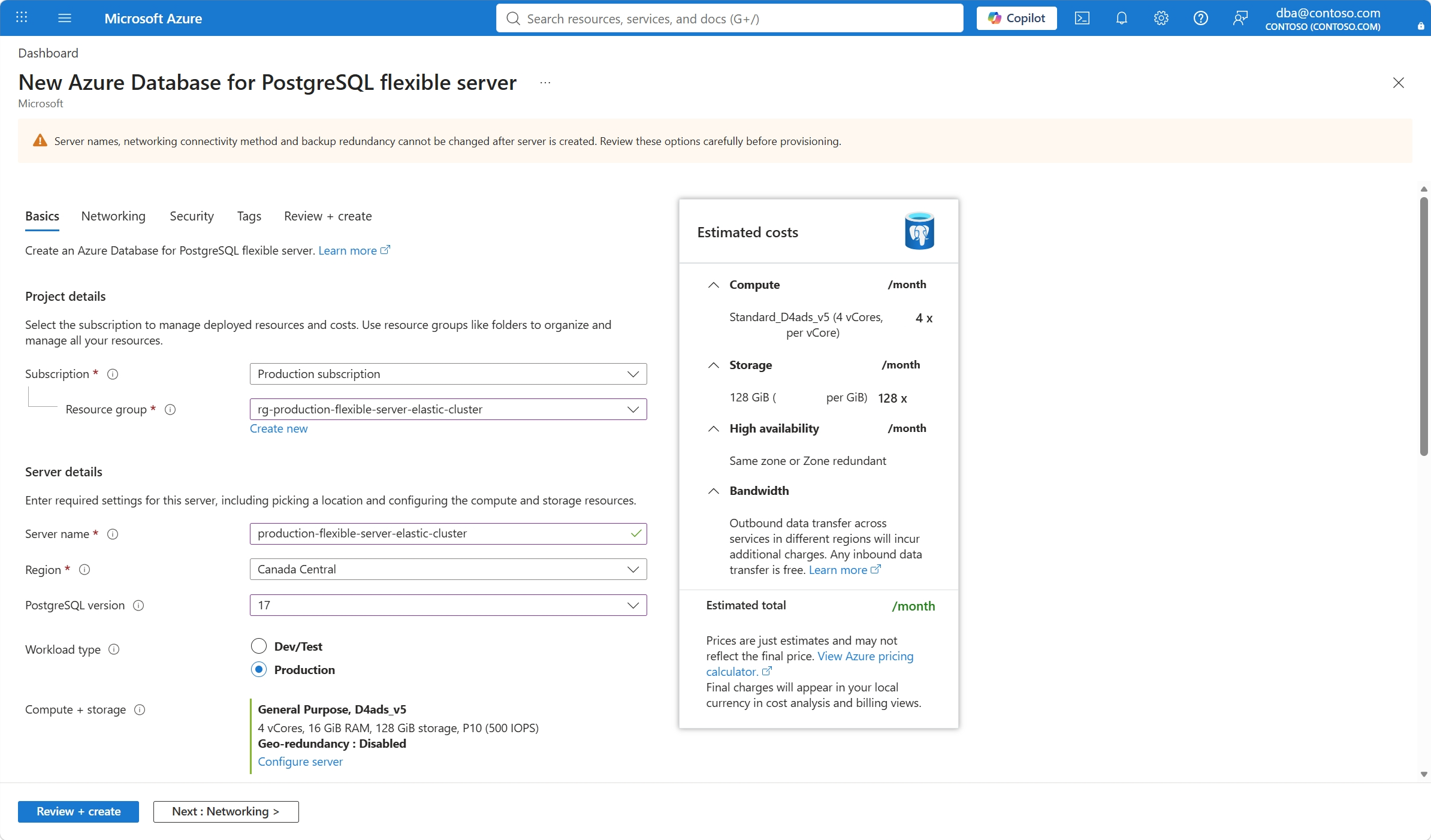
Dari bagian Kluster , pilih opsi kluster Elastis .
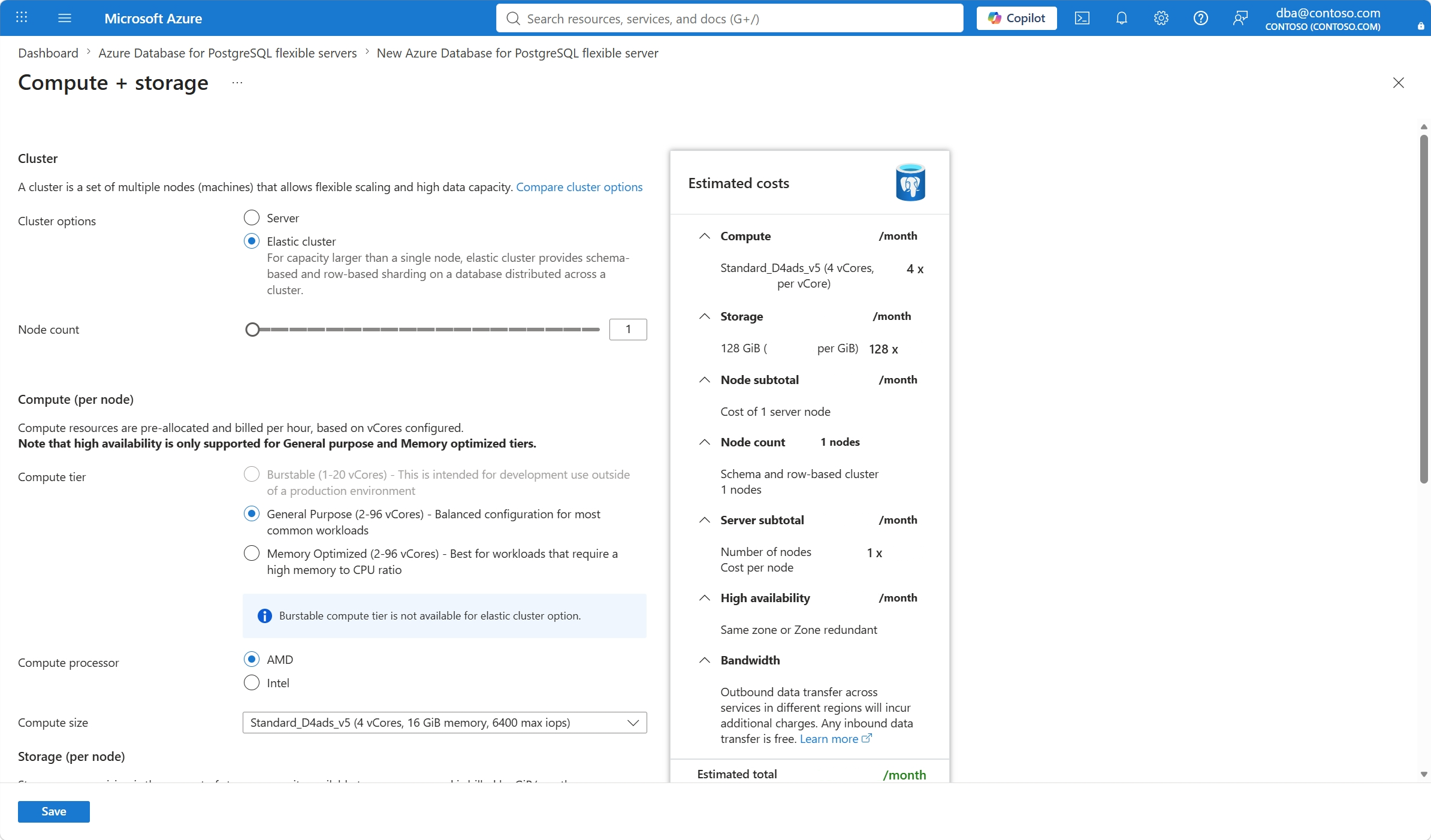
Tentukan jumlah simpul dan konfigurasikan ukuran komputasi.
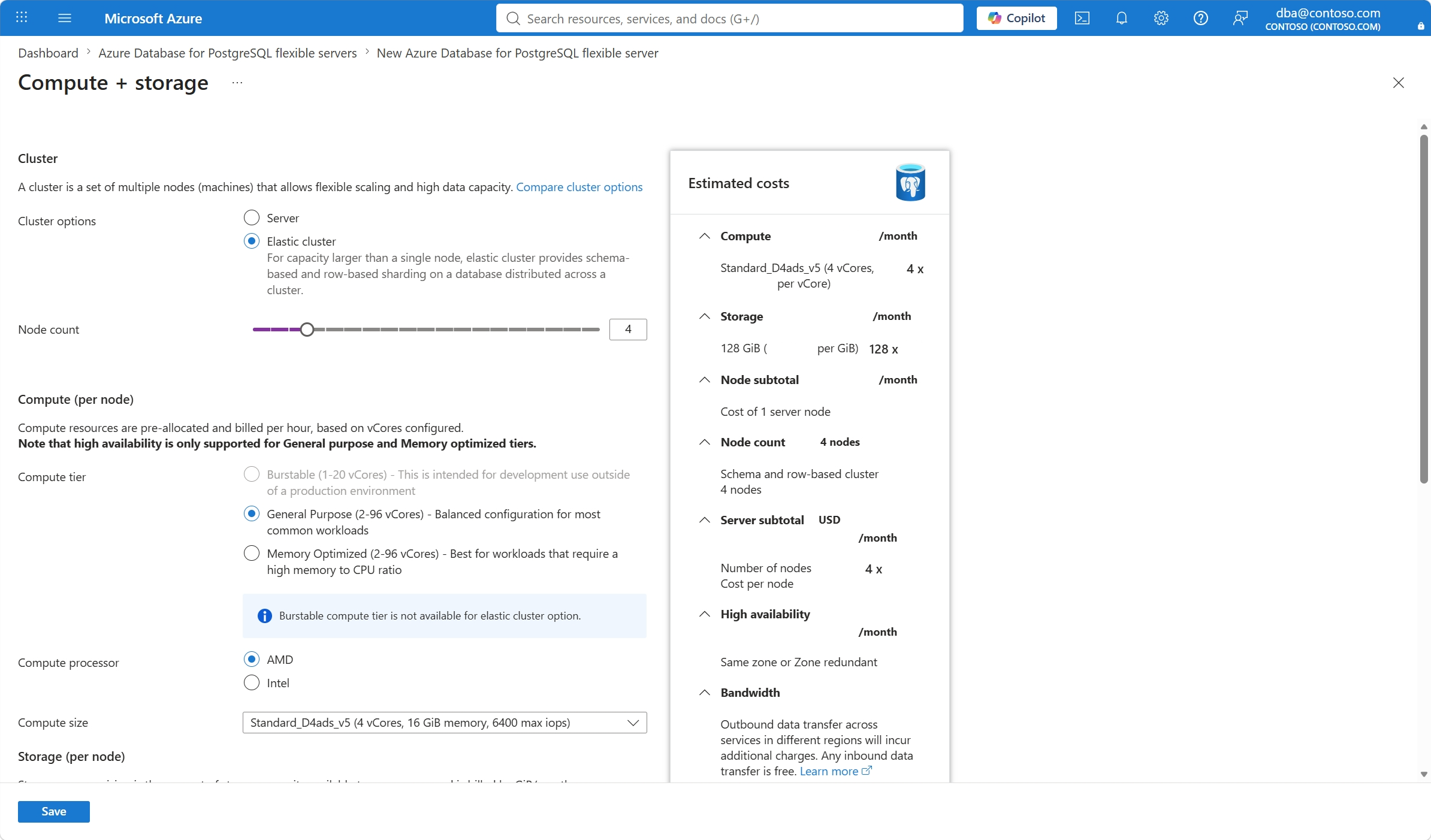
Simpan perubahan Anda dan verifikasi pilihan Anda di halaman konfigurasi utama. Untuk mengubah nama database default tempat ekstensi Citus dibuat, gunakan kotak teks Nama database. Lalu, pilih Tinjau + buat untuk meninjau pilihan Anda.
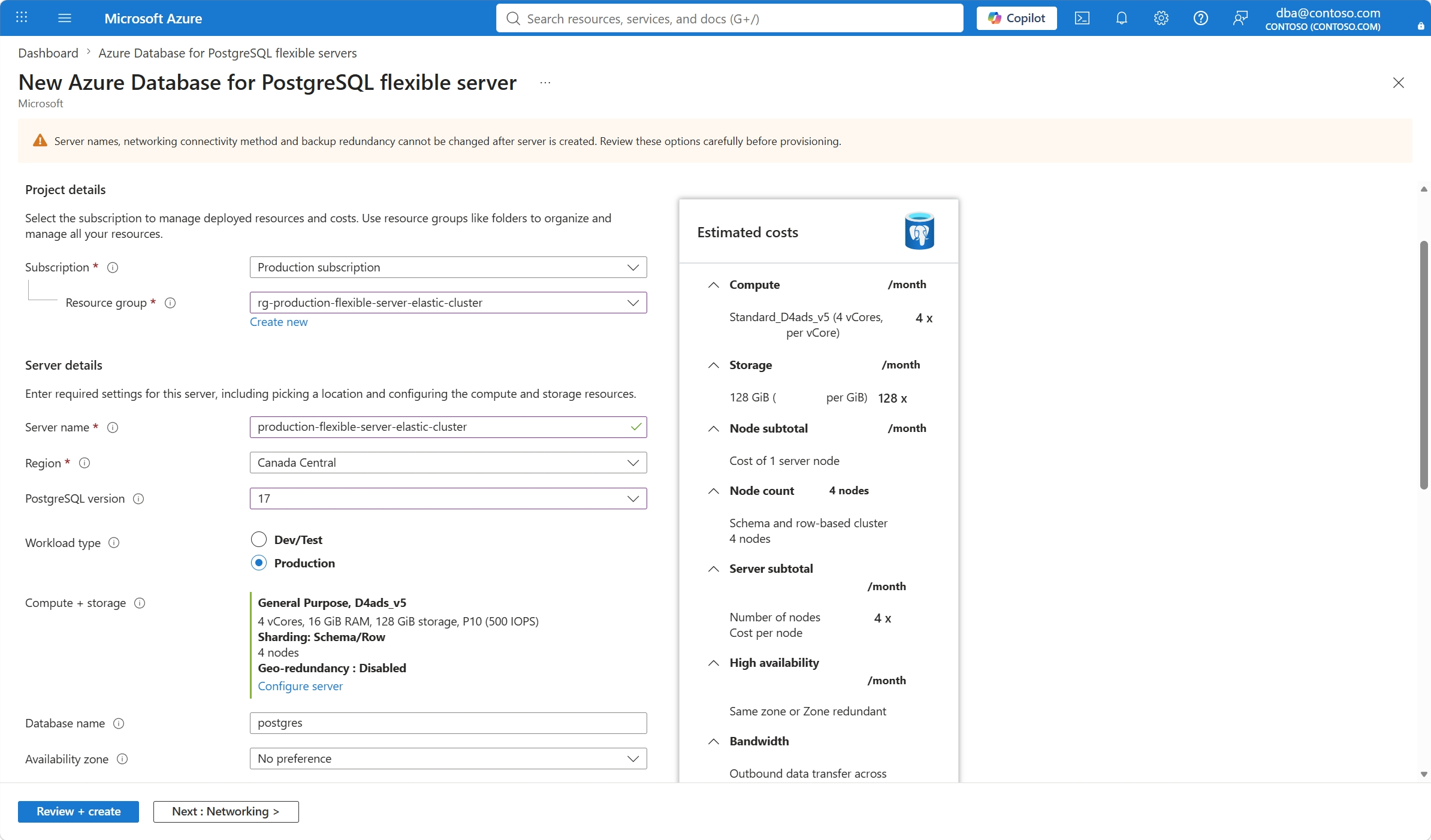
Pilih Buat untuk penyediaan server.
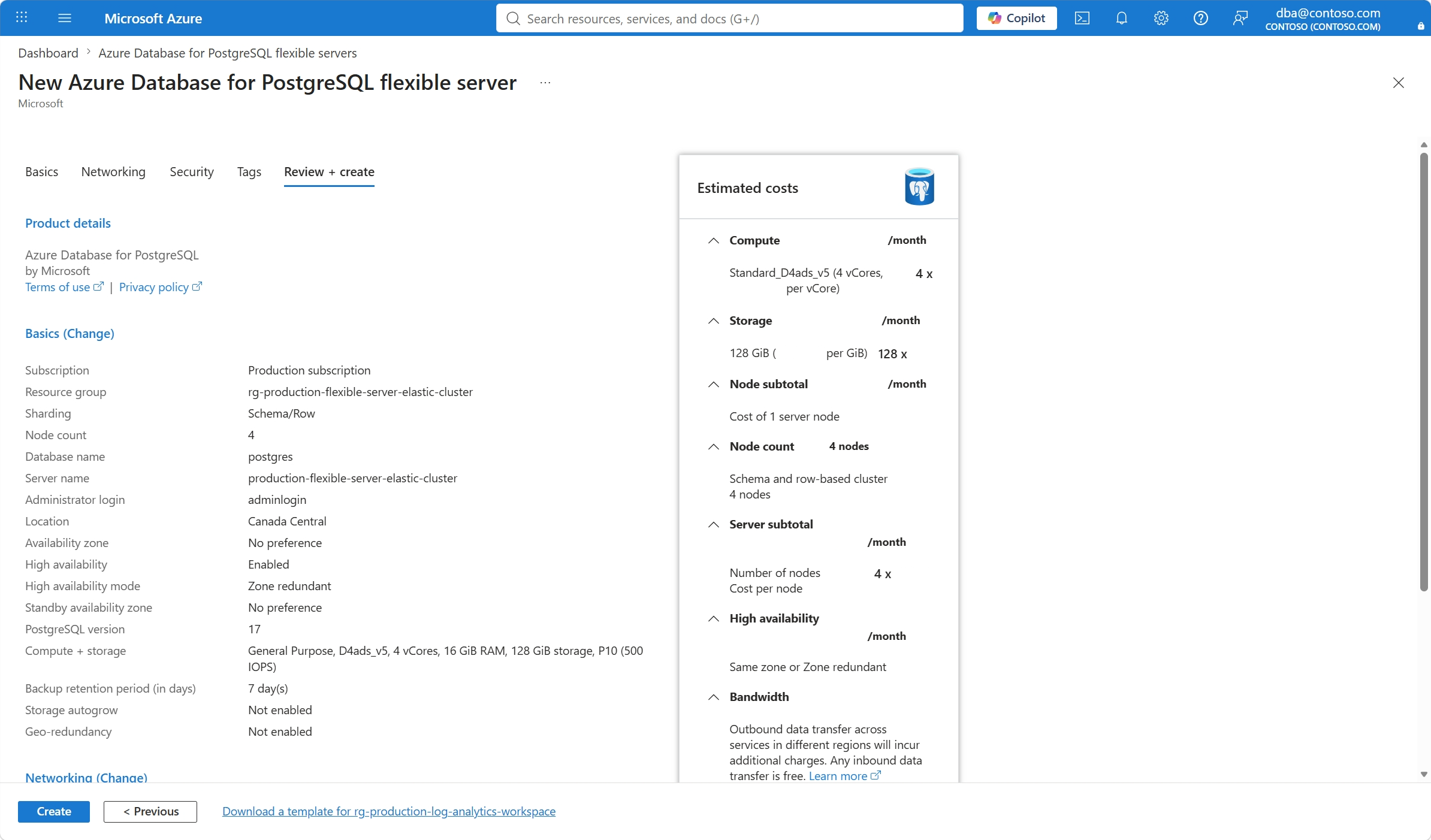
Penyebaran dimulai.
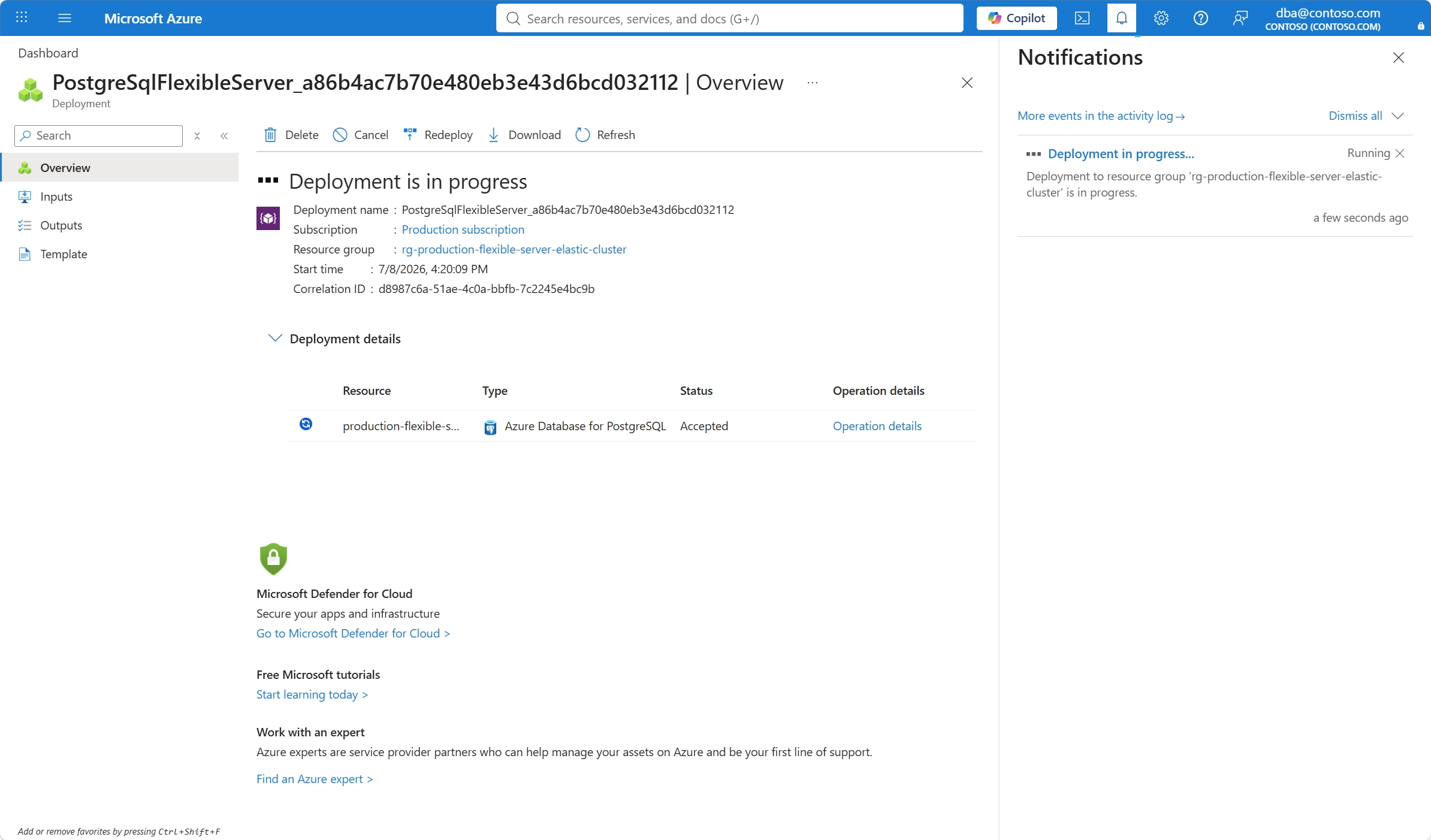
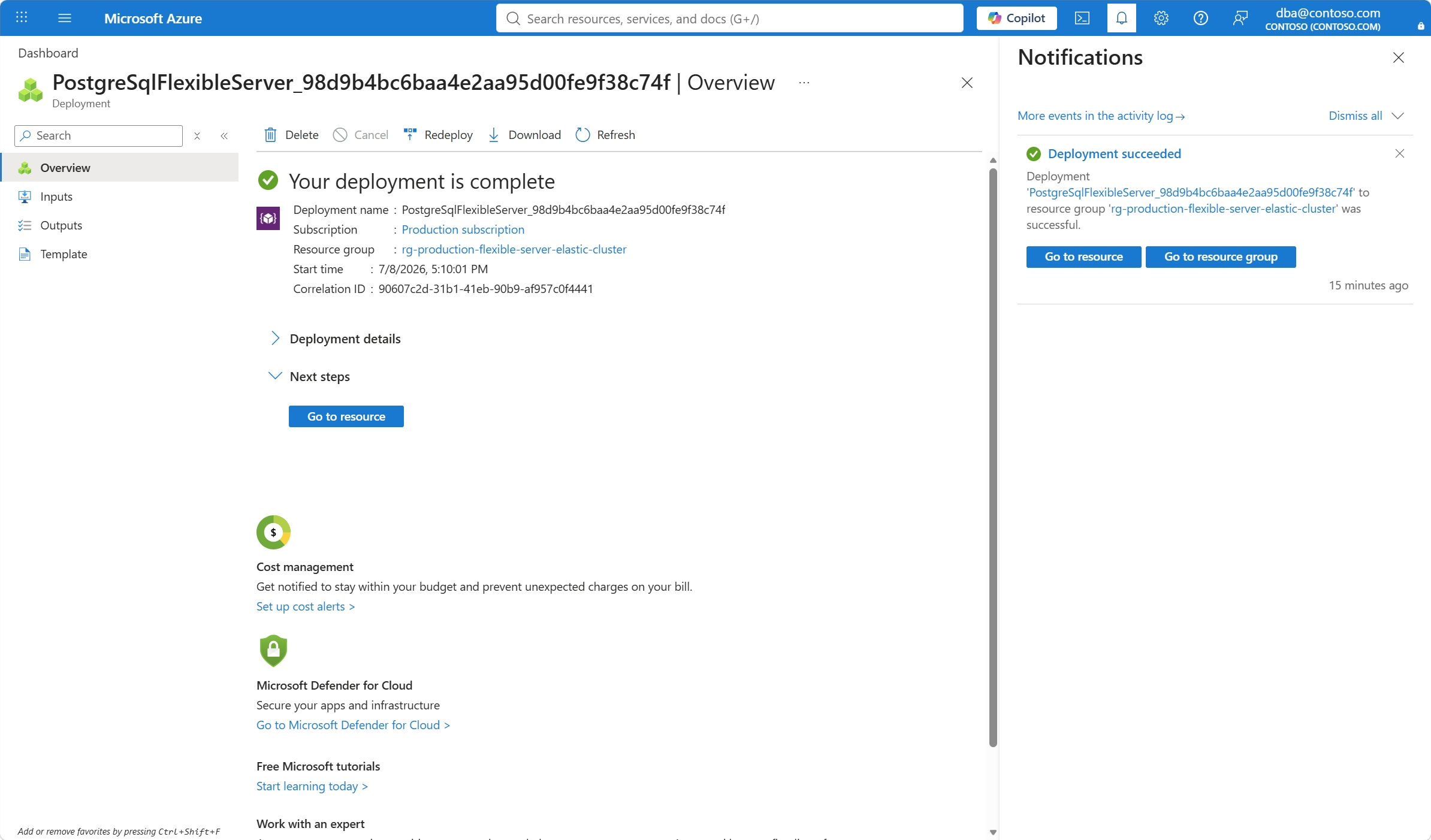
Setelah penyebaran selesai, Anda dapat memilih Sematkan ke dasbor. Tindakan ini membuat petak peta untuk server ini di dasbor portal Azure Anda sebagai pintasan ke halaman Gambaran Umum server. Memilih Buka sumber daya akan membuka halaman Gambaran Umum server.
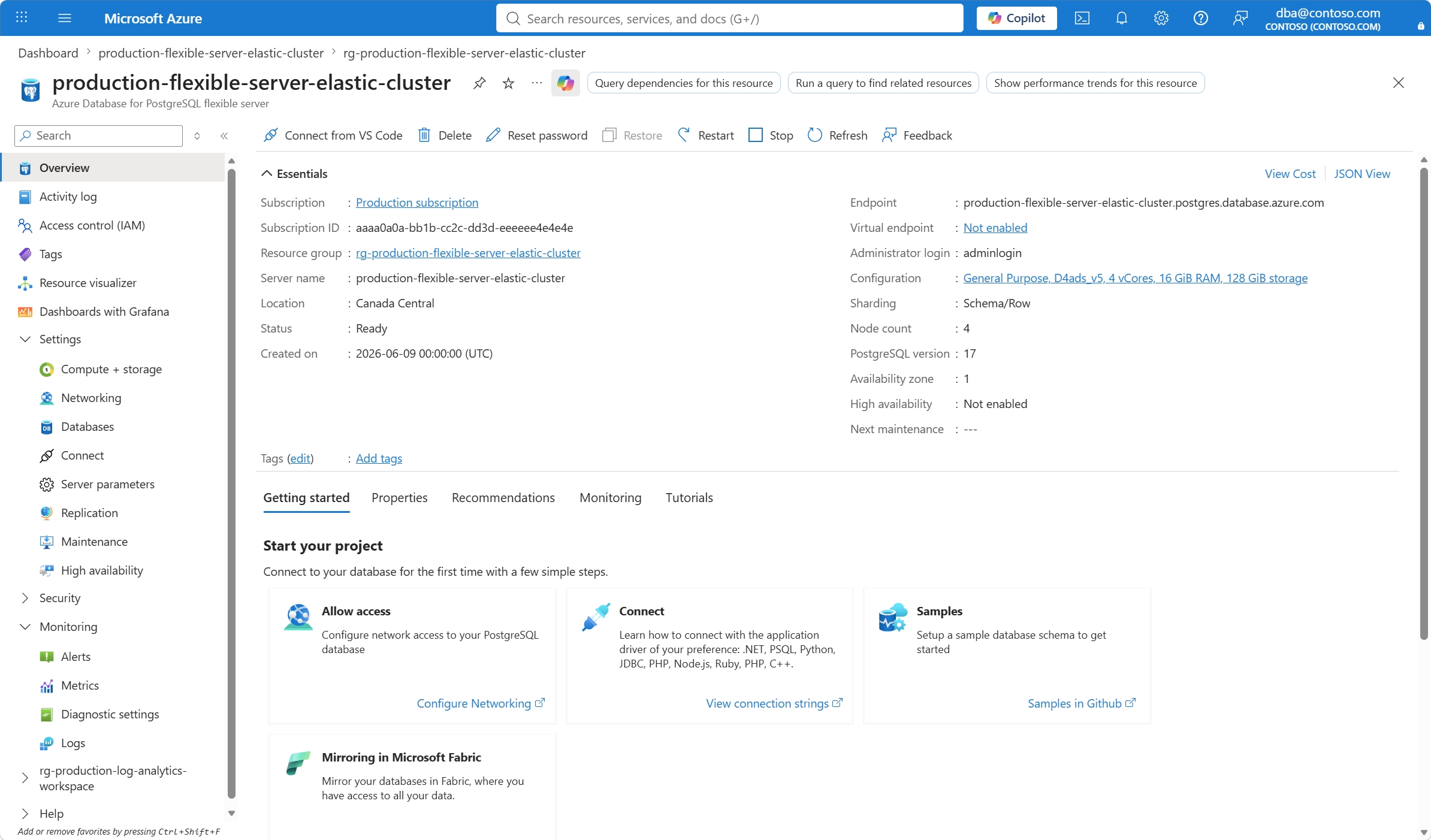
Secara default, database postgres dibuat di bawah server Anda. Anda dapat mengubah nama database default ini hanya pada waktu provisi kluster. Database postgres adalah database default yang dimaksudkan untuk pengguna, utilitas, dan aplikasi. (Database default lainnya azure_maintenance. Fungsinya adalah memisahkan proses layanan terkelola dari tindakan pengguna. Anda tidak dapat mengakses database ini.)
Note
Koneksi ke server fleksibel Azure Database for PostgreSQL Anda menggunakan port 5432 dan 6432 (PgBouncer). Ketika Anda mencoba terhubung dari dalam jaringan perusahaan, lalu lintas keluar melalui port 5432 dan 6432 mungkin tidak diizinkan oleh firewall jaringan Anda. Jika demikian, Anda tidak dapat terhubung ke server Anda kecuali departemen TI Anda membuka port 5432 dan 6432. Kluster elastis juga menggunakan port 7432 dan 8432 (PgBouncer) untuk koneksi seimbang beban di seluruh node kluster dan mungkin perlu diizinkan tercantum dengan cara yang sama oleh departemen IT Anda.
Dapatkan informasi koneksi
Saat Anda membuat instans kluster elastis, portal membuat database default dengan nama yang Anda berikan. Untuk menyambungkan ke server database, Anda memerlukan nama server lengkap dan kredensial administrator. Anda telah mencatat nilai tersebut sebelumnya di artikel panduan cepat. Jika tidak, Anda dapat dengan mudah menemukan nama server dan informasi autentikasi di halaman Gambaran Umum server di portal.
Buka halaman Gambaran Umum server Anda. Catat nama Server dan login Administrator. Arahkan kursor Anda ke setiap bidang, dan simbol salin muncul di sebelah kanan teks. Pilih simbol salin sesuai kebutuhan untuk menyalin nilai.
Sambungkan ke database Azure Database for PostgreSQL menggunakan psql
Anda dapat menggunakan banyak aplikasi untuk terhubung ke server fleksibel Azure Database for PostgreSQL Anda. Jika komputer klien Anda menginstal PostgreSQL, Anda dapat menggunakan instans lokal psql untuk menyambungkan ke server fleksibel Azure Database for PostgreSQL. Gunakan utilitas baris perintah psql untuk menyambungkan ke server fleksibel Azure Database for PostgreSQL.
Jalankan perintah psql berikut untuk menyambungkan ke server fleksibel Azure Database for PostgreSQL.
psql --host=<servername> --port=<port> --username=<user> --dbname=<dbname>Misalnya, perintah berikut terhubung ke database default bernama postgres di server fleksibel Azure Database for PostgreSQL Anda, mydemoserver.postgres.database.azure.com, menggunakan kredensial akses. Masukkan
<server_admin_password>yang Anda pilih saat diminta kata sandi.psql --host=mydemoserver-pg.postgres.database.azure.com --port=5432 --username=myadmin --dbname=postgresUntuk menyambungkan ke simpul acak di kluster, gunakan port 7432.
psql --host=mydemoserver-pg.postgres.database.azure.com --port=7432 --username=myadmin --dbname=postgresSetelah Anda tersambung, utilitas psql menampilkan perintah postgres tempat Anda mengetik perintah SQL. Dalam output koneksi awal, peringatan mungkin muncul karena psql yang Anda gunakan mungkin merupakan versi yang berbeda dari versi server fleksibel Azure Database for PostgreSQL.
Contoh output psql:
psql (12.3 (Ubuntu 12.3-1.pgdg18.04+1), server 13.2)
WARNING: psql major version 12, server major version 13.
      Some psql features might not work.
SSL connection (protocol: TLSv1.3, cipher: TLS_AES_256_GCM_SHA384, bits: 256, compression: off)
Type "help" for help.
Tip
Jika firewall tidak dikonfigurasi untuk mengizinkan alamat IP klien Anda, kesalahan berikut terjadi:
psql: FATAL: tidak ada entri pg_hba.conf untuk host
<IP address>, pengguna "myadmin", database "postgres", SSL di FATAL: Koneksi SSL diperlukan. Tentukan opsi SSL dan coba lagi.Konfirmasi ip klien Anda diizinkan dalam aturan firewall.
Buat skema kosong yang dipanggil
exampleschemapada prompt dengan mengetik perintah berikut:CREATE SCHEMA exampleschema;Pada prompt perintah, jalankan perintah berikut agar skema
exampleschemamenjadi didistribusikan:SELECT citus_schema_distribute('exampleschema');Ketik
\q, lalu pilih tombol Enter untuk keluar dari psql.
Anda terhubung ke cluster elastis menggunakan psql, lalu membuat skema kosong dan menjadikannya terdistribusi.
Membersihkan sumber daya
Tip
Panduan mulai cepat lain dalam koleksi ini mengacu pada panduan mulai cepat ini. Jika Anda berencana untuk terus bekerja dengan panduan mulai cepat, jangan hapus sumber daya yang Anda buat dalam panduan mulai cepat ini. Jika Anda tidak berencana untuk melanjutkan, ikuti langkah-langkah berikut untuk menghapus sumber daya yang dibuat oleh mulai cepat ini di portal.
Untuk membersihkan sumber daya yang Anda buat dalam panduan mulai cepat ini, gunakan salah satu metode berikut. Hapus grup sumber daya Azure untuk menghapus semua sumber daya dalam grup sumber daya. Jika Anda ingin menyimpan sumber daya lain, hapus server saja.