Catatan
Akses ke halaman ini memerlukan otorisasi. Anda dapat mencoba masuk atau mengubah direktori.
Akses ke halaman ini memerlukan otorisasi. Anda dapat mencoba mengubah direktori.
Anda dapat menggunakan log server PostgreSQL untuk mendiagnosis masalah tertentu yang dialami dalam instans server fleksibel Azure Database for PostgreSQL, dan untuk mendapatkan wawasan terperinci tentang aktivitas yang berjalan di server Anda. Anda dapat menggunakan log peningkatan versi utama untuk memecahkan masalah kesalahan yang mungkin terjadi selama upaya untuk meningkatkan server Anda ke versi utama PostgreSQL yang lebih tinggi.
Secara default, pengambilan log server yang dapat diunduh pada instans server fleksibel Azure Database untuk PostgreSQL dinonaktifkan. Namun, setelah Anda mengaktifkan fitur, instans server fleksibel Azure Database for PostgreSQL Anda mulai menangkap log server ke file, yang dapat Anda unduh untuk inspeksi terperinci. Anda dapat menggunakan portal Microsoft Azure atau perintah Azure CLI untuk mencantumkan dan mengunduh file-file ini yang dapat membantu Anda dengan upaya pemecahan masalah apa pun.
Artikel ini menjelaskan cara mengaktifkan dan menonaktifkan fitur. Ini juga menjelaskan bagaimana Anda dapat mencantumkan semua log server yang tersedia, dan bagaimana Anda dapat mengunduh salah satunya.
Langkah-langkah untuk mengaktifkan penangkapan log PostgreSQL dan memperbarui log untuk diunduh
Menggunakan portal Microsoft Azure:
Pilih server fleksibel instans Azure Database untuk PostgreSQL Anda.
Di menu sumber daya, di bawah bagian Pemantauan , pilih Log server.
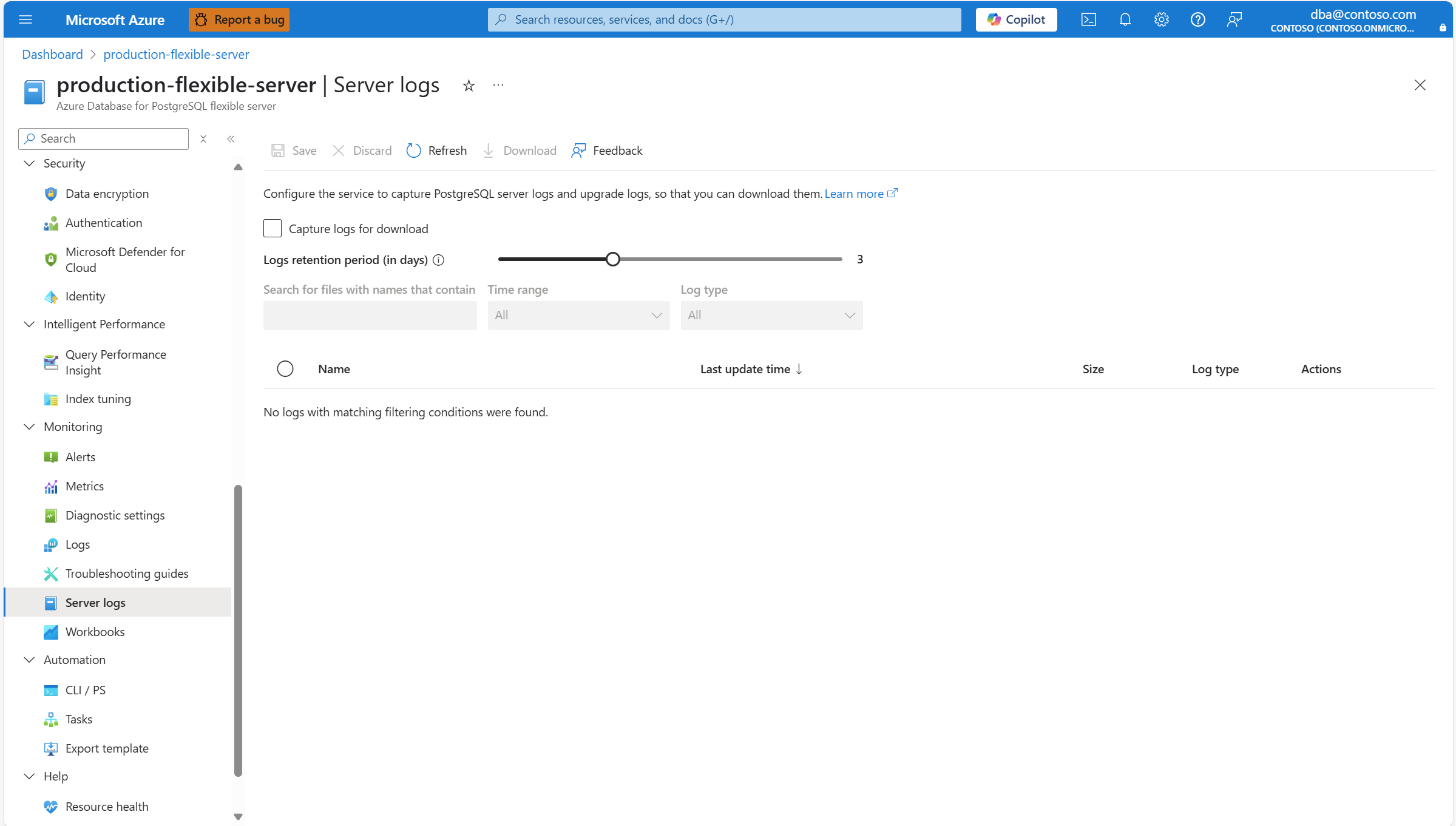
Tandai kotak centang Menangkap log untuk diunduh.
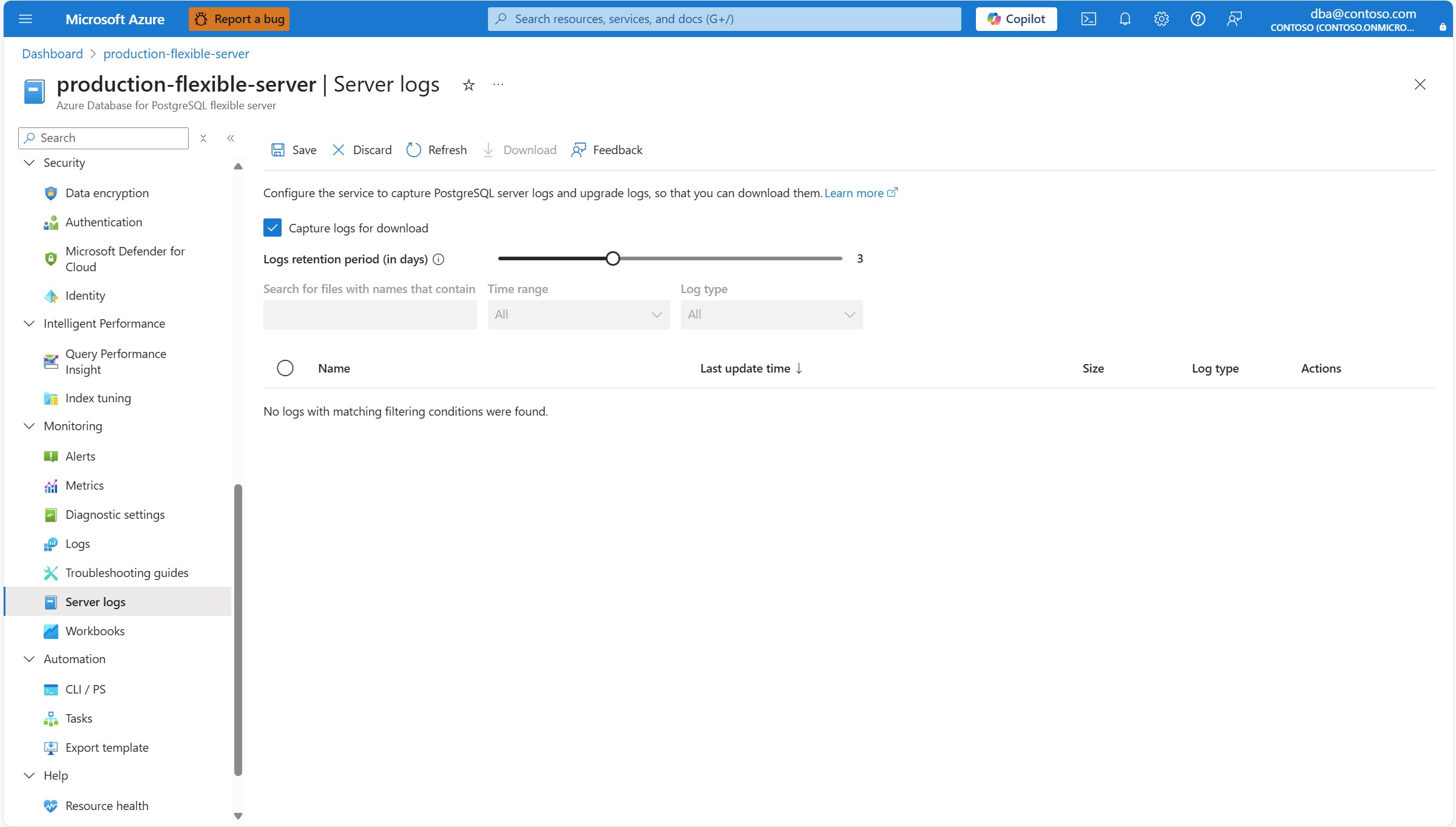
Secara default, file log disimpan selama tiga hari, tetapi Anda dapat menyesuaikan periode retensi dari 1 hingga 7 hari. Gunakan pengatur Periode retensi log (dalam hari) untuk menyesuaikan dengan konfigurasi yang Anda inginkan.
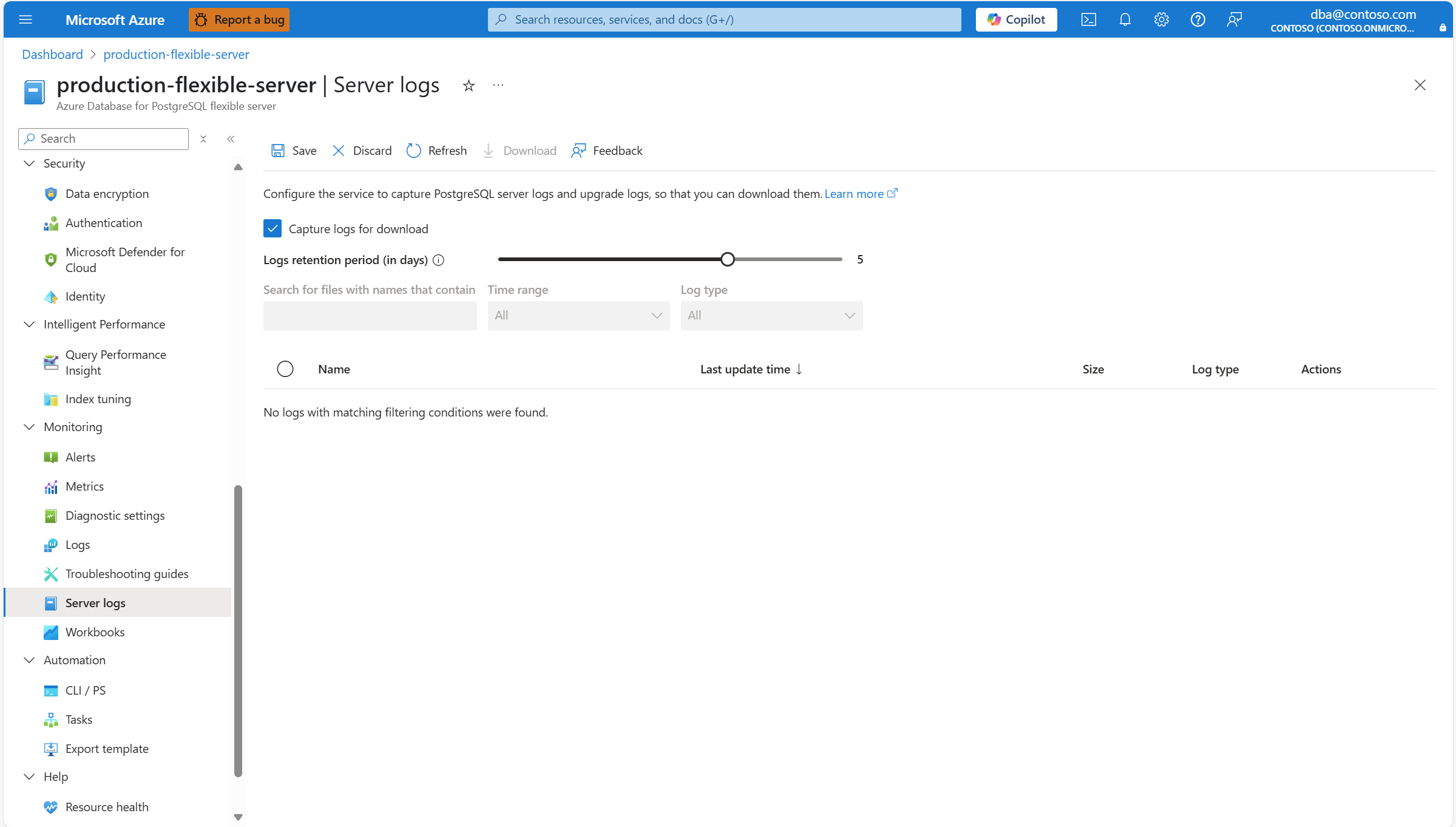
Pilih tombol Simpan .
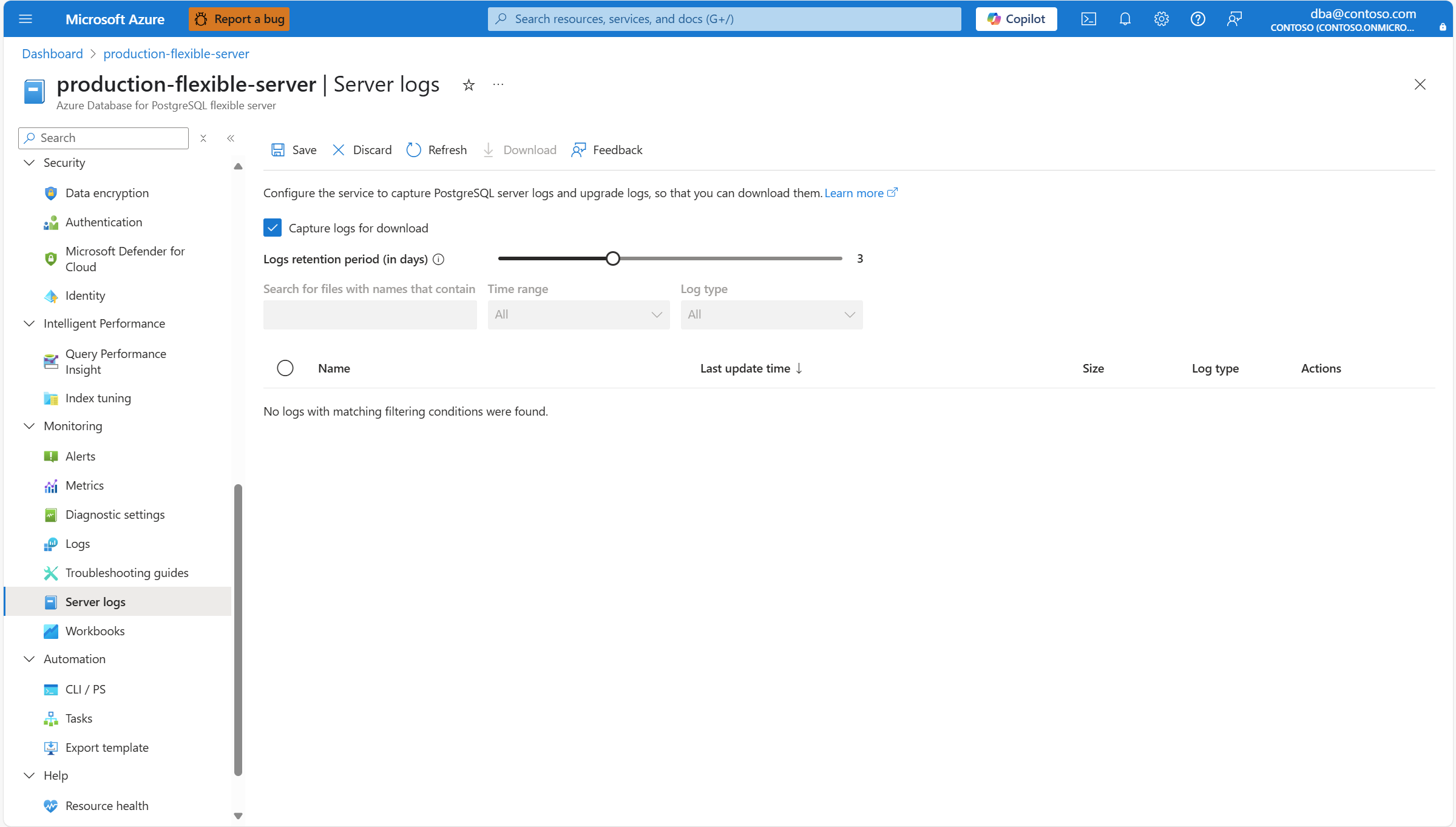
Pemberitahuan memberi tahu Anda bahwa layanan sedang mengonfigurasi proses pencatatan log untuk diunduh.
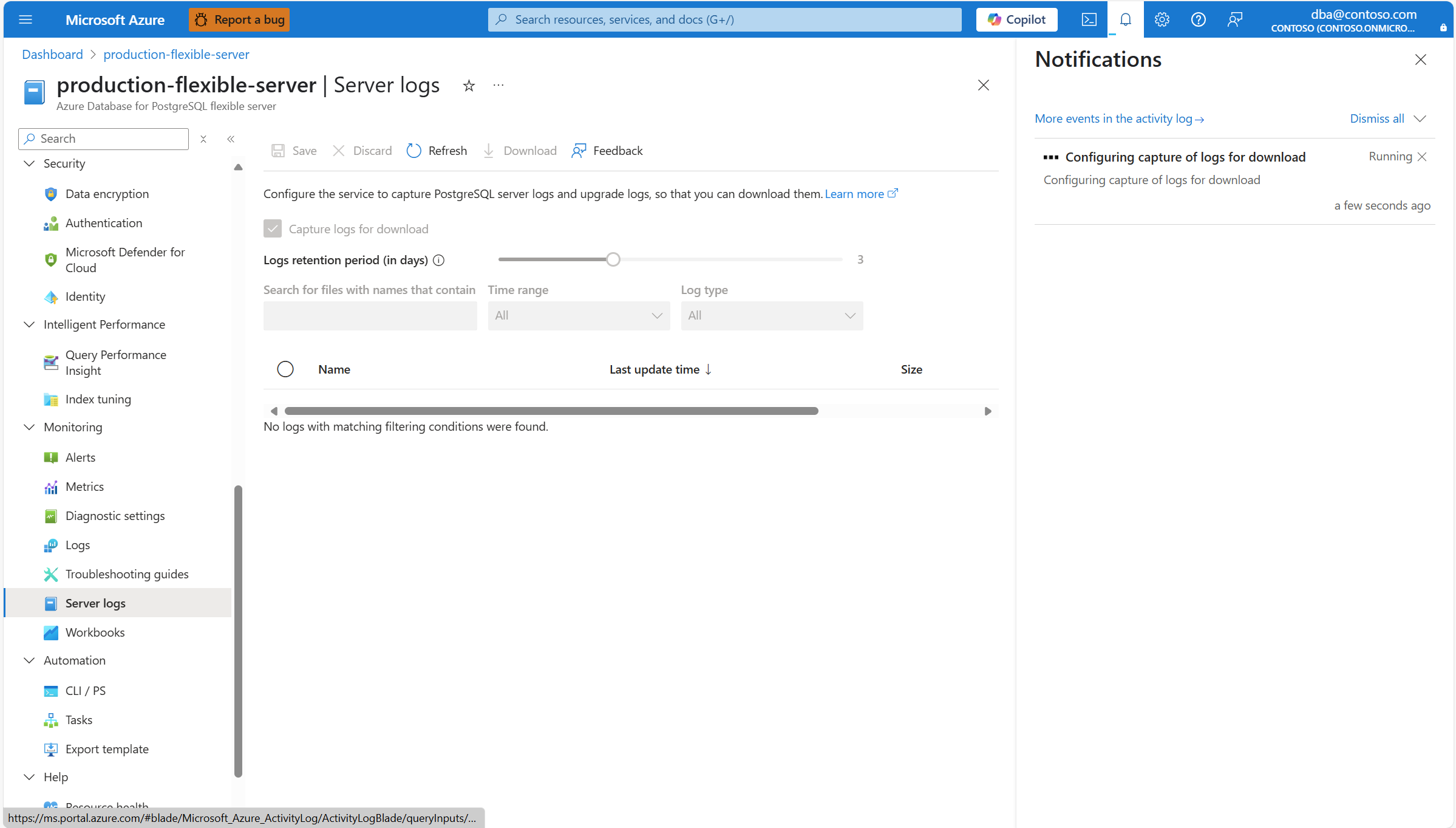
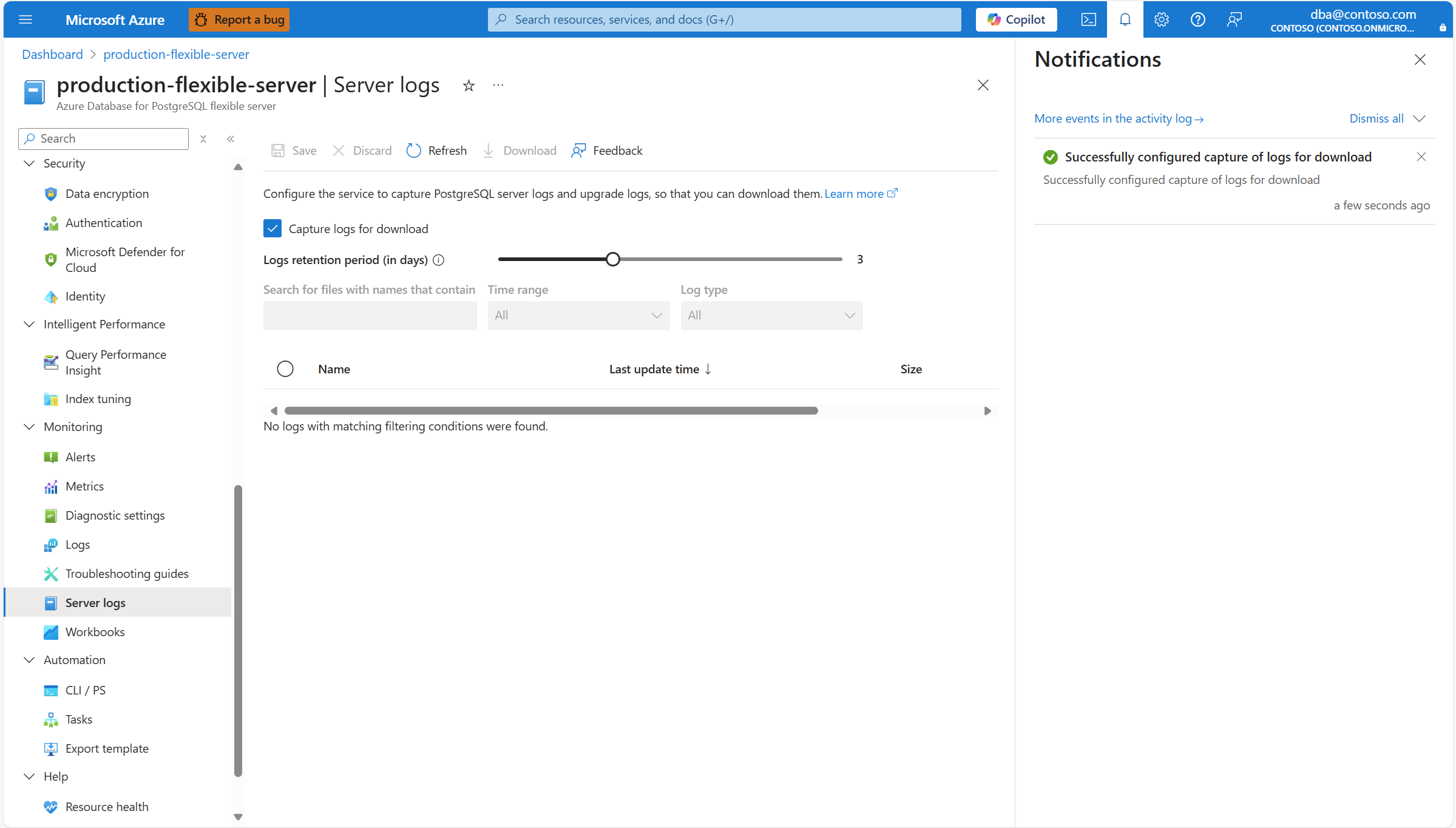
Setelah operasi berakhir, pemberitahuan memberi tahu Anda bahwa layanan menyelesaikan konfigurasi pengambilan log untuk diunduh.
Note
Beberapa menit setelah mengaktifkan pengambilan log server untuk diunduh, log pertama akan tersedia untuk diunduh.
Awalnya, dan selama sekitar satu jam, log server menempati ruang disk data. Kemudian, mereka dipindahkan ke penyimpanan cadangan dan disimpan di sana untuk periode retensi yang dikonfigurasi.
Langkah-langkah untuk menonaktifkan pengambilan PostgreSQL dan meningkatkan log untuk diunduh
Menggunakan portal Microsoft Azure:
Pilih server fleksibel instans Azure Database untuk PostgreSQL Anda.
Di menu sumber daya, di bawah bagian Pemantauan , pilih Log server.
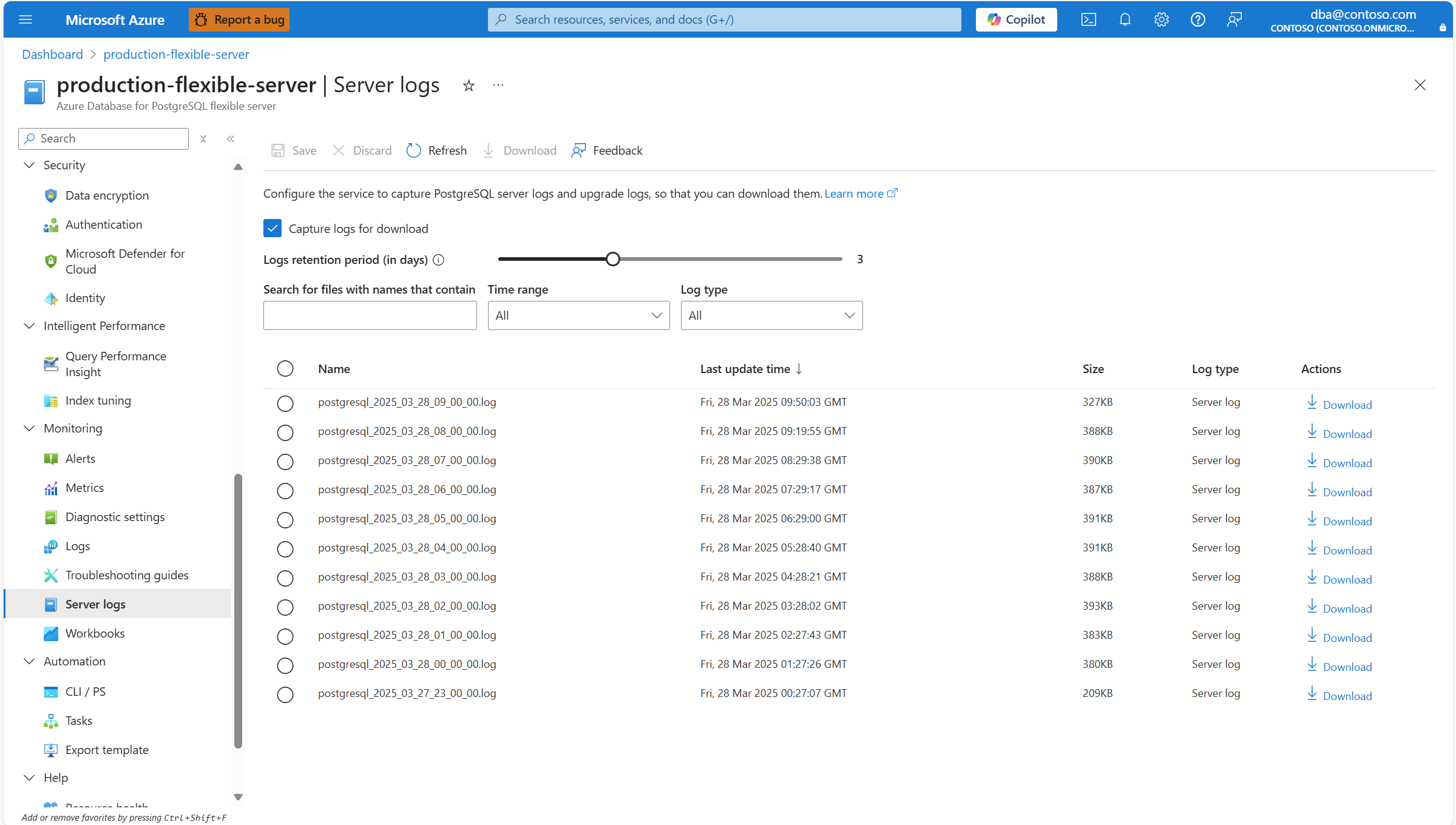
Kosongkan kotak centang Tangkap log untuk diunduh.
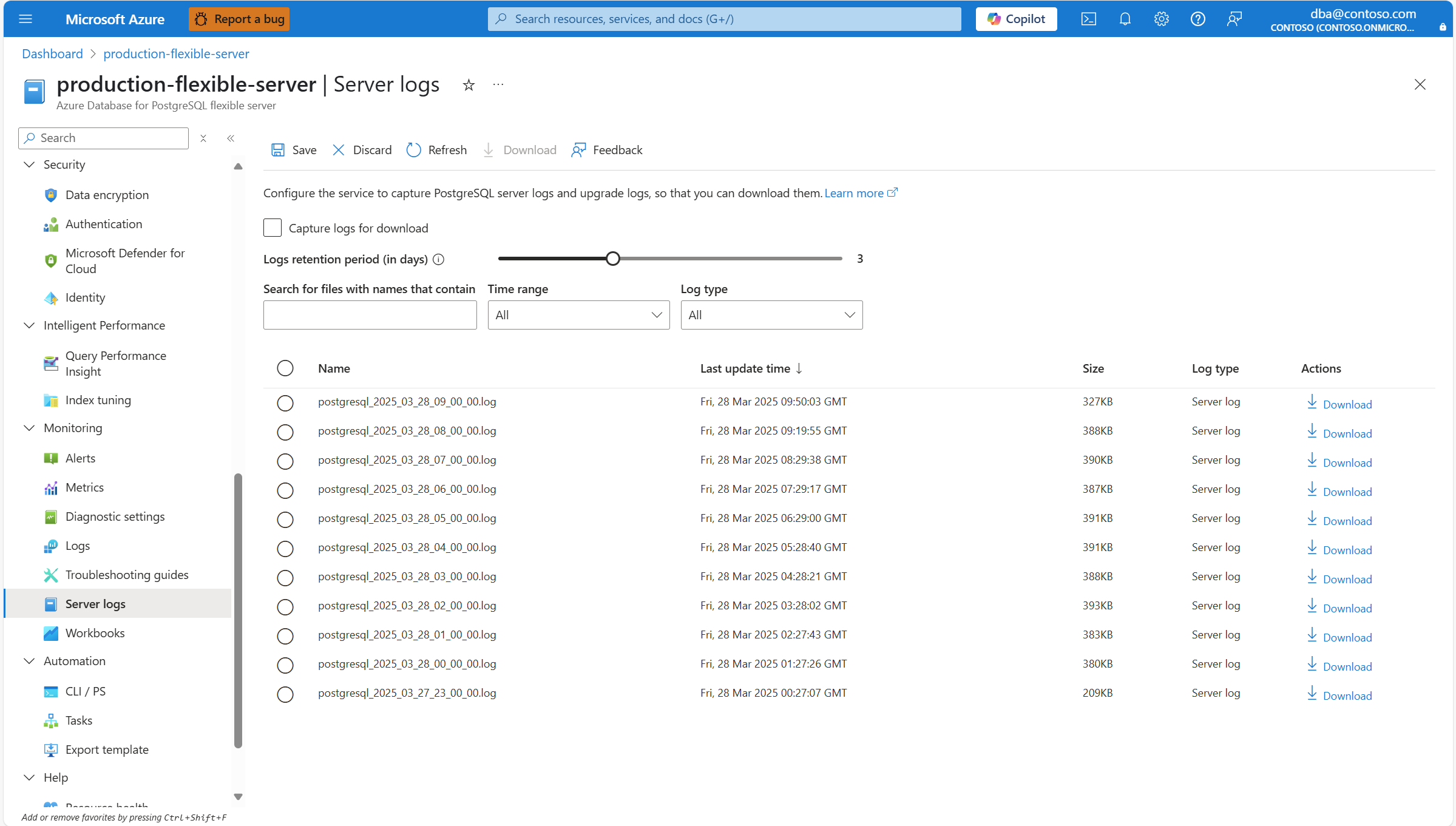
Pilih tombol Simpan .
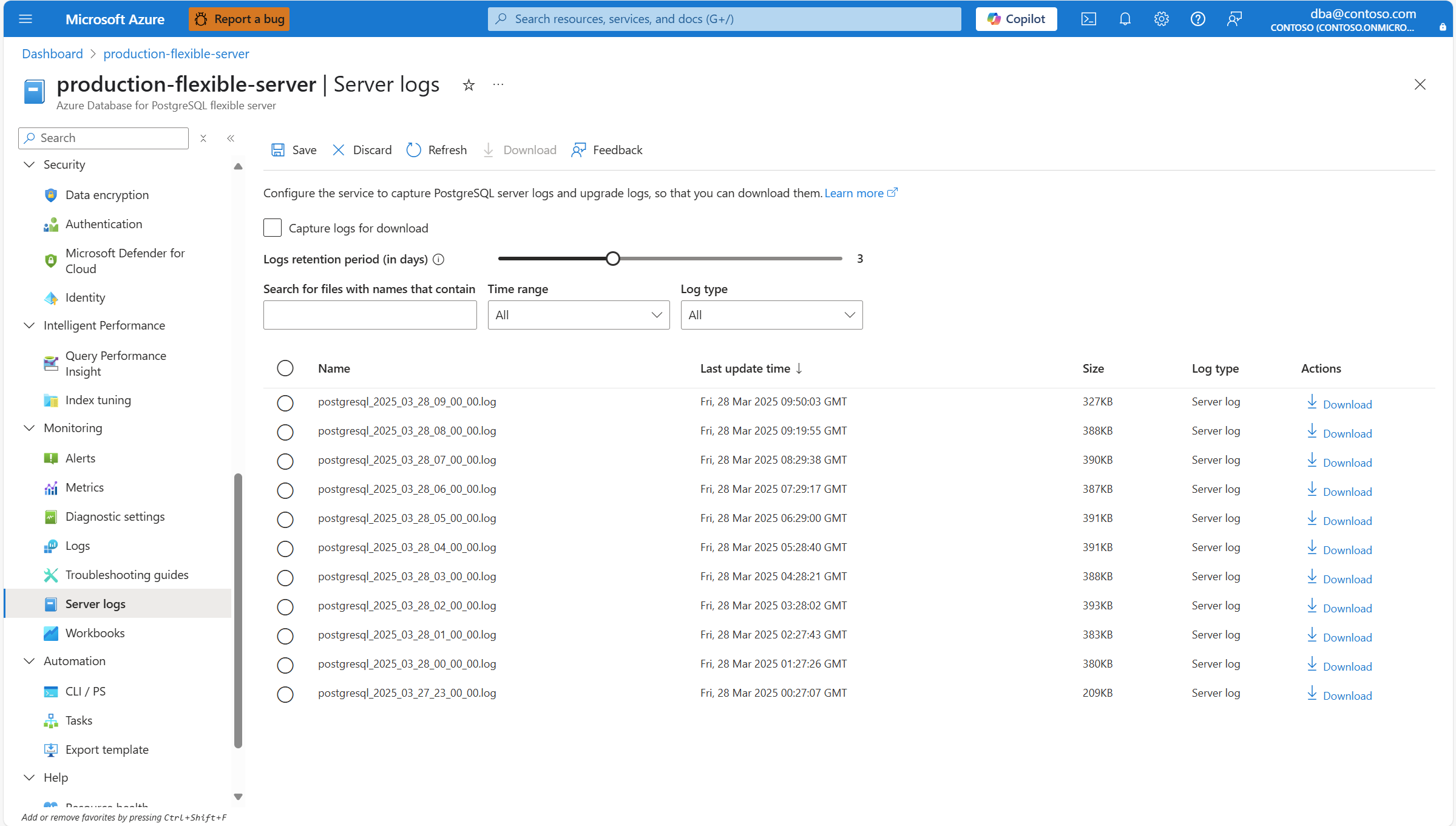
Pemberitahuan memberi tahu Anda bahwa layanan sedang mengonfigurasi proses pencatatan log untuk diunduh.
Setelah operasi berakhir, pemberitahuan memberi tahu Anda bahwa layanan menyelesaikan konfigurasi pengambilan log untuk diunduh.
Langkah-langkah untuk mencantumkan log yang diambil yang tersedia untuk diunduh
Menggunakan portal Microsoft Azure:
Pilih server fleksibel instans Azure Database untuk PostgreSQL Anda.
Di menu sumber daya, di bawah bagian Pemantauan , pilih Log server.
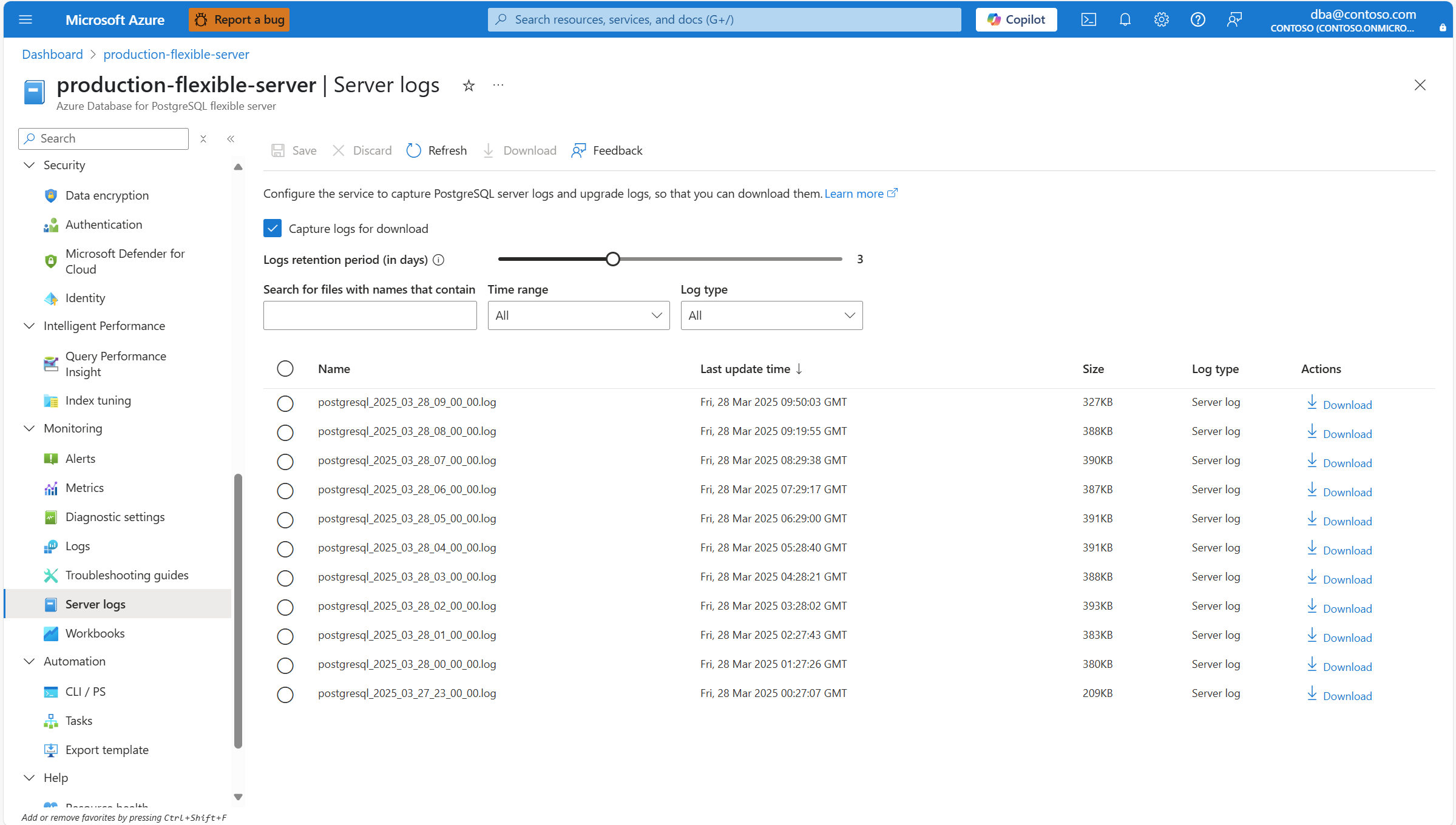
Tabel memperlihatkan semua file log yang diambil yang belum dihapus. File yang diambil pada beberapa titik, tetapi dihapus karena melebihi periode retensi yang dikonfigurasi, tidak terlihat atau dapat diakses lagi. Menggunakan kotak Cari file dengan nama yang berisi, Rentang waktu, dan Jenis log , Anda dapat menentukan kondisi pemfilteran untuk mengurangi log yang ditampilkan. Dengan memilih header kolom, Anda dapat mengurutkan daftar file log yang terlihat, dalam urutan naik atau menurun, berdasarkan nilai atribut yang diwakili oleh header yang dipilih. Di bawah setiap kolom yang tersedia, Anda dapat melihat atribut yang berbeda dari setiap file:
-
Nama: Nama file log. Layanan menetapkan setiap file log nama dengan pola
postgresql_yyyy_mm_dd_hh_00_00.logini . - Waktu pembaruan terakhir: Tanda waktu terakhir kali setiap file log diunggah. File log diunggah, kira-kira, setiap 10 menit.
- Ukuran: Ukuran dalam byte yang ditempati oleh file log.
- Jenis log: Log server menunjukkan file sesuai dengan log server PostgreSQL. Log upgrade menandakan bahwa file merupakan log upgrade versi utama.

-
Nama: Nama file log. Layanan menetapkan setiap file log nama dengan pola
Konten tabel tidak diperbarui secara otomatis. Untuk melihat informasi terbaru, Anda dapat memilih Refresh.

Langkah-langkah untuk mengunduh log yang diambil
Menggunakan portal Microsoft Azure:
Pilih server fleksibel instans Azure Database untuk PostgreSQL Anda.
Di menu sumber daya, di bawah bagian Pemantauan , pilih Log server.
Tabel memperlihatkan semua file log yang diambil yang belum dihapus. File yang diambil pada beberapa titik, tetapi dihapus karena melebihi periode retensi yang dikonfigurasi, tidak terlihat atau dapat diakses lagi. Menggunakan kotak Cari file dengan nama yang berisi, Rentang waktu, dan Jenis log , Anda dapat menentukan kondisi pemfilteran untuk mengurangi log yang ditampilkan. Dengan memilih header kolom, Anda dapat mengurutkan daftar file log yang terlihat, dalam urutan naik atau menurun, berdasarkan nilai atribut yang diwakili oleh header yang dipilih. Identifikasi log yang ingin Anda unduh dan, di bawah kolom Tindakan , pilih Unduh.
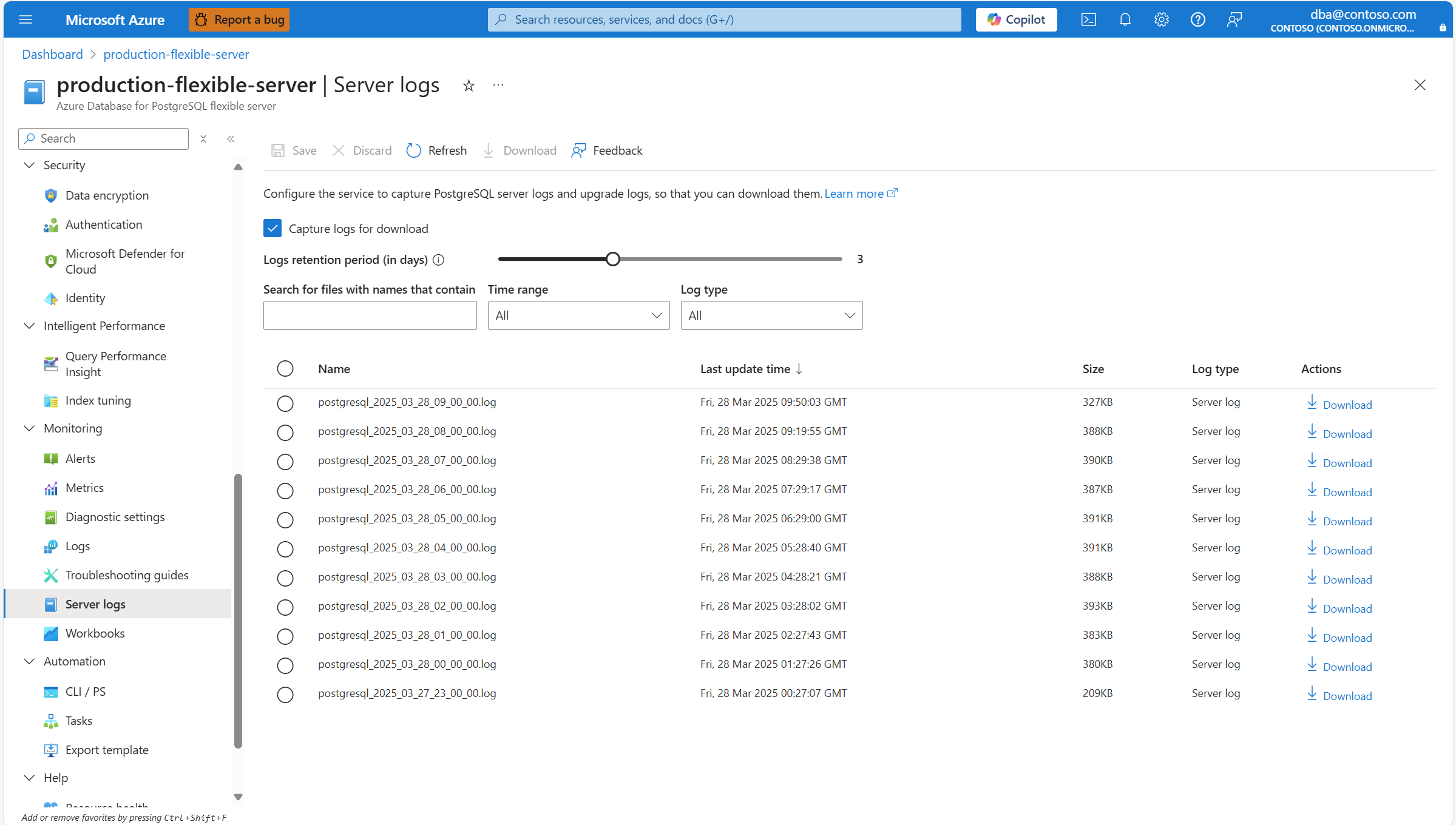
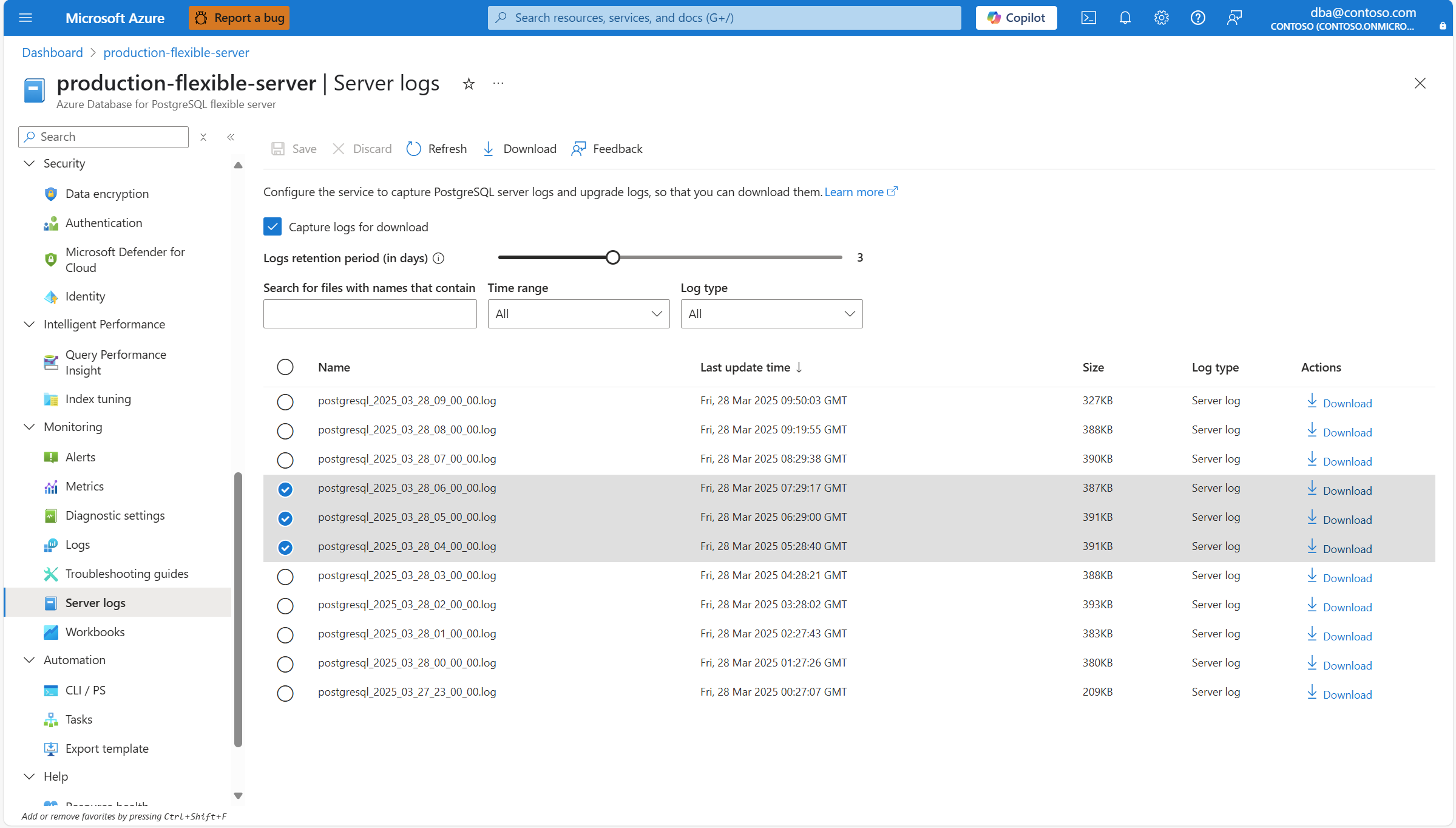
Jika Anda ingin mengunduh beberapa file log sekaligus, pilih semua file yang ingin Anda unduh, dan pilih Unduh di toolbar.
Konten tabel tidak diperbarui secara otomatis. Untuk melihat informasi terbaru, Anda dapat memilih Refresh.
