Catatan
Akses ke halaman ini memerlukan otorisasi. Anda dapat mencoba masuk atau mengubah direktori.
Akses ke halaman ini memerlukan otorisasi. Anda dapat mencoba mengubah direktori.
Nota
Jika uji coba gratis tersedia, Anda dapat menemukan informasi selengkapnya tentangnya di sini.
Anda dapat membuat tugas otomatisasi untuk instans server fleksibel Azure Database for PostgreSQL Anda untuk memulai atau menghentikan server pada jadwal yang telah ditentukan sebelumnya. Atur nilai Interval dan Frekuensi pada tab Konfigurasi tugas untuk memulai atau menghentikan server secara otomatis beberapa kali setiap hari, minggu, atau bulan. Tugas otomatisasi terus berfungsi hingga Anda menghapus atau menonaktifkan tugas.
Anda juga dapat menyiapkan tugas otomatisasi untuk tugas rutin lainnya seperti 'Kirim biaya bulanan untuk sumber daya' dan 'Skalakan Azure Database for PostgreSQL'.
Bagaimana tugas otomatisasi berbeda dari Azure Automation?
Tugas otomatisasi lebih mendasar dan ringan daripada Azure Automation. Anda hanya dapat membuat tugas otomatisasi di tingkat sumber daya Azure. Tugas otomatisasi adalah sumber daya aplikasi logika yang menjalankan alur kerja yang didukung oleh layanan Azure Logic Apps multipenyewa. Anda dapat melihat dan mengedit alur kerja yang mendasarinya dengan membuka tugas di perancang alur kerja setelah menyelesaikan setidaknya satu eksekusi.
Sebaliknya, Azure Automation adalah layanan otomatisasi dan konfigurasi berbasis cloud yang komprehensif yang menyediakan manajemen yang konsisten di seluruh lingkungan Azure dan non-Azure.
Pricing
Membuat tugas otomatisasi tidak segera dikenakan biaya. Di bawahnya, tugas otomatisasi didukung oleh alur kerja dalam sumber daya aplikasi logika yang dihosting di Azure Logic Apps multipenyewa; dengan demikian, model harga Konsumsi berlaku untuk tugas otomatisasi. Pengukuran dan penagihan didasarkan pada pemicu dan eksekusi tindakan dalam alur kerja aplikasi logika yang mendasarinya.
Prasyarat
- Akun dan langganan Azure.
- Instans server fleksibel Azure Database for PostgreSQL yang ingin Anda kelola.
Membuat tugas otomatisasi untuk menghentikan server
Di portal Azure, temukan sumber daya server fleksibel Azure Database for PostgreSQL yang ingin Anda kelola.
Di menu navigasi sumber daya, pada bagian Automasi, pilih Tugas.
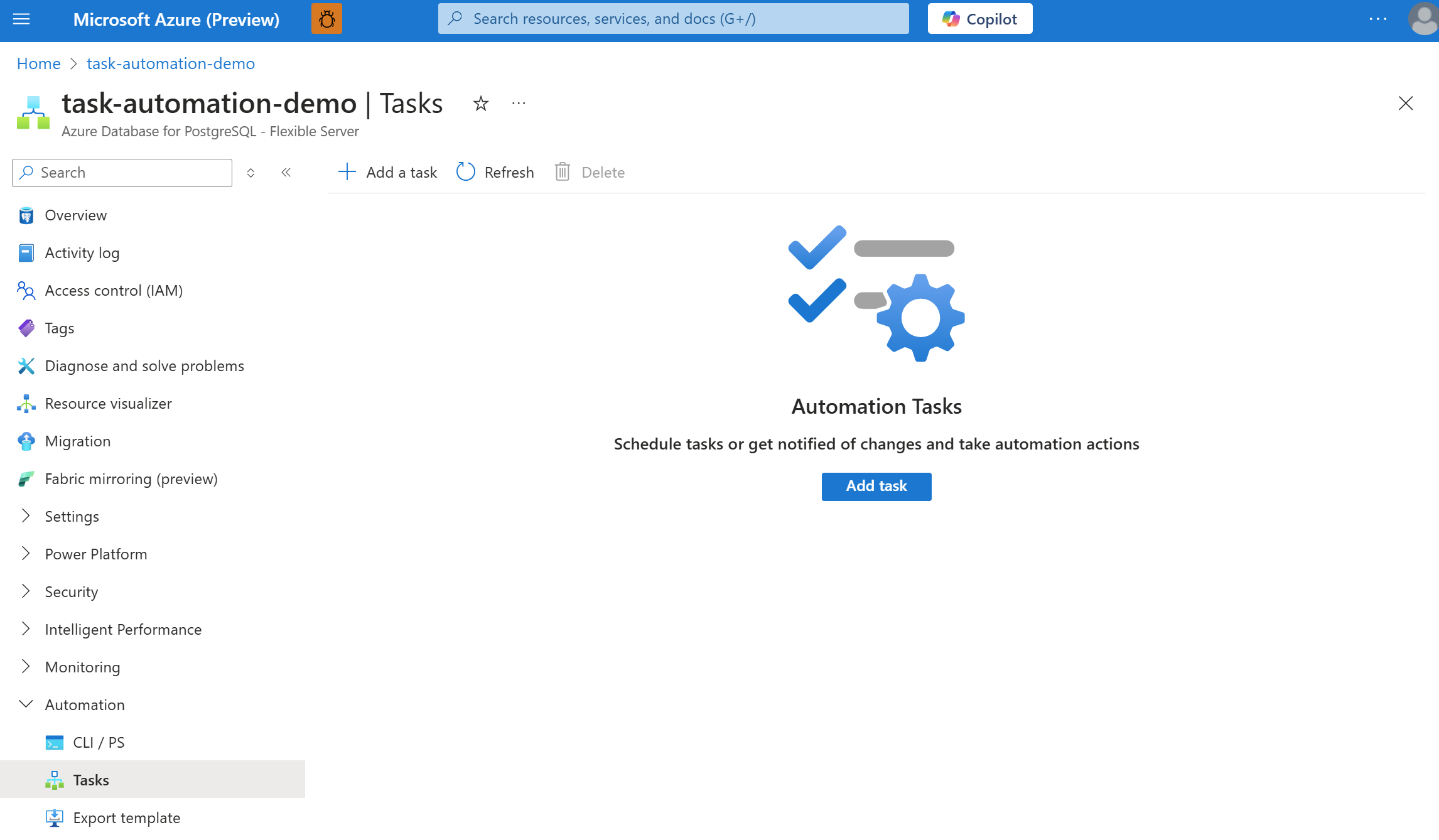
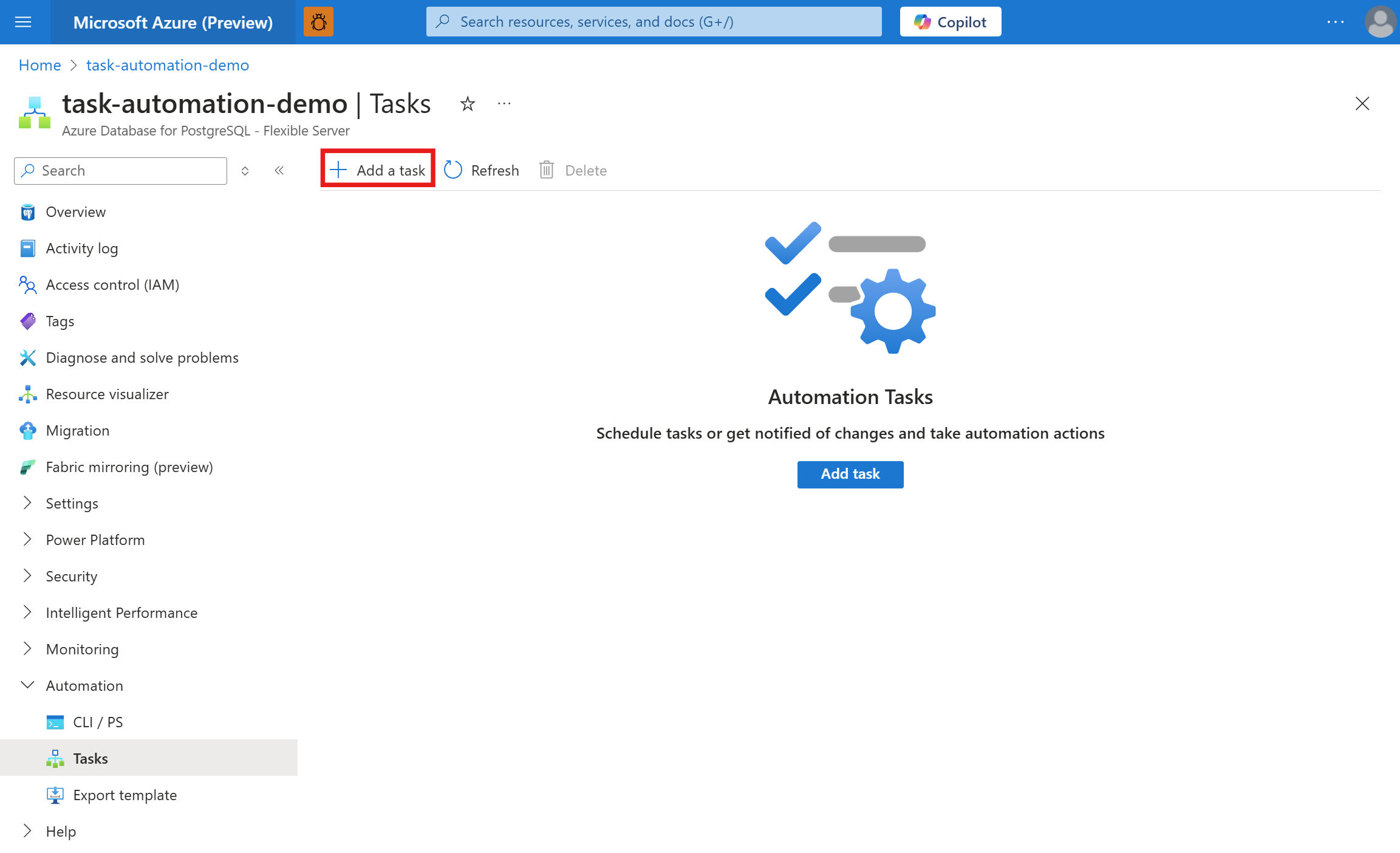
Pada panel Tugas , pilih Tambahkan tugas untuk memilih templat tugas.
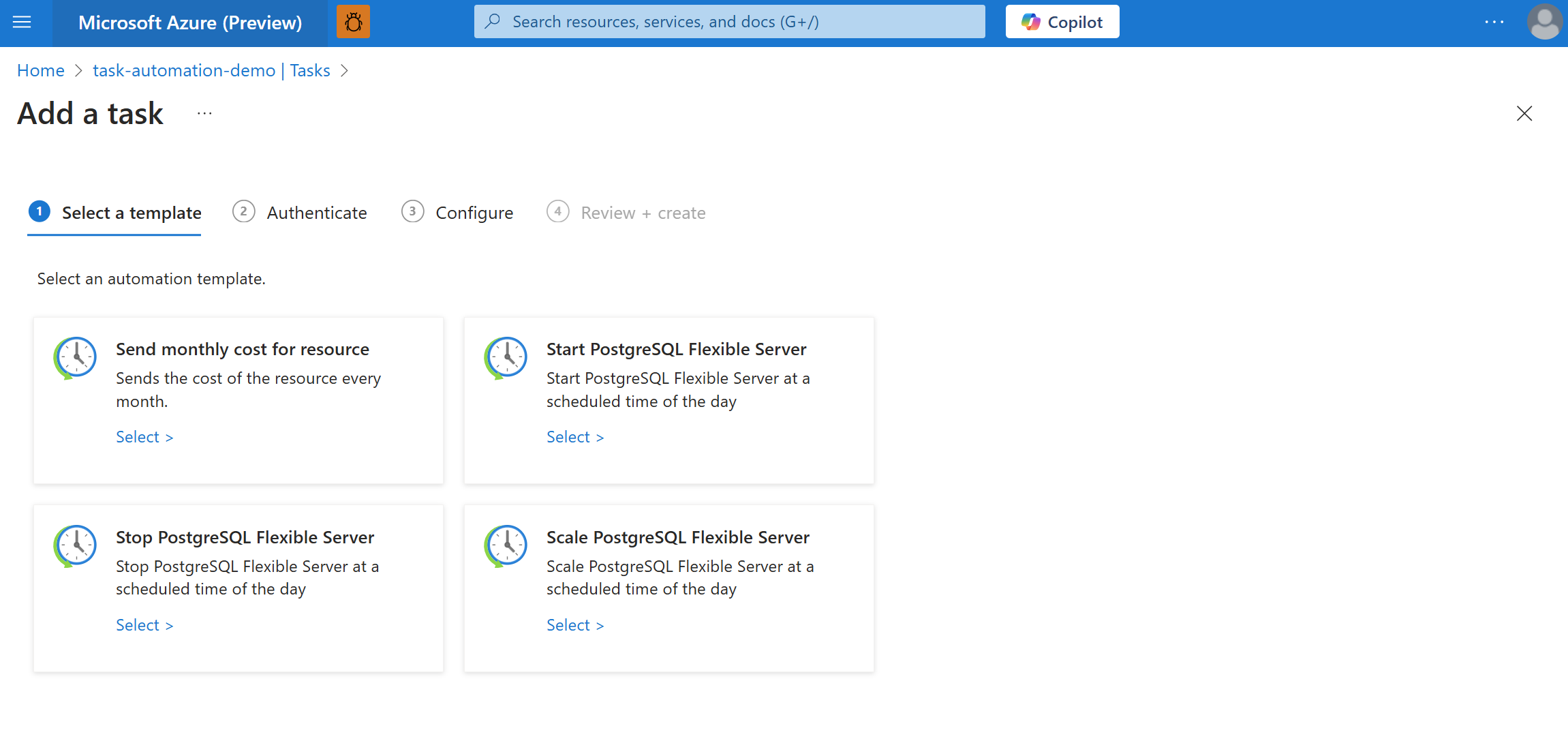
Di bawah Pilih templat, pilih tugas untuk menghentikan instans server fleksibel Azure Database for PostgreSQL Anda.
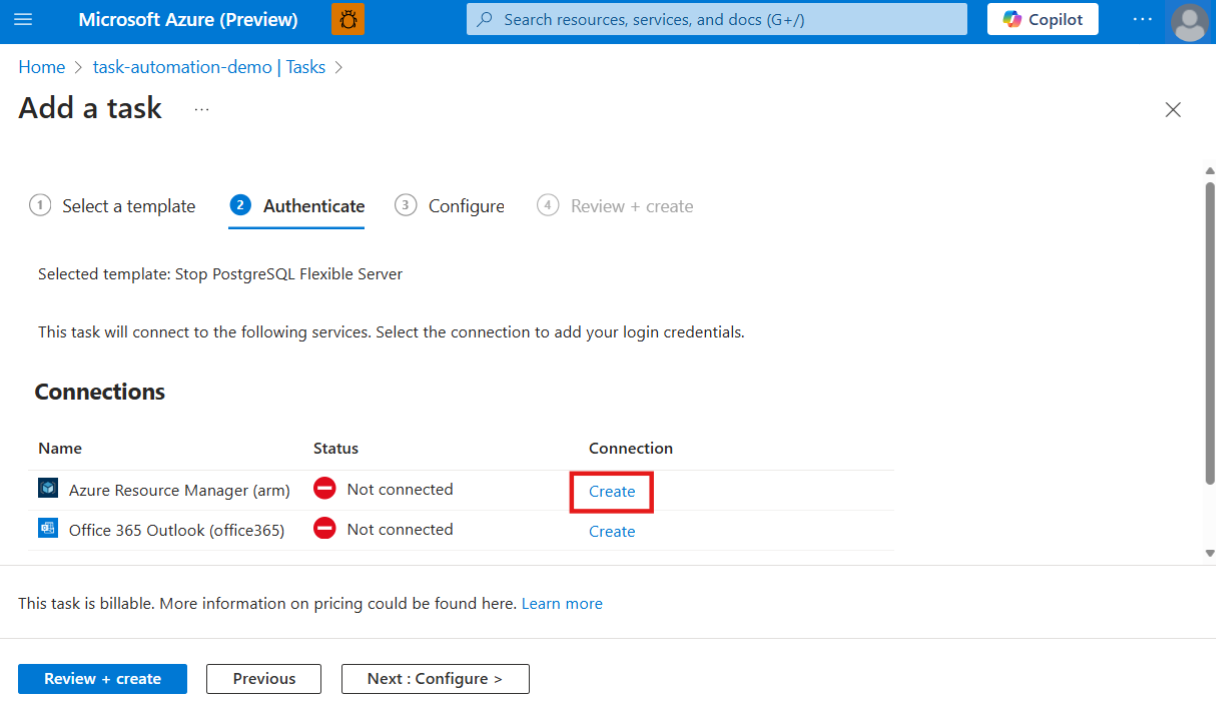
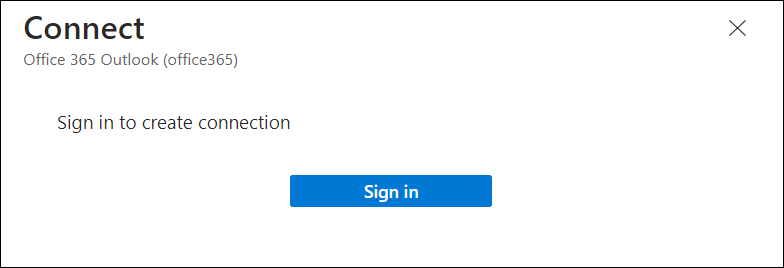
Pada Autentikasi, di bagian Koneksi, pilih Buat untuk setiap koneksi yang muncul dalam tugas sehingga Anda dapat menyediakan info masuk autentikasi untuk semua koneksi. Jenis koneksi di setiap tugas bervariasi berdasarkan tugas.
Saat diminta, masuk dengan kredensial akun Azure Anda.
Setiap koneksi yang berhasil diautentikasi terlihat mirip dengan contoh ini:
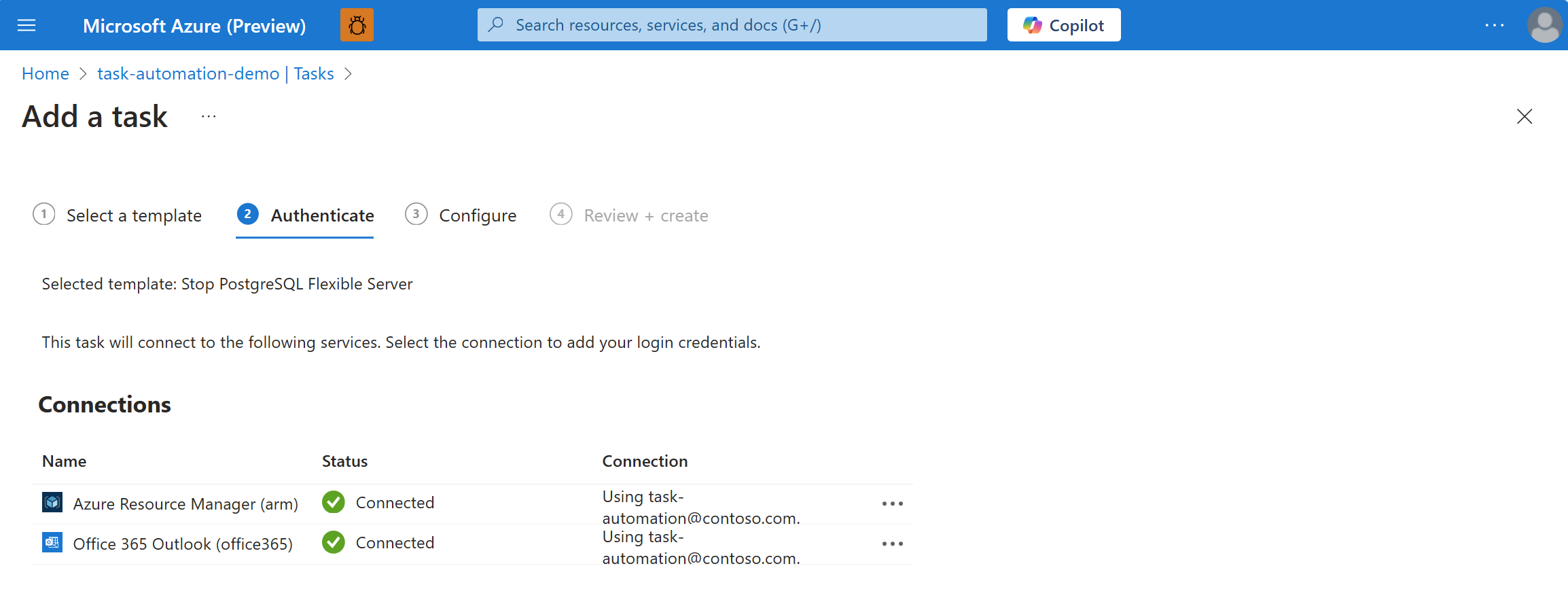
Setelah Anda mengautentikasi semua koneksi, pilih Berikutnya: Konfigurasikan.
Di bawah Konfigurasikan, berikan nama untuk tugas dan informasi lain yang diperlukan. Ketika Anda selesai, pilih Review + create.
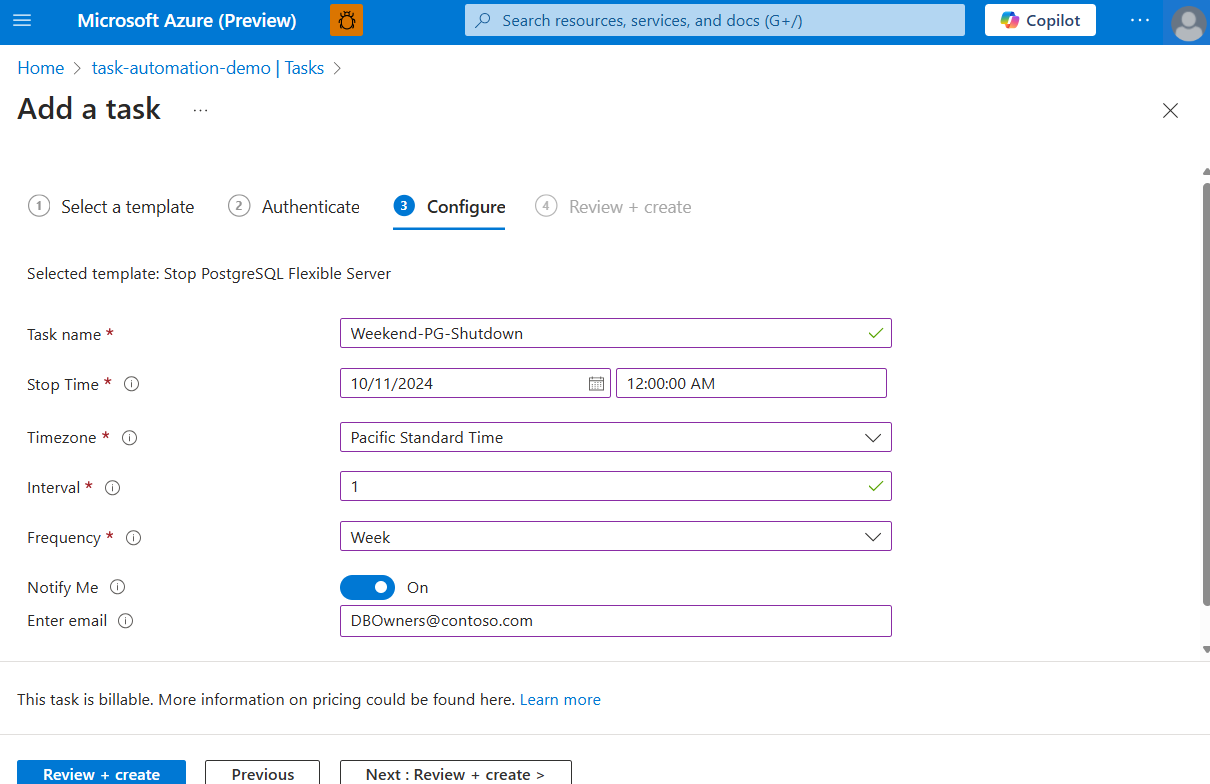
Tugas yang mengirim pemberitahuan email memerlukan alamat email.
Nota
Anda tidak bisa mengubah nama tugas setelah pembuatan, jadi pertimbangkan nama yang masih berlaku jika Anda mengedit alur kerja yang mendasarinya. Perubahan yang Anda buat pada alur kerja yang mendasar hanya berlaku untuk tugas yang Anda buat, bukan templat tugas.
Misalnya, jika Anda menamai tugas Stop-Instance-Weekly Anda tetapi kemudian mengedit alur kerja yang mendasarinya untuk dijalankan setiap hari, Anda tidak dapat mengubahnya menjadi Stop-Instance-Daily.
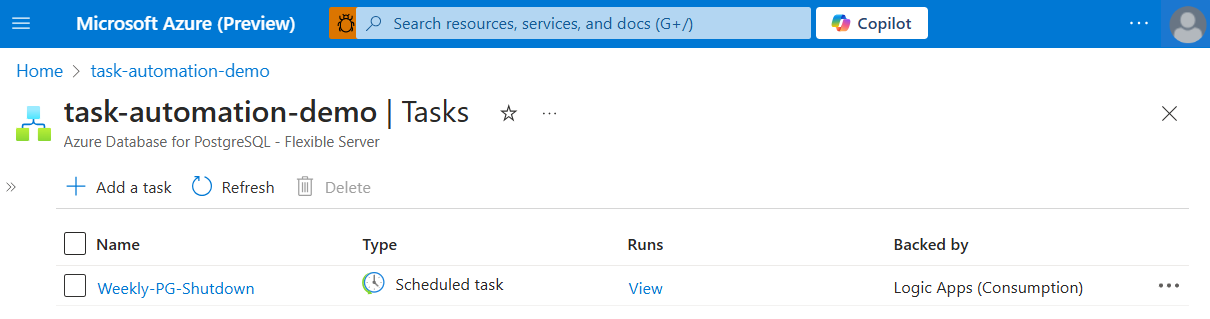
Tugas yang telah Anda buat, yang secara otomatis ditayangkan dan dijalankan, muncul di daftar Tugas .
Membuat tugas otomatisasi untuk memulai server
Anda dapat menerapkan langkah-langkah yang sama yang diuraikan di atas untuk membuat tugas otomatisasi terpisah untuk memulai instans server fleksibel Azure Database for PostgreSQL pada waktu tertentu. Berikut caranya:
- Ikuti langkah-langkah yang diuraikan di bagian "Buat tugas otomatisasi" hingga Anda mencapai tahap "Pilih templat".
- Di sini, alih-alih memilih tugas "Hentikan server fleksibel PostgreSQL", pilih templat untuk "Mulai server fleksibel PostgreSQL."
- Lanjutkan untuk mengisi sisa detail yang diperlukan seperti yang dijelaskan dalam langkah-langkah berikutnya, menentukan jadwal tertentu di mana Anda ingin server memulai di bagian 'Konfigurasi'.
Mengulas riwayat tugas
Untuk melihat riwayat tugas yang dijalankan bersama dengan statusnya:
- Di portal Azure, temukan sumber daya server fleksibel Azure Database for PostgreSQL yang ingin Anda kelola.
- Di menu navigasi sumber daya, pada bagian Automasi, pilih Tugas.
- temukan tugas yang ingin Anda tinjau di daftar tugas. Di kolom Jalankan tugas, pilih Tampilkan.
Berikut adalah kemungkinan status untuk eksekusi:
| Kedudukan | Description |
|---|---|
| Dibatalkan | Tugas dibatalkan saat dijalankan. |
| Gagal | Tugas ini memiliki setidaknya satu tindakan yang gagal, tetapi tidak ada tindakan berikutnya untuk menangani kegagalan. |
| Berjalan | Tugas saat ini sedang berjalan. |
| Berhasil | Semua Tindakan Berhasil. Tugas masih berhasil diselesaikan jika tindakan gagal, tetapi tindakan berikutnya ada untuk menangani kegagalan. |
| Menunggu | Eksekusi belum dimulai dan dijeda karena instans tugas sebelumnya masih berjalan. |
Untuk informasi selengkapnya, lihat Meninjau riwayat eksekusi di tampilan pemantauan.
Edit tugas
Untuk mengubah tugas, Anda memiliki opsi ini:
Edit tugas "sebaris" untuk mengubah propertinya, seperti informasi koneksi atau informasi konfigurasi, seperti alamat email Anda.
- Edit alur kerja mendasar tugas di perancang alur kerja.
Edit tugas sebaris
- Di portal Azure, temukan sumber daya server fleksibel Azure Database for PostgreSQL yang ingin Anda kelola.
- Di menu navigasi sumber daya, pada bagian Automasi, pilih Tugas.
- temukan tugas yang ingin Anda perbarui di daftar tugas. Buka menu elipsis tugas (...), dan pilih Edit sebaris.
- Secara default, tab Autentikasi memperlihatkan koneksi yang ada.
- Untuk menambahkan kredensial autentikasi baru atau memilih kredensial autentikasi berbeda yang ada untuk koneksi, buka menu elipsis koneksi (...) dan pilih Tambahkan koneksi baru atau, jika tersedia, kredensial autentikasi yang berbeda.
- Untuk memperbarui properti tugas lainnya, pilih Berikutnya: Konfigurasikan.
- Setelah selesai, pilih Simpan
Edit alur kerja yang mendasari tugas
- Untuk detail tentang mengedit alur kerja yang mendasar, lihat Mengedit alur kerja yang mendasar tugas