Catatan
Akses ke halaman ini memerlukan otorisasi. Anda dapat mencoba masuk atau mengubah direktori.
Akses ke halaman ini memerlukan otorisasi. Anda dapat mencoba mengubah direktori.
Tutorial ini memandu Anda mengonversi skema database Oracle ke Azure Database for PostgreSQL dengan menggunakan ekstensi Visual Studio Code PostgreSQL dengan Microsoft Foundry untuk mengotomatiskan dan memvalidasi terjemahan skema.
Ini mencakup menghubungkan ke sumber Oracle dan target Azure Database for PostgreSQL Anda, mengonfigurasi Microsoft Foundry, menjalankan Migration Wizard, dan meninjau artefak PostgreSQL yang dihasilkan. Sebelum memulai, pastikan Anda memiliki akses jaringan dan kredensial untuk server dan penyebaran Microsoft Foundry.
Berikut adalah apa yang dapat Anda harapkan selama konversi:
- Penemuan skema: Alat ini menganalisis objek skema Oracle Anda.
- AI processing: Microsoft Foundry memproses dan mengonversi objek yang kompatibel.
- Validasi: Objek yang dikonversi divalidasi dalam database awal.
- Tugas tinjauan: Objek yang memerlukan peninjauan manual ditandai.
- Pembuatan output: Objek yang berhasil dikonversi disimpan sebagai file PostgreSQL.
Prerequisites
Bagian ini menjelaskan prasyarat untuk menggunakan fitur konversi skema Oracle ke Azure Database for PostgreSQL di Visual Studio Code sebelum memulai konversi.
Persyaratan sistem
| Kategori | Rincian |
|---|---|
| Versi Visual Studio Code | 1.95.2 atau yang lebih baru |
| GitHub Copilot abonemen | Pro+, Bisnis, Perusahaan |
Dukungan sistem operasi
| Sistem operasi | Detail Dukungan |
|---|---|
| Windows | hanya arsitektur x64 |
| Linux | Arsitektur x64 |
| macOS | macOS 13+ |
Persyaratan untuk Azure Database for PostgreSQL target
| Komponen | Persyaratan versi |
|---|---|
| Azure Database for PostgreSQL | PostgreSQL versi 15 atau yang lebih baru |
| Database scratch | Azure Database for PostgreSQL server yang fleksibel |
Persyaratan model AI
Anda memerlukan salah satu komponen AI berikut yang dikonfigurasi:
| Komponen AI | Versi model |
|---|---|
| Microsoft Foundry | Penerapan GPT-5.2 |
konfigurasi penyebaran Microsoft Foundry
Di Microsoft Foundry, buat penyebaran yang menggunakan model gpt-5.2. Nama penyebaran adalah nama yang dipilih saat Anda membuat penyebaran; nama tersebut tidak harus sama dengan nama model.
Titik akhir adalah URL sumber daya Microsoft Foundry Anda. Sumber daya Microsoft Foundry menyediakan beberapa nama host yang setara; format berikut mana pun valid:
https://{your-resource}.services.ai.azure.comhttps://{your-resource}.openai.azure.comhttps://{your-resource}.cognitiveservices.azure.com
Ganti {your-resource} dengan nama sumber daya Microsoft Foundry Anda (misalnya, oracletopg). Jika Anda perlu memanggil rute inferensi secara langsung, jalur pratinjau saat ini adalah /openai/responses?api-version=2025-04-01-preview.
Untuk informasi selengkapnya tentang format titik akhir dan rute inferensi, lihat Endpoints untuk Model Foundry Microsoft.
Tip
Untuk merutekan lalu lintas Microsoft Foundry melalui Azure API Management untuk tata kelola, pembatasan, dan pengamatan terpusat, konfigurasikan gateway AI di depan sumber daya Foundry Anda dan gunakan URL gateway sebagai titik akhir. Untuk informasi selengkapnya, lihat Mengonfigurasi Gateway AI di sumber daya Foundry Anda.
Hak akses database yang diperlukan
Sebelum menjalankan konversi skema, pastikan akun yang Anda gunakan memiliki hak akses minimum yang diperlukan pada database Oracle sumber dan server fleksibel Azure Database for PostgreSQL sementara. Akun Oracle memerlukan akses baca ke tampilan data dan kamus sehingga alat ini dapat menganalisis skema dan kode. Akun sementara Azure Database for PostgreSQL harus dapat membuat skema, tabel, dan objek lainnya untuk validasi. Gunakan akun layanan khusus jika memungkinkan. Ikuti prinsip hak istimewa terendah. Berkoordinasi dengan DBA Anda untuk memberikan hak yang ditingkatkan sementara dan untuk memvalidasi konektivitas dan akses sebelum Anda memulai konversi.
Hak Istimewa Sumber Oracle
Hak istimewa minimum berikut diperlukan pada database Oracle sumber:
| Hak istimewa | Kegunaan |
|---|---|
| CONNECT | Koneksi database dasar |
| SELECT_CATALOG_ROLE | Akses ke tampilan kamus data |
| PILIH KAMUS APA PUN | Membaca metadata sistem dan objek kamus |
PILIH SYS.ARGUMENT$ |
Akses ke prosedur dan informasi argumen fungsi |
Hak akses database Scratch
Hak istimewa berikut diperlukan pada server fleksibel Azure Database for PostgreSQL (database awal):
| Hak istimewa | Kegunaan |
|---|---|
| MEMBUAT SKEMA | Membuat skema validasi |
| BUAT PADA DATABASE | Membuat objek database untuk validasi |
| GRANT CONNECT PADA DATABASE | Izin koneksi untuk proses validasi |
Persyaratan jaringan
- Konektivitas keluar: titik akhir Microsoft Foundry.
- Konektivitas database: Baik Oracle sumber maupun Azure Database for PostgreSQL flexible server target.
- Akses HTTPS: Visual Studio Code Extensions Marketplace dan layanan GitHub Copilot.
- akses repositori GitHub: https://github.com/microsoft/pgsql-tools/.
Klien Instan Oracle (untuk mode klien penuh)
Alat konversi skema terhubung ke Oracle dengan menggunakan mode klien tipis secara default, yang tidak memerlukan perangkat lunak tambahan. Jika lingkungan Anda memerlukan mode klien tebal, instal Oracle Instant Client pada komputer yang berjalan Visual Studio Code. Alat ini membaca konfigurasi sqlnet.ora dan tnsnames.ora Anda dan secara otomatis beralih ke mode tebal saat suatu pengaturan memerlukannya.
Anda dapat menentukan apakah mode klien tebal diperlukan dengan memeriksa file konfigurasi jaringan Oracle di lingkungan sumber Anda. Cari parameter berikut dalam sqlnet.ora file (biasanya terletak di $ORACLE_HOME/network/admin/):
| Parameter | Menunjukkan bahwa mode tebal diperlukan |
|---|---|
SQLNET.CRYPTO_CHECKSUM_CLIENT |
Atur ke REQUIRED atau REQUESTED untuk enkripsi jaringan asli |
SQLNET.ENCRYPTION_CLIENT |
Atur ke REQUIRED atau REQUESTED untuk enkripsi jaringan asli |
autentikasi Microsoft Foundry
Konfigurasikan salah satu metode autentikasi berikut untuk Microsoft Foundry:
| Metode autentikasi | Requirements |
|---|---|
| Kunci API | URL endpoint dan kunci API Microsoft Foundry. |
| Microsoft Entra ID | Ekstensi Akun Azure telah masuk, peran Foundry User (sebelumnya Azure AI User) ditetapkan pada sumber daya Microsoft Foundry. |
Proses migrasi
Bagian ini memandu alur kerja migrasi lengkap. Anda menginstal ekstensi PostgreSQL, membuat dan menguji koneksi ke sumber Oracle dan target Azure Database for PostgreSQL Anda, membuka dan menginisialisasi proyek migrasi, mengonfigurasi Microsoft Foundry untuk terjemahan skema, menjalankan Wizard Migrasi untuk menemukan dan mengonversi skema, memvalidasi objek yang dikonversi dalam database awal, dan meninjau atau memperbaiki item yang ditandai sebelum Anda menerapkan artefak PostgreSQL yang dihasilkan ke target Anda.
Langkah 1: Instal ekstensi Visual Studio Code PostgreSQL
Buka Kode Visual Studio.
Buka tampilan Ekstensi (
Ctrl+Shift+X).Cari PostgreSQL dan instal ekstensi PostgreSQL yang diterbitkan oleh Microsoft.
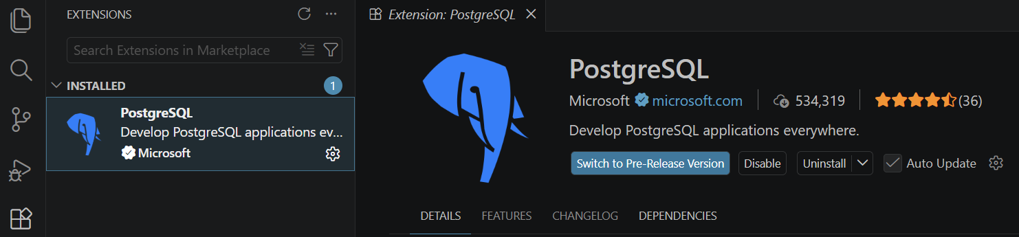
Langkah 2: Membuat koneksi Azure Database for PostgreSQL
Di panel ekstensi PostgreSQL, buat koneksi ke server fleksibel Azure Database for PostgreSQL Anda.
Masukkan detail koneksi (host, database, nama pengguna, kata sandi).
Uji dan simpan koneksi.
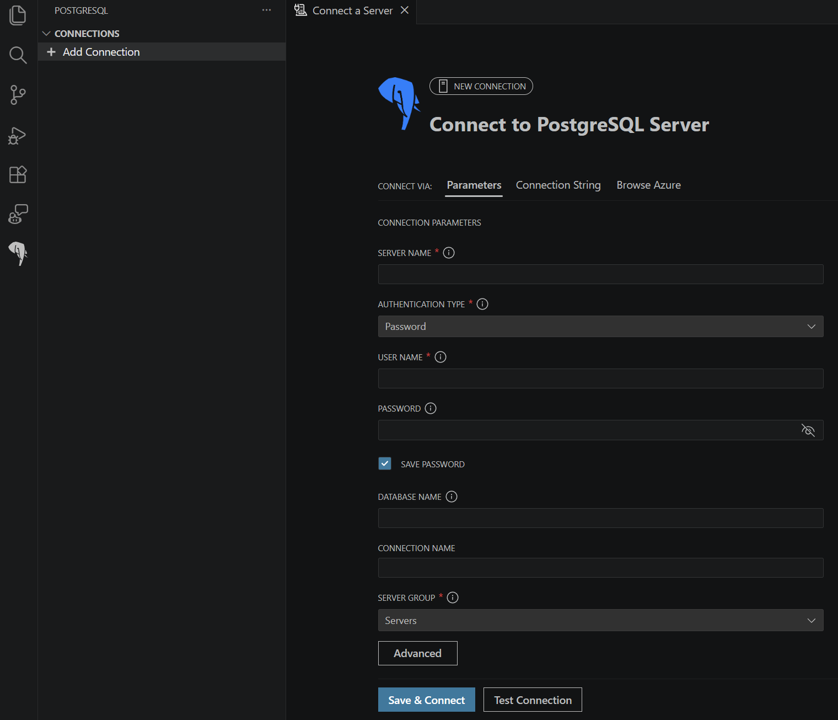
Langkah 3: Buka ruang kerja baru
Buat folder baru di komputer lokal Anda untuk proyek migrasi.
Buka folder sebagai ruang kerja baru di Visual Studio Code.
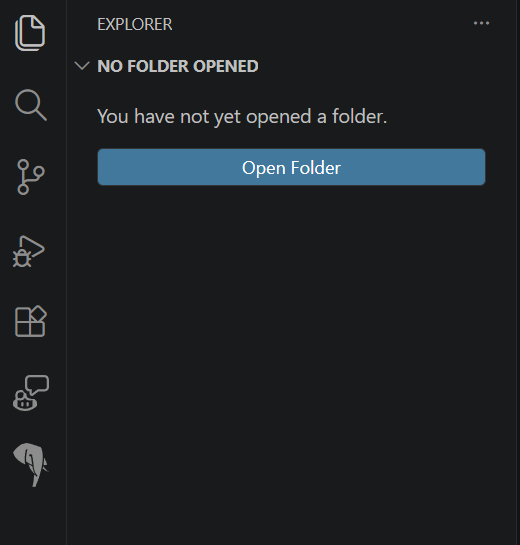
Langkah 4: Menginisialisasi proyek migrasi
Buka ekstensi PostgreSQL.
Buka panel Migrasi .
Pilih Buat Proyek Migrasi.
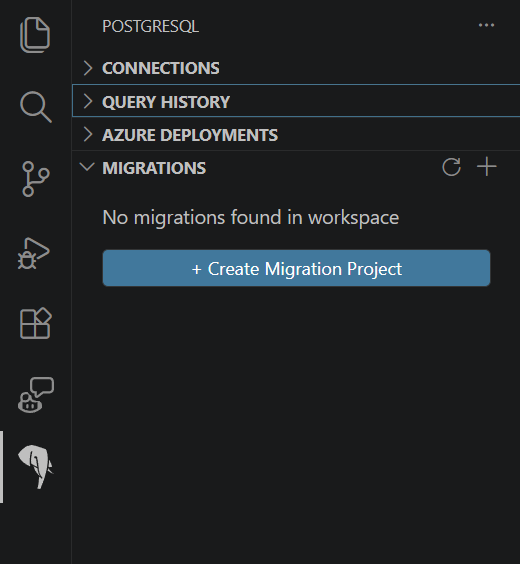
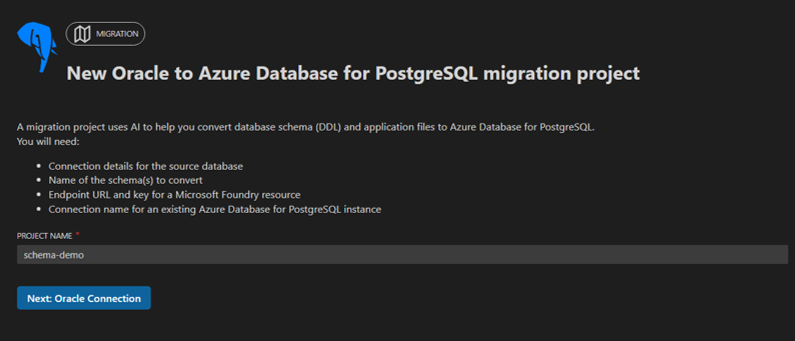
Langkah 5: Mengonfigurasi pengaturan proyek
Di Wizard Migrasi, masukkan nama proyek Anda.
Untuk melanjutkan, klik Berikutnya.
Langkah 6: Mengonfigurasi koneksi Oracle
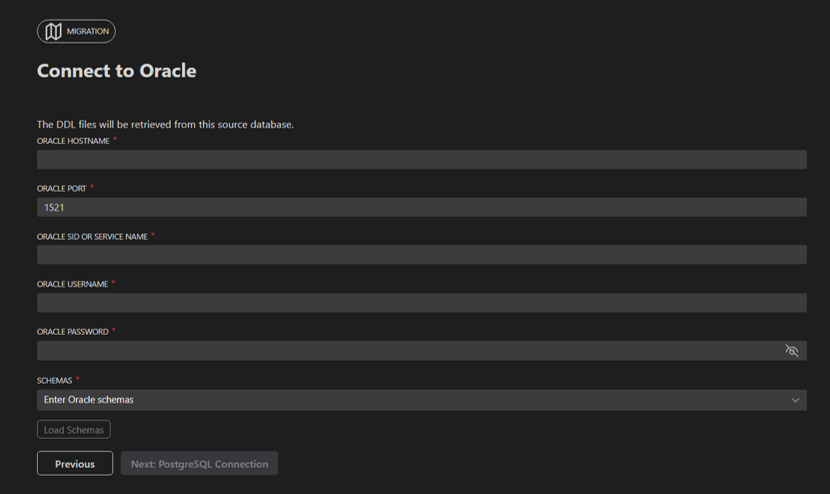
Masukkan detail koneksi Oracle Anda:
- Nama host atau server.
- Nomor port.
- Database atau nama layanan.
- Nama pengguna dan kata sandi.
Alat ini secara otomatis memilih mode klien tipis atau tebal berdasarkan pengaturan
sqlnet.oradantnsnames.oraAnda; antarmuka pengguna tidak menyediakan pemilih manual. Mode tipis digunakan secara default. Jikasqlnet.oraAnda memerlukan mode thick, pastikan Oracle Instant Client telah terinstal dan lokasinya tercantum dalam variabel lingkunganPATHsebelum Anda melanjutkan. Untuk informasi selengkapnya, lihat Klien Instan Oracle.Pilih Muat Skema. Alat ini menguji koneksi Oracle dan, jika berhasil, mencantumkan semua skema yang ditentukan pengguna yang tersedia di Oracle.
Pilih satu atau beberapa skema untuk dikonversi ke PostgreSQL.
Untuk melanjutkan, klik Berikutnya.
Langkah 7: Mengonfigurasi database sementara Azure Database for PostgreSQL
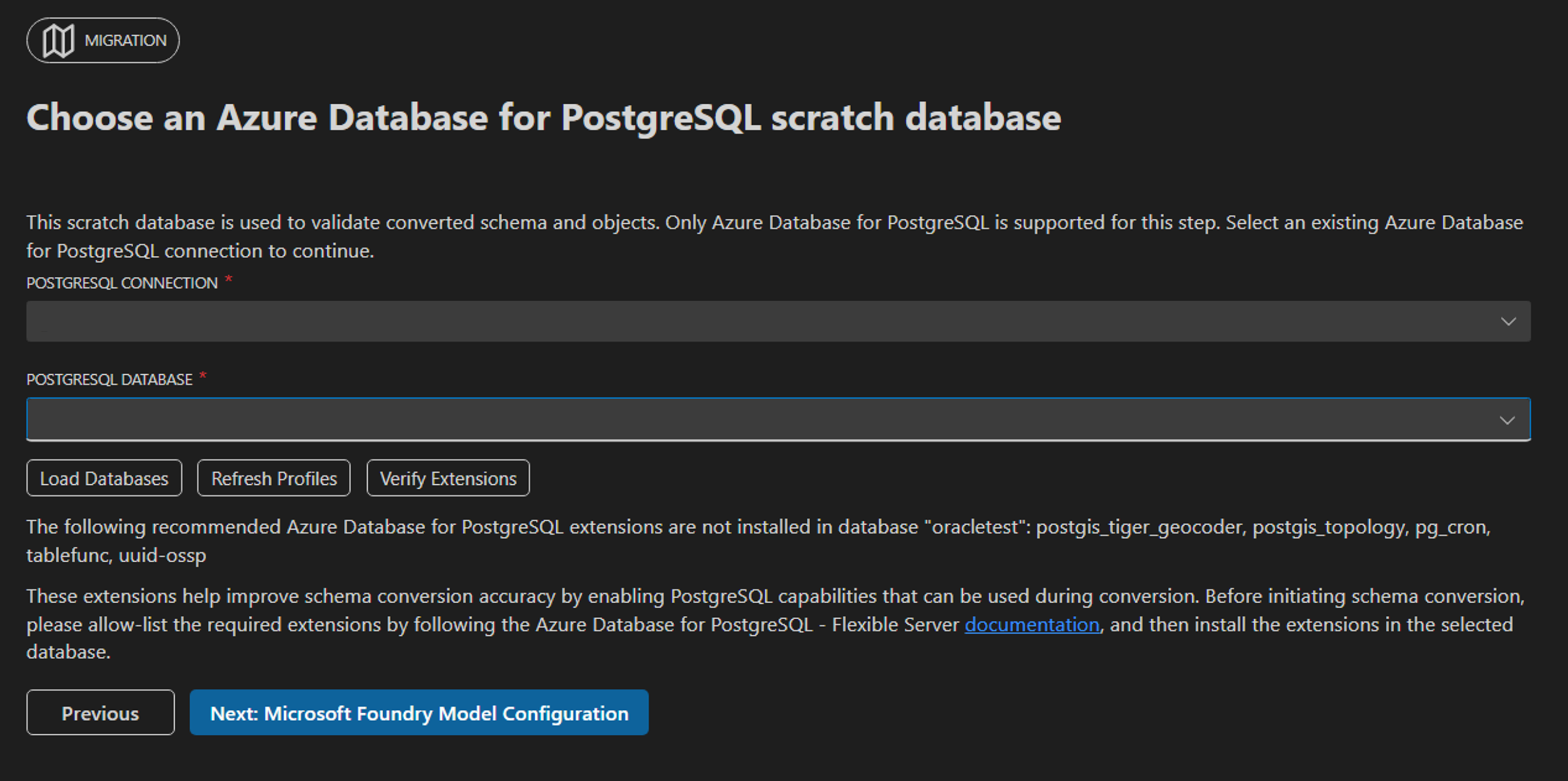
Pilih koneksi Azure Database for PostgreSQL yang Anda tentukan di ekstensi PostgreSQL.
Pilih basis data target dari daftar tarik-turun.
Untuk melanjutkan, klik Berikutnya.
Langkah 8: Mengonfigurasi model bahasa Microsoft Foundry
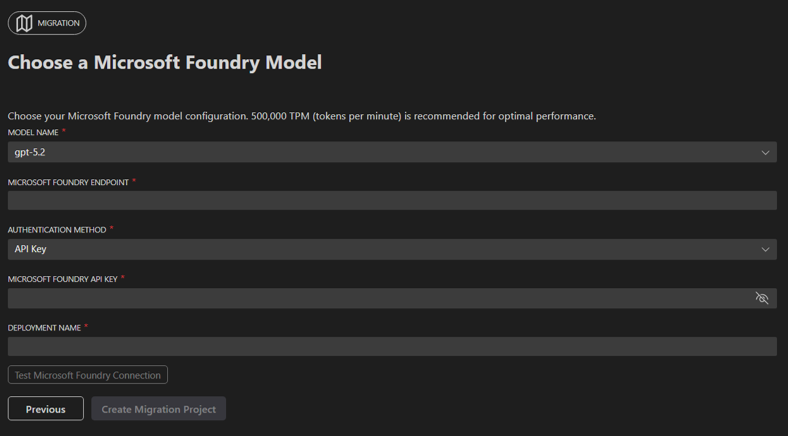
Masukkan detail Microsoft Foundry Anda:
- URL Titik Akhir.
- Nama deployment (nama yang Anda tetapkan untuk deployment tersebut di Microsoft Foundry; model dasarnya harus berupa
gpt-5.2).
Pilih metode autentikasi:
- API key: Masukkan kunci API untuk penyebaran Microsoft Foundry Anda.
- ID Microsoft Entra: Masuk dengan ekstensi Akun Azure. Alat ini memperoleh token autentikasi secara otomatis. Pastikan identitas yang digunakan untuk masuk memiliki peran Foundry User (sebelumnya Azure AI User) pada sumber daya Microsoft Foundry. Untuk informasi selengkapnya, lihat Kontrol akses berbasis peran untuk Microsoft Foundry.
Pilih Uji Koneksi untuk memverifikasi konfigurasi.
Setelah koneksi berhasil, pilih Buat Proyek Migrasi.
Langkah 9: Jalankan konversi skema
Sistem mengarahkan ke halaman utama Wizard Migrasi.
Pilih Migrasi untuk memulai proses konversi skema.
Pantau kemajuan konversi di antarmuka Visual Studio Code.
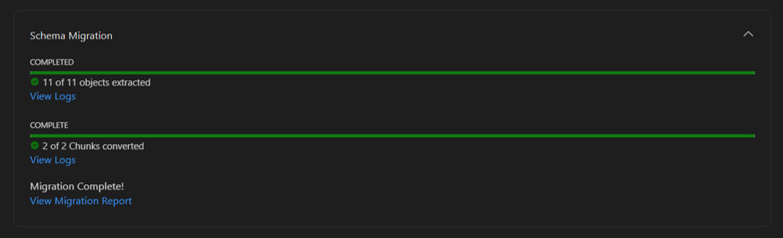
Langkah 10: Tinjau laporan konversi skema
- Setelah konversi skema selesai, alat ini menghasilkan laporan konversi skema.
- Tinjau objek yang berhasil dikonversi dan objek yang dilewati.
- Laporan menampilkan persentase keberhasilan konversi.
Langkah 11: Meninjau dan menyempurnakan tugas konversi
- Setelah konversi skema selesai, alat ini membuat tugas ulasan untuk objek yang perlu diperhatikan.
- Gunakan mode agen Copilot GitHub untuk menyelesaikan tugas, atau mengonversi skema secara manual ke PostgreSQL.
- Bandingkan pernyataan konversi skema sebelumnya dan yang baru dikonversi.
- Untuk informasi selengkapnya tentang prioritas tugas, file SQL yang dihasilkan, dan folder output, lihat Meninjau tugas dan folder output untuk Oracle untuk Azure Database for PostgreSQL konversi skema server yang fleksibel.
Langkah 12: Memvalidasi objek yang dikonversi sebelum penyebaran
- Validasi semua objek yang dikonversi secara independen di lingkungan nonproduksi.
- Konfirmasikan bahwa dependensi, batasan, dan beban kerja perwakilan berperilaku seperti yang diharapkan.
- Tinjau resolusi untuk semua tugas ulasan dan coba lagi setelah perubahan.
Important
Tanggung jawab validasi pelanggan: Mesin AI yang sama yang digunakan untuk konversi skema juga dapat membantu validasi dan peninjauan. Sistem AI terkadang dapat mengonfirmasi kesalahan mereka sendiri. Untuk mencegah kehilangan data, regresi fungsional, atau masalah keamanan, validasi semua objek yang dikonversi secara independen dan tinjau resolusi tugas sebelum Anda menyebarkan ke produksi. Sebagai bagian dari kontrol Anda, pertimbangkan untuk mengaktifkan pemfilteran konten Microsoft Foundry untuk membantu mengurangi output yang berbahaya atau tidak diinginkan. Untuk panduan, lihat Pemfilteran konten untuk Microsoft Foundry Models.
Untuk informasi selengkapnya tentang ekstensi Visual Studio Code, kunjungi ekstensi PostgreSQL untuk Visual Studio Code dan Kursor.