Catatan
Akses ke halaman ini memerlukan otorisasi. Anda dapat mencoba masuk atau mengubah direktori.
Akses ke halaman ini memerlukan otorisasi. Anda dapat mencoba mengubah direktori.
Artikel ini menyediakan instruksi langkah demi langkah untuk melakukan operasi penskalaan pada aspek performa penyimpanan yang dilampirkan ke server fleksibel Azure Database for PostgreSQL.
Jika server Anda menggunakan disk SSD Premium, Anda dapat menggunakan tingkat performa yang lebih tinggi dari garis besar asli untuk memenuhi permintaan yang lebih tinggi. Ukuran disk yang disediakan mengatur tingkat performa garis besar. Untuk informasi selengkapnya, lihat Tingkat performa untuk disk terkelola.
Jika server Anda menggunakan disk Premium SSD v2, Anda dapat menyesuaikan IOPS dan throughput disk Anda secara independen. Untuk informasi selengkapnya, lihat Performa Premium SSD v2.
Langkah-langkah untuk menskalakan tingkat performa penyimpanan (SSD Premium)
Penting
Jika Anda meningkatkan tingkat performa disk, Anda hanya dapat menguranginya 12 jam setelah peningkatan terakhir. Pembatasan ini memastikan stabilitas dan performa setelah perubahan pada konfigurasi server Anda.
Setiap upaya untuk mengurangi tingkat performa dalam waktu 12 jam setelah meningkatkannya menghasilkan kesalahan berikut:
Code: PerformanceTierCannotBeDowngradedBefore12HoursError
Message: Unable to downgrade storage tier: A higher tier was explicitly set on the server at <mm/dd/yyyy hh:mm:ss AM|PM +00:00>. Tier can only be downgraded after 12 hours
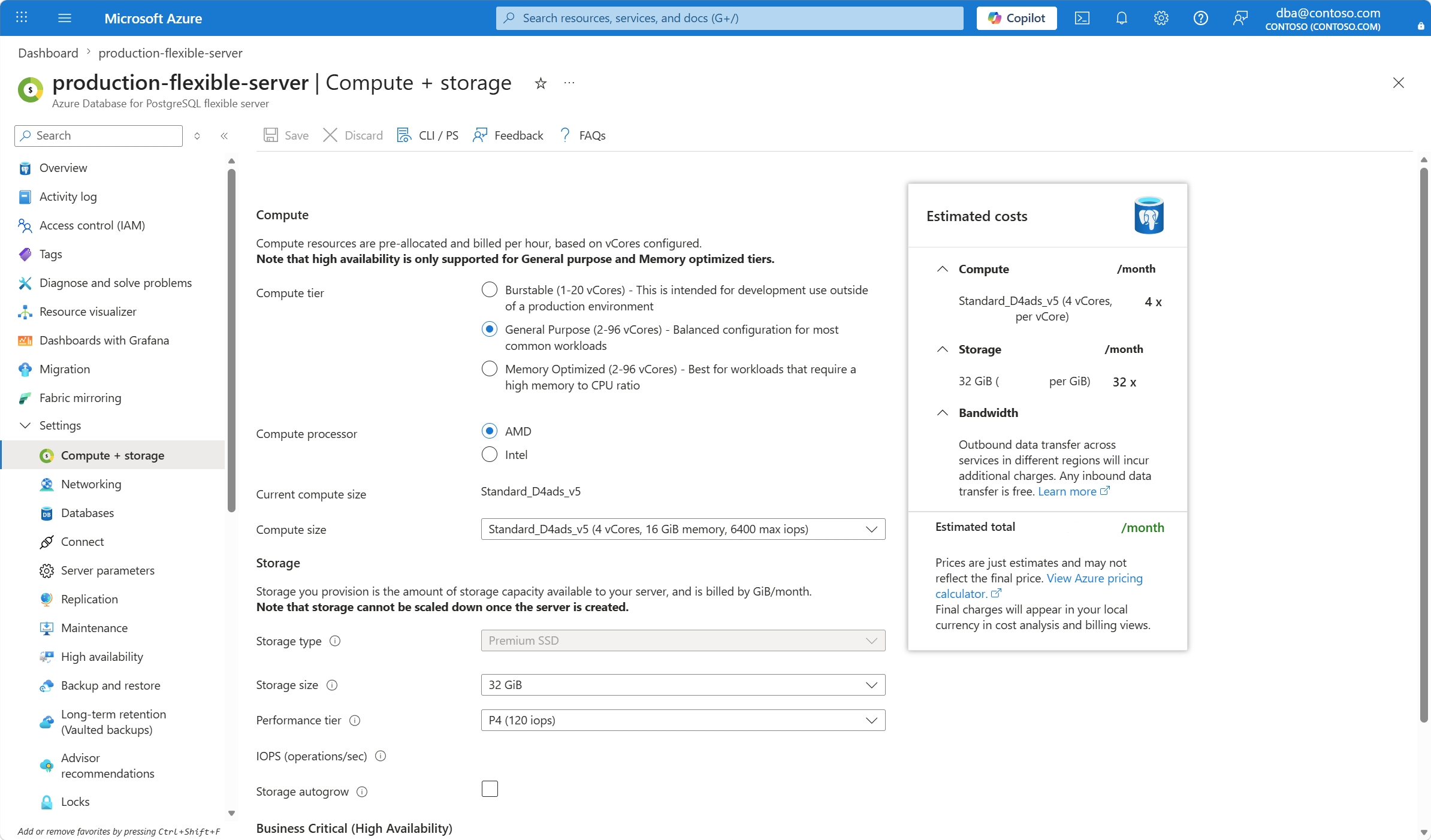
Pilih Azure Database untuk server fleksibel PostgreSQL Anda.
Di menu sumber daya, pilih Komputasi + penyimpanan.
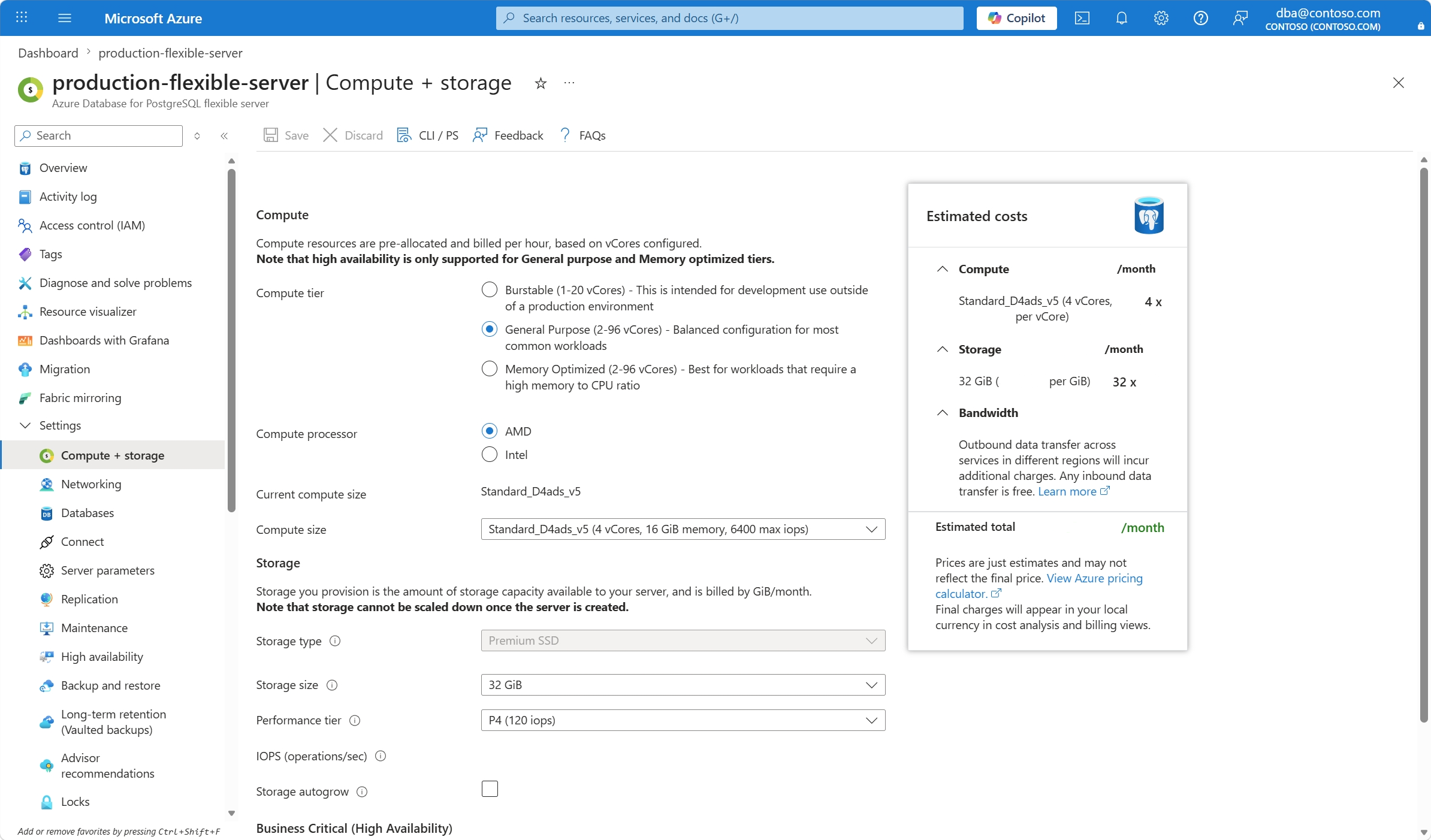
Jika Anda ingin meningkatkan tingkat performa disk yang dialokasikan ke server Anda, perluas menu dropdown Tingkat performa dan pilih tingkat yang sesuai dengan kebutuhan Anda. Tingkat terkecil yang dapat Anda tetapkan ke disk tergantung pada ukuran disk yang dialokasikan. Tingkat terkecil adalah tingkat performa garis besar dari disk dengan ukuran tersebut. Jika Anda meningkatkan level kinerja, Anda meningkatkan IOPS dan throughput maksimum dari disk. Untuk mempelajari tentang tingkat performa dasar yang ditetapkan untuk setiap ukuran disk, dan tingkatan yang dapat Anda tingkatkan, lihat tingkat performa disk SSD Premium apa yang dapat diubah.
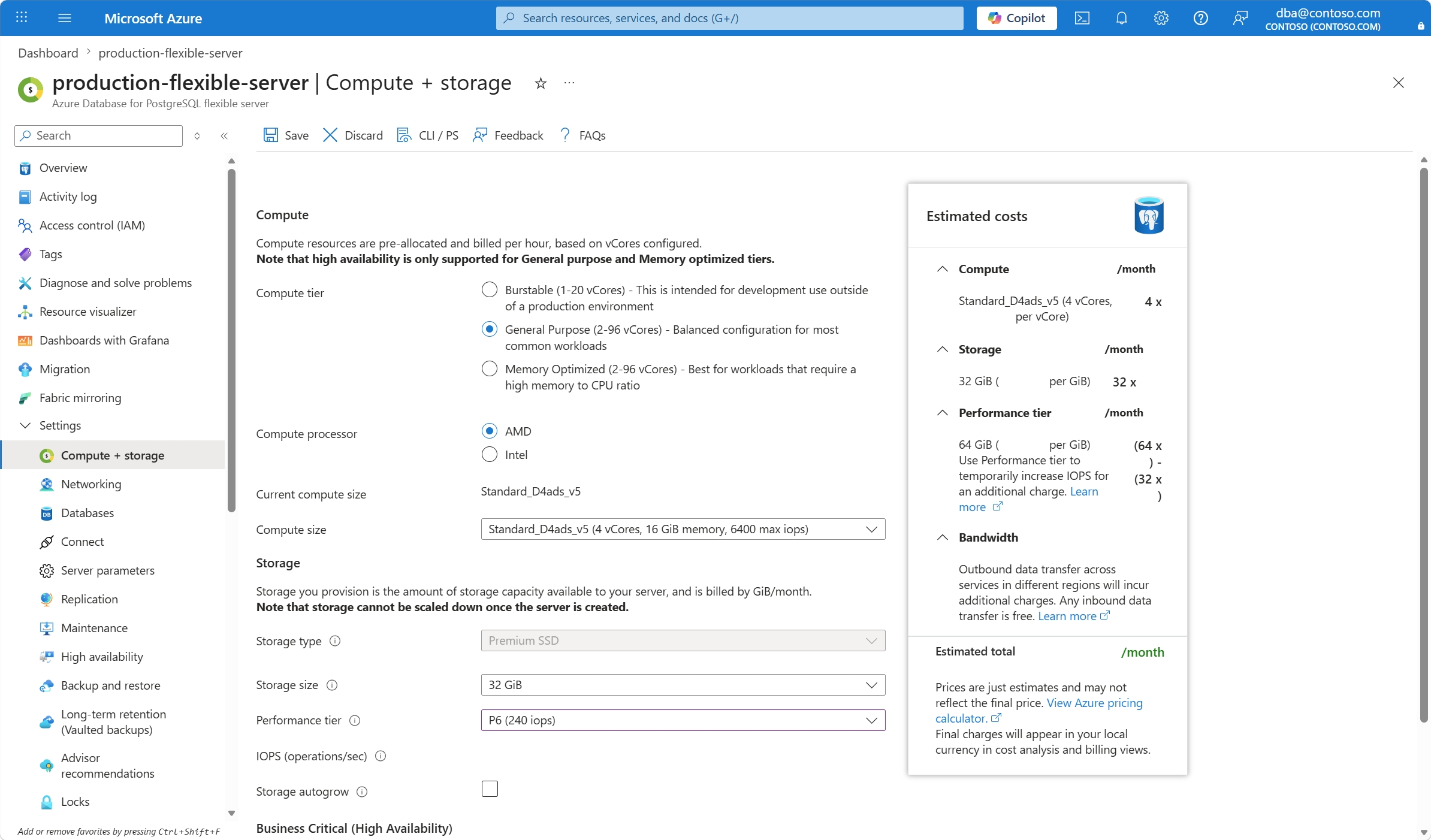
Pilih Simpan.
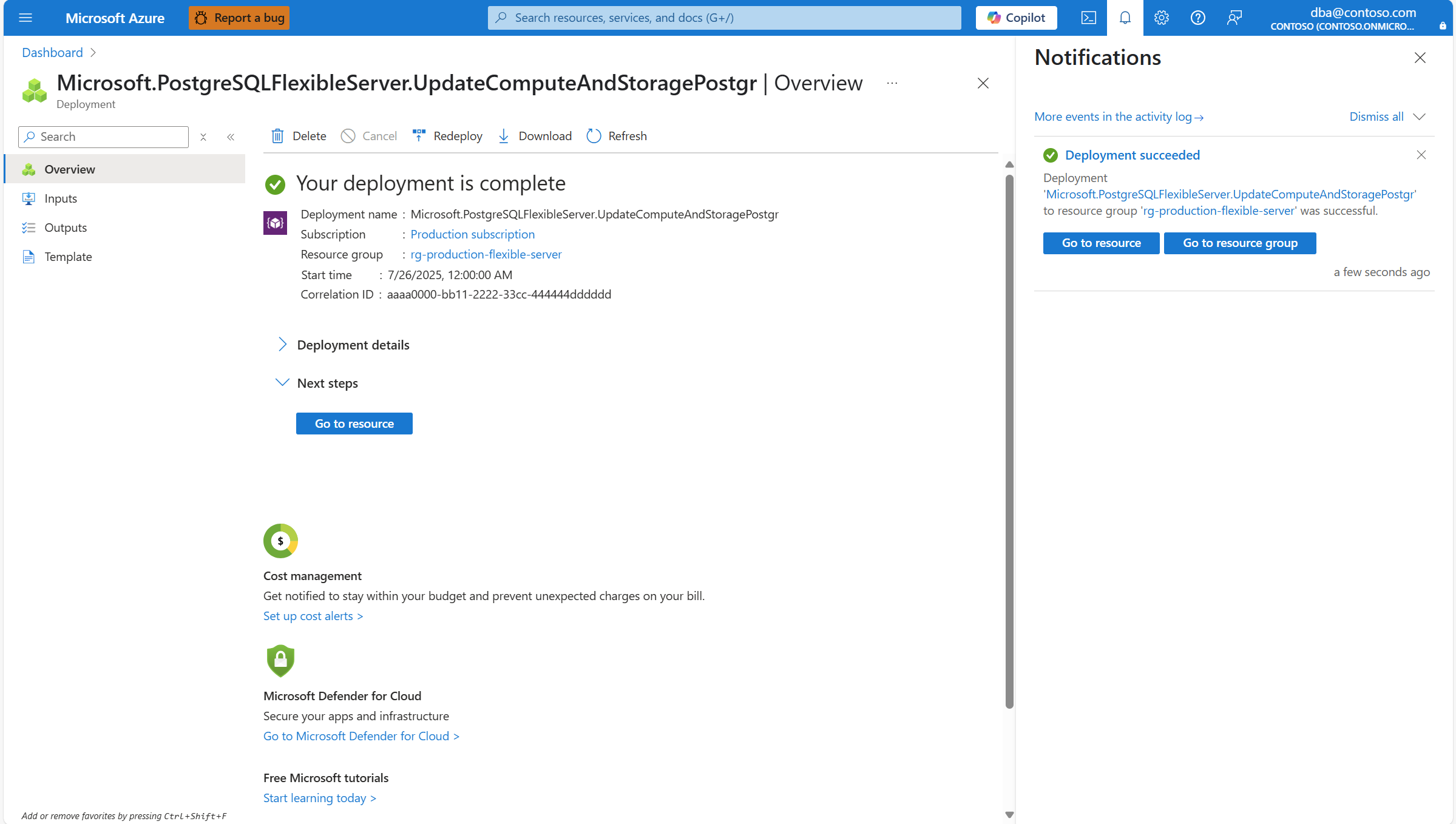
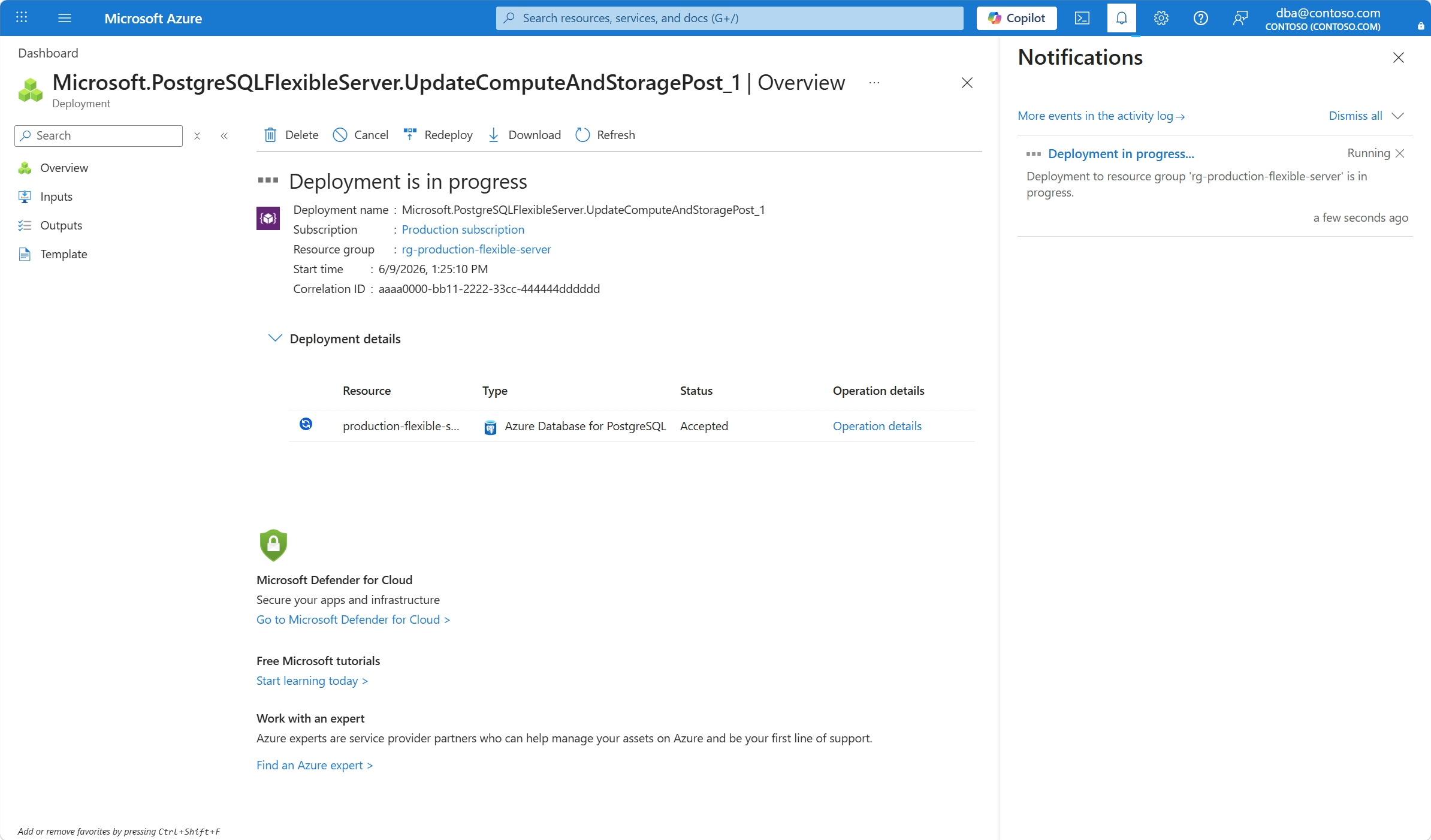
Pemberitahuan menunjukkan bahwa penyebaran sedang berlangsung.
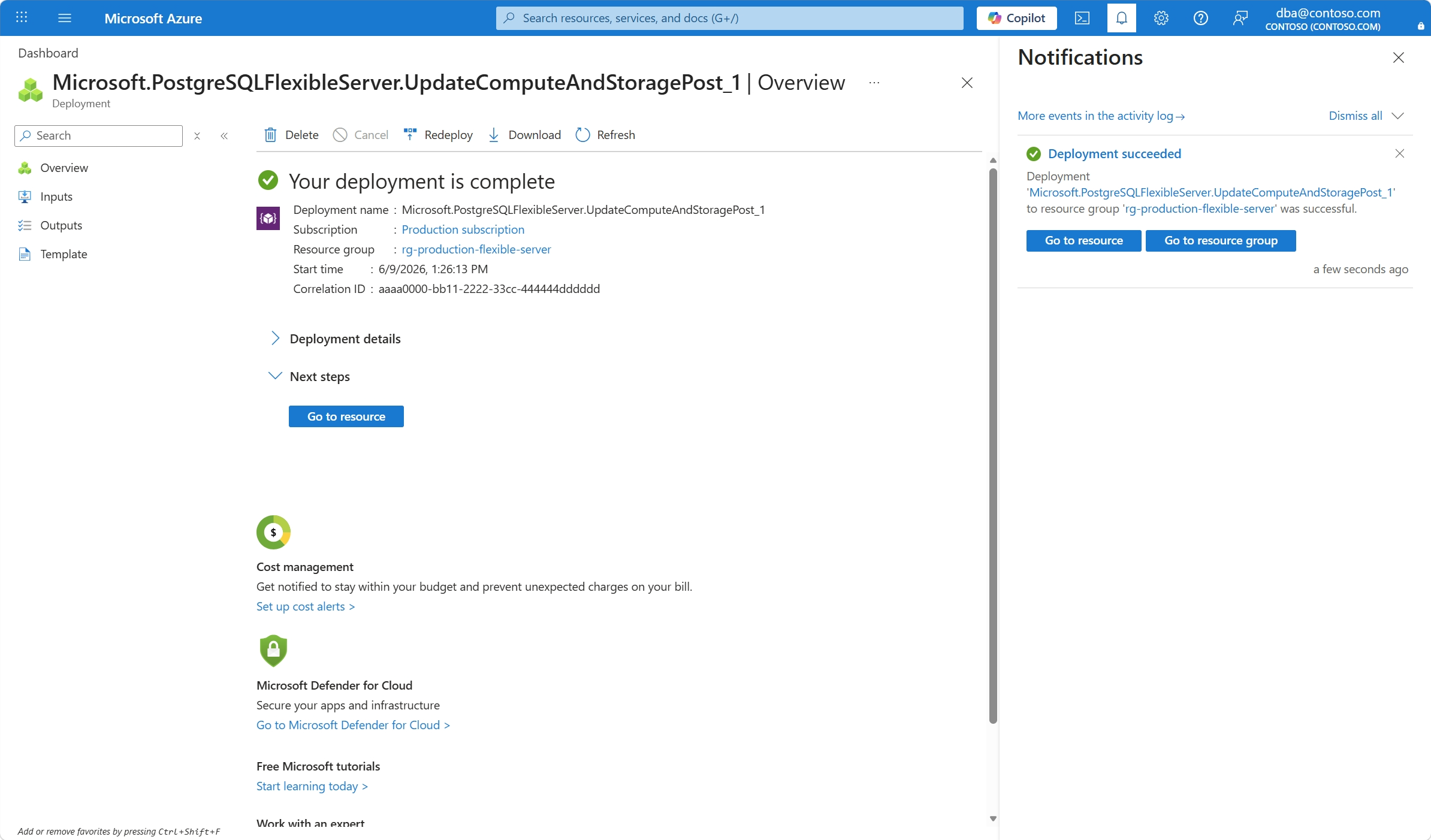
Saat proses skala selesai, pemberitahuan menunjukkan bahwa penyebaran berhasil.
Langkah-langkah untuk menskalakan IOPS penyimpanan (Premium SSD v2)
Pilih Database Azure untuk PostgreSQL Anda.
Di menu sumber daya, pilih Komputasi + penyimpanan.
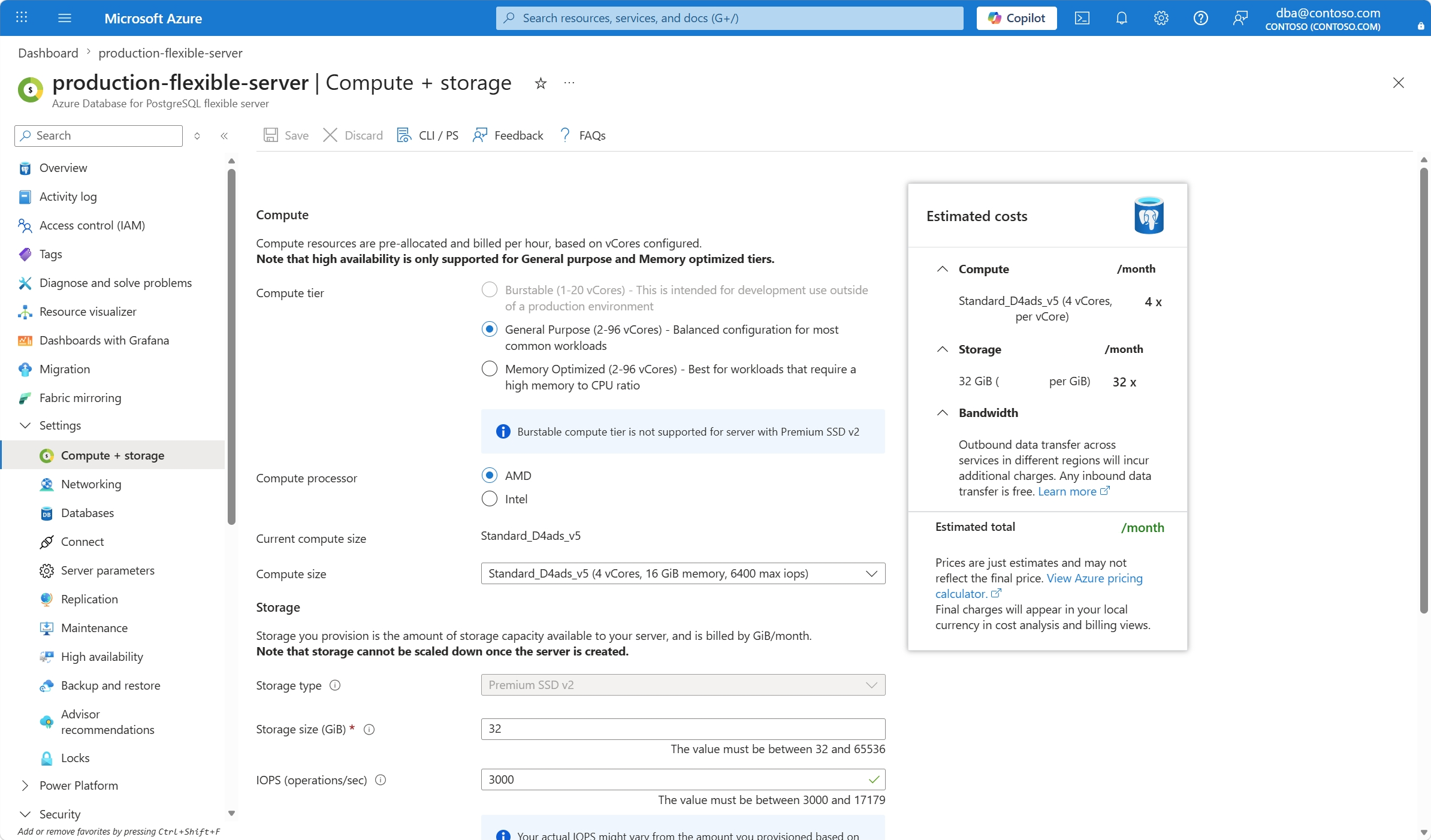
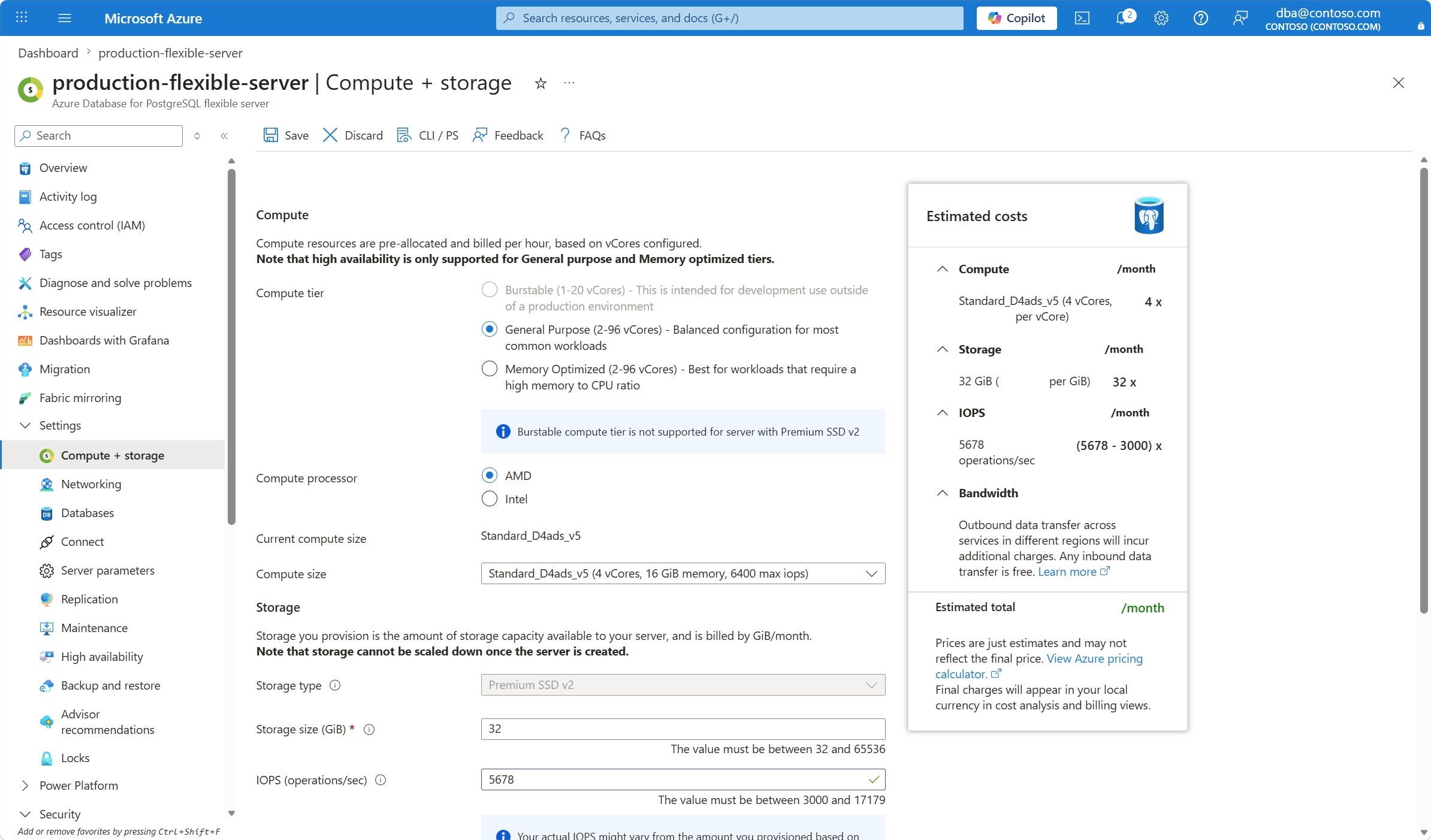
Untuk mengubah IOPS yang ditetapkan ke disk yang dialokasikan ke server Anda, masukkan nilai yang diinginkan dalam kotak teks IOPS (operasi/detik ). Rentang IOPS yang dapat Anda tetapkan ke disk tergantung pada ukuran disk yang dialokasikan. Untuk informasi selengkapnya, lihat SSD Premium v2 - IOPS.
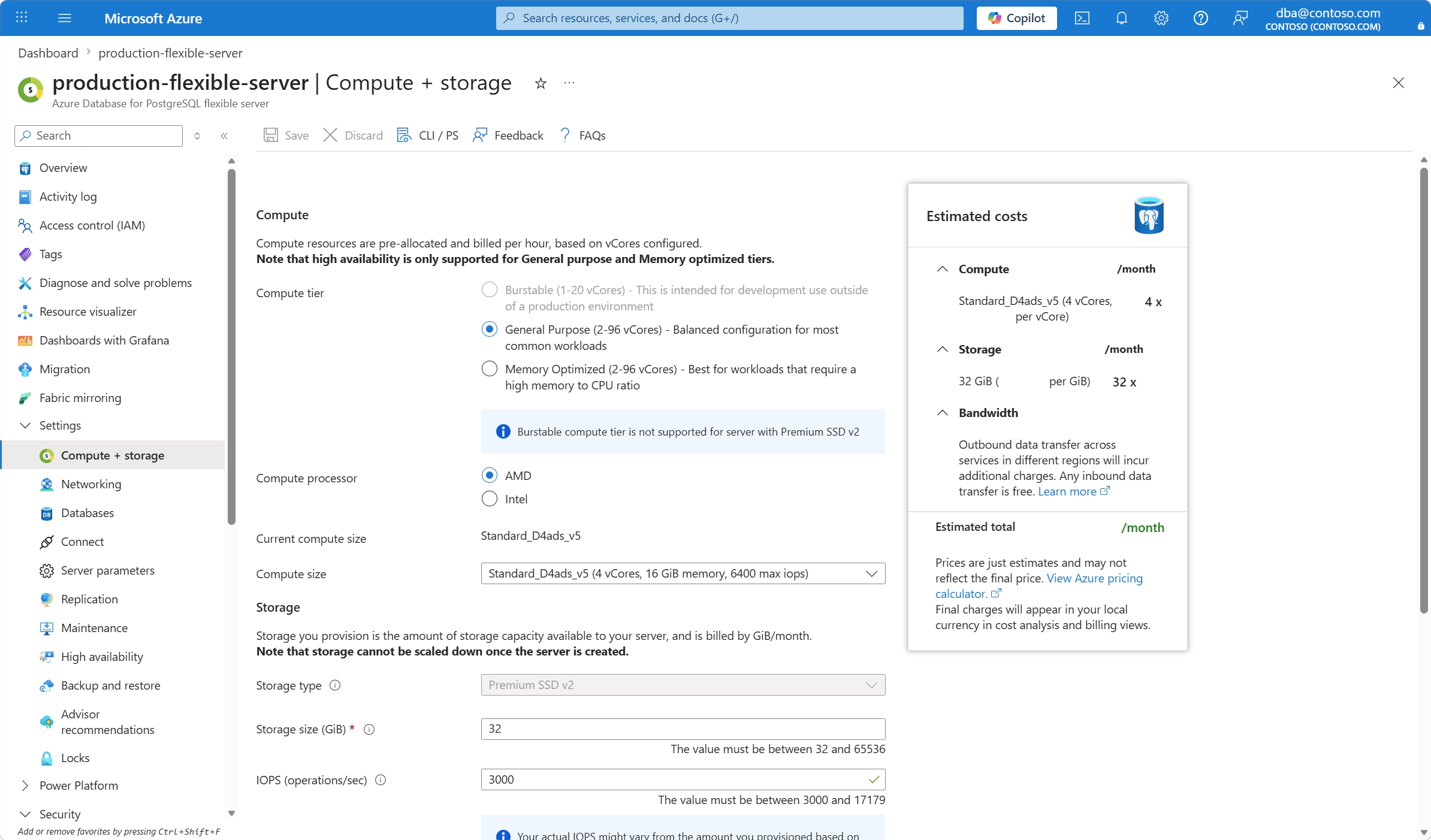
Pilih Simpan.
Nota
Operasi untuk mengubah IOPS yang ditetapkan ke disk Premium SSD v2 selalu merupakan operasi online. Ini tidak menyebabkan pemadaman untuk server Anda.
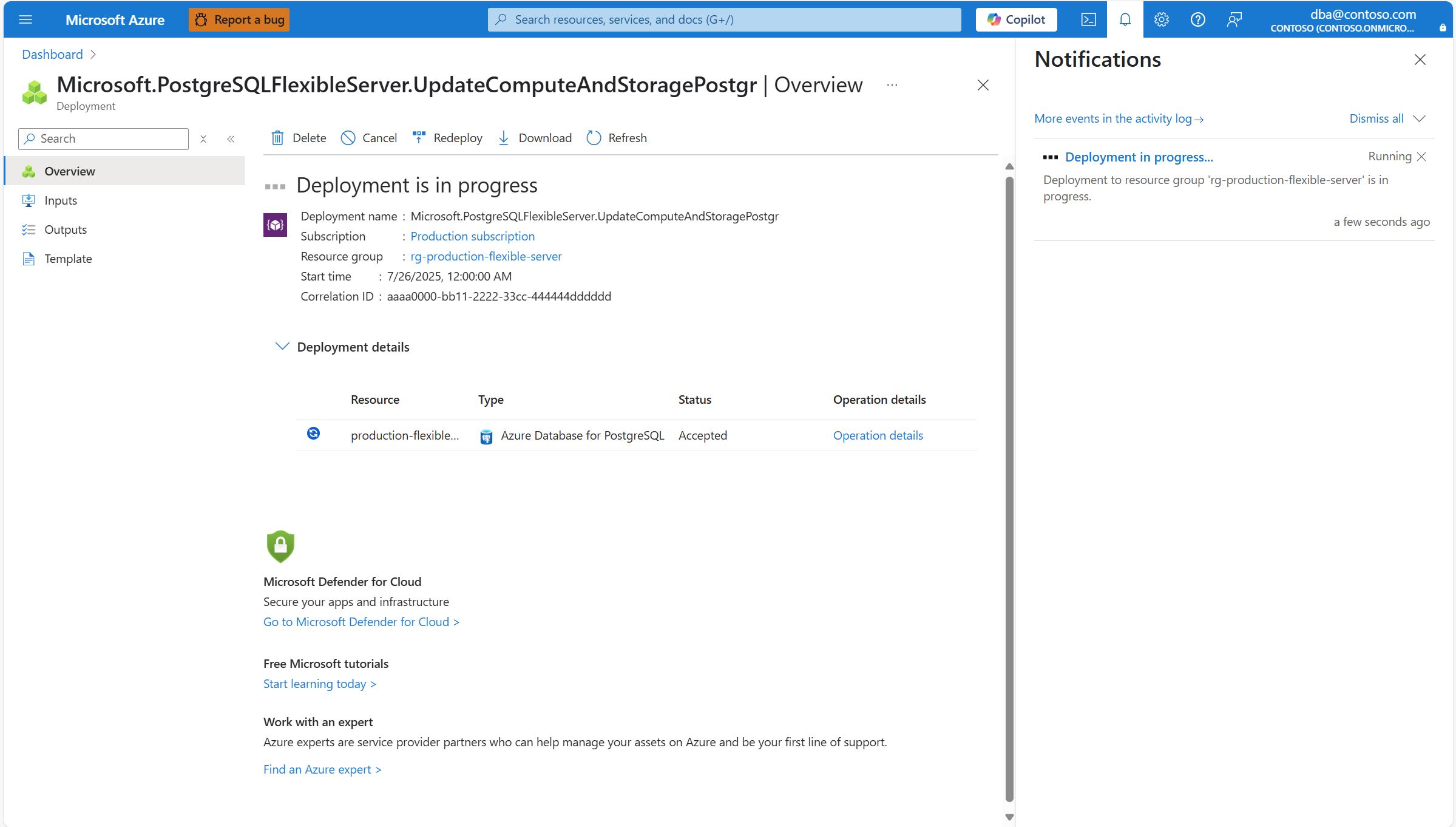
Pemberitahuan menunjukkan bahwa penyebaran sedang berlangsung.
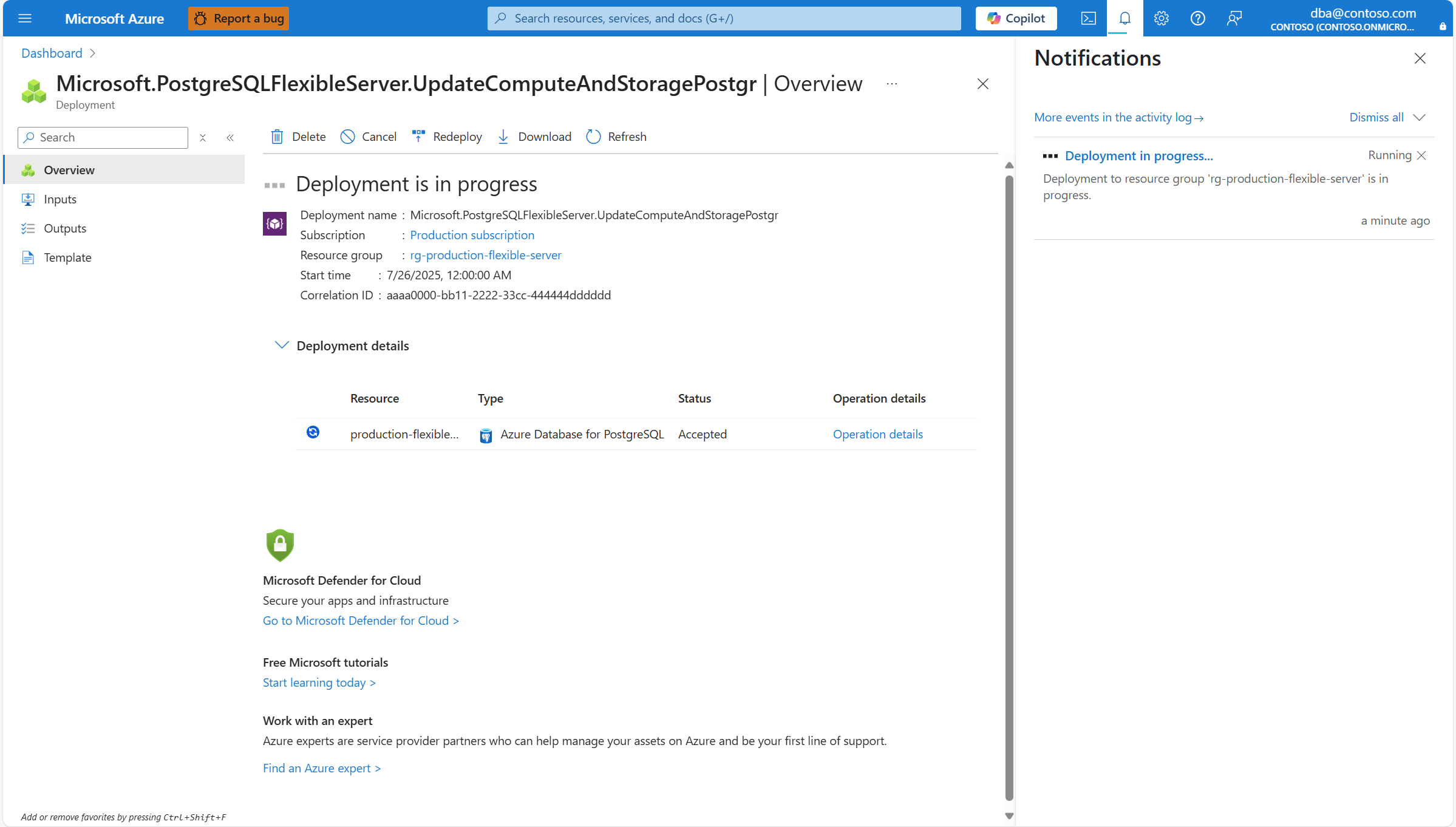
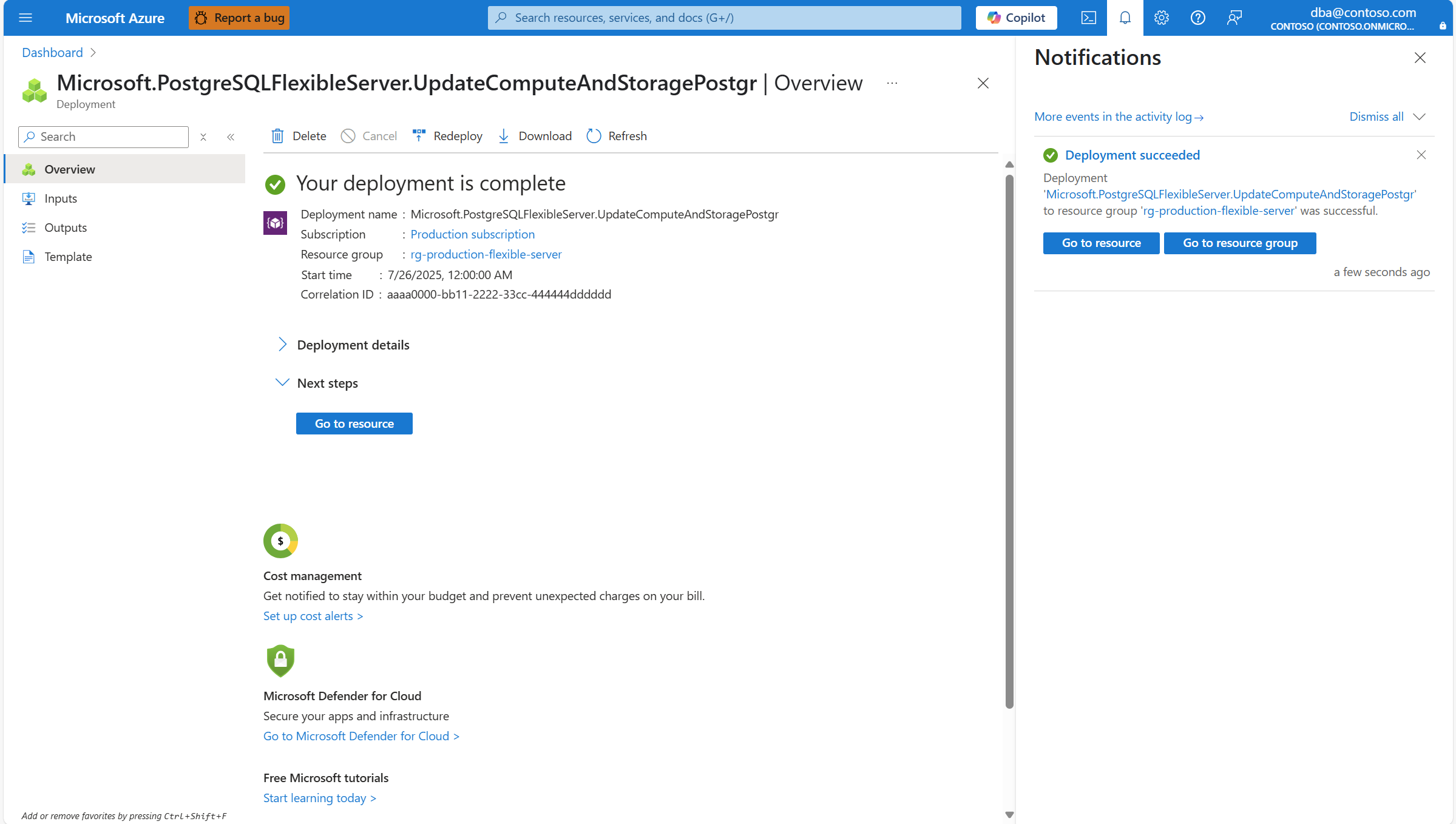
Saat proses skala selesai, pemberitahuan menunjukkan bahwa penyebaran berhasil.
Langkah-langkah untuk meningkatkan throughput penyimpanan (Premium SSD v2)
Pilih Azure Database untuk server fleksibel PostgreSQL Anda.
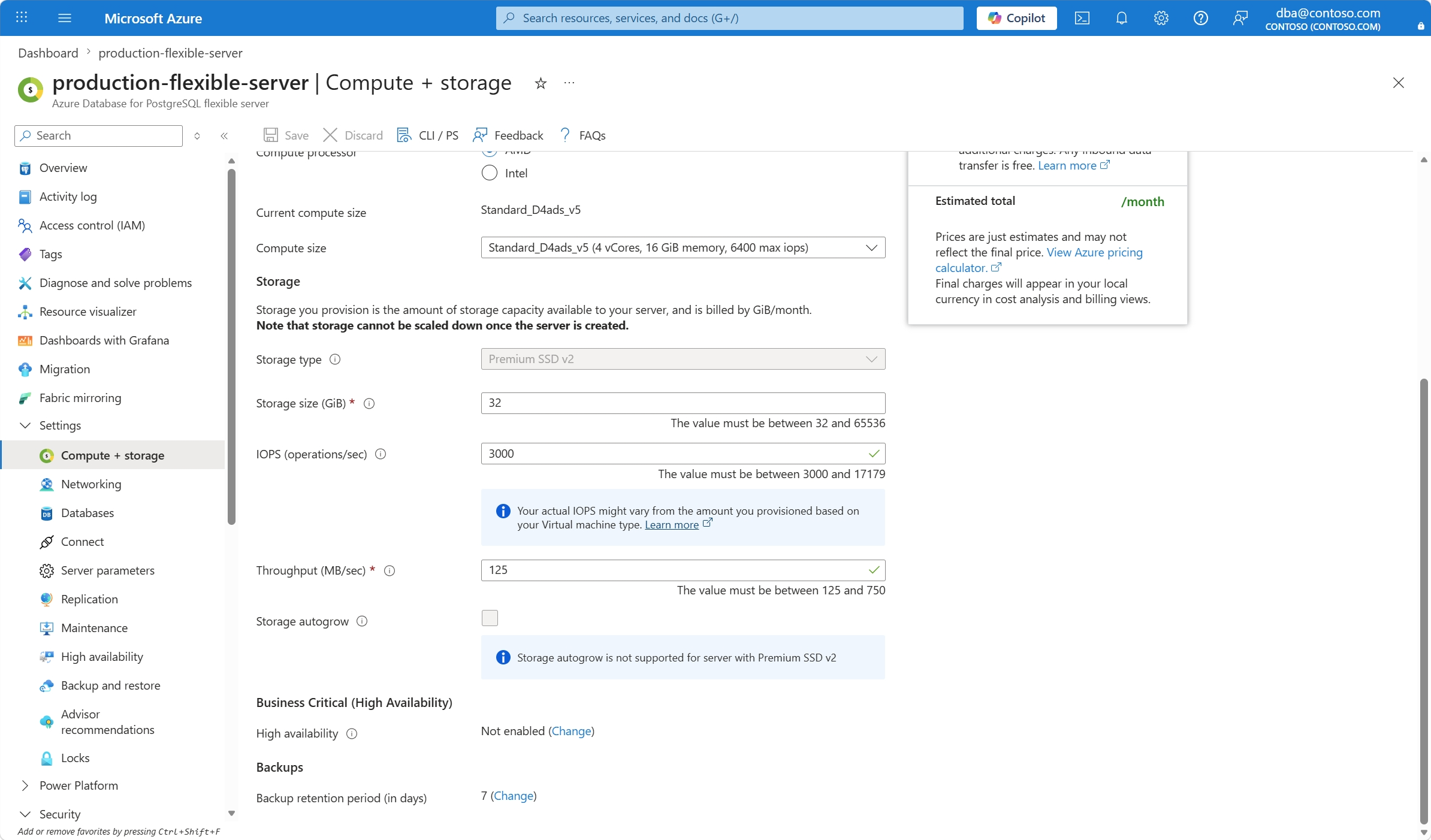
Di menu sumber daya, pilih Komputasi + penyimpanan.
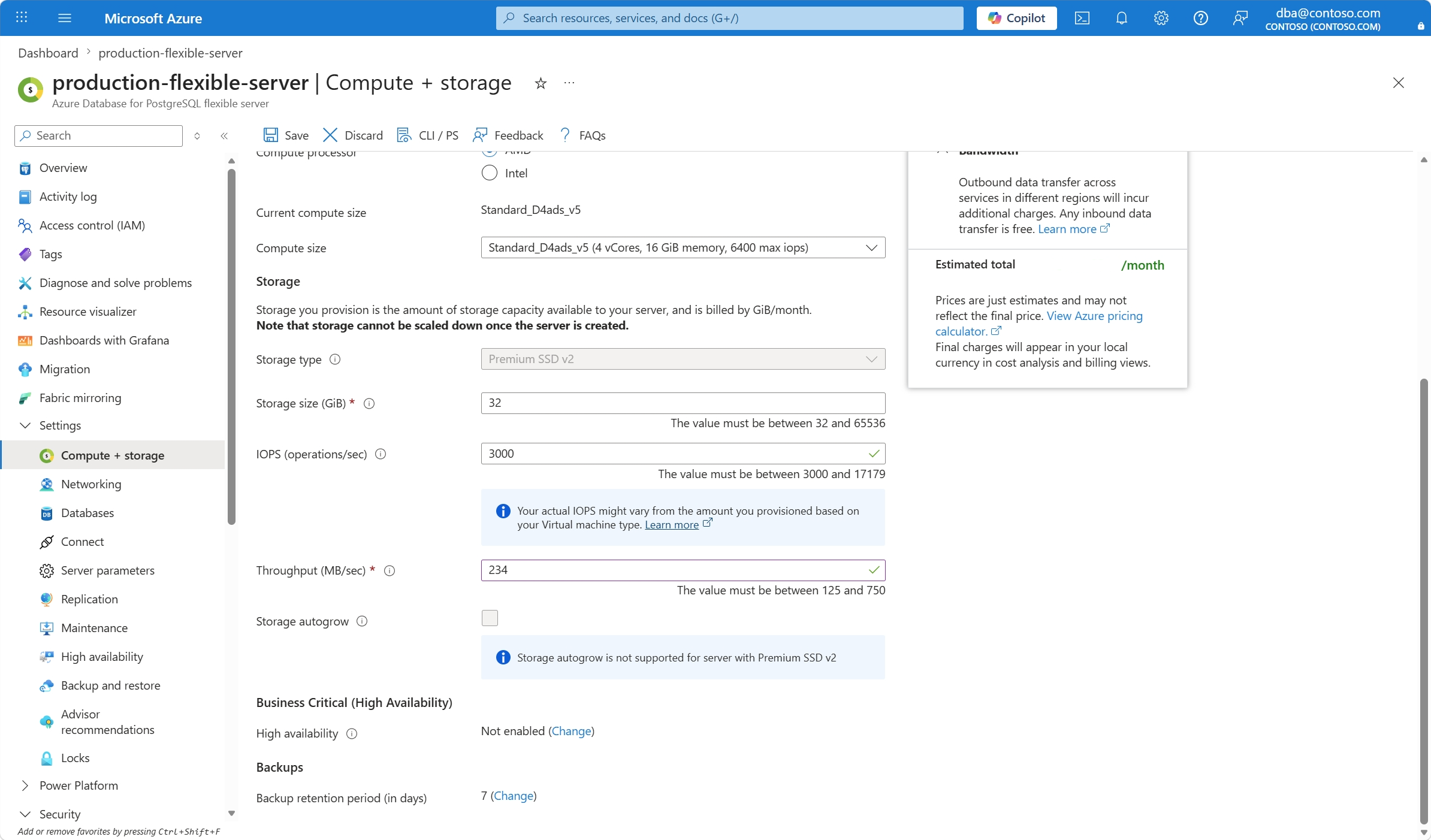
Untuk mengubah throughput yang ditetapkan ke disk yang dialokasikan ke server Anda, masukkan nilai yang diinginkan di kotak teks Throughput (MB/detik). Rentang throughput yang dapat Anda tetapkan ke disk tergantung pada ukuran disk dan IOPS yang ditetapkan. Untuk informasi selengkapnya, lihat SSD Premium v2 - Throughput.
Pilih Simpan.
Nota
Operasi untuk mengubah throughput yang dialokasikan ke disk Premium SSD v2 selalu merupakan operasi daring. Ini tidak menyebabkan pemadaman untuk server Anda.
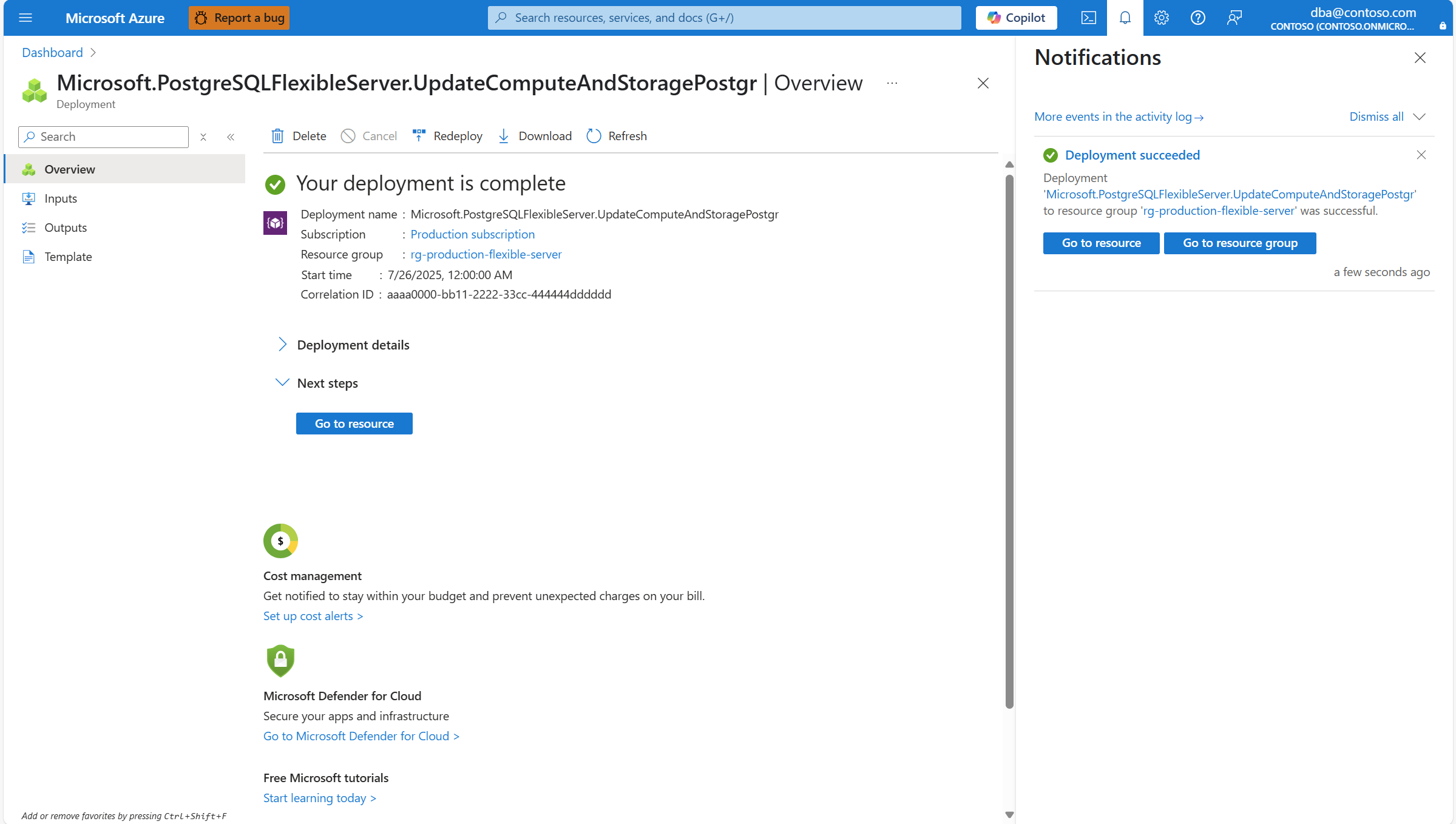
Pemberitahuan menunjukkan bahwa penyebaran sedang berlangsung.
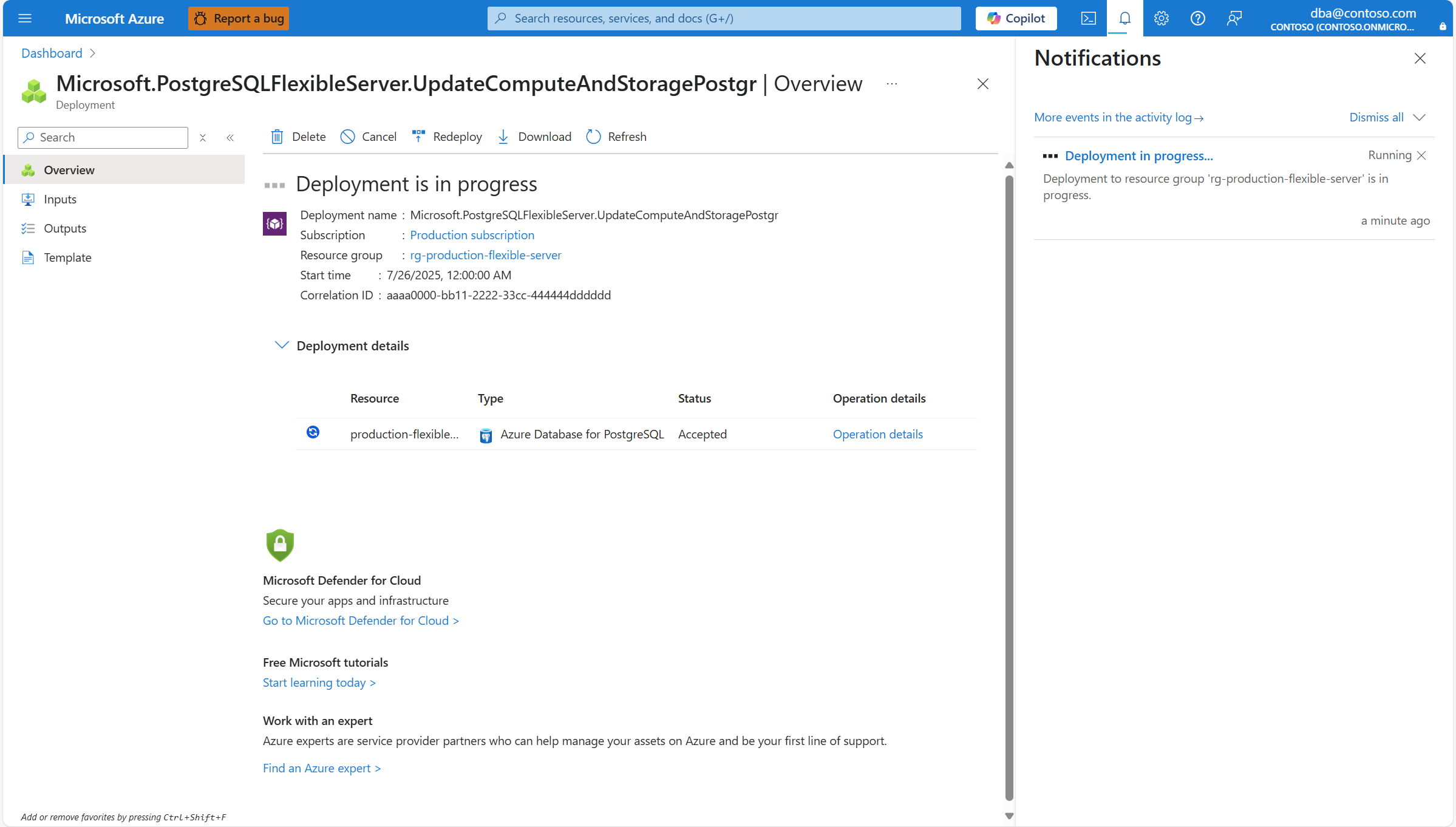
Saat proses skala selesai, pemberitahuan menunjukkan bahwa penyebaran berhasil.