Catatan
Akses ke halaman ini memerlukan otorisasi. Anda dapat mencoba masuk atau mengubah direktori.
Akses ke halaman ini memerlukan otorisasi. Anda dapat mencoba mengubah direktori.
Gunakan mode agen dalam Visual Studio Code (VS Code), didukung oleh GitHubCopilot, untuk meningkatkan pengalaman builder Anda dengan MicrosoftQuantum Development Kit (QDK).
Mode agen adalah pengalaman pengembangan yang dibantu AI yang membantu Anda menulis dan men-debug kode, dan menyelesaikan tugas pengembangan lainnya di VS Code. Ekstensi QDK menyertakan file SKILL.md yang dibaca oleh agen GitHubCopilot untuk mempelajari Agent Skills dalam tugas tertentu yang terkait dengan pengembangan di QDK. Keterampilan QDK membantu Copilot untuk melakukan tugas berikut dalam mode agen:
- Menulis kode Q# dan OpenQASM, men-debug, dan menjelaskan
- Mengembangkan dengan pustaka
qdkPython - Menjelaskan konsep komputasi kuantum
- Memberi Anda informasi tentang pekerjaan dan ruang kerja Azure Quantum Anda
Untuk informasi selengkapnya tentang Agent Skills untuk GitHubCopilot di VS Code, lihat Gunakan Agent Skills di VS Code di situs web VS Code.
Prasyarat
- Instal versi terbaru .VS Code
- QDK Instal ekstensi di VS Code.
Menyiapkan Agent Skills dari QDK
Untuk mulai menggunakan QDKAgent Skills mode untuk agen di VS Code, ikuti langkah-langkah berikut:
Q# Buka file (
.qs) atau (.qasm) di VS Code.Buka jendela Copilot Chat di VS Code.
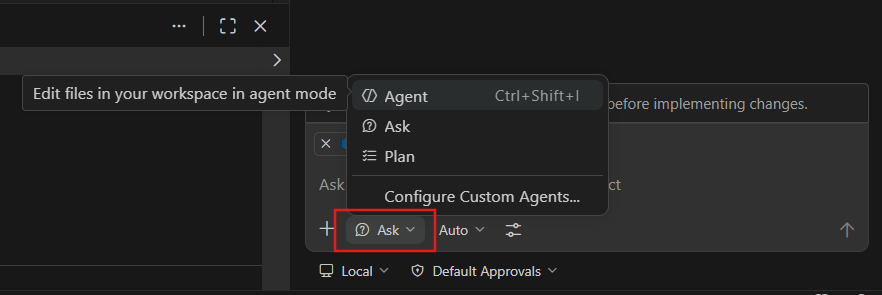
Dalam kotak obrolan, pilih ikon Atur Agen dan pilih Agen.
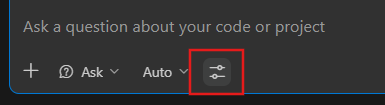
Dalam kotak obrolan, pilih ikon Konfigurasi Alat . Jendela Konfigurasi Alat terbuka.
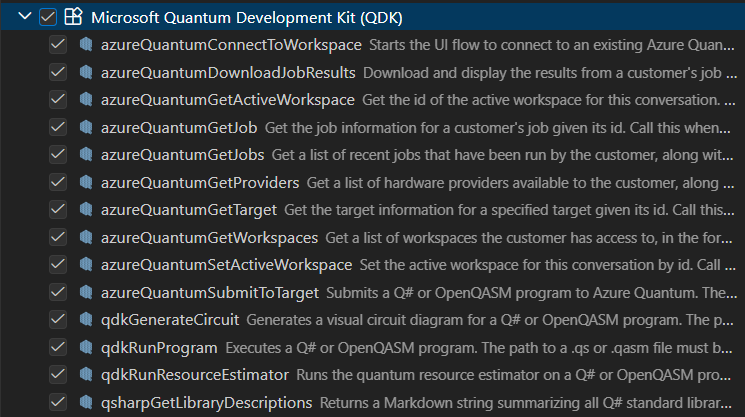
Pilih semua alat di bagian dropdown MicrosoftQuantum Development Kit (QDK), lalu pilih tombol OK.
Masukkan perintah untuk agen Copilot. Misalnya, jika file Anda sudah berisi program, tanyakan apa yang dilakukan kode. Atau, jika file Anda kosong, beri tahu Copilot untuk menulis algoritma teleportasi.
Copilot membaca Agent Skills dari QDK dan menanggapi perintah Anda dengan pengetahuan khusus tentang QDK, Azure Quantum, dan komputasi kuantum.
Coba model agen yang berbeda
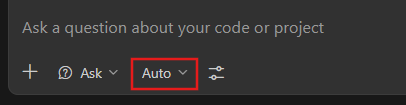
Copilot memungkinkan Anda memilih dari sekumpulan model bahasa yang berbeda untuk digunakan dalam mode agen. Model yang berbeda memiliki kekuatan yang berbeda, jadi model terbaik untuk Anda tergantung pada kasus penggunaan Anda.
Untuk menjelajahi model yang berbeda, pilih ikon Pick Model di kotak obrolan Copilot dan pilih salah satu model yang tersedia dari daftar.
Coba beberapa petunjuk
Sekarang setelah Anda telah siap untuk memanfaatkan AI dalam proyek QDK Anda, coba beberapa prompt di Obrolan Copilot.
Untuk memulai, berikut adalah beberapa contoh perintah:
Simulasikan program ini untuk 1.000 bidikan dan tunjukkan histogram.
Kirim program ini ke Azure Quantum.
Tambahkan pengujian untuk kode ini.
Perlihatkan pekerjaan terbaru saya di Azure Quantum.
Hei, aku telah bermaksud untuk belajar sedikit tentang komputasi kuantum tapi aku tidak tahu di mana harus memulai. Dapatkah Anda hanya membantu saya menulis program yang sangat sederhana, memahaminya, dan bahkan mungkin menjalankannya di komputer kuantum nyata?