Catatan
Akses ke halaman ini memerlukan otorisasi. Anda dapat mencoba masuk atau mengubah direktori.
Akses ke halaman ini memerlukan otorisasi. Anda dapat mencoba mengubah direktori.
Pelajari cara menggunakan modul qdk.azurePython untuk mengirimkan sirkuit dalam format tertentu ke layanan Azure Quantum. Artikel ini memperlihatkan kepada Anda cara mengirimkan sirkuit dalam format berikut:
Untuk informasi selengkapnya, lihat Sirkuit kuantum.
Prasyarat
Untuk mengembangkan dan menjalankan sirkuit Anda di Visual Studio Code (VISUAL Code), Anda harus memiliki hal berikut:
Akun Azure dengan langganan aktif. Jika Anda tidak memiliki akun Azure, daftar secara gratis dan daftar langganan pay-as-you-go.
Ruang kerja Azure Quantum. Untuk informasi selengkapnya, lihat Buat ruang kerja Azure Quantum.
Lingkungan Python dengan Python dan Pip terinstal.
Visual Studio Code dengan Microsoft Quantum Development Kit (QDK), Python, dan ekstensi Jupyter yang diinstal.
Paket
qdkPython dengan ekstraazure, dan paketipykernel.python -m pip install --upgrade "qdk[azure]" ipykernel
Membuat notebook Jupyter baru dan menyambungkan ke ruang kerja Quantum Anda
Untuk menyambungkan ke ruang kerja Anda di buku catatan Jupyter di Visual Studio Code, ikuti langkah-langkah berikut:
Di Visual Studio Code, buka menu Tampilan dan pilih Palet Perintah.
Masukkan Buat: Jupyter Notebook baru. File Jupyter Notebook kosong terbuka di tab baru.
Di sel pertama buku catatan, jalankan kode berikut. Anda dapat menemukan ID sumber daya di panel Overview untuk ruang kerja Anda di portal Azure.
from qdk.azure import Workspace

workspace = Workspace (resource_id="") # Add your resource ID
Mengirimkan sirkuit berformat QIR
Quantum Intermediate Representation (QIR) adalah representasi perantara yang berfungsi sebagai antarmuka umum antara bahasa pemrograman kuantum dan platform komputasi kuantum yang ditargetkan. Untuk informasi selengkapnya, lihat Representasi Perantara Quantum.
Untuk mengirimkan sirkuit berformat QIR, ikuti langkah-langkah berikut:
Buat sirkuit QIR. Misalnya, jalankan kode berikut di sel baru untuk membuat sirkuit entanglemen sederhana.
QIR_routine = """%Result = type opaque
%Qubit = type opaque

define void @ENTRYPOINT__main() #0 {
  call void @__quantum__qis__h__body(%Qubit* inttoptr (i64 0 to %Qubit*))
  call void @__quantum__qis__cx__body(%Qubit* inttoptr (i64 0 to %Qubit*), %Qubit* inttoptr (i64 1 to %Qubit*))
  call void @__quantum__qis__h__body(%Qubit* inttoptr (i64 2 to %Qubit*))
  call void @__quantum__qis__cz__body(%Qubit* inttoptr (i64 2 to %Qubit*), %Qubit* inttoptr (i64 0 to %Qubit*))
  call void @__quantum__qis__h__body(%Qubit* inttoptr (i64 2 to %Qubit*))
  call void @__quantum__qis__h__body(%Qubit* inttoptr (i64 3 to %Qubit*))
  call void @__quantum__qis__cz__body(%Qubit* inttoptr (i64 3 to %Qubit*), %Qubit* inttoptr (i64 1 to %Qubit*))
  call void @__quantum__qis__h__body(%Qubit* inttoptr (i64 3 to %Qubit*))
  call void @__quantum__qis__mz__body(%Qubit* inttoptr (i64 2 to %Qubit*), %Result* inttoptr (i64 0 to %Result*)) #1
  call void @__quantum__qis__mz__body(%Qubit* inttoptr (i64 3 to %Qubit*), %Result* inttoptr (i64 1 to %Result*)) #1
  call void @__quantum__rt__tuple_record_output(i64 2, i8* null)
  call void @__quantum__rt__result_record_output(%Result* inttoptr (i64 0 to %Result*), i8* null)
  call void @__quantum__rt__result_record_output(%Result* inttoptr (i64 1 to %Result*), i8* null)
  ret void
}

declare void @__quantum__qis__ccx__body(%Qubit*, %Qubit*, %Qubit*)
declare void @__quantum__qis__cx__body(%Qubit*, %Qubit*)
declare void @__quantum__qis__cy__body(%Qubit*, %Qubit*)
declare void @__quantum__qis__cz__body(%Qubit*, %Qubit*)
declare void @__quantum__qis__rx__body(double, %Qubit*)
declare void @__quantum__qis__rxx__body(double, %Qubit*, %Qubit*)
declare void @__quantum__qis__ry__body(double, %Qubit*)
declare void @__quantum__qis__ryy__body(double, %Qubit*, %Qubit*)
declare void @__quantum__qis__rz__body(double, %Qubit*)
declare void @__quantum__qis__rzz__body(double, %Qubit*, %Qubit*)
declare void @__quantum__qis__h__body(%Qubit*)
declare void @__quantum__qis__s__body(%Qubit*)
declare void @__quantum__qis__s__adj(%Qubit*)
declare void @__quantum__qis__t__body(%Qubit*)
declare void @__quantum__qis__t__adj(%Qubit*)
declare void @__quantum__qis__x__body(%Qubit*)
declare void @__quantum__qis__y__body(%Qubit*)
declare void @__quantum__qis__z__body(%Qubit*)
declare void @__quantum__qis__swap__body(%Qubit*, %Qubit*)
declare void @__quantum__qis__mz__body(%Qubit*, %Result* writeonly) #1
declare void @__quantum__rt__result_record_output(%Result*, i8*)
declare void @__quantum__rt__array_record_output(i64, i8*)
declare void @__quantum__rt__tuple_record_output(i64, i8*)

attributes #0 = { "entry_point" "output_labeling_schema" "qir_profiles"="base_profile" "required_num_qubits"="4" "required_num_results"="2" }
attributes #1 = { "irreversible" }

; module flags

!llvm.module.flags = !{!0, !1, !2, !3}

!0 = !{i32 1, !"qir_major_version", i32 1}
!1 = !{i32 7, !"qir_minor_version", i32 0}
!2 = !{i32 1, !"dynamic_qubit_management", i1 false}
!3 = !{i32 1, !"dynamic_result_management", i1 false}
"""
Buat
submit_qir_jobfungsi pembantu untuk mengirimkan sirkuit QIR ke target. Dalam contoh ini, format data input dan output adalahqir.v1danmicrosoft.quantum-results.v1, masing-masing.# Submit the job with proper input and output data formats def submit_qir_job(target, input, name, count=100): job = target.submit( input_data=input, input_data_format="qir.v1", output_data_format="microsoft.quantum-results.v1", name=name, input_params = { "entryPoint": "ENTRYPOINT__main", "arguments": [], "count": count } ) print(f"Queued job: {job.id}") job.wait_until_completed() print(f"Job completed with state: {job.details.status}") #if job.details.status == "Succeeded": result = job.get_results() return resultKirim sirkuit QIR ke Azure Quantum target tertentu. Misalnya, untuk mengirimkan sirkuit QIR ke simulator targetIonQ , jalankan kode berikut:
target = workspace.get_targets(name="ionq.simulator")
result = submit_qir_job(target, QIR_routine, "QIR routine")
result
Mengirimkan sirkuit dengan format khusus penyedia ke Azure Quantum
Setiap penyedia Azure Quantum memiliki formatnya sendiri untuk mewakili sirkuit kuantum. Anda dapat mengirimkan sirkuit ke Azure Quantum dalam format khusus penyedia, bukan bahasa QIR, seperti Q# atau Qiskit.
Mengirimkan sirkuit ke IonQ dalam format JSON
IonQ menggunakan format JSON untuk menjalankan sirkuit di targets. Untuk informasi selengkapnya, lihat dokumentasi IonQ targets dan IonQ API.
Sampel berikut membuat superposisi antara tiga qubit dalam format JSON.
Di sel baru, buat sirkuit kuantum dalam format JSON.
circuit = {
    "qubits": 3,
    "circuit": [
        {
        "gate": "h",
        "target": 0
        },
        {
        "gate": "cnot",
        "control": 0,
        "target": 1
        },
        {
        "gate": "cnot",
        "control": 0,
        "target": 2
        },
    ]
}
Kirim sirkuit ke IonQ target. Contoh berikut menggunakan simulator IonQ, yang mengembalikan objek
Job.target = workspace.get_targets(name="ionq.simulator") job = target.submit(circuit)Ketika pekerjaan selesai, dapatkan hasilnya.
results = job.get_results()
print(results)
Mengirimkan sirkuit ke Pasqal dalam format Pulser SDK
Anda dapat menggunakan Pulser SDK untuk membuat urutan pulsa dan mengirimkannya ke Pasqal targets.
Menginstal SDK Pulser
Pulser adalah kerangka kerja yang memungkinkan Anda membuat, mensimulasikan, dan menjalankan urutan pulsa untuk perangkat kuantum netral-atom. Pulser dirancang oleh PASQAL sebagai pass-through untuk mengirimkan eksperimen kuantum ke prosesor kuantum mereka. Untuk informasi selengkapnya, lihat dokumentasi Pulser.
Untuk mengirimkan urutan pulsa, pertama-tama instal paket Pulser SDK:
try:
    import pulser
    import pulser_azure
except ImportError:
    !pip -q install pulser pulser-azure --index-url https://pypi.org/simple
Membuat register kuantum
Tentukan register dan tata letak. Register menentukan tempat untuk mengatur atom, dan tata letak menentukan posisi perangkap yang menangkap dan menyusun atom dalam register.
Untuk detail tentang tata letak, lihat dokumentasi Pulser.
Buat devices objek untuk mengimpor komputer targetkuantum Pasqal , FRESNEL_CAN1.
from pulser_azure import AzureConnection

connection = AzureConnection(resource_id="") # Add your resource ID
devices = connection.fetch_available_devices()
QPU = devices["pasqal.qpu.fresnel-can1"]
Menyiapkan tata letak Anda
Gunakan tata letak kustom saat tata letak yang telah dikalibrasi sebelumnya tidak memenuhi persyaratan eksperimen Anda.
Untuk register arbitrer tertentu, QPU netral-atom menempatkan perangkap sesuai dengan tata letak, yang kemudian harus dikalibrasi. Karena setiap kalibrasi membutuhkan waktu, ini adalah praktik terbaik untuk menggunakan kembali tata letak kalibrasi yang ada jika memungkinkan.
Untuk membuat tata letak arbitrer, pilih salah satu opsi berikut:
Secara otomatis menghasilkan tata letak berdasarkan register tertentu. Untuk register besar, proses ini dapat menghasilkan solusi sub-optimal. Contohnya:
from pulser import Register
qubits = {
    "q0": (0, 0),
    "q1": (0, 10),
    "q2": (8, 2),
    "q3": (1, 15),
    "q4": (-10, -3),
    "q5": (-8, 5),
}

reg = Register(qubits).with_automatic_layout(QPU)
Untuk menentukan tata letak secara manual untuk membuat register Anda, lihat dokumentasi Pulser.
Membuat rangkaian pulsa
Atom netral dikontrol dengan pulsa laser. Pulser SDK memungkinkan Anda membuat urutan pulsa untuk diterapkan ke register kuantum.
Tentukan atribut urutan pulsa dengan mendeklarasikan saluran yang mengontrol atom. Untuk membuat
Sequence, berikanRegisterinstans bersama dengan perangkat tempat urutan akan dijalankan. Misalnya, kode berikut mendeklarasikan satu saluran:ch0.from pulser import Sequence seq = Sequence(reg, QPU) # Print the available channels for your sequence print(seq.available_channels) # Declare a channel. For example, `rydberg_global` seq.declare_channel("ch0", "rydberg_global")Catatan
Anda dapat menggunakan
QPU = devices["pasqal.qpu.fresnel-can1"]perangkat atau mengimpor perangkat virtual dari Pulser untuk lebih banyak fleksibilitas. PenggunaanVirtualDevicememungkinkan pembuatan urutan yang kurang dibatasi oleh spesifikasi perangkat, yang memungkinkan Anda berjalan pada emulator. Untuk informasi selengkapnya, lihat dokumentasi Pulser.Tambahkan pulsa ke urutan Anda. Untuk melakukannya, buat dan tambahkan pulsa ke saluran yang telah Anda tetapkan. Misalnya, kode berikut membuat pulsa dan menambahkannya ke saluran
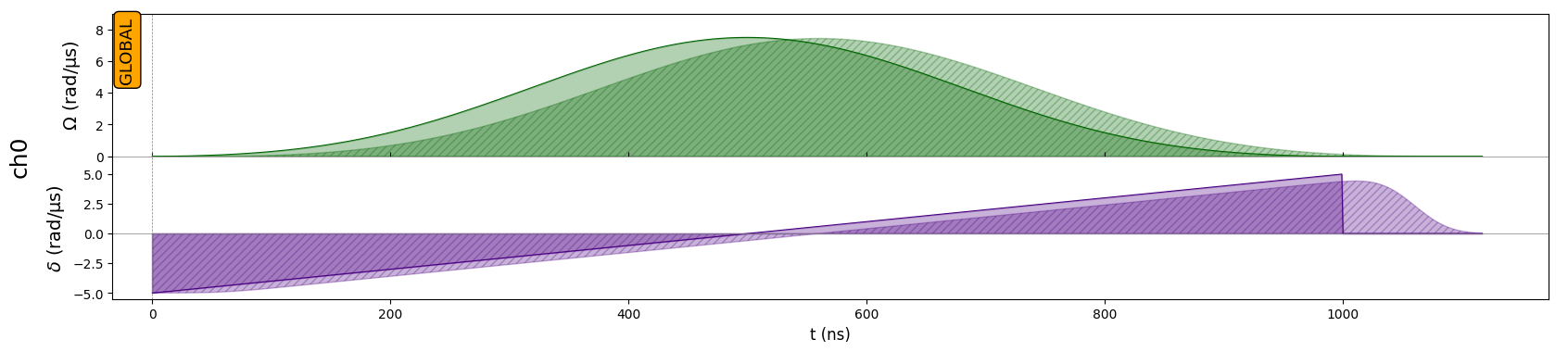
ch0:from pulser import Pulse from pulser.waveforms import RampWaveform, BlackmanWaveform import numpy as np amp_wf = BlackmanWaveform(1000, np.pi) det_wf = RampWaveform(1000, -5, 5) pulse = Pulse(amp_wf, det_wf, 0) seq.add(pulse, "ch0") seq.draw()Gambar berikut menunjukkan urutan pulsa:
Mengonversi urutan menjadi string JSON
Untuk mengirimkan urutan pulsa, konversikan objek Pulser menjadi string JSON yang dapat digunakan sebagai data input.
import json

# Convert the sequence to a JSON string
def prepare_input_data(seq):
    input_data = {}
    input_data["sequence_builder"] = json.loads(seq.to_abstract_repr())
    to_send = json.dumps(input_data)
    return to_send
Kirim urutan pulsa ke Pasqal target
Atur format data input dan output yang tepat. Misalnya, kode berikut mengatur format data input ke
pasqal.pulser.v1dan format data output kepasqal.pulser-results.v1.# Submit the job with proper input and output data formats def submit_job(target, seq, shots): job = target.submit( input_data=prepare_input_data(seq), # Take the JSON string previously defined as input data input_data_format="pasqal.pulser.v1", output_data_format="pasqal.pulser-results.v1", name="Pasqal sequence", shots=shots # Number of shots ) print(f"Queued job: {job.id}") return jobCatatan
Waktu yang diperlukan untuk menjalankan pekerjaan pada QPU tergantung pada waktu antrean saat ini. Anda dapat melihat waktu antrean rata-rata untuk target di panel Penyedia ruang kerja Anda.
Kirim program ke Pasqal. Sebelum Anda mengirimkan kode Anda ke perangkat keras kuantum nyata, ini adalah praktik terbaik untuk menguji kode Anda di emulator
pasqal.sim.emu-mpstarget.target = workspace.get_targets(name="pasqal.sim.emu-mps") # Change to "pasqal.qpu.fresnel-can1" to use FRESNEL_CAN1 QPU job = submit_job(target, seq, 10) job.wait_until_completed() print(f"Job completed with state: {job.details.status}") result = job.get_results() print(result){ "counter": { "1000000": 8, "0010000": 1, "0010101": 1 } }
Gunakan backend pulser untuk menjalankan urutan
Dengan AzureConnection dari pulser-azure, Anda dapat langsung menggunakan backend QPU atau backend emulator jarak jauh untuk mengeksekusi sekuens.
from pulser.backends import RemoteMPSBackend, QPUBackend

backend = RemoteMPSBackend(sequence=seq, connection=connection)  # Replace RemoteMPSBackend with QPUBackend to execute the sequence on the QPU
results = backend.run(job_params=[{"runs": 10}], wait=True)

print(results.results[0].final_bitstrings)
Counter({"1000000": 8, "0010000": 1, "0010101": 1})
Mengirimkan sirkuit OpenQASM ke Quantinuum
Buat sirkuit kuantum dalam representasi OpenQASM. Misalnya, kode berikut membuat sirkuit Teleportasi:
circuit = """OPENQASM 2.0;
include "qelib1.inc";
qreg q[3];
creg c0[3];
h q[0];
cx q[0], q[1];
cx q[1], q[2];
measure q[0] -> c0[0];
measure q[1] -> c0[1];
measure q[2] -> c0[2];
"""
Atau, muat sirkuit dari file OpenQASM:
with open("my_teleport.qasm", "r") as f:
    circuit = f.read()
Kirimkan sirkuit ke Quantinuum target. Contoh di bawah ini mengirimkan pekerjaan ke salah satu simulator Quantinuum targets.
target = workspace.get_targets(name="quantinuum.sim.h2-1sc")
job = target.submit(circuit, shots=500)
Tunggu sampai pekerjaan selesai dan kemudian ambil hasilnya.
results = job.get_results()
print(results)
Catatan
Hasil ini mengembalikan 000 untuk setiap pengambilan gambar, yang bukan acak. Ini karena Validator API hanya memeriksa apakah kode Anda dapat berjalan pada perangkat keras Quantinuum, tetapi mengembalikan 0 untuk setiap pengukuran kuantum. Untuk generator angka acak nyata, Anda harus menjalankan sirkuit di perangkat keras kuantum.
Kirimkan sirkuit Quil ke Rigetti
Untuk mengirimkan pekerjaan Quil ke Rigetti target, gunakan modul qdk.azurePython.
Muat impor yang diperlukan.
from azure.quantum import Workspace
from azure.quantum.target.rigetti import Result, Rigetti, RigettiTarget, InputParams
Buat
targetobjek dan berikan nama Rigetti target yang ingin Anda ajukan tugas Anda. Misalnya, kode berikut memilihQVMtarget.target = Rigetti(workspace=workspace, name=RigettiTarget.QVM)Buat program Quil. Agar program Anda diterima, Anda harus mengatur readout ke
"ro".readout = "ro" bell_state_quil = f""" DECLARE {readout} BIT[2] H 0 CNOT 0 1 MEASURE 0 {readout}[0] MEASURE 1 {readout}[1] """ num_shots = 5 job = target.submit( input_data=bell_state_quil, name="bell state", shots=100, input_params=InputParams(skip_quilc=False) ) print(f"Job completed with state: {job.details.status}") result = Result(job) # This throws an exception if the job failedAnda dapat mengindeks Hasil dengan nama readout. Dalam kode berikut,
data_per_shotadalah daftar dengan panjangnum_shots, dan setiap item dalam daftar adalah daftar lain yang mencakup data untuk register dari bidikan tersebut.data_per_shot = result[readout] ro_data_first_shot = data_per_shot[0]Dalam hal ini, karena jenis register adalah BIT, jenisnya adalah bilangan bulat dan nilainya 0 atau 1.
assert isinstance(ro_data_first_shot[0], int)
assert ro_data_first_shot[0] == 1 or ro_data_first_shot[0] == 0
Cetak semua data.
print(f"Data from '{readout}' register:")
for i, shot in enumerate(data_per_shot):
    print(f"Shot {i}: {shot}")
Penting
Anda tidak dapat mengirimkan beberapa sirkuit pada satu pekerjaan. Sebagai solusinya, Anda dapat memanggil backend.run metode untuk mengirimkan setiap sirkuit secara asinkron, lalu mengambil hasil setiap pekerjaan. Contohnya:
jobs = []
for circuit in circuits:
    jobs.append(backend.run(circuit, shots=N))

results = []
for job in jobs:
    results.append(job.result())