Catatan
Akses ke halaman ini memerlukan otorisasi. Anda dapat mencoba masuk atau mengubah direktori.
Akses ke halaman ini memerlukan otorisasi. Anda dapat mencoba mengubah direktori.
Gunakan alat baris perintah redis-cli untuk berinteraksi dengan Azure Managed Redis sebagai klien. Gunakan alat ini untuk berinteraksi langsung dengan instans Azure Managed Redis Anda dan untuk penelusuran kesalahan dan pemecahan masalah.
Menginstal redis-cli
Alat redis-cli diinstal secara otomatis dengan paket Redis, yang tersedia untuk beberapa sistem operasi. Lihat panduan sumber terbuka menginstal Redis untuk dokumentasi paling rinci tentang sistem operasi pilihan Anda.
Linux
Redis-cli berjalan secara asli di Linux, dan sebagian besar distribusi termasuk paket Redis yang berisi alat redis-cli. Di Ubuntu, misalnya, Anda menginstal paket Redis dengan perintah berikut:
sudo apt-get update
sudo apt-get install redis
Windows
Cara terbaik untuk menggunakan redis-cli pada komputer Windows adalah dengan menginstal Subsistem Windows untuk Linux (WSL). Subsistem Linux memungkinkan Anda menjalankan alat linux langsung di Windows. Untuk menginstal WSL, ikuti instruksi penginstalan WSL.
Setelah WSL diinstal, Anda dapat menginstal redis-cli menggunakan manajemen paket apa pun yang tersedia di distro Linux yang Anda pilih untuk WSL.
Mengumpulkan informasi akses cache
Anda dapat mengumpulkan informasi yang diperlukan untuk mengakses cache menggunakan metode ini:
- Azure CLI menggunakan az redisenterprise database list-keys
- Azure PowerShell menggunakan Get-AzRedisEnterpriseCacheKey
- Menggunakan portal Azure
Pada bagian ini, Anda mengambil kunci dari portal Microsoft Azure.
Mengambil nama host, port, dan kunci akses dari portal Azure
Untuk menyambungkan ke server Azure Cache for Redis Anda, klien cache memerlukan nama host, port, dan kunci untuk cache. Beberapa klien mungkin merujuk ke item ini dengan nama yang sedikit berbeda. Anda bisa mendapatkan nama host, port, dan kunci dari portal Azure.
Untuk mendapatkan nama host dan port untuk cache Anda, pilih Gambaran Umum dari menu Sumber Daya . Nama host berformat
<DNS name>.redis.cache.windows.net.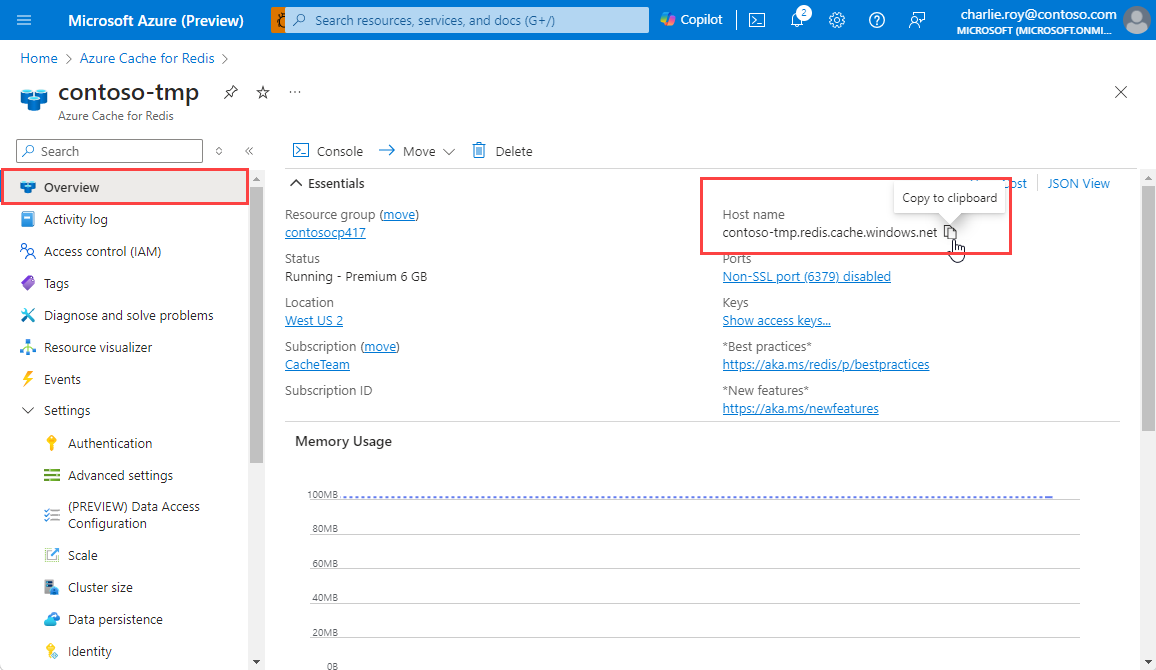
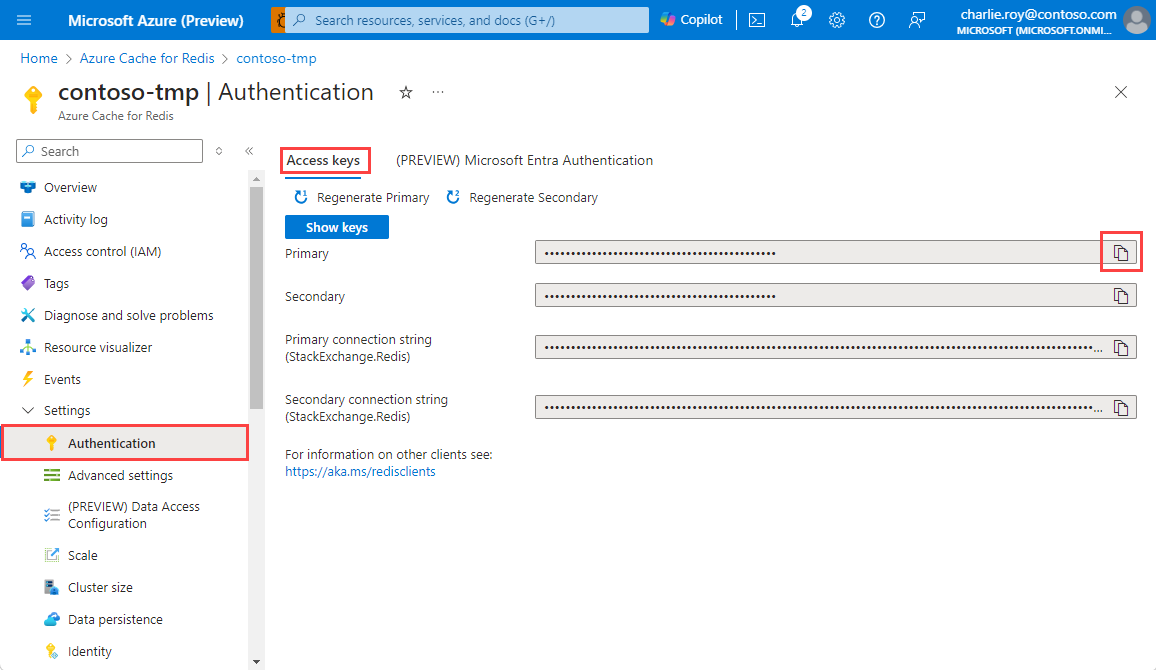
Untuk mendapatkan kunci akses, pilih Autentikasi dari menu Sumber Daya . Lalu, pilih tab Kunci akses .
Menyambungkan menggunakan redis-cli
Buka shell atau terminal di komputer dengan paket Redis terinstal. Jika menggunakan WSL, Anda dapat menggunakan Terminal Windows untuk membuka baris perintah Linux. Sebelum menyambungkan dengan redis-cli, periksa:
- Apakah akses TLS diperlukan - Secara default, instans Azure Managed Redis menggunakan enkripsi TLS untuk koneksi. Setiap kali TLS digunakan di sisi server, TLS di redis-cli harus diaktifkan menggunakan
--tlsopsi . - Port yang digunakan - semua instans Azure Managed Redis menggunakan port
10000. Perhatikan bahwa ini berbeda dari default untuk edisi komunitas Redis, yaitu6379. - Apakah instans cache menggunakan kebijakan kluster OSS - Jika Anda menggunakan kebijakan kluster OSS, tambahkan
-copsi untuk memastikan semua shard dapat diakses.
Contoh
Sambungkan ke instans Azure Managed Redis menggunakan kebijakan kluster Enterprise dengan TLS:
redis-cli -p 10000 -h {yourcachename}.{region}.redis.azure.net -a YourAccessKey --tlsSambungkan ke instans Azure Managed Redis menggunakan kebijakan kluster OSS dan TLS:
redis-cli -p 10000 -h {yourcachename}.{region}.redis.azure.net -a YourAccessKey --tls -c
Menguji koneksi
Setelah koneksi dibuat, Anda dapat mengeluarkan perintah ke instans Azure Managed Redis Anda. Salah satu cara mudah untuk menguji koneksi adalah dengan menggunakan PING perintah . Perintah ini kembali di konsol PONG .
yourcachename.region.redis.azure.net:10000> PING
PONG
Anda juga dapat menjalankan perintah seperti SET dan GET:
yourcachename.region.redis.azure.net:10000> SET hello world
OK
yourcachename.region.redis.azure.net:10000> GET hello
"world"
Anda sekarang tersambung ke instans Azure Managed Redis menggunakan redis-cli.
alternatif redis-cli
Meskipun redis-cli adalah alat yang berguna, Anda dapat terhubung ke cache dengan cara lain untuk pemecahan masalah atau pengujian:
- RedisInsight adalah alat grafis yang kaya sumber terbuka untuk mengeluarkan perintah Redis dan melihat konten instans Redis. Ini berfungsi dengan Azure Managed Redis dan didukung di Linux, Windows, dan macOS.
Konten terkait
Mulailah dengan membuat instans Azure Managed Redis Instance baru.